
Превратите старый ноутбук в Plex Media Server для стриминга 4K
Почему стоит выбрать Plex Media Server
Plex — кроссплатформенное решение: клиент доступен на Windows, macOS, Android, iOS, Fire TV, Apple TV, PlayStation, Xbox и многих смарт‑телевизорах. Серверная часть легко работает на Linux, поэтому старый ноутбук можно превратить в домашний «облачный» медиасервер для хранения и стриминга фильмов, музыки и фотографий.
Ключевое преимущество Plex — красивый интерфейс и автоматическое подтягивание метаданных (постеры, описания). Plex поддерживает режимы Direct Play и Direct Stream, которые позволяют проигрывать файлы без транскодирования, если кодек и контейнер совместимы с принимающим устройством.
Что понадобится
- Старый ноутбук или ПК с оперативной памятью от 2 ГБ и рабочим LAN-портом (предпочтительно 1 Гбит, но подойдёт и 100 Мбит).
- USB‑накопитель для установки Ubuntu Server (минимум 2 ГБ).
- Кабель Ethernet для подключения к роутеру (рекомендуется на этапе установки и при стриминге 4K).
- Диск или USB‑накопитель для хранения медиатеки (желательно USB 3.0 или внешний HDD/SSD).
Важно: если ноутбук имеет только USB 2.0‑порты или старый HDD, это может ограничить скорость передачи и повлиять на потоковую передачу 4K.
Кому это подойдёт и когда не подходит
- Подойдёт, если у вас есть локальная коллекция видео высокого качества и вы хотите централизованно стримить их по дому.
- Не подходит, если вам нужна удалённая служба с высокой доступностью и резервированием: для этого лучше использовать NAS или выделенный сервер.
Важно: старый процессор может не справляться с программным транскодированием 4K. В таких случаях либо требуется аппаратное ускорение (VA‑API, Quick Sync), либо подготовить файлы в совместимом формате (см. раздел «Как избежать транскодирования»).
Минимальные проверки перед началом
- BIOS/UEFI ноутбука: убедитесь, что можно загрузиться с USB и отключить Secure Boot при необходимости.
- Наличие Ethernet‑порта и корректная работа сетевого адаптера.
- Достаточное место для медиатеки: внешний HDD/SSD рекомендуется для большой коллекции.
Шаг 1: Создание загрузочного USB с Ubuntu Server
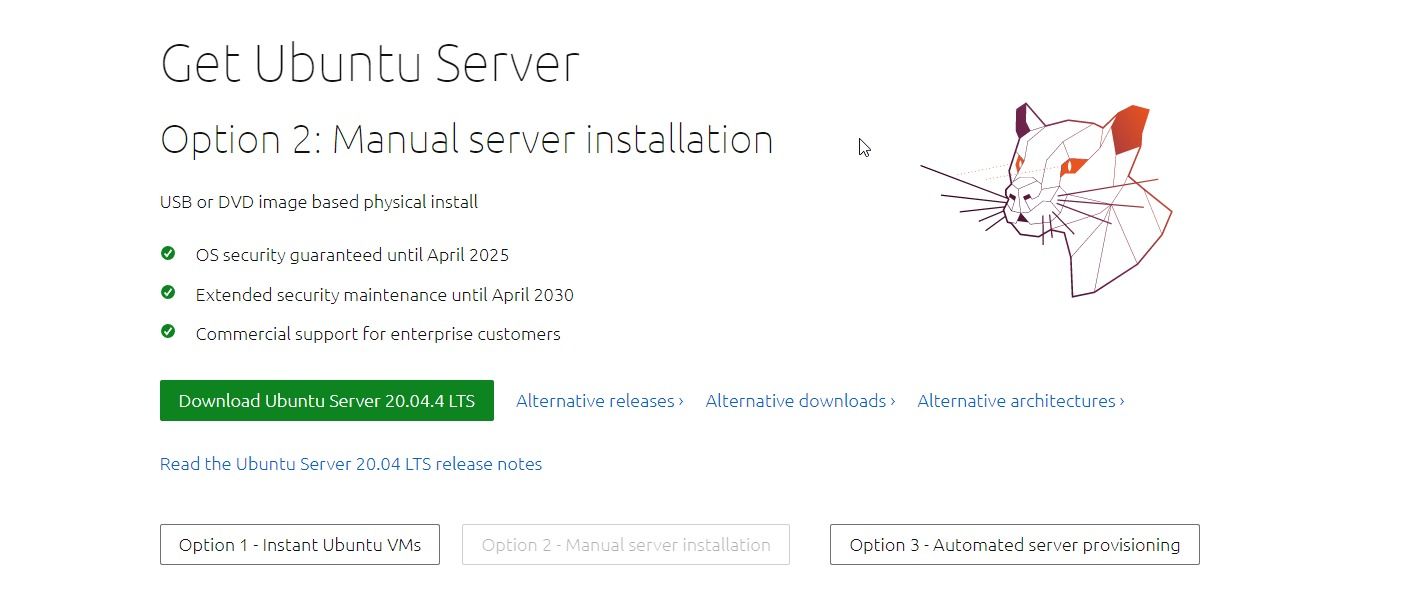
- Скачайте образ Ubuntu Server с официального сайта. Выберите «Option 2 — Manual server installation» если на странице есть варианты.
Download: Ubuntu Server
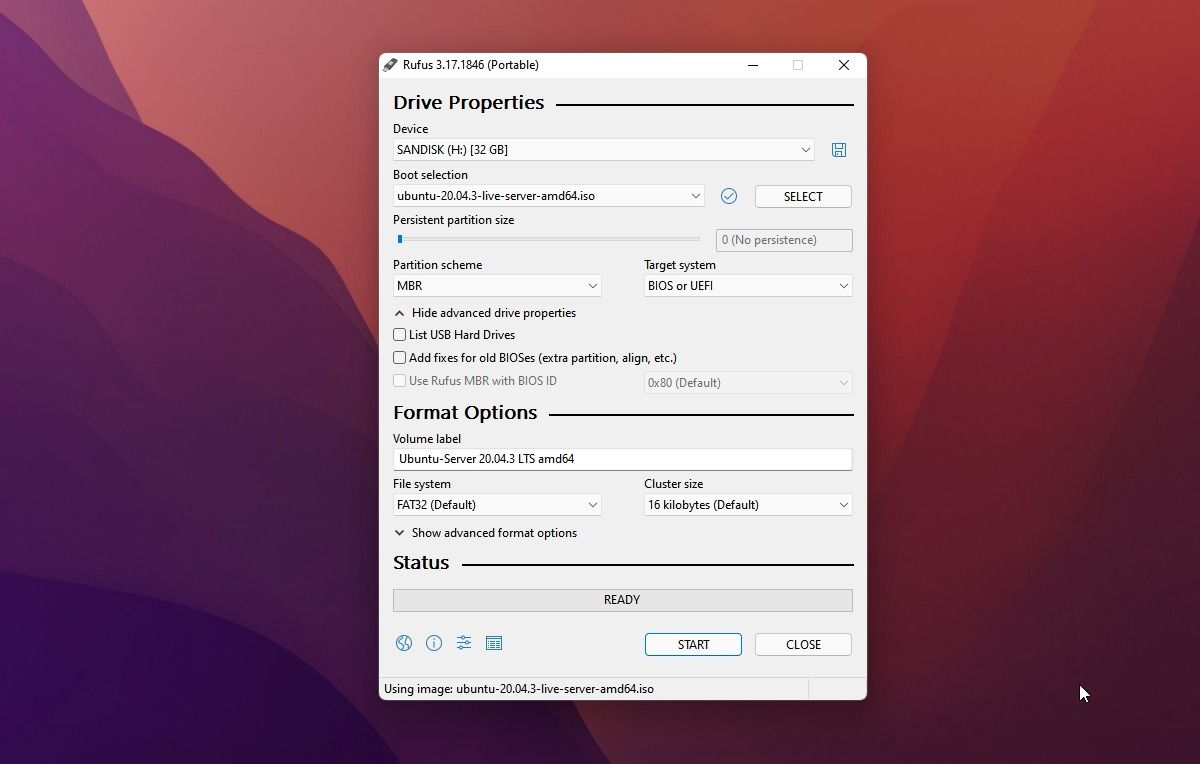
- Если вы используете Windows, скачайте Rufus. На macOS можно использовать balenaEtcher.
Download: Rufus (Free)
Download: balenaEtcher (Free)
- Подключите USB-накопитель, запустите Rufus (или balenaEtcher), выберите ISO и нажмите Start. Внимание: USB будет отформатирован, все данные удалятся.
Совет по локализации: на старых ноутбуках иногда нужно переключить режим SATA в BIOS на AHCI для корректной работы современных дистрибутивов Linux.
Шаг 2: Установка Ubuntu Server на ноутбук
- Вставьте загрузочную флешку в старый ноутбук и подключите Ethernet‑кабель к роутеру.
- Включите ноутбук и откройте меню выбора загрузки (обычно F12, F10 или Del — зависит от производителя).
- Выберите USB‑накопитель и следуйте мастеру установки. На этапе сети выберите Ethernet — должен появиться IP‑адрес.
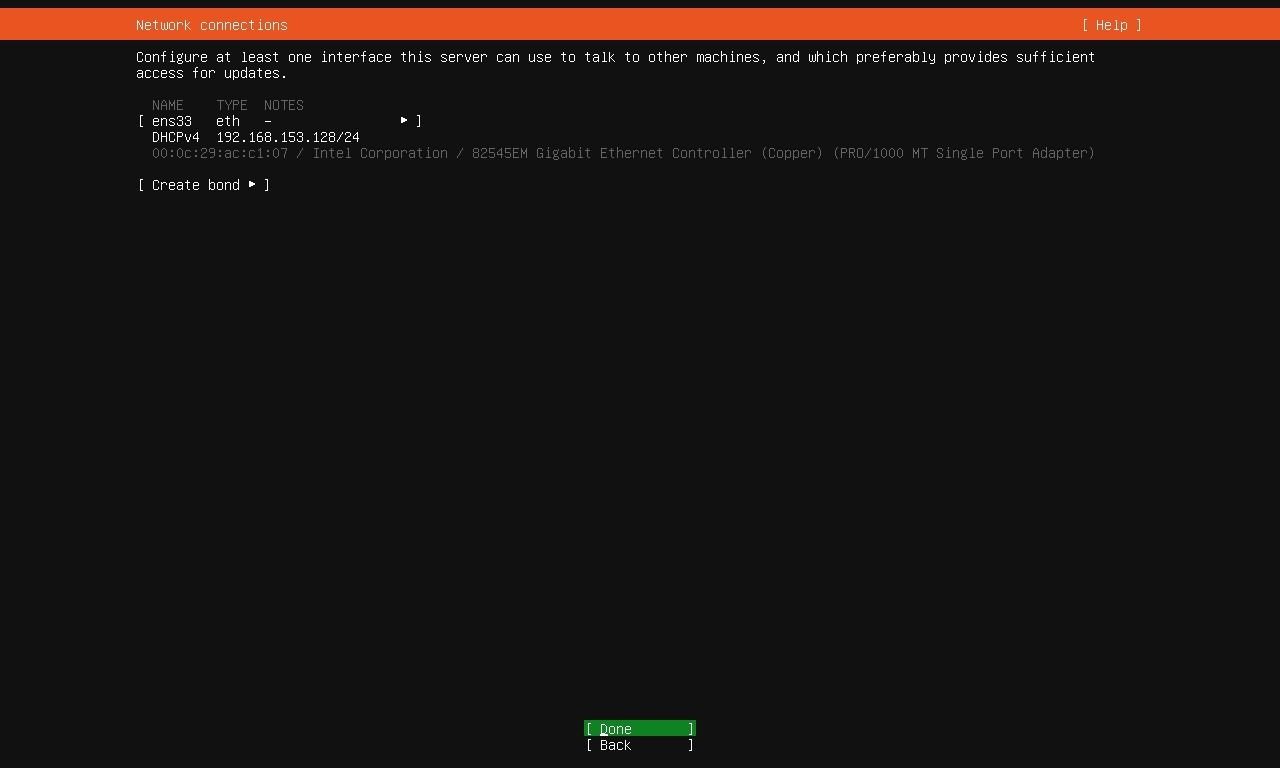
- Оставьте поля Proxy и зеркало Ubuntu по умолчанию, затем выберите диск для установки. Снимите галочку с LVM, если не планируете управлять логическими томами.
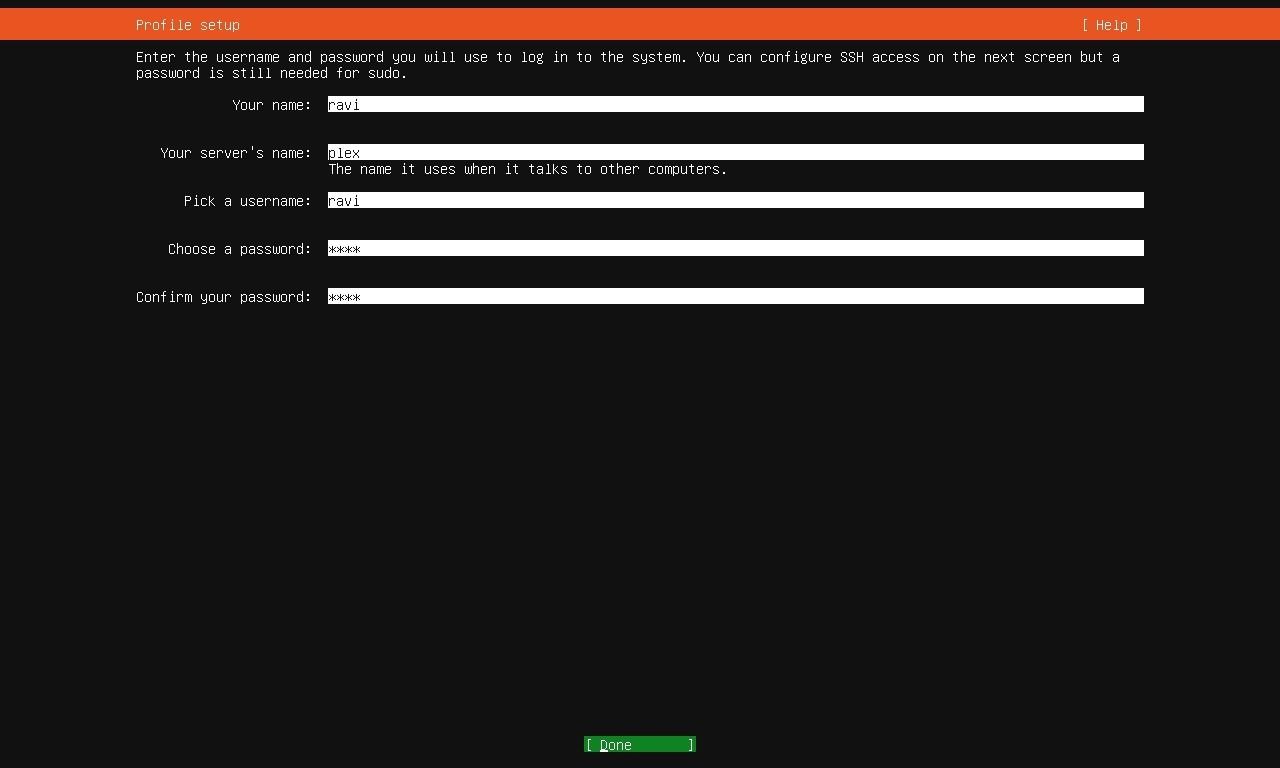
- Создайте имя сервера, пользователя и пароль — запишите их в надёжное место.
- На этапе выбора пакетов включите «Install OpenSSH Server», чтобы иметь удалённый доступ по SSH.
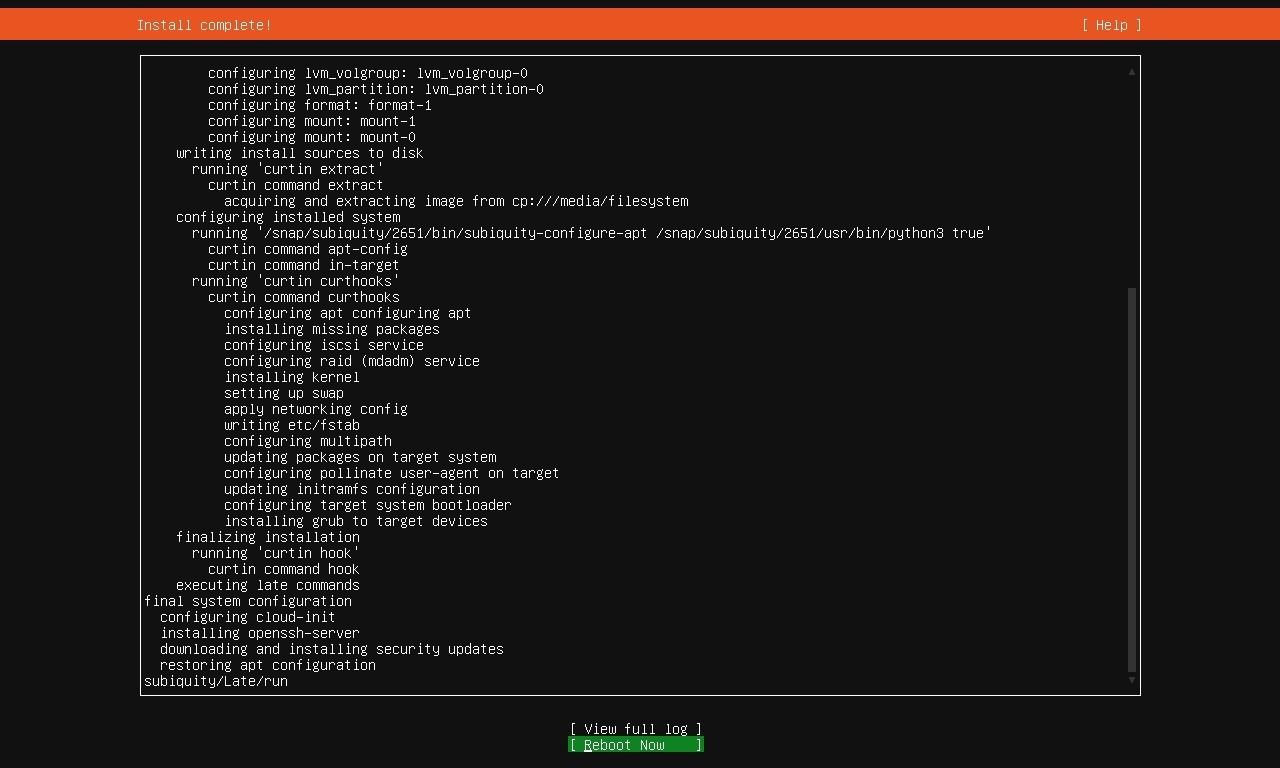
- По завершении установки перезагрузите ноутбук и извлеките USB‑накопитель.
Шаг 3: Установка Plex Media Server
- Войдите в систему локально или по SSH (через PuTTY на Windows или Terminal на macOS). Обновите систему:
sudo apt update
sudo apt upgrade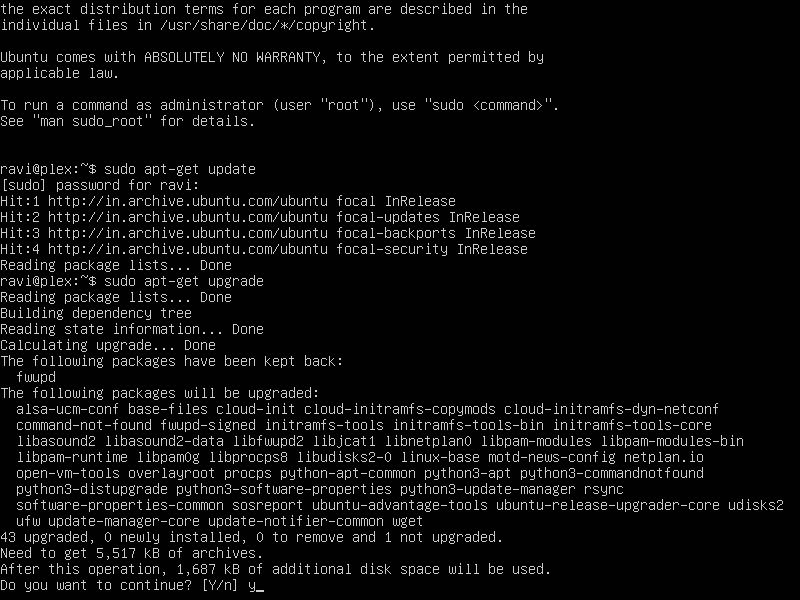
- Узнайте IP‑адрес сервера командой:
ip a- Скачайте пакет Plex и установите его (в примере используется конкретный файл из исходного текста — при необходимости замените ссылку на актуальную версию с сайта Plex):
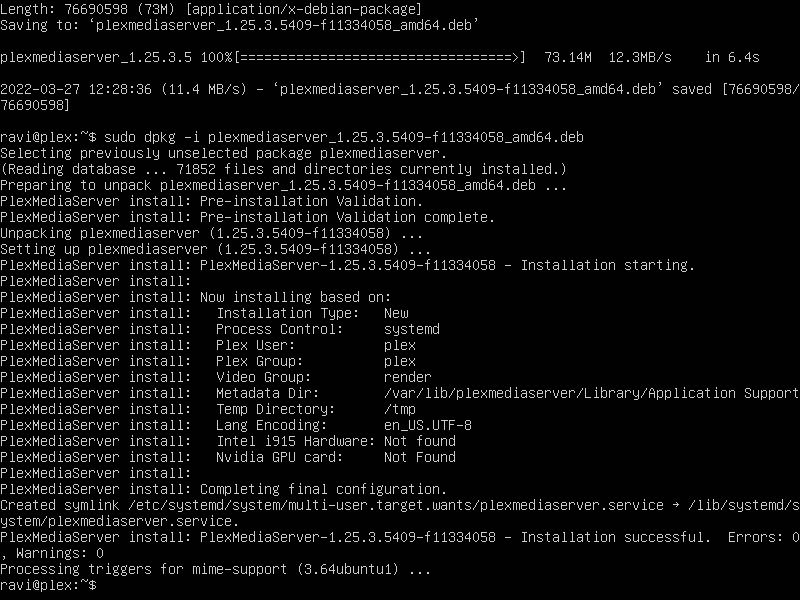
wget https://downloads.plex.tv/plex-media-server-new/1.25.3.5409-f11334058/debian/plexmediaserver_1.25.3.5409-f11334058_amd64.deb
sudo dpkg -i plexmediaserver_1.25.3.5409-f11334058_amd64.deb
(Копирование и вставка в SSH выполняется правой кнопкой мыши в PuTTY или Cmd+V/Shift+Insert в других клиентах.)
Шаг 4: Автозапуск и проверка статуса Plex
Включите автозапуск и запустите сервис:
sudo systemctl enable plexmediaserver.service
sudo systemctl start plexmediaserver.service
sudo systemctl status plexmediaserver.service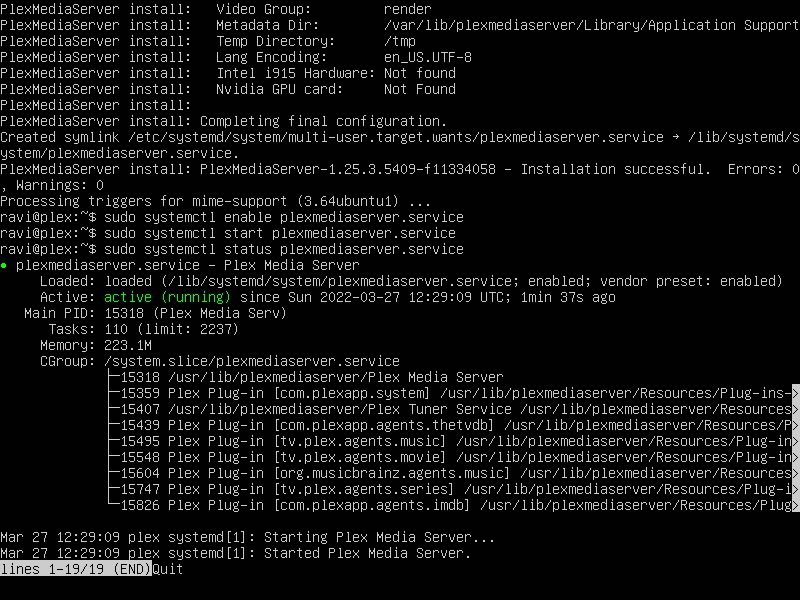
Откройте веб‑интерфейс на портe 32400: http://IP_СЕРВЕРА:32400/web
Пример: http://192.168.1.100:32400/web
Дополнительные настройки системы
- Запретить сон при закрытии крышки (чтобы сервер не засыпал):
sudo nano /etc/systemd/logind.confИзмените или добавьте строки:
HandleSuspendKey=ignore
HandleLidSwitch=ignore
HandleLidSwitchDocked=ignore
Сохраните Ctrl+X, Y, Enter. Перезапустите службу:
sudo systemctl restart systemd-logind- Разрешить вход по SSH без пароля (опционально): настройте SSH‑ключи.
- Откройте порт Plex в межсетевом экране UFW (если используется):
sudo ufw allow 32400/tcp
sudo ufw enable- Автоматический запуск и автологин не рекомендуется для серверов, если важна безопасность. Лучше держать SSH включённым и доступ по ключу.
Шаг 5: Добавление фильмов и сериалов в библиотеку
- Подключитесь к серверу по SFTP/SCP (FileZilla, Transmit) используя IP, имя пользователя и порт 22. Создайте папки: Movies, TV Shows, Music, Pictures.
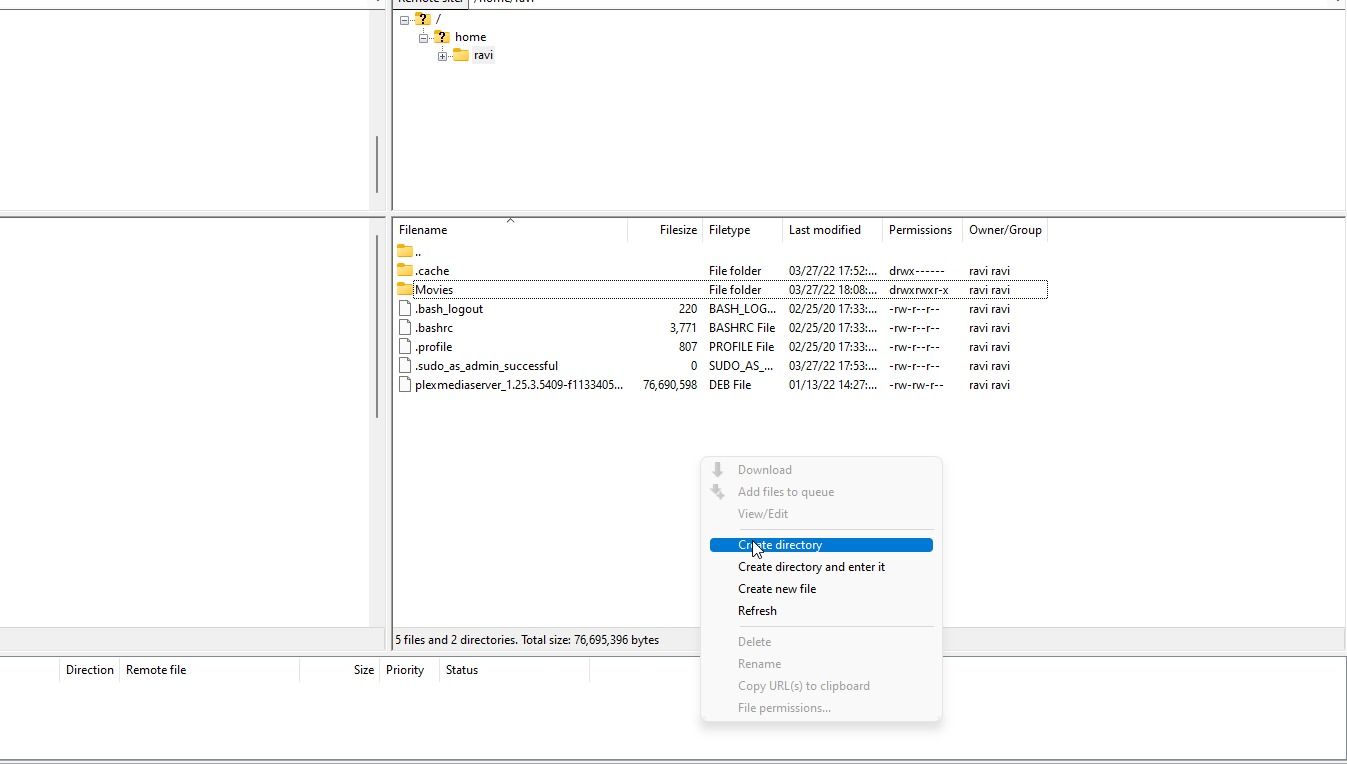
Перенесите файлы в соответствующие папки перетаскиванием или командами mv/cp на сервере.
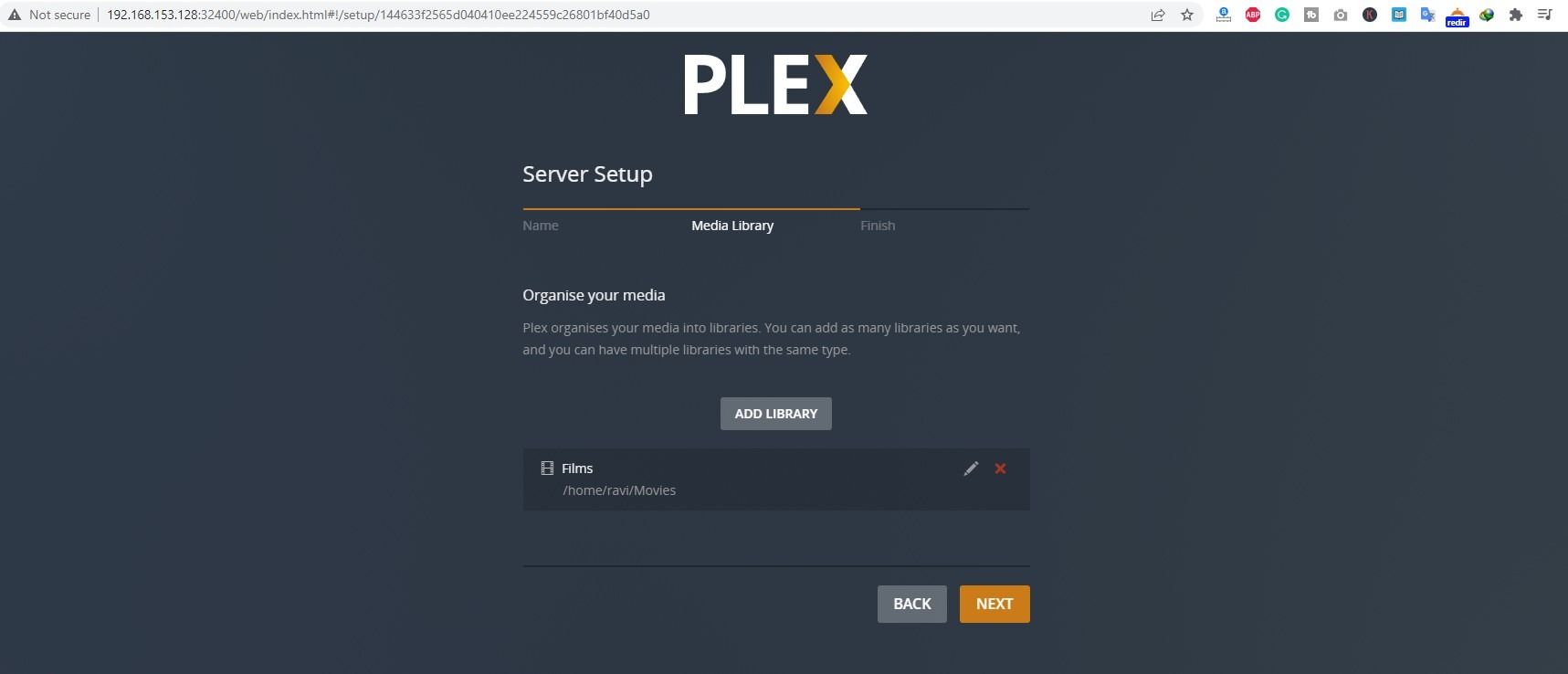
В веб‑интерфейсе Plex нажмите Add Library, выберите тип (Movies, TV Shows и т.д.), укажите путь (например /home/username/Movies) и добавьте библиотеку.
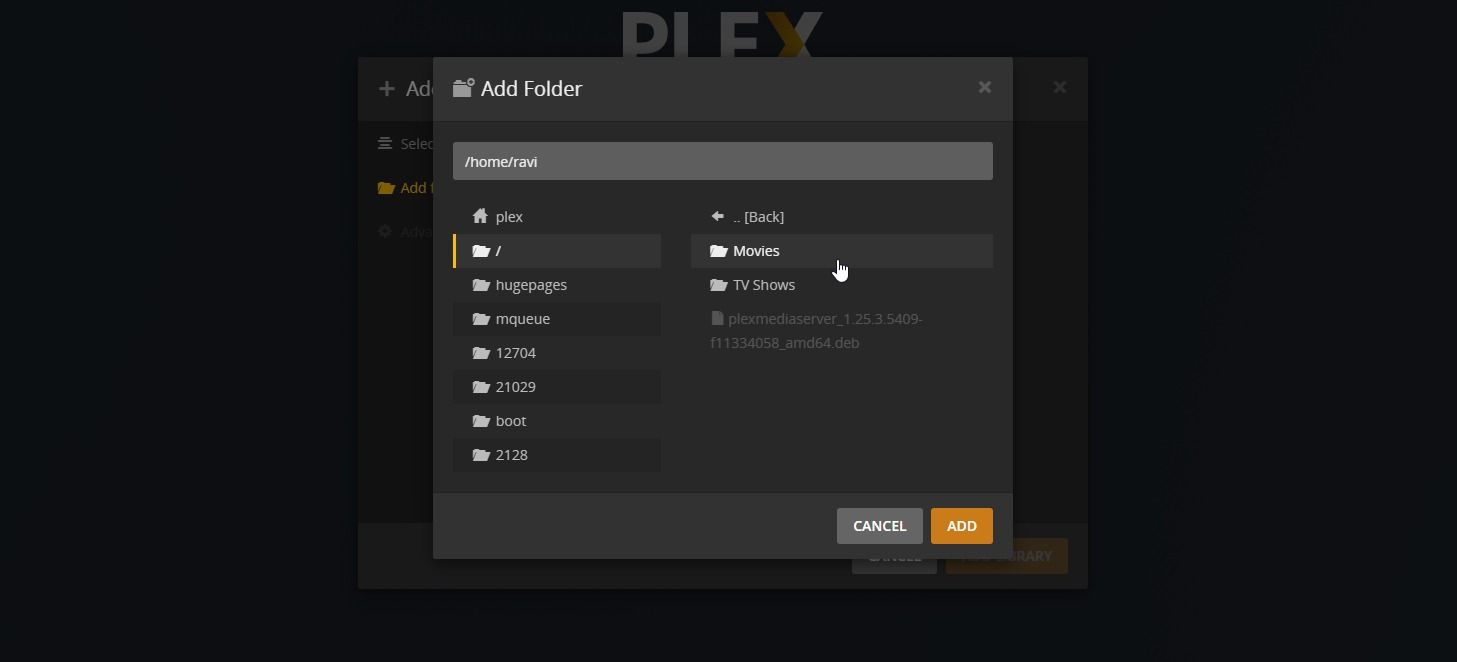
- После добавления библиотек Plex начнёт индексировать контент и загружать метаданные.
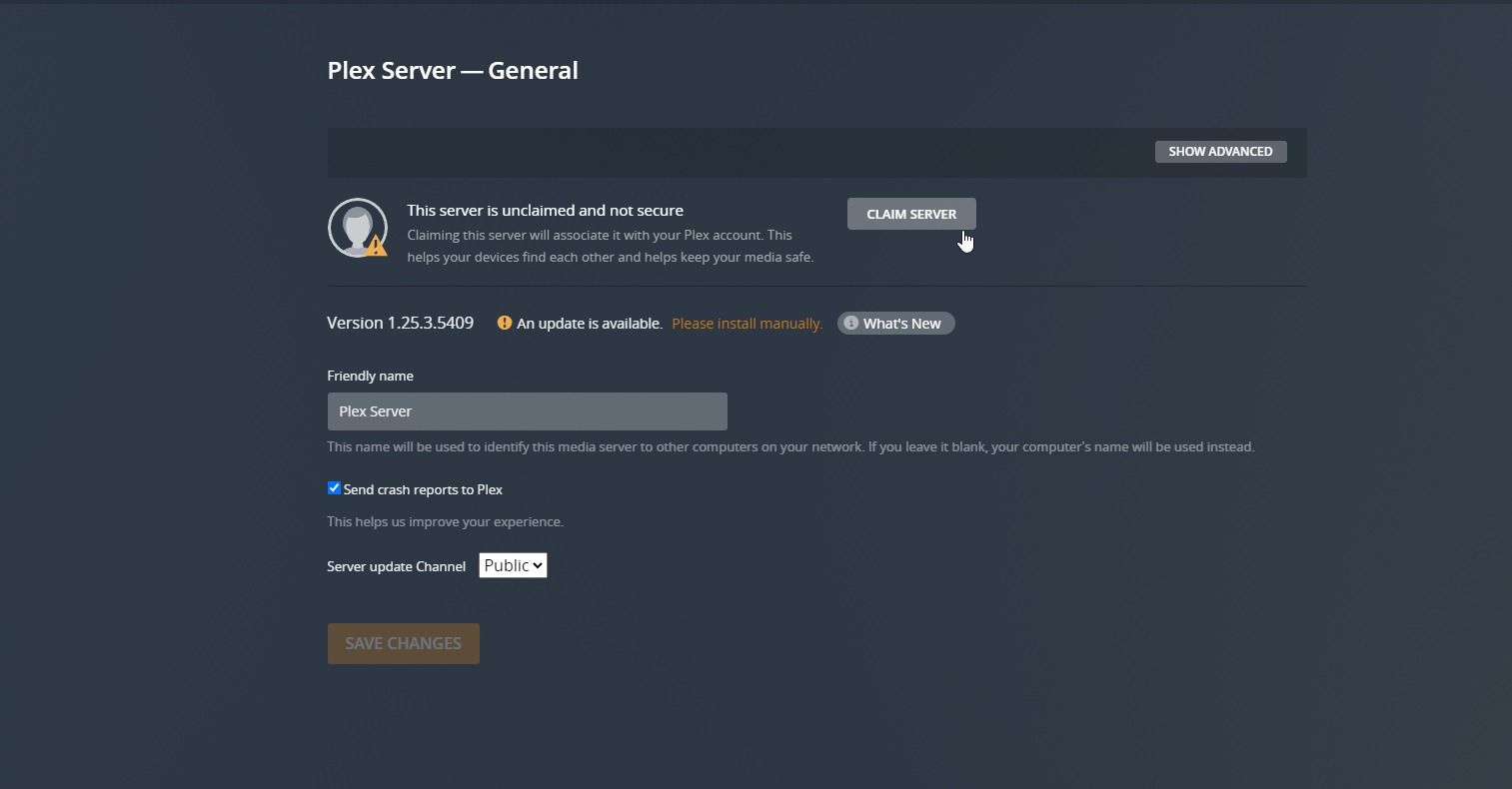
- Привяжите сервер к аккаунту Plex (Claim) чтобы синхронизировать настройки и управлять доступом.
Как избежать транскодирования и сохранить оригинальное качество
Транскодирование — это процесс перекодирования видео сервером в формат, понятный клиенту. Оно нагружает CPU и может вызвать буферизацию на слабых машинах.
Стратегии избежать транскодирования:
- Используйте форматы и кодеки, поддерживаемые клиентом (часто это H.264/HEVC с контейнером MP4/MKV). Включите в настройках Plex «Direct Play» и «Direct Stream» и проверьте, какие потоки выполняются без транскодирования.
- Если ваш ноутбук не поддерживает аппаратное ускорение, подготовьте файлы заранее: ремаксим (remux) контейнер без перекодирования или перекодируйте файл с помощью ffmpeg в совместимый кодек.
Пример ремакса (перенос потока в другой контейнер без рекодирования):
ffmpeg -i input.mkv -c copy output.mp4Если нужен перекод (конвертация), используйте ffmpeg с подходящими настройками качества.
Аппаратное ускорение на Linux: Plex может использовать VA‑API (Intel) или NVENC (NVIDIA), но это зависит от процессора/видеокарты и пакетов в системе. На старых ноутбуках это маловероятно.
Сетевые рекомендации для стабильного 4K стриминга
- Подключите сервер к роутеру Ethernet‑кабелем — предпочтительно гигабитный порт. При использовании 100 Мбит лимит может помешать потокам с высокой битрейтом.
- Клиентские устройства: для стабильного 4K лучше использовать 5 ГГц Wi‑Fi (802.11ac/ax) или проводное подключение.
- Если Wi‑Fi слабый, поместите роутер/точку доступа ближе к принимающему устройству или используйте Powerline/Gigabit Ethernet.
- При проблемах с аудио убедитесь, что формат звука (например Dolby Digital/DTS) поддерживается вашим ТВ/ресивером; при необходимости включите в Plex «Passthrough» или используйте настройку «Optimize» для создания совместимых копий.
Автоматическое монтирование внешних дисков (примеры)
- Найдите UUID диска:
lsblk -f- Добавьте строку в /etc/fstab, чтобы диск монтировался при загрузке. Пример для ext4‑диска:
UUID=ваш‑uuid /mnt/media ext4 defaults,auto,users,rw 0 2- Создайте точку монтирования и примонтируйте:
sudo mkdir -p /mnt/media
sudo mount -a
Если диск форматирован в exFAT (часто встречается на внешних дисках), установите пакеты exfat‑fuse/exfatprogs.
Резервное копирование и обслуживание Plex
Путь к данным Plex обычно: /var/lib/plexmediaserver/Library/Application Support/Plex Media Server/
Быстрое резервирование каталога БД:
sudo systemctl stop plexmediaserver
sudo tar -czvf plex-backup-$(date +%F).tar.gz '/var/lib/plexmediaserver/Library/Application Support/Plex Media Server'
sudo systemctl start plexmediaserver
Регулярные обновления безопасности: sudo apt update && sudo apt upgrade.
Безопасность и приватность
- Если вы не планируете открывать сервер в интернет — не настраивайте проброс портов на роутере. Локальный доступ безопаснее.
- Если нужен удалённый доступ, пользуйтесь официальным механизмом Plex и включайте двухфакторную аутентификацию для аккаунта Plex.
- Локальная медиатека может содержать личные данные (видео, фото) — храните их на зашифрованных дисках при необходимости.
Частые проблемы и как их решать
- Плохой звук или отсутствие аудиодорожки: проверьте поддержку аудиокодека клиентом; включите транскодирование аудио в Plex или создайте совместимую копию.
- Буферизация при 4K: проверьте загрузку CPU на сервере, используйте проводной Ethernet или понизьте качество/битрейт на клиенте.
- Plex не запускается: проверьте статус systemctl и логи в /var/lib/plexmediaserver/Library/Application Support/Plex Media Server/Logs.
Альтернативные подходы
- Docker: запускайте Plex в контейнере (grosso modo удобно для изоляции и обновлений).
- Jellyfin/Emby: свободные альтернативы Plex, если вы предпочитаете OSS‑решения.
- NAS: если вам нужна надёжность и RAID, стоит рассмотреть NAS вместо ноутбука.
- Raspberry Pi 4: может работать как лёгкий Plex клиент или как сервер для менее требовательного контента.
Критерии приёмки
- Сервер доступен по http://IP:32400/web и открывает веб‑интерфейс Plex.
- В библиотеку добавлены тестовые 4K‑файлы и они видны в приложении Plex.
- При воспроизведении на локальном смарт‑ТВ 4K‑файл воспроизводится без длительной буферизации; либо воспроизводится в режиме Direct Play/Direct Stream.
- Базовые обслуживание и резервное копирование настроены: есть актуальная резервная копия каталога Plex.
Контрольный список перед первым проигрыванием 4K
- Ноутбук подключён к роутеру по Ethernet.
- Диск с медиа примонтирован и доступен в /etc/fstab.
- Plex установлен и сервис активен.
- Библиотека добавлена и проиндексирована.
- Клиент поддерживает кодек или включено транскодирование.
Роль‑ориентированные рекомендации
- Домашний пользователь: используйте проводное подключение для сервера и 5 ГГц Wi‑Fi для клиента; храните медиа на одном внешнем диске.
- Энтузиаст: тестируйте аппаратное ускорение VA‑API и настройте резервное копирование через cron.
- Администратор: рассматривайте миграцию на Docker или NAS при росте коллекции и пользователей.
Краткий глоссарий
- Direct Play — воспроизведение файла без изменений сервером.
- Transcode — перекодирование медиа сервером для совместимости.
- Remux — перенос аудио/видео потоков в другой контейнер без рекодирования.
Итог
Вы успешно превратили старый ноутбук в Plex Media Server и готовы стримить локальную коллекцию фильмов и сериалов в оригинальном качестве. Для стабильного 4K стриминга отдавайте предпочтение проводному подключению, совместимым форматам видео и резервному хранению медиатеки. При необходимости используйте пред‑перекодирование (ffmpeg) или обновляйте оборудование для аппаратного транскодирования.
Важно: если сервер не справляется с нагрузкой, рассмотрите перенос медиатеки на NAS или использование более мощного железа.
Краткая инструкция для первой проверки: подключите сервер к роутеру, добавьте одну‑две 4K‑записи в библиотеку, зайдите в Plex на телевизоре и проверьте режим воспроизведения (Direct Play/Transcode) — если всё в порядке, наслаждайтесь просмотром.

Похожие материалы

Несколько аккаунтов Skype: Multi Skype Launcher

Журнал для работы: повысить продуктивность

Персональные звуки уведомлений на Android

Скачивание шоу Hulu для офлайн‑просмотра

Microsoft Start: персонализированная новостная лента
