
Как превратить старый Android в систему домашнего мониторинга
Зачем это нужно
Старые смартфоны всё ещё содержат полезные датчики: микрофон, Wi‑Fi, аккумулятор, иногда камеру и Bluetooth. Вместо того чтобы выбрасывать такой аппарат, можно сделать из него монитор звуков — для контроля ребёнка, питомца, сигнализации о пожаре или утечке воды. Это недорогой и быстрый проект: понадобится только сам телефон и две приложения из Google Play.
Кому подойдёт этот проект:
- Домашним пользователям, которые хотят недорогой монитор звука.
- Родителям, желающим временно использовать телефон как бэби‑монитор.
- Людям, которые хотят расширить возможности старого устройства без сложных настроек.
Важно: это не замена профессиональной системы охраны. Проект хорош для наблюдения и оповещений, но имеет ограничения по надёжности, покрытию и длительности работы от батареи.
Что понадобится
- Старый Android‑телефон (рекомендуется Android 7 или старее, но многие шаги работают и на более новых версиях).
- Приложение Google Live Transcribe and Sound Notifications (Live Transcribe & Sound Notifications).
- Приложение‑автоматизатор: MacroDroid (можно использовать Tasker, IFTTT, MacroDroid; в инструкции — MacroDroid).
- Зарядное устройство и кабель (постоянное питание желательно для непрерывной работы).
- SIM‑карта с тарифом для отправки SMS или другой канал оповещений (электронная почта, звонок, уведомления в мессенджер — в зависимости от автоматизации).
Краткие определения:
- Live Transcribe & Sound Notifications — приложение Google для распознавания речи и определения значимых звуков (собака, плач ребёнка, сигнализация и т. п.).
- MacroDroid — автоматизатор на Android: «если‑то» (trigger→action).
Подготовка телефона
- Проведите базовую диагностику: проверьте заряд аккумулятора, включение/выключение, работоспособность микрофона и динамика, наличие обновлений ОС.
- Удалите лишние приложения и очистите фоновые процессы, чтобы освободить оперативную память и увеличить время работы. Отключите ненужные синхронизации (аккаунты, обновления фоновых данных).
- Подключите устройство к питанию и обеспечьте стабильный Wi‑Fi либо сотовую связь, если планируете получать уведомления удалённо.
Установка и настройка Live Transcribe & Sound Notifications
- Установите приложение Live Transcribe & Sound Notifications из Google Play. Разрешите все требуемые разрешения (микрофон, уведомления и т. д.). При некоторых прошивках приложение может уже быть предустановлено.
- Выйдите из приложения после установки.
- Откройте «Настройки» → «Специальные возможности» (Accessibility). В русскоязычном интерфейсе ищите раздел «Специальные возможности» или наберите «accessibility» в поиске настроек.
- В разделе специальных возможностей найдите «Sound Notification» или «Уведомления о звуках» и включите его.
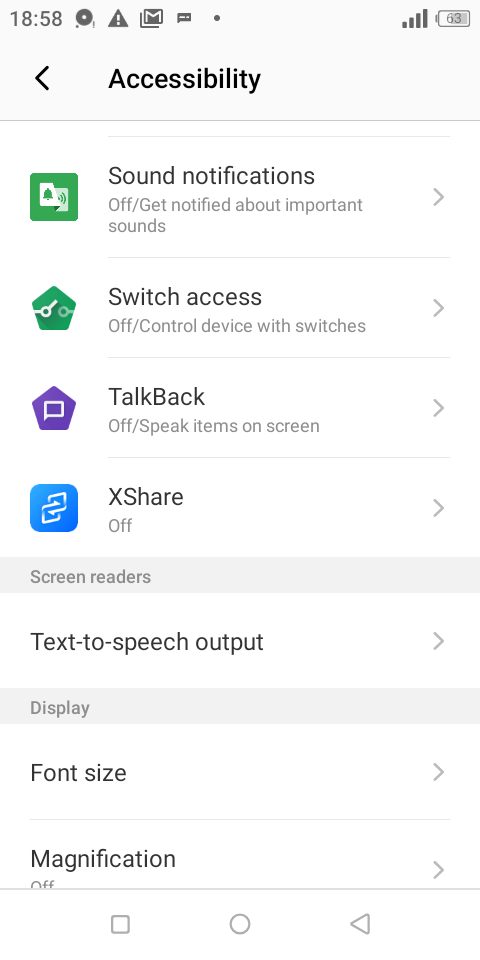
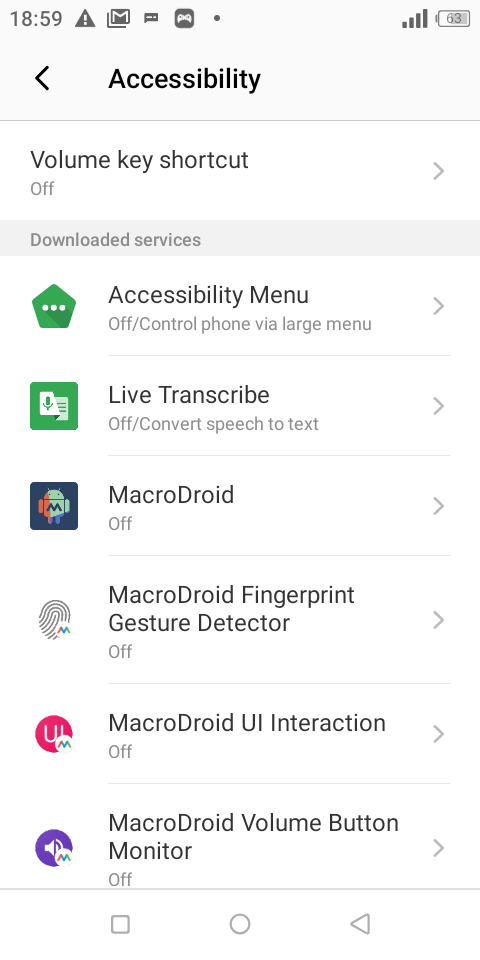
- Вернитесь назад к списку сервисов доступности и найдите Live Transcribe (Инструмент «Живые субтитры / Live Transcribe»). Включите его. На некоторых версиях Android появится плавающая кнопка доступности в нижней части экрана.
- Нажмите на плавающую кнопку доступности или запустите приложение Live Transcribe, чтобы открыть интерфейс трансляции. Проверьте распознавание: щёлкните пальцами, посвистите, произнесите короткую фразу, слейте воду в унитазе — приложение должно пометить звуки и/или вывести текстовую расшифровку.
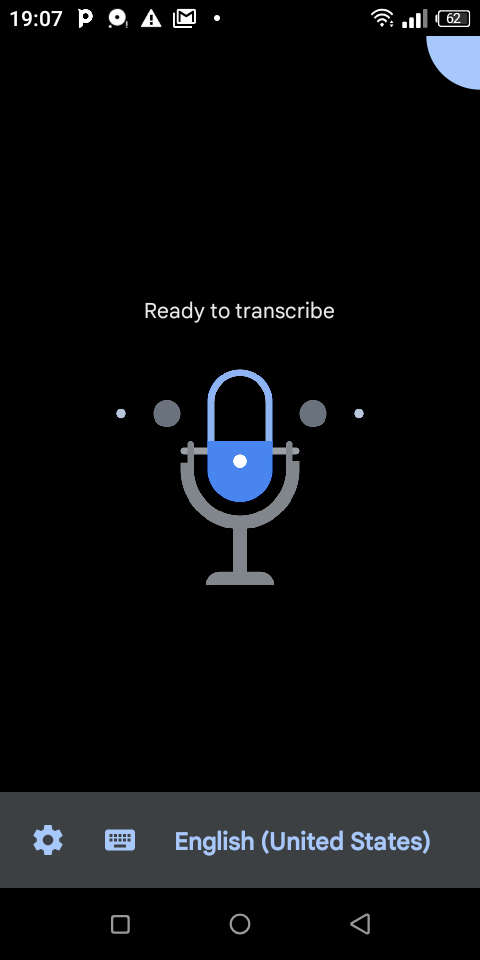
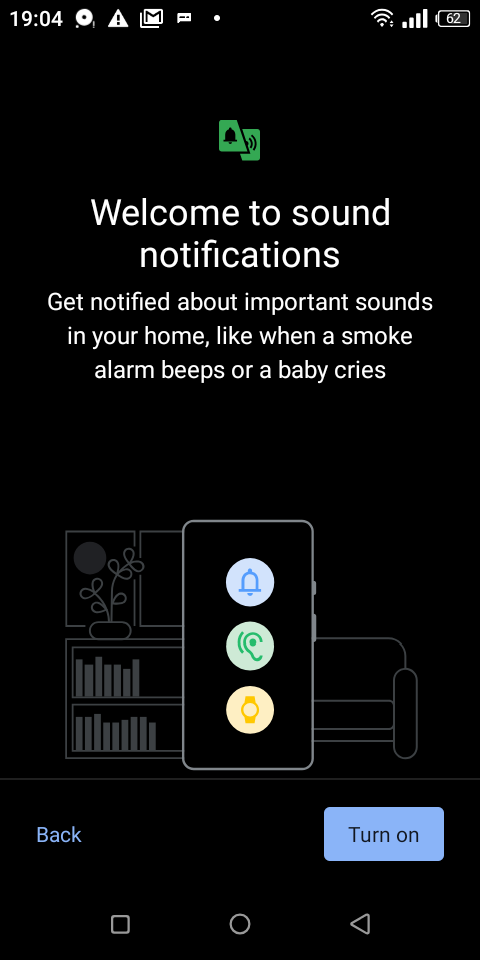
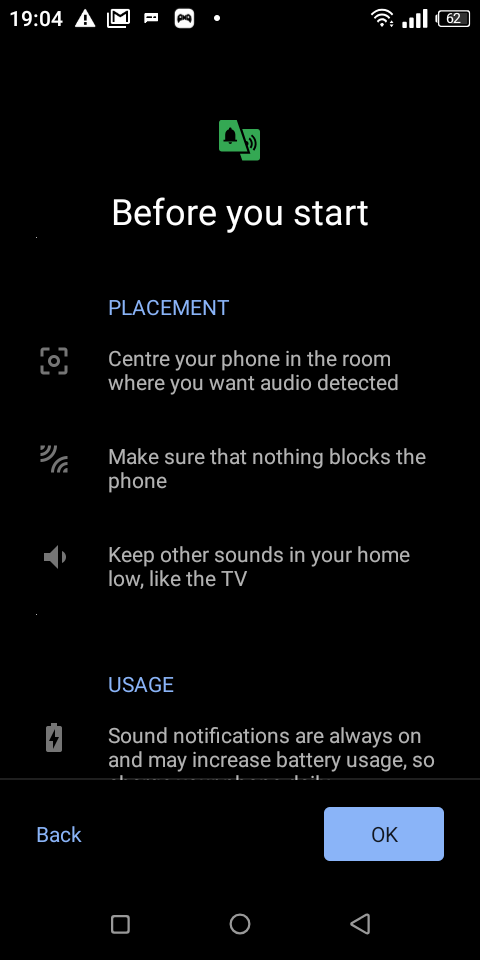
- Откройте в приложении раздел Sound notifications (Уведомления о звуках). Это отдельный экран от живой расшифровки: если вы в режиме Live Transcribe, нажмите значок шестерёнки внизу и выберите «Open sound notifications» (Открыть уведомления о звуках).
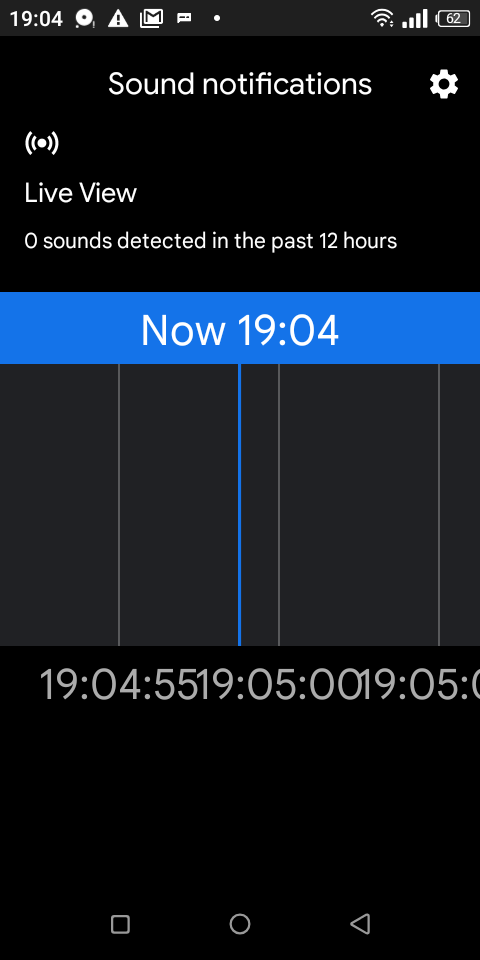
- На странице Sound notifications включите общий переключатель уведомлений о звуках и затем выберите конкретные типы звуков, по которым хотите получать оповещения: «Ребёнок плачет», «Собака лает», «Сигнал тревоги/пожара», «Разбитие стекла», «Текущая вода» и т. п. Отмечайте только те события, которые вам действительно важны, чтобы уменьшить число ложных срабатываний.
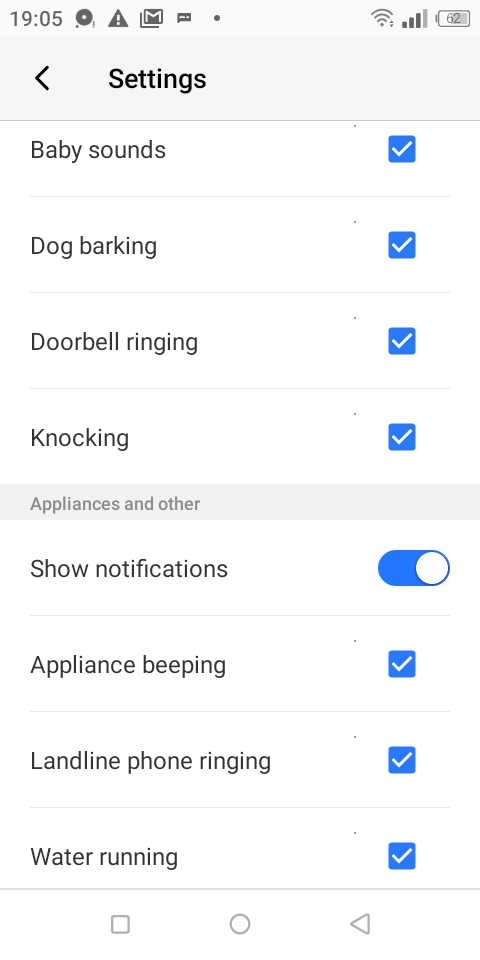
Советы по выбору звуков:
- Для бэби‑монитора включите «Ребёнок плачет» и «Громкий плач».
- Для защиты от пожара включите «Сигнал тревоги/пожар».
- Для домашнего контроля включайте «Собака лает», «Стекло разбивается», «Дверной стук» по необходимости.
Примечание: распознавание зависит от качества микрофона и уровня шума в помещении. На шумных кухнях или при включенном телевизоре точность снижается.
Настройка MacroDroid для удалённых уведомлений
MacroDroid будет перехватывать уведомления от Live Transcribe и пересылать их удобным для вас способом: SMS, звонок, e‑mail, Telegram, веб‑запрос и т. п.
- Установите MacroDroid из Play Store и предоставьте разрешения, которые он запрашивает (доступ к уведомлениям, доступность, SMS — если вы планируете отправлять SMS).
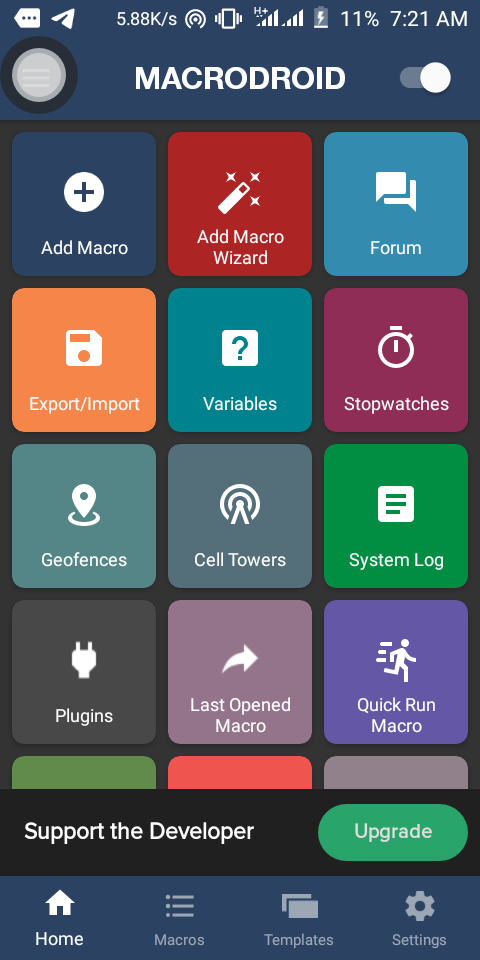
- Откройте MacroDroid и нажмите «Add Macro» (Добавить макрос).
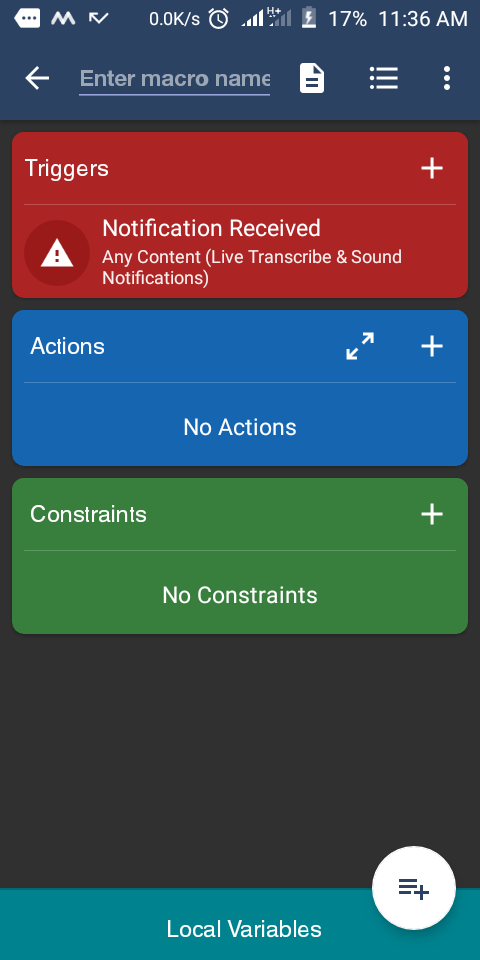
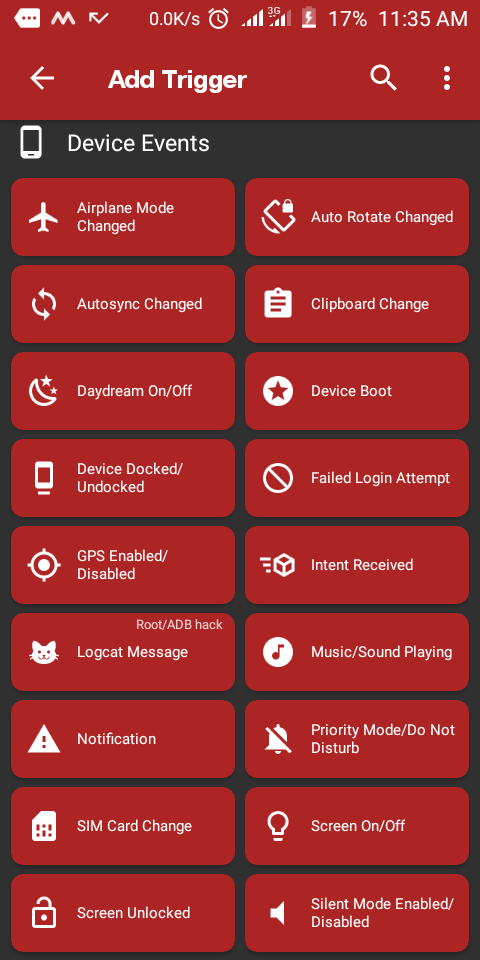
- В разделе Triggers (Триггеры) нажмите плюс и выберите Device Events → Notification → Notification Received → OK.
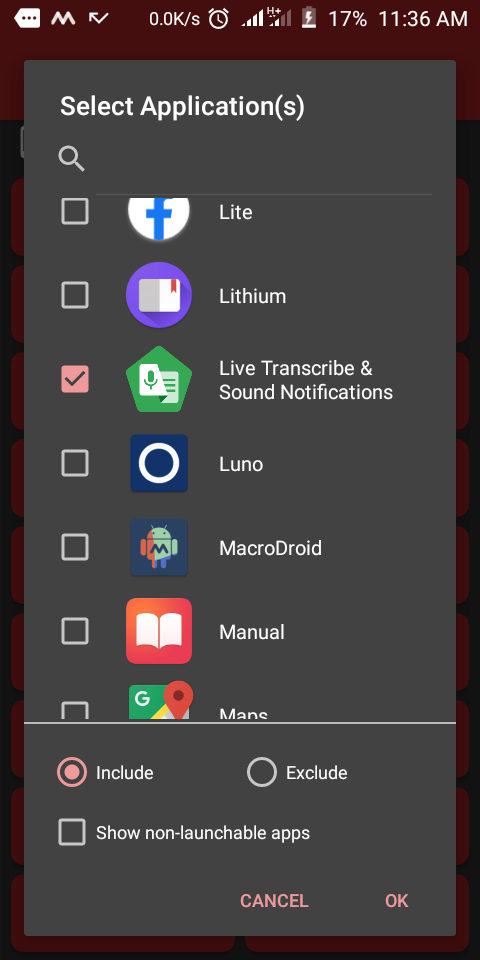
- В появившемся списке выберите «Select Application(s)» и затем отметьте Live Transcribe and Sound Notifications. Нажмите OK.
- Оставьте остальные параметры триггера по умолчанию и нажмите OK — вы вернётесь на главный экран создания макроса.
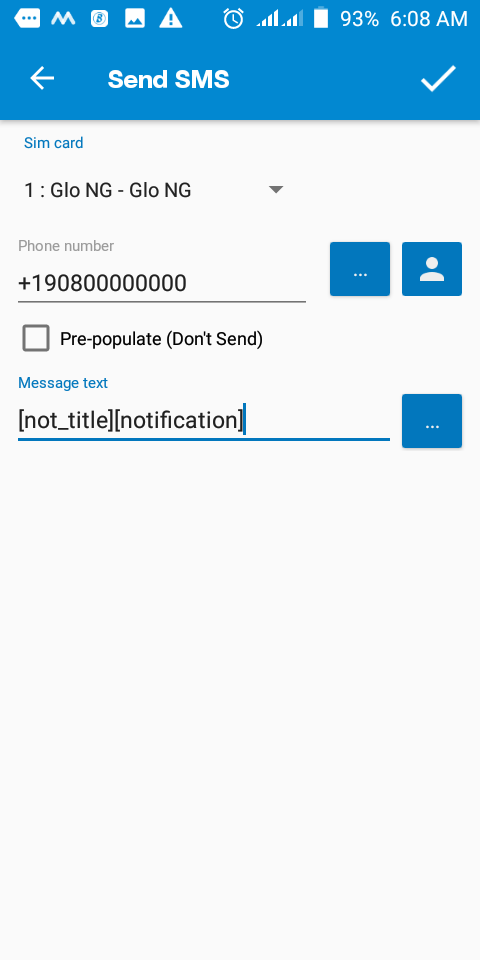
- В разделе Actions (Действия) добавьте действие Messaging → Send SMS (Отправить SMS), или выберите другой канал: отправка email, web request, звонок, отправка в Telegram через webhook и т. п.
- В настройках SMS укажите номер получателя. В поле текста сообщения используйте динамические параметры: нажмите на трёхточечную кнопку рядом с полем «Message Text» и вставьте Notification Title (Заголовок уведомления) и Notification Text (Текст уведомления). Так в SMS попадут метки и расшифрованный текст звука.
- Дайте макросу понятное имя (например, «Домашний мониторинг») и сохраните его. Включите MacroDroid в активный режим (ползунок в правом верхнем углу).
Обязательные разрешения MacroDroid:
- Доступ к уведомлениям (Notification access).
- Разрешение «Специальные возможности» (Accessibility) для MacroDroid, MacroDroid Volume Button Monitor и MacroDroid UI Interaction — на некоторых аппаратах требуются все три сервиса.
- Игнорирование оптимизации батареи (Battery optimization) — чтобы макросы запускались последовательно и не убивались системой.
Шаги для игнорирования оптимизации батареи:
- Настройки → Приложения → MacroDroid → Батарея → Игнорировать оптимизацию.
- Или в MacroDroid: Settings → Ignore Battery Optimizations → найдите MacroDroid → Don’t optimize.
Замечание: путь к настройкам может отличаться в зависимости от производителя телефона и версии Android.
Тестирование и критерии приёмки
Перед тем как оставить устройство на круглосуточный мониторинг, выполните серию тестов:
- Тест распознавания: издайте целевые звуки (плач ребёнка, лай собаки, громкая музыка, разбивание стекла) на разном расстоянии и убедитесь, что Live Transcribe пометил их и отправил уведомление через MacroDroid.
- Тест задержки: измерьте временную задержку от момента звука до получения SMS/уведомления.
- Тест батареи: проработайте телефон от аккумулятора при включённом мониторинге (или оцените время автономной работы при отключённом питании). Для продолжительной работы рекомендуем подключать питание постоянно.
- Тест ложных срабатываний: наблюдайте, как часто система даёт ложную тревогу, и при необходимости отключите лишние типы звуков в настройках Live Transcribe.
Критерии приёмки (пример):
- Устройство распознаёт и помечает целевой звук в 4 из 5 попыток в спокойной обстановке.
- Уведомление приходит получателю в пределах допустимой задержки (обычно <1–2 минуты для SMS при нормальной сети).
- Устройство работает непрерывно от сети без непредвиденных отключений в течение 24 часов (проверка питания и оптимизации батареи).
Размещение устройства и советы по акустике
- Установите телефон на твёрдую поверхность на уровне источника звука (например, для детской комнаты — на тумбочку рядом с кроваткой, но вне досягаемости ребёнка).
- Не закрывайте микрофон чехлом или плотной тканью.
- Избегайте размещения рядом с агрегатами, которые создают постоянный фоновый шум (холодильник, кондиционер), это увеличит число ложных срабатываний.
- Для дверей и коридоров — разместите ближе к входной зоне, при этом наклоните телефон так, чтобы микрофон «смотрел» в направлении возможного источника звука.
- Если хотите покрыть большую площадь, используйте несколько старых телефонов, каждый настроенный на свою зону.
Совет по питанию: постоянная зарядка лучше через качественное адаптер и короткий кабель, чтобы устройство не теряло соединение и минимизировать нагрев.
Безопасность и конфиденциальность
- Приложение Live Transcribe обрабатывает звуковые события локально, но некоторые функции могут использовать серверную обработку (зависит от версии и настроек Google). Проверьте политику конфиденциальности Google при необходимости.
- Используйте надежные каналы для уведомлений: SMS шифрования не обеспечивает, поэтому для чувствительных данных предпочтительнее защищённые мессенджеры (например, через Webhook → ваш личный сервер → зашифрованные уведомления).
- Ограничьте доступ к самому устройству: включите экран блокировки, чтобы злоумышленник не получил физический доступ к настройкам.
- При хранении устройства в детской комнате позаботьтесь о креплении и отсутствии кабелей в зоне досягаемости ребёнка.
Когда это не подойдёт — ограничения и случаи отказа
- Вроде бы хорошая идея, но проект не заменит полноценную IP‑камеру с профессиональной системой оповещений. Если нужна гарантия при критических событиях (пожар, взлом), лучше использовать сертифицированные решения.
- Высокий уровень фона (жильё рядом с шумной улицей, большое количество приборов) снижает точность распознавания звуков.
- Длительная автономная работа зависит от состояния батареи и оптимизаций системы — иногда Android «убивает» фоновые процессы.
- Возможны ложные срабатывания: ребёнок смеётся, телевизор проигрывает собачий лай — алгоритм может принять это за реальное событие.
Альтернативные подходы и приложения
- Использовать приложения‑видеомониторы (Alfred Camera, Manything, IP Webcam) — дают видео‑поток, движение и звук, но чаще требуют постоянного Wi‑Fi и могут потреблять больше трафика и батареи.
- Использовать IFTTT или Tasker вместо MacroDroid — дают гибкие варианты интеграции (webhook, email, умные колонки), но требуют настройки и, иногда, платных подписок.
- Подключить устройство к локальному серверу (например, Home Assistant) через веб‑хук или MQTT — обеспечивает более продвинутые сценарии и журнал событий.
- Использовать Google Pixel/другие устройства с расширенными функциями распознавания звуков — на некоторых телефонах точность выше.
Сравнение по простоте внедрения:
- MacroDroid: простой и быстрый запуск без навыков программирования.
- Tasker: более гибкий, требует времени на изучение.
- IFTTT: удобно для интеграций с облачными сервисами, но имеет задержки и ограничения.
Мини‑методология: быстрый план действий (S.M.A.R.T.)
- Specific: определите цель — что вы хотите отслеживать (плач ребёнка, лай, пожар).
- Measurable: определите критерии успеха (сколько срабатываний/день, допустимая задержка уведомления).
- Achievable: убедитесь, что телефон и место установки позволяют услышать целевой звук.
- Relevant: минимизируйте лишние звуки в помещении.
- Timebox: протестируйте систему 24–72 часа и оцените результат.
Роль‑ориентированные чеклисты
Для владельца (перед запуском):
- Проверить микрофон и динамик.
- Установить Live Transcribe и MacroDroid.
- Включить все необходимые разрешения и игнорирование оптимизации батареи.
- Настроить типы звуков в Live Transcribe.
- Создать макрос в MacroDroid и протестировать отправку уведомлений.
Для временного наблюдающего (например, бабушка, няня):
- Убедиться, что телефон подключён к питанию.
- Проверить видимость уведомлений и корректность номера/канала доставки.
- Знать, какие звуки надо игнорировать (фоновая музыка, звук телевизора).
Для технического обслуживающего (если вы оставляете систему включённой надолго):
- План технического обслуживания: проверка раз в неделю, зарядка, очистка кеша.
- Журнал событий и ошибок (если используете интеграцию с сервером).
Тестовые сценарии и приёмочные критерии
Тест 1 — распознавание плача ребёнка:
- Условие: на расстоянии 3 м издать звук плача/имитации плача.
- Ожидаемый результат: Live Transcribe пометил событие как «Ребёнок плачет» и MacroDroid отправил SMS в течение допустимого времени.
Тест 2 — распознавание лая:
- Условие: собака лает в комнате.
- Ожидаемый результат: уведомление «Собака лает» приходит получателю; ложных срабатываний нет при воспроизведении записи с соседней комнаты.
Тест 3 — отказ питания:
- Условие: отключить питание телефона.
- Ожидаемый результат: телефон теряет соединение и отправляет (если настроено) уведомление о потере связи через альтернативное устройство, либо хозяин ожидает отсутствие уведомлений.
Критерии успеха: 80% успешных распознаваний в контролируемых условиях и стабильно работающее отправление уведомлений в течение тестового периода.
Руководство по устранению неполадок
Проблема: не приходят SMS/упоминания
- Проверьте, имеет ли MacroDroid разрешение на отправку SMS и доступ к уведомлениям.
- Проверьте баланс SIM‑карты, если используете мобильную сеть.
- Проверьте, не заблокирован ли MacroDroid в оптимизации батареи.
Проблема: Live Transcribe не распознаёт звук
- Проверьте, не забит ли микрофон пылью или чехлом.
- Проверьте уровень фонового шума и попробуйте переместить телефон ближе к источнику звука.
- Обновите приложение Google, перезапустите телефон.
Проблема: много ложных срабатываний
- Отключите типы звуков, которые дают помехи.
- Попробуйте переместить устройство или изменить угол микрофона.
- Снизьте чувствительность (если такая настройка доступна в вашей версии приложения).
Мастера надёжности: варианты улучшения
- Используйте внешний микрофон, подключаемый по аудиопорту или USB‑OTG, если ваше устройство поддерживает, для улучшения чувствительности и направления захвата звука.
- Подключите телефон к внешнему источнику питания с защитой от скачков напряжения.
- Интегрируйте с Home Assistant через webhook для ведения журнала и получения уведомлений в нескольких каналах одновременно.
Когда стоит выбрать профессиональную систему
- Если нужна сертифицированная пожарная сигнализация с аварийным оповещением.
- Если требуется видео‑мониторинг с шифрованием и хранением архива в облаке.
Диаграмма выбора решения (Flowchart)
flowchart TD
  A[Нужен домашний монитор?] --> B{Требуется ли видео?}
  B -- Да --> C[Используйте IP‑камеру или Alfred]
  B -- Нет --> D{Нужны ли надёжные оповещения при пожаре/взломе?}
  D -- Да --> C
  D -- Нет --> E[Можно использовать старый Android + Live Transcribe]
  E --> F{Есть ли у вас MacroDroid/Tasker опыт?}
  F -- Да --> G[Настройка макросов и интеграция с сервером]
  F -- Нет --> H[Используйте MacroDroid и SMS/Email уведомления]
Поддержка и обслуживание
- Еженедельная проверка: подключение к сети, уровень заряда, состояние приложений.
- Ежемесячное: обновление приложений, проверка разрешений и логов (если есть сервер).
- При длительном неиспользовании: аккуратно храните батарею (около 50% заряда) и выключайте устройство.
Краткое сравнение вариантов (Matrix)
- Самое быстрое развертывание: Live Transcribe + MacroDroid (минимум навыков).
- Лучшее для видео: IP‑камера/Alfred.
- Лучшее для глубокой интеграции: Tasker + Home Assistant.
Локальные особенности и советы для России
- Отправка SMS может быть платной в зависимости от тарифного плана. Уточните стоимость SMS у вашего оператора.
- В регионах с нестабильным интернетом лучше настроить резервную отправку через SMS, а не только через облачные мессенджеры.
- Если вы используете публичный Wi‑Fi, убедитесь в безопасности канала и по возможности настройте домашнюю сеть с WPA2/WPA3.
Важно: не используйте устройство для трансляции личных разговоров третьих лиц без их согласия.
Когда система полезна: примеры применения
- Бэби‑монитор на ночное время в детской комнате.
- Монитор шума для домашнего питомца, чтобы понять, когда он лает или плачет.
- Раннее оповещение о звуках сигнализации или разбитого стекла до приезда на место.
- Временная система мониторинга во время ремонта или переездов.
Итог и следующие шаги
- Соберите оборудование и установите Live Transcribe и MacroDroid.
- Настройте типы звуков и макросы для уведомлений.
- Протестируйте систему по тестовым сценариям и оставьте телефон в нужной зоне.
- При необходимости улучшите решение: добавьте несколько устройств, интегрируйте с Home Assistant или используйте внешние микрофоны.
Важно: этот проект обеспечивает базовый уровень наблюдения за звуками. Для критически важных задач выбирайте профессиональные решения с сертификацией.
Короткая памятка (на одну страницу):
- Установите Live Transcribe & Sound Notifications.
- Включите Уведомления о звуках в Специальных возможностях.
- Выберите типы звуков для отслеживания.
- Установите MacroDroid и создайте макрос — триггер: Notification Received от Live Transcribe; действие: Send SMS/Email/Webhook.
- Включите игнорирование оптимизации батареи и все требуемые разрешения.
- Протестируйте и разместите устройство в рабочей зоне.
Заключение
Проект по превращению старого Android в домашний звуковой монитор — практичный, недорогой и масштабируемый. При правильной настройке вы получите рабочую систему оповещений, которую можно дополнить другими устройствами и интеграциями. Начните с малого: один телефон, Live Transcribe и MacroDroid — и вы получите полезный инструмент для наблюдения за домом.

Похожие материалы

Несколько аккаунтов Skype: Multi Skype Launcher

Журнал для работы: повысить продуктивность

Персональные звуки уведомлений на Android

Скачивание шоу Hulu для офлайн‑просмотра

Microsoft Start: персонализированная новостная лента
