
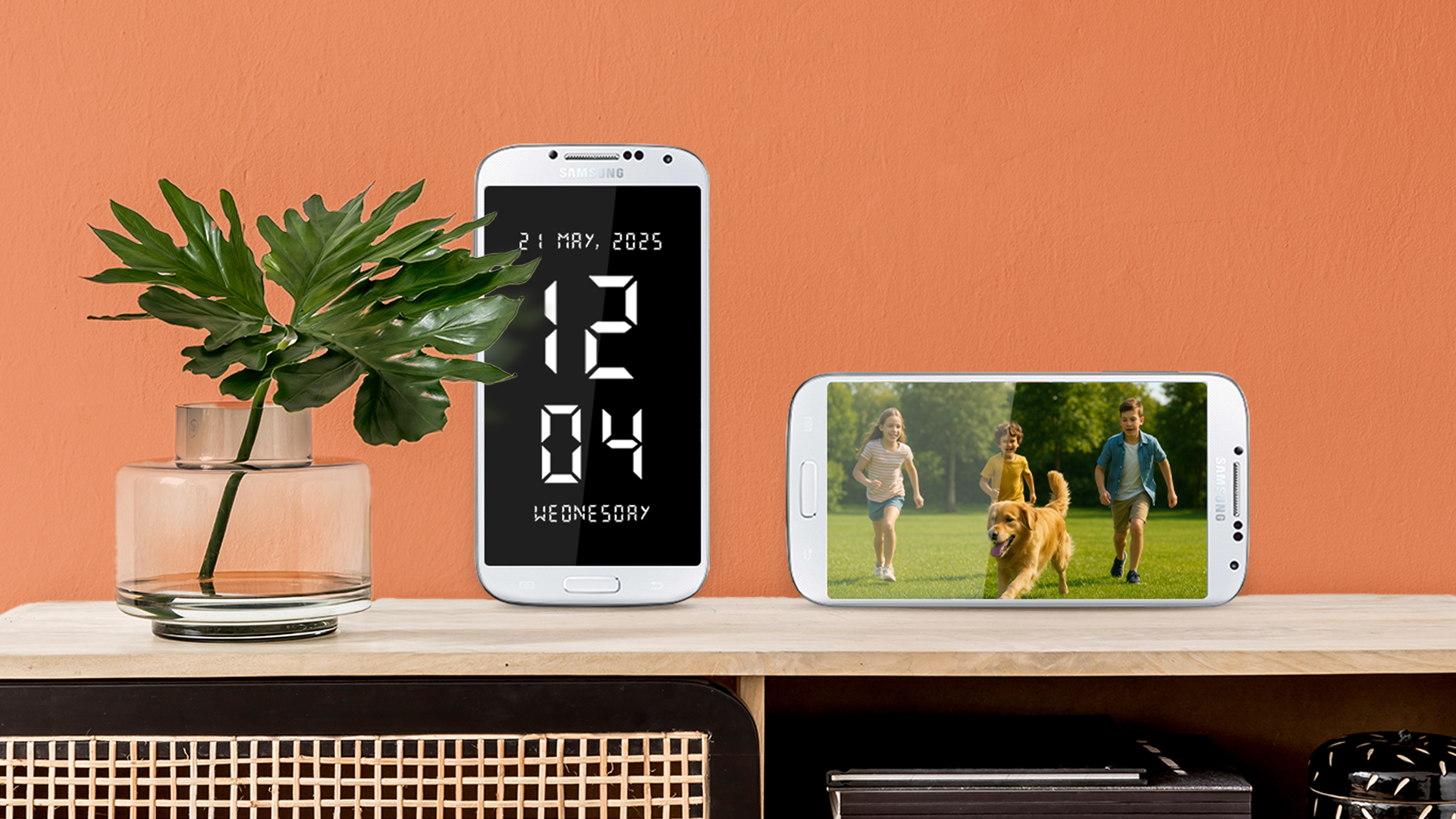
Как использовать старый Android‑телефон: часы и фоторамка
Быстрые ссылки
- Подготовить старый телефон
- Превратить телефон в часы
- Превратить телефон в фоторамку
- Настройка экрана и питания
- Безопасность и альтернативы
Подготовка старого телефона
Первый шаг — подготовить телефон так, чтобы он стабильно работал в новой роли. Это включает очистку личных данных, обновление системы и приложение базовых настроек для длительной работы на подставке.
Заводской сброс
Если на телефоне нет нужных важных данных, сделайте полный сброс до заводских настроек. Сброс удалит все аккаунты, приложения и личные файлы, поэтому заранее создайте резервные копии нужной информации.
Как выполнить сброс (общая последовательность):
- Откройте Настройки.
- Перейдите в Система → Параметры сброса.
- Выберите Стереть все данные (сброс к заводским настройкам).
- Подтвердите действие и при необходимости введите PIN.
После сброса перезагрузите телефон и выполните начальную настройку без добавления лишних аккаунтов, если хотите оставить устройство «простым» и автономным.
Обновление системы и приложений
Обновления повышают стабильность и безопасность. Обновите Android и все установленные приложения перед тем, как оставить телефон на длительную работу.
- Для обновления Android: Настройки → Система → Обновление системы (проверить наличие обновлений).
- Для обновления приложений: Google Play → значок профиля → Управление приложениями и устройством → Обновить всё.
Если телефон больше не получает официальных обновлений, ограничьте подключение к аккаунтам и используйте приложения, которые совместимы с текущей версией ОС.
Подставка или док
Для использования телефона как часов или фоторамки нужна удобная и устойчивaя подставка. Подставки бывают складными, магнитными, в виде док‑станций с питанием. Выберите ту, что подходит по размеру и углу обзора. Если планируете питание 24/7, выберите док с кабелем, который не мешает просмотру.
Превратить телефон в часы
Вы можете выбрать встроенный режим экрана (screen saver), ночник или установить отдельное приложение для полноэкранных часов.
Встроенная функция часов
Многие Android‑устройства поддерживают режим «Экран‑охранитель» или «Initial screen saver» для отображения часов в крупном виде.
Настройка (примерная навигация в настройках может отличаться по модели):
- Откройте Настройки → Дисплей.
- Найдите Экран‑охранитель или Режим ожидания и включите опцию.
- Выберите стиль: аналоговые или цифровые часы.
- При необходимости нажмите Настроить и установите дополнительные параметры.
Преимущество встроенной функции — минимальное потребление ресурсов и отсутствие сторонних подписок.
Сторонние приложения для часов
Если хотите больше кастомизации (темы, шрифты, погодные виджеты), используйте приложения из Google Play. Популярные форматы — полноэкранные часы с возможностью управления яркостью и таймерами.
Советы по выбору приложения:
- Проверяйте рейтинги и отзывы.
- Отключайте фоновые службы, если они не нужны.
- Выбирайте приложения, которые поддерживают режим «не спать при зарядке».
Примерная последовательность установки:
- Откройте Google Play.
- Найдите приложение для часов и установите его.
- Запустите и настройте тему, шрифт и режим отображения.
Превратить телефон в фоторамку
Телефон можно превратить в цифровую фоторамку со слайд‑шоу из локальных фото или облачных альбомов.
Использование Google Фото
Google Фото поддерживает показ слайд‑шоу из альбомов. Это удобно и не требует дополнительных приложений.
Как настроить слайд‑шоу:
- Откройте приложение Google Фото.
- Внизу выберите Коллекции → Альбомы.
- Создайте новый альбом («+»), добавьте нужные фотографии.
- Откройте альбом, выберите первую фотографию, нажмите меню (три точки) и выберите Слайд‑шоу.
Фото будут автоматически переключаться в полноэкранном режиме. При использовании облачных альбомов убедитесь, что устройство подключено к сети и авторизовано в нужном аккаунте.
Сторонние приложения для слайд‑шоу
Если Google Фото не подходит, есть приложения с расширенной кастомизацией: интервал смены, эффекты переходов, дистанционное управление и поддержка облаков.
Ключевые настройки сторонних приложений:
- Источник фотографий (локально/облако).
- Интервал смены изображения.
- Режим сортировки и фильтры.
- Поддержка жестов для переключения вручную.
Настройка экрана и питания
Чтобы телефон стабильно работал как устройство отображения, нужно оптимизировать яркость, питание и работу в режиме ожидания.
- Яркость: Настройки → Дисплей → Уровень яркости. Для длительной работы в помещении снизьте яркость до комфортного уровня. При необходимости используйте адаптивную яркость.
- Отображение: Включите опцию, которая не отключает экран при зарядке, если хотите, чтобы экран постоянно горел.
- Отключение уведомлений: Включите Не беспокоить (Настройки → Звуки и вибрация → Не беспокоить) или отключите уведомления для всех приложений.
- Режим «Оставаться включённым»: Для разработчиков включите «Оставаться включённым при зарядке» (Настройки → О телефоне → нажмите несколько раз на Номер сборки, затем в Система → Параметры разработчика включите Stay Awake).
Важно: режим разработчика и постоянный экран повышают нагрузку на аккумулятор. Для 24/7 использования лучше держать устройство подключённым к питанию.
Безопасность и конфиденциальность
Даже если вы сбросили устройство, учитывайте риски. Отключите синхронизацию личных аккаунтов, удалите SIM‑карту и по возможности используйте локальные альбомы вместо облачных, если делитесь устройством с гостями.
Рекомендации:
- Удалите все аккаунты Google и сторонние аккаунты перед передачей или выставлением телефона в общем доступе.
- Отключите геолокацию и автозагрузку новых фото.
- Если используете облачные альбомы, ограничьте доступ только к нужным альбомам.
Когда это не сработает
Использование старого телефона может оказаться неудачным в следующих случаях:
- Акумулятор сильно деградирован и устройство не выдерживает длительной работы даже при постоянной зарядке.
- Экран имеет выгорание пикселей или полосы, которые портят внешний вид фоторамки/часов.
- Устройство больше не получает важных обновлений безопасности и вы не хотите держать его в сети.
В таких случаях рассмотрите альтернативы: внешняя цифровая фоторамка, недорогой умный динамик с часами, или старый планшет с большим экраном.
Альтернативные варианты использования
Старый телефон можно использовать не только как часы и фоторамку. Примеры:
- Мини‑медиаплеер для музыки или подкастов.
- Камера наблюдения при установке приложения видеонаблюдения.
- Устройство для умного дома: пульт для управления умными приборами.
- Навигатор в машине, если поддерживает подключение к зарядке и GPS.
Метод и чеклисты
Ниже — пошаговая методика (mini‑methodology) и роль‑ориентированные чеклисты для быстрых действий.
Короткая методика:
- Решите цель: часы, фоторамка или другое.
- Сделайте резервные копии нужных данных.
- Выполните заводской сброс.
- Обновите систему и приложения.
- Установите нужные приложения и настройте экран.
- Отключите уведомления и включите режим непрерывной работы.
- Разместите на подставке, подключите к питанию и проверьте работу.
Чеклист для владельца (быстро):
- Создал резервные копии нужных данных
- Сделал сброс к заводским настройкам
- Обновил систему и приложения
- Установил приложение для часов/фоторамки
- Настроил яркость и Do Not Disturb
- Подключил к постоянному питанию
Чеклист для подарка/передачи:
- Удалил все аккаунты
- Стер данные и подтвердил сброс
- Проверил работоспособность Wi‑Fi и приложений
- Добавил инструкции для получателя
Критерии приёмки
Перед тем как оставить телефон на постоянную работу, проверьте следующие критерии:
- Экран включается и не имеет видимых дефектов, мешающих просмотру.
- Устройство не перезагружается само по себе.
- Приложение часов или слайд‑шоу работает непрерывно в течение нескольких часов.
- При постоянном подключении к зарядке корпус не перегревается.
- Уведомления отключены или настроены безопасно.
Decision: что выбрать — часы или фоторамка
flowchart TD
  A[Укажите цель] --> B{Нужен ли динамичный контент?}
  B -- Да --> C[Фоторамка]
  B -- Нет --> D[Часы]
  C --> E{Есть ли облачные альбомы?}
  E -- Да --> F[Используйте Google Фото или облачное приложение]
  E -- Нет --> G[Используйте локальные альбомы или стороннее приложение]
  D --> H{Хотите минимальный расход?}
  H -- Да --> I[Используйте встроенный экран‑охранитель]
  H -- Нет --> J[Установите стороннее приложение с эффектами]
Сценарии отказа и их обработка
Если телефон перегревается — отключите устройство от зарядки и проверьте, не мешает ли вентиляция. Если приложение регулярно закрывается — проверьте настройки энергосбережения и исключите приложение из оптимизации батареи.
Если аккумулятор не держит заряд, используйте телефон постоянно подключённым к питанию или замените батарею (если поддерживается).
Короткий SOP для быстрой установки
- Сброс → обновление → установка желаемого приложения.
- Настройка экрана и отключение уведомлений.
- Подключение к питанию → проверка на 24 часа.
- Передача инструкции пользователям (если устройство в общем доступе).
Важно: избегайте использования личных аккаунтов на устройстве, к которому имеют доступ другие люди.
Частые вопросы
Можно ли оставить телефон подключенным к зарядке 24/7?
Да, но это увеличит износ аккумулятора. Если планируете постоянную работу, держите устройство подключённым и будьте готовы к тому, что со временем ёмкость батареи снизится.
Нужна ли SIM‑карта для работы в качестве фоторамки или часов?
Нет. Для локальных слайд‑шоу SIM не нужна. Если используете облачные альбомы или потоковый контент — нужен доступ в интернет через Wi‑Fi или мобильную сеть.
Можно ли использовать телефон офлайн?
Да. Локальные фото и встроенные часы работают без сети.
Краткое резюме
Использование старого Android‑телефона как часов или фоторамки — экологичное и полезное решение. Подготовьте устройство, установите нужные приложения, настройте экран и безопасность. Если батарея или экран в плохом состоянии, рассмотрите альтернативы.
Если хотите, могу подготовить краткую инструкцию в формате печатного листа (100–200 слов) для тех, кому вы передаёте устройство.

Похожие материалы

Несколько аккаунтов Skype: Multi Skype Launcher

Журнал для работы: повысить продуктивность

Персональные звуки уведомлений на Android

Скачивание шоу Hulu для офлайн‑просмотра

Microsoft Start: персонализированная новостная лента
