
Управление заметками как базой данных в Obsidian с Dataview
В этой статье вы найдёте подробные инструкции по установке и настройке, шаблоны frontmatter для разных сценариев, рабочие примеры запросов Dataview и DataviewJS, чек‑листы для ролей, методику проектирования схемы метаданных, рекомендации по миграции и безопасности, а также подборку типичных ошибок и способов их избежать.
Почему папки и теги часто не решают задачу
Папки дают иерархию, но она жёсткая. Теги дают гибкость, но быстро запутывают. Файловая система хороша для хранения, но слаба в поиске и агрегации. Если вы хотите фильтровать по комбинации свойств (типы, приоритеты, сроки, ингредиенты, рейтинг), то заметки как «файлы» недостаточны — вы хотите представление как у базы данных.
Dataview превращает ваши Markdown‑файлы в набор записей с полями. Вы продолжаете писать в привычном формате, но получаете возможность задавать запросы, таблицы и списки на лету.
Что такое метаданные в Obsidian
Коротко: метаданные — это структурированные поля, которые вы добавляете к заметке. Dataview читает их и использует при запросах.
Типы метаданных:
- Frontmatter (YAML в начале файла между тремя дефисами) — более предсказуемый и управляемый способ. Рекомендуется.
- Inline‑метаданные (key:: value) — гибче для быстрых заметок, но сложнее поддерживать в масштабе.
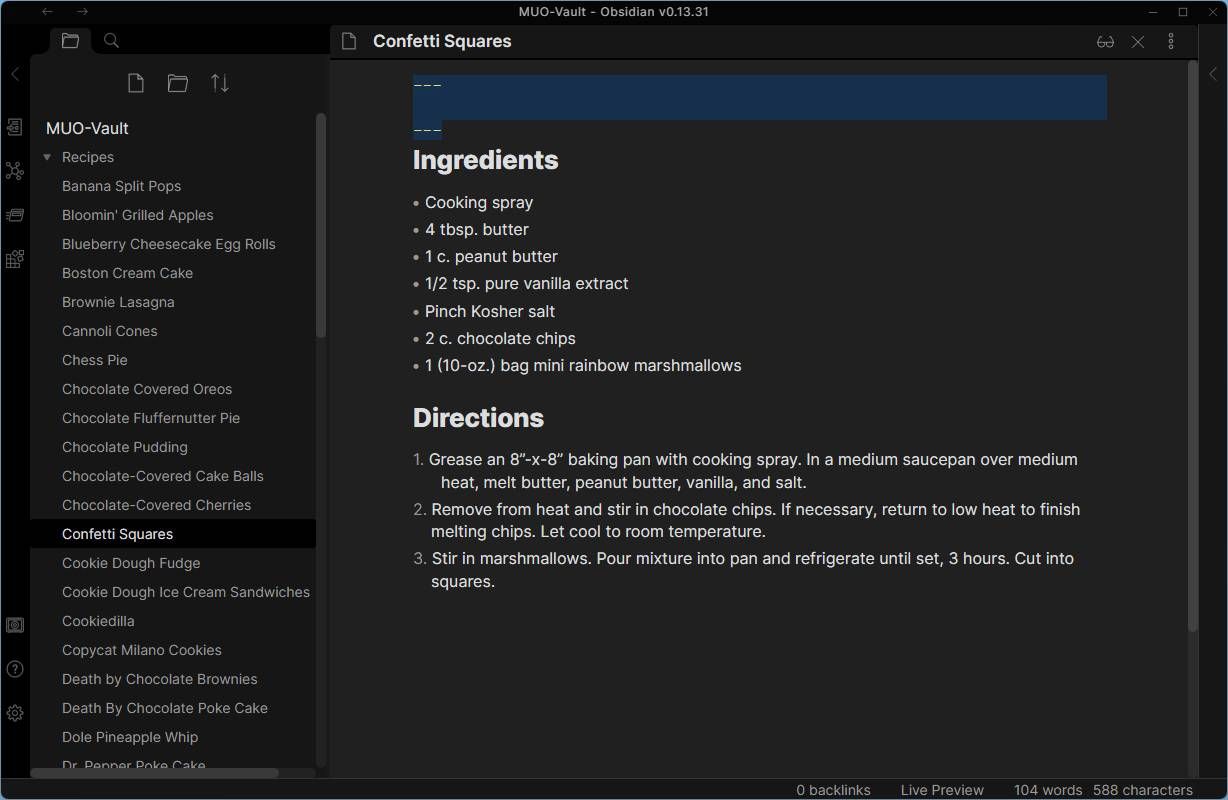
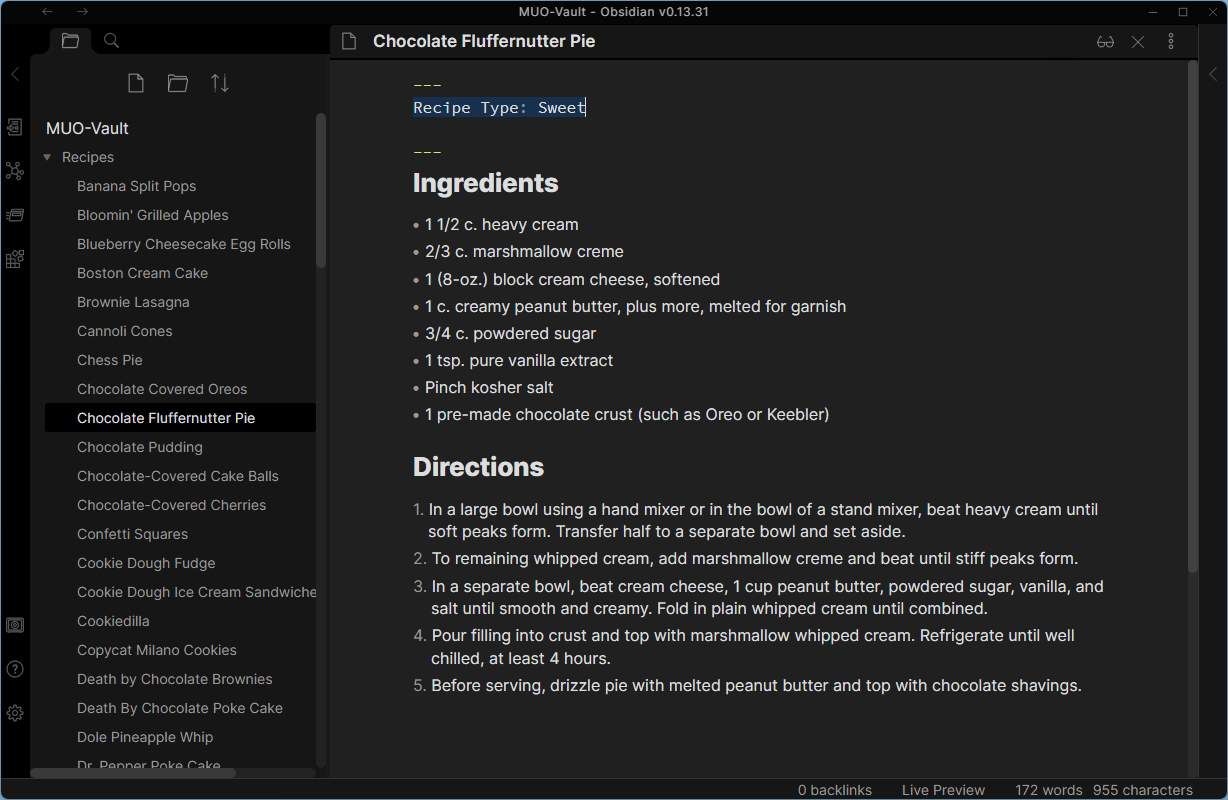
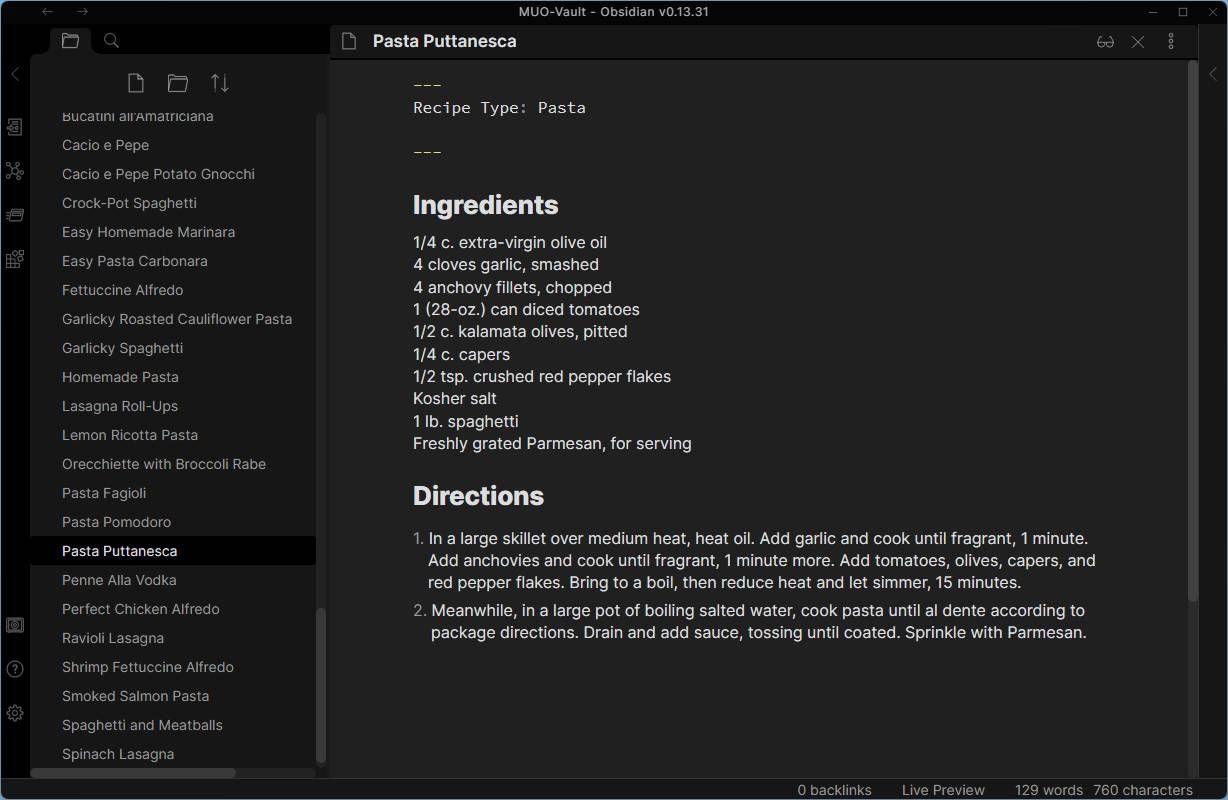
Определение frontmatter (пример):
---
Recipe_Type: sweet
Ingredients:
  - flour
  - strawberries
  - chocolate
Time_Needed: 30
---
Inline‑пример:
Ingredients:: flour, strawberries, chocolateСовет: используйте один стиль в проекте для ключевых полей (frontmatter или inline). Микс усложняет поиск и консистентность.
Установка Obsidian и Dataview
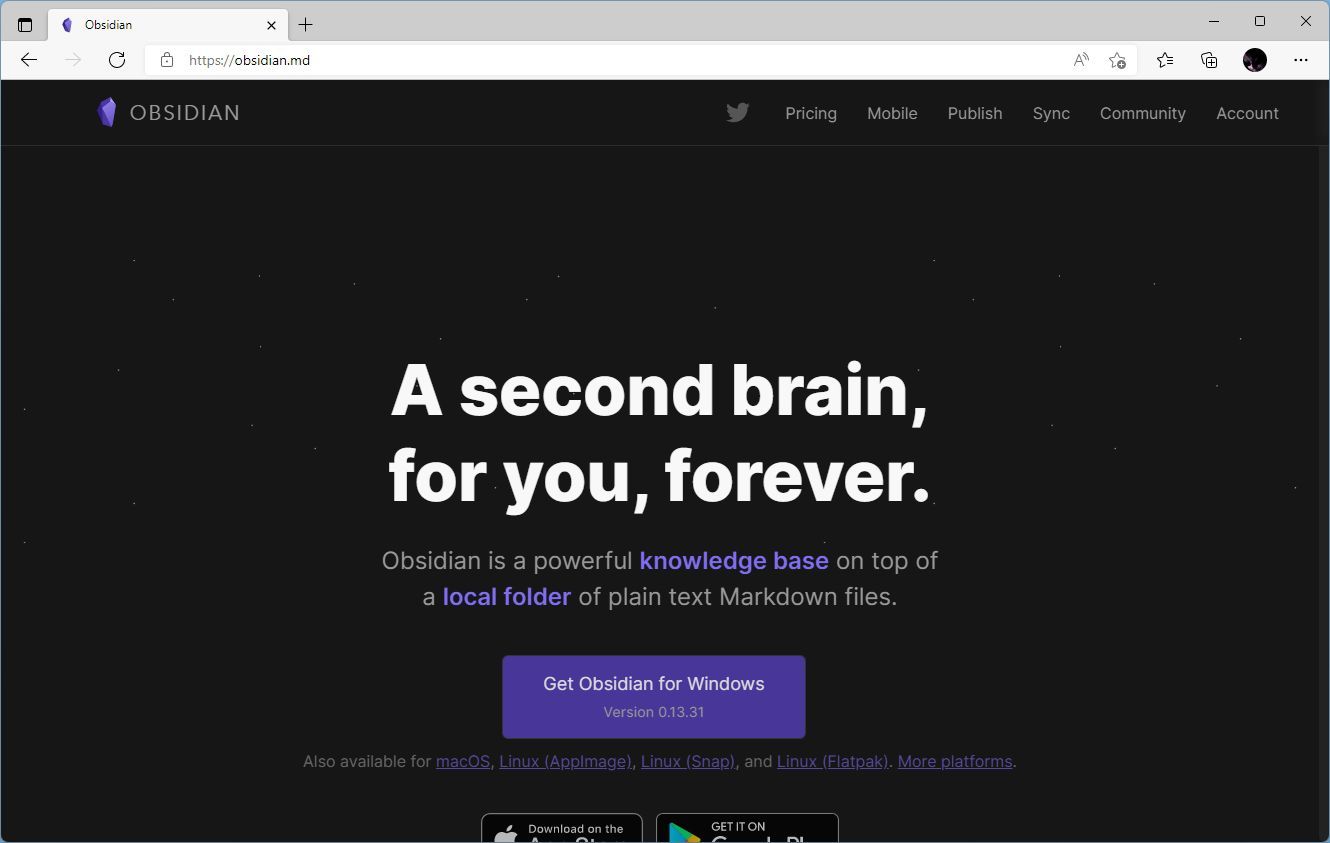
- Скачайте и установите Obsidian с официального сайта.
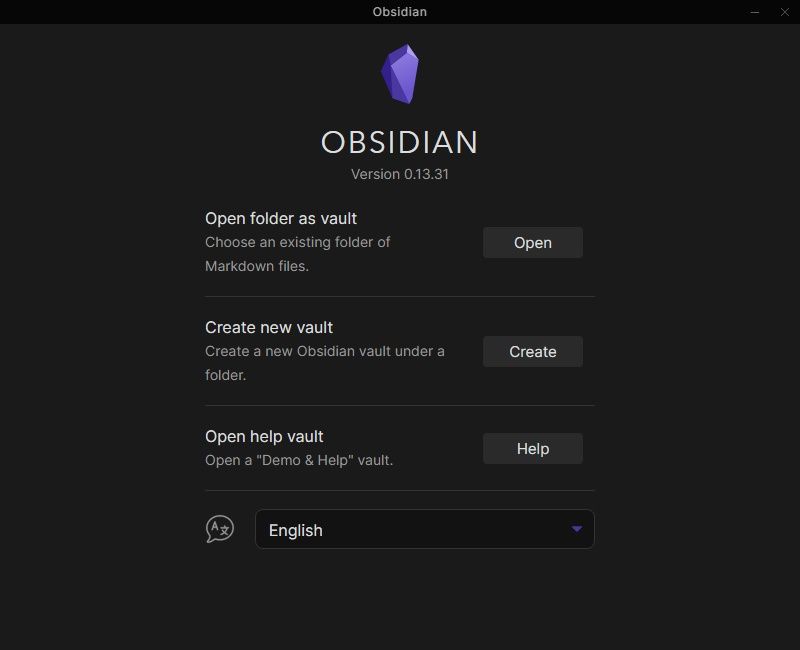
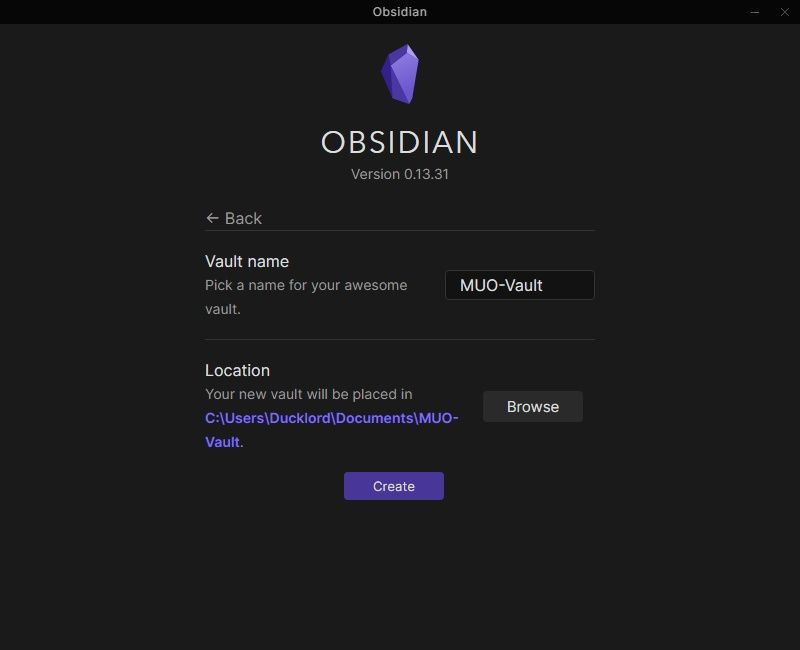
- Откройте Obsidian и создайте или откройте «vault» (хранилище заметок). Если у вас уже есть папка с Markdown, поместите её в мастер‑папку и откройте как vault.
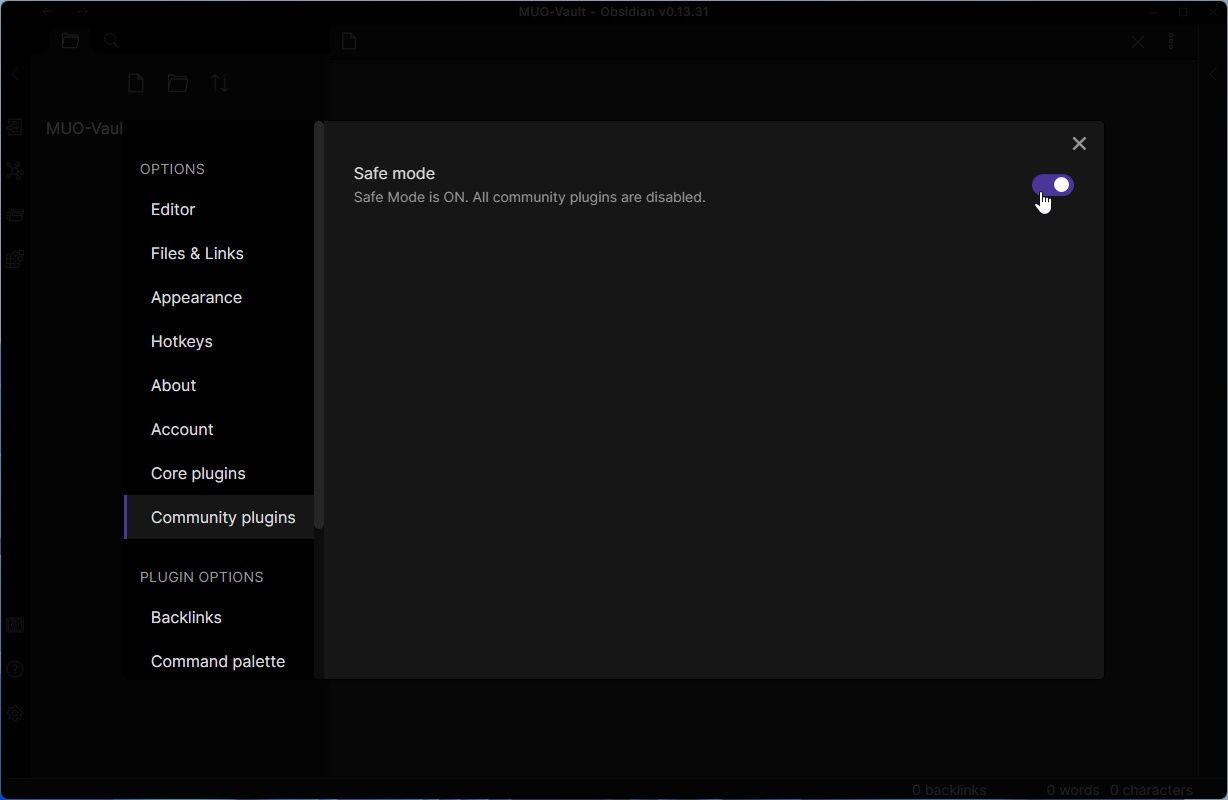
- В настройках (иконка шестерёнки) перейдите в «Community plugins».
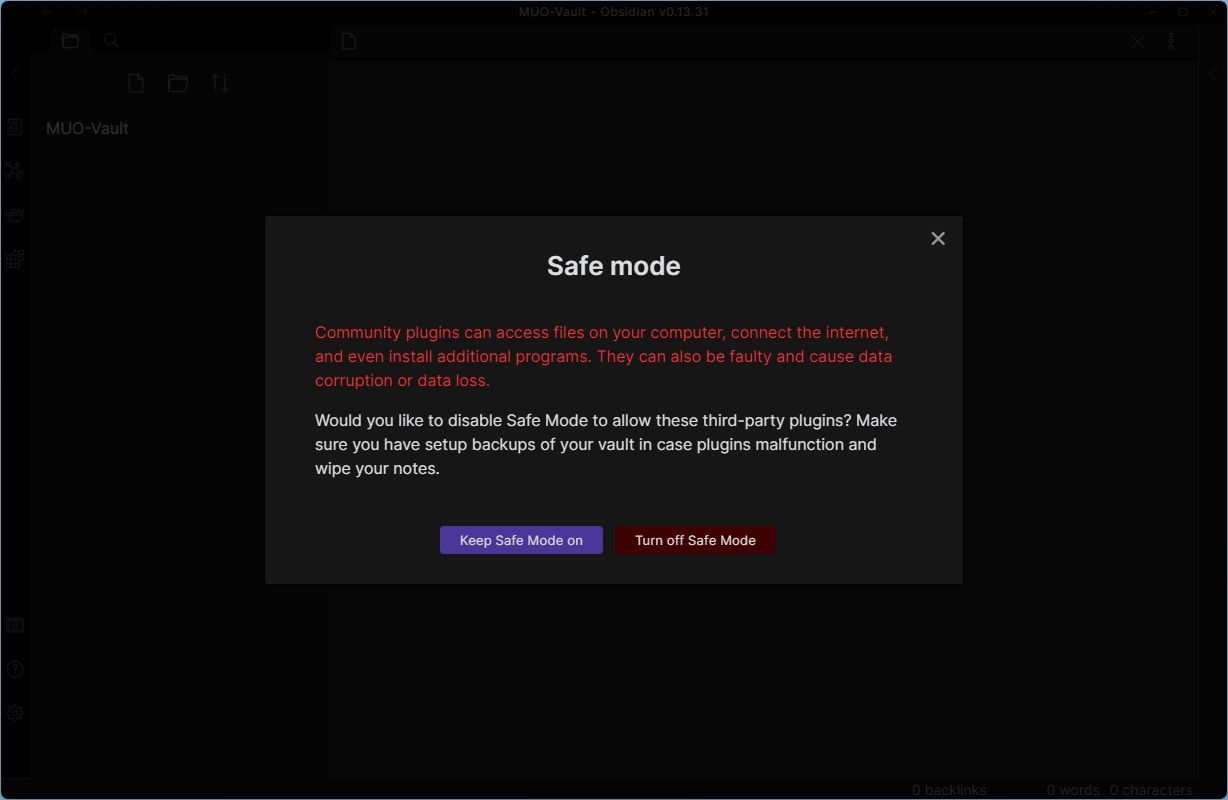
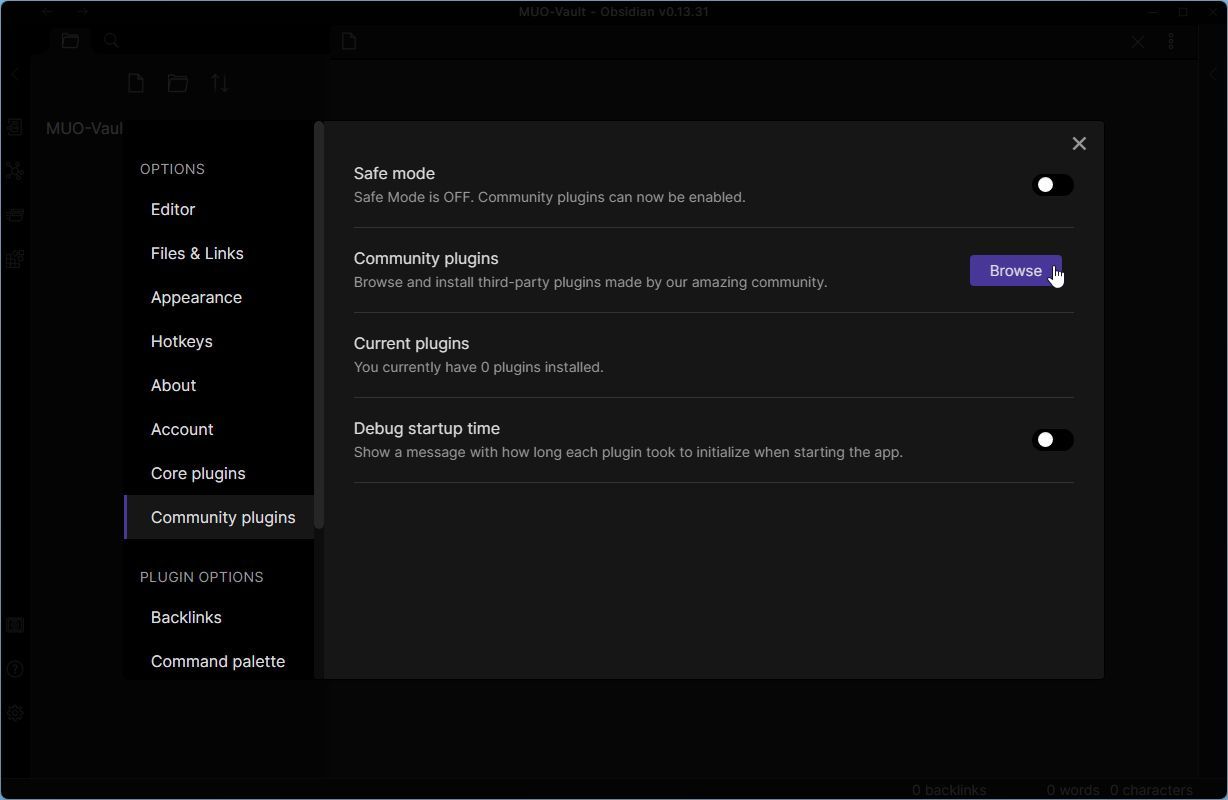
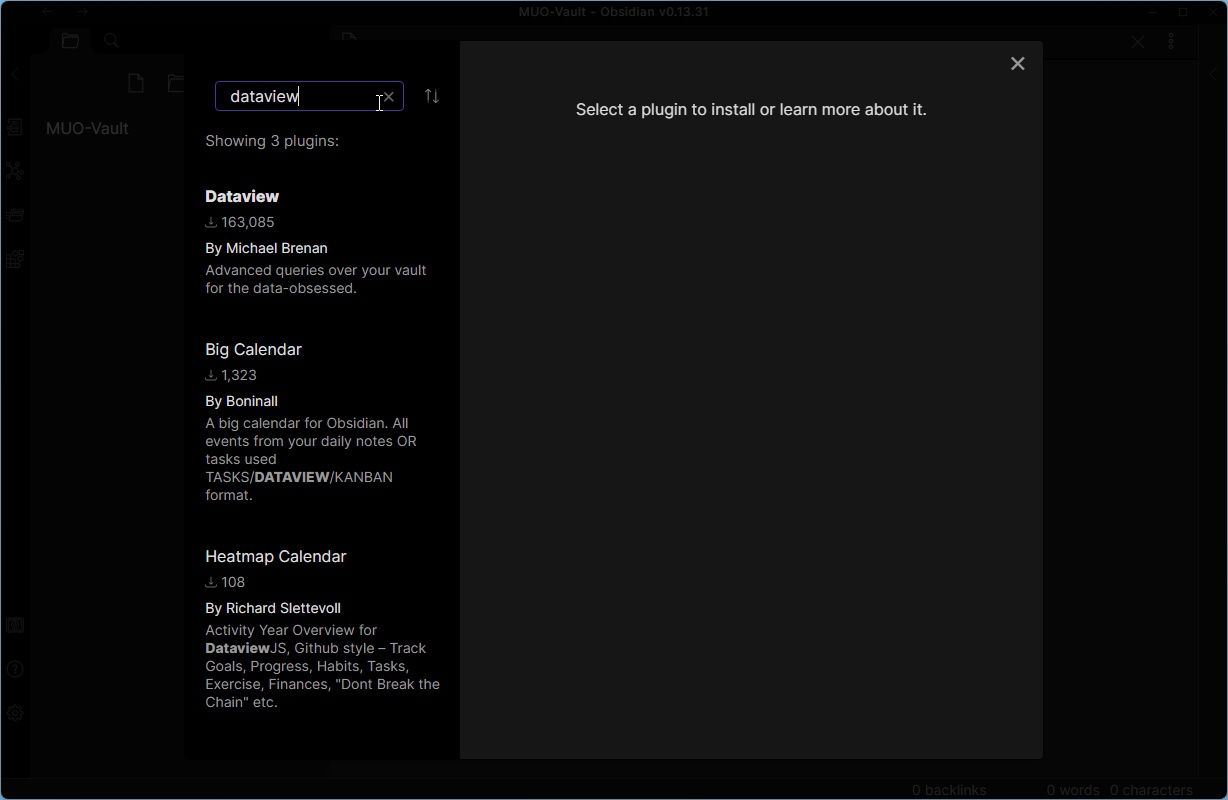
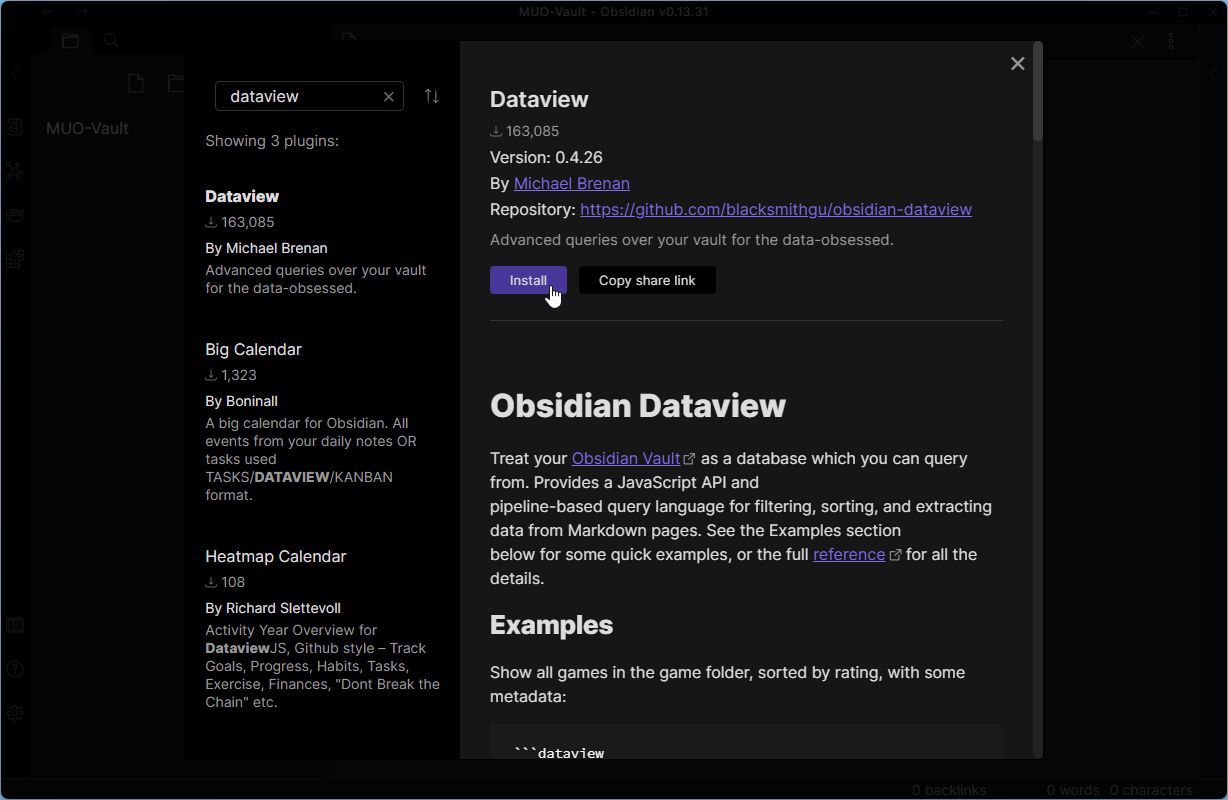
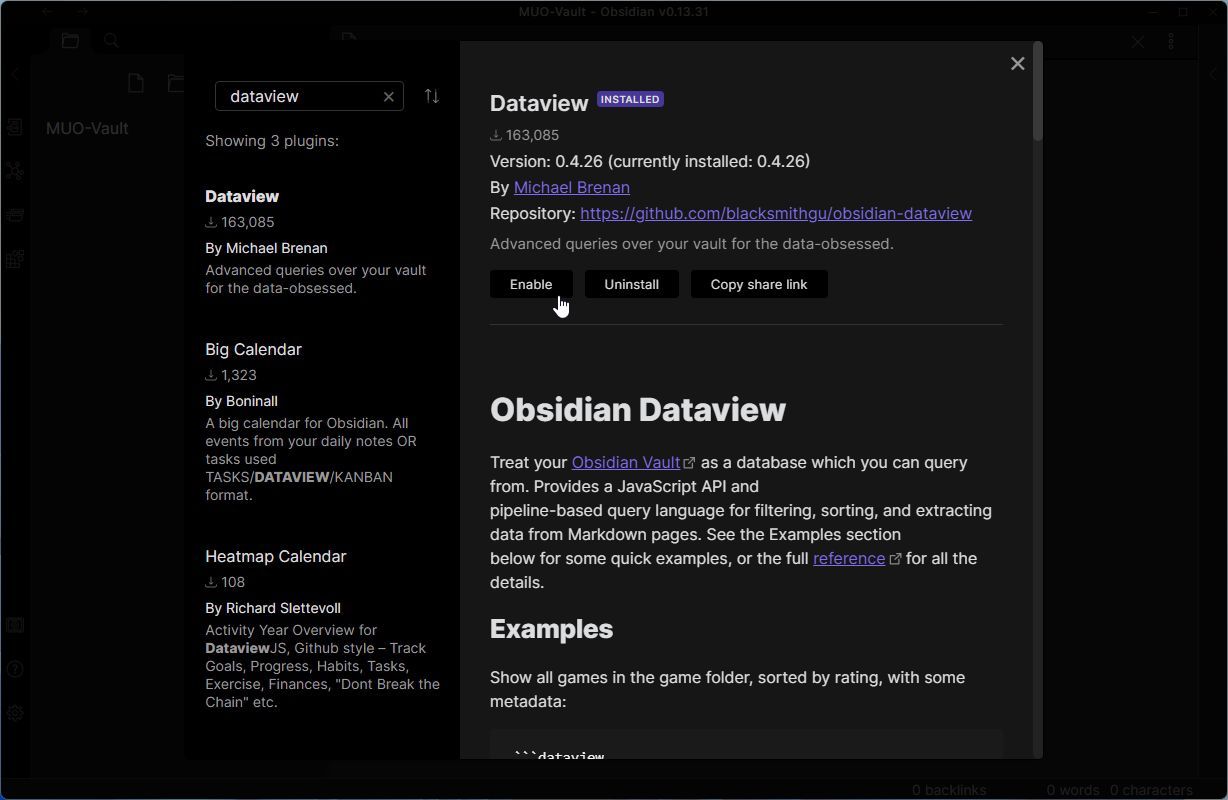
- Отключите Safe mode, затем нажмите Browse → введите «dataview» → установите и включите плагин.
Примеры локализации UI‑меток: «Open folder as vault» → «Открыть папку как хранилище», «Create» → «Создать», «Enable» → «Включить».
Важно: рабочая зона на десктопе удобнее — удобно вводить YAML, копировать шаблоны и отлаживать запросы.
Основные конструкции Dataview (чек‑лист быстрого старта)
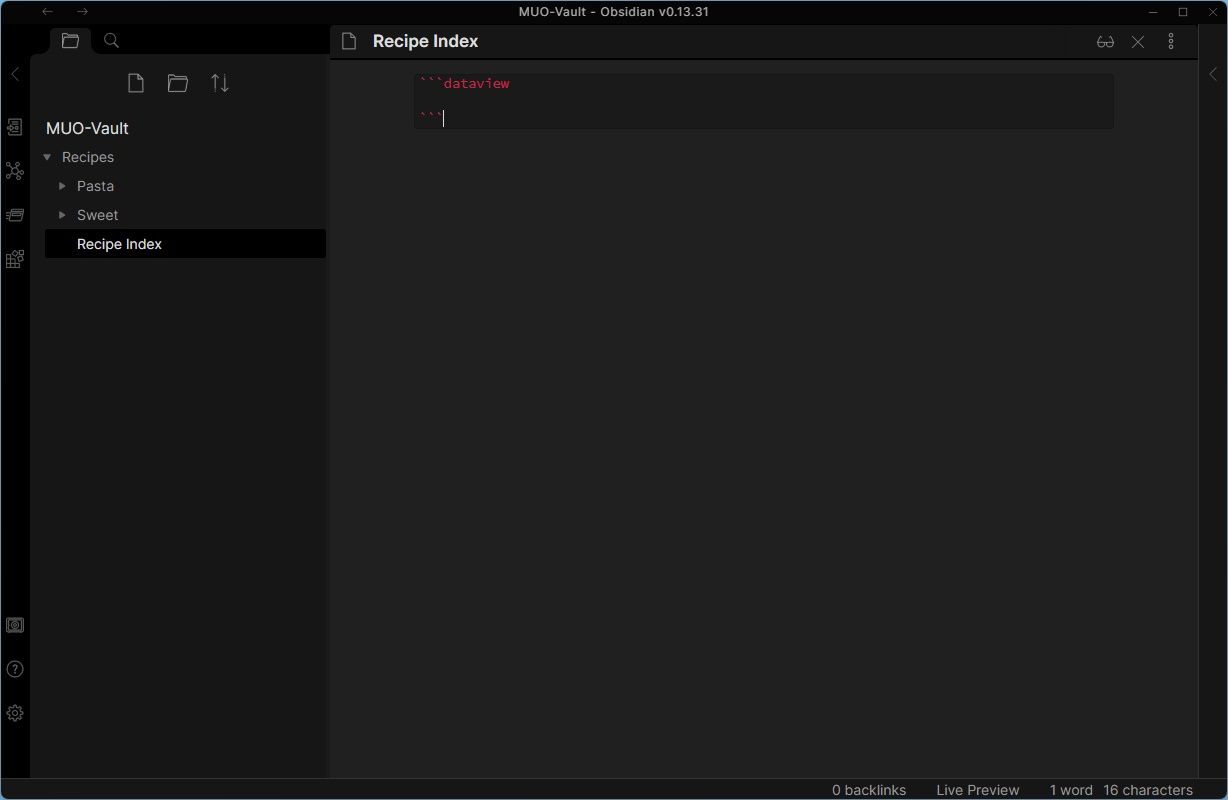
- Блочный синтаксис:
dataview ... - Типы вывода: LIST, TABLE, TASK, или DataviewJS для гибкого JavaScript‑выполнения.
- Базовые ключевые слова: FROM, WHERE, SORT, GROUP BY, LIMIT.
- Доступ к полям: указывайте имена полей так, как в frontmatter (учитывается регистр).
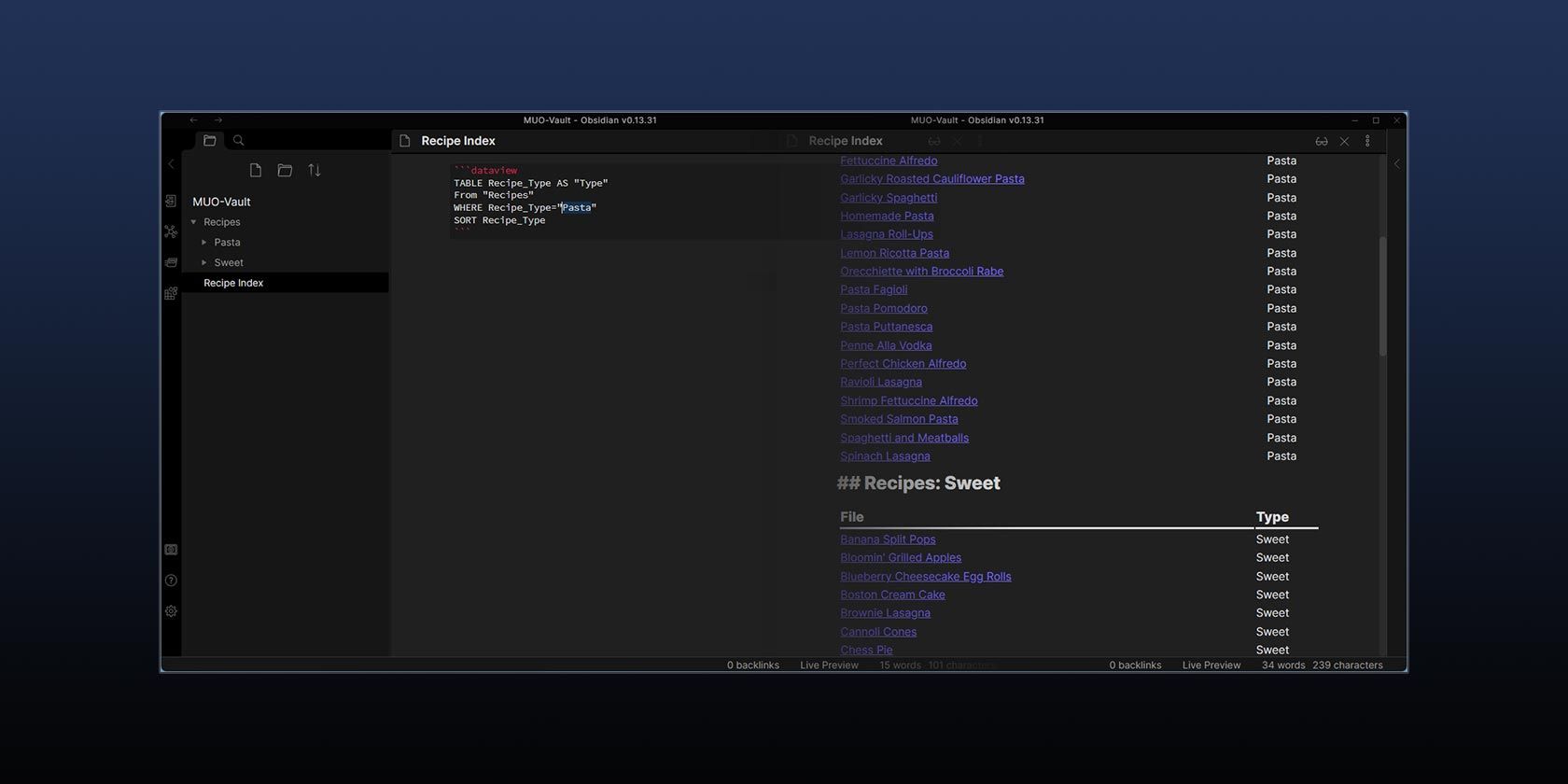
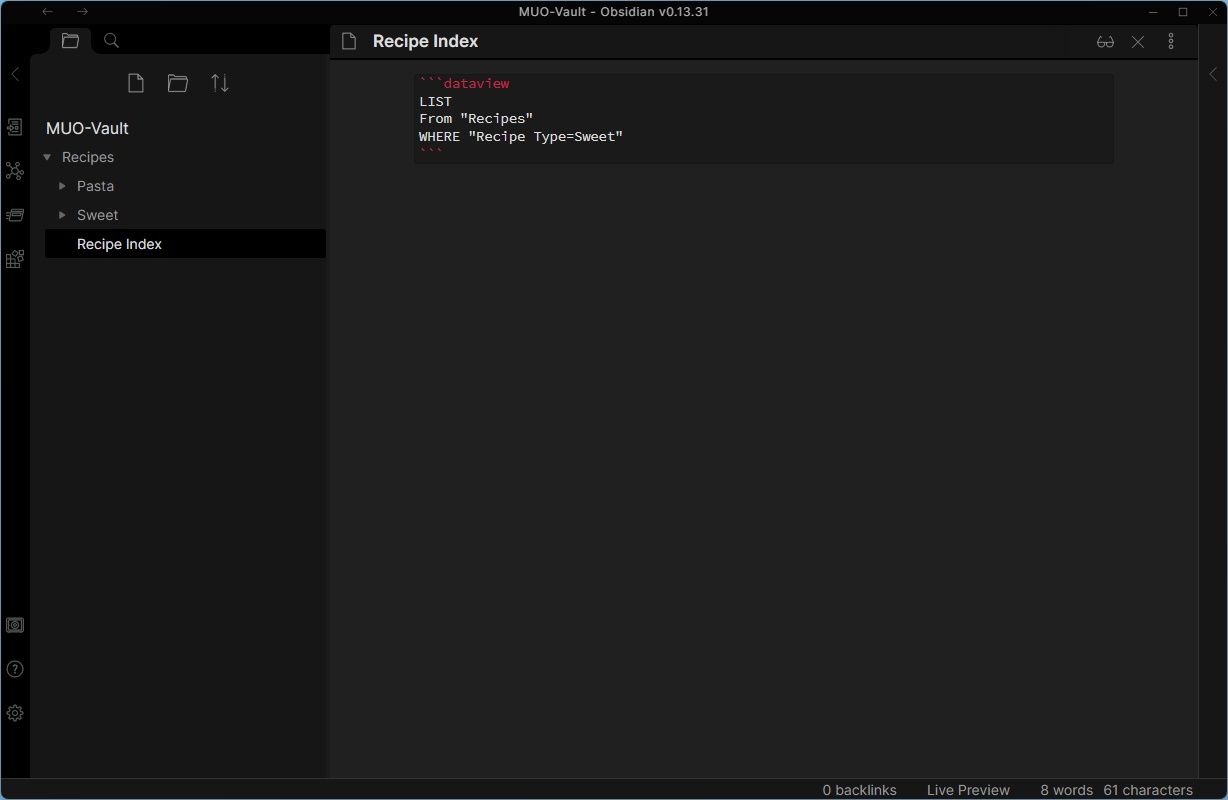
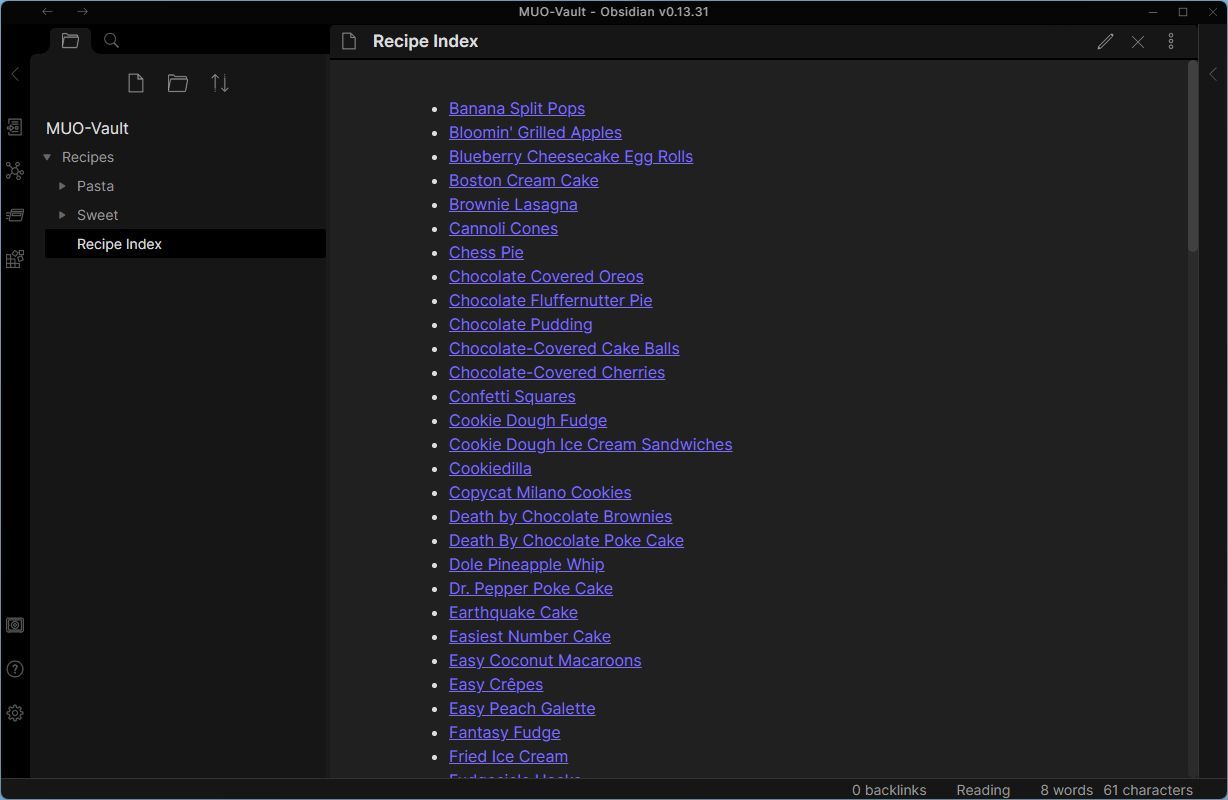
Пример простого LIST:
LIST
FROM "Recipes"
WHERE Recipe_Type = "sweet"
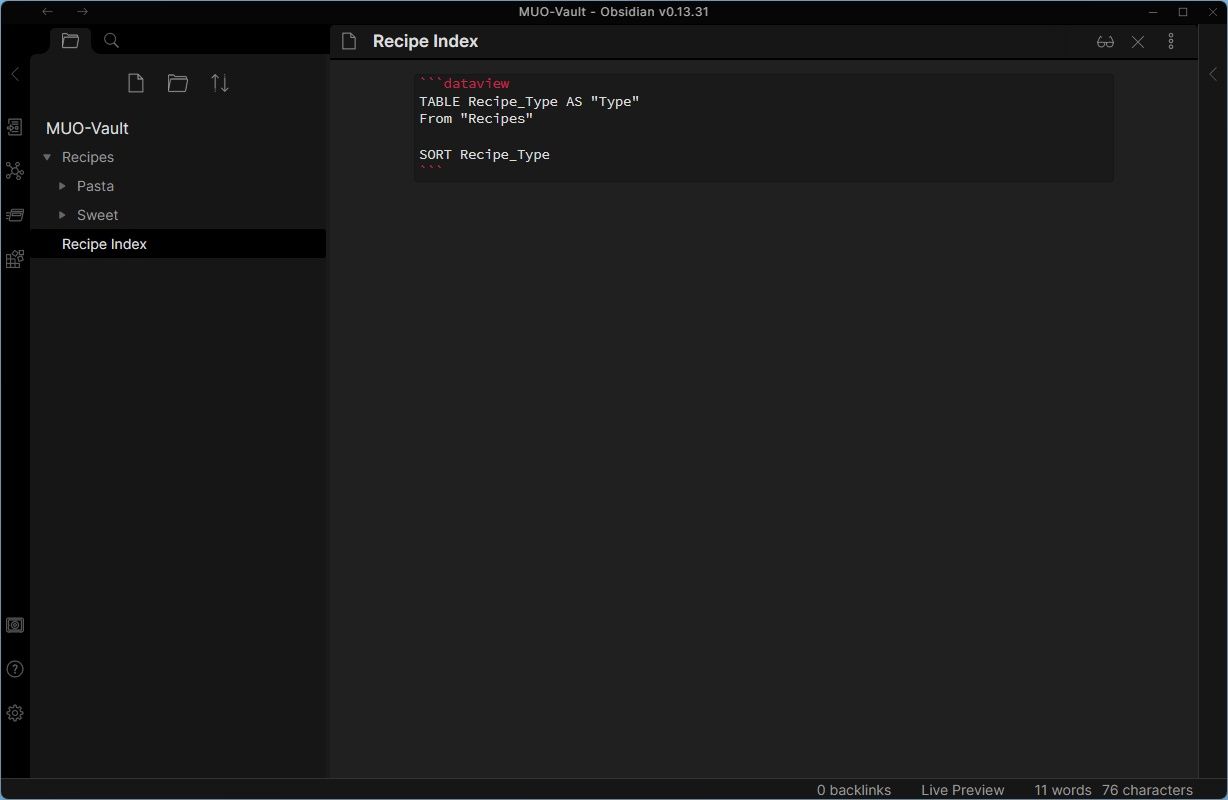
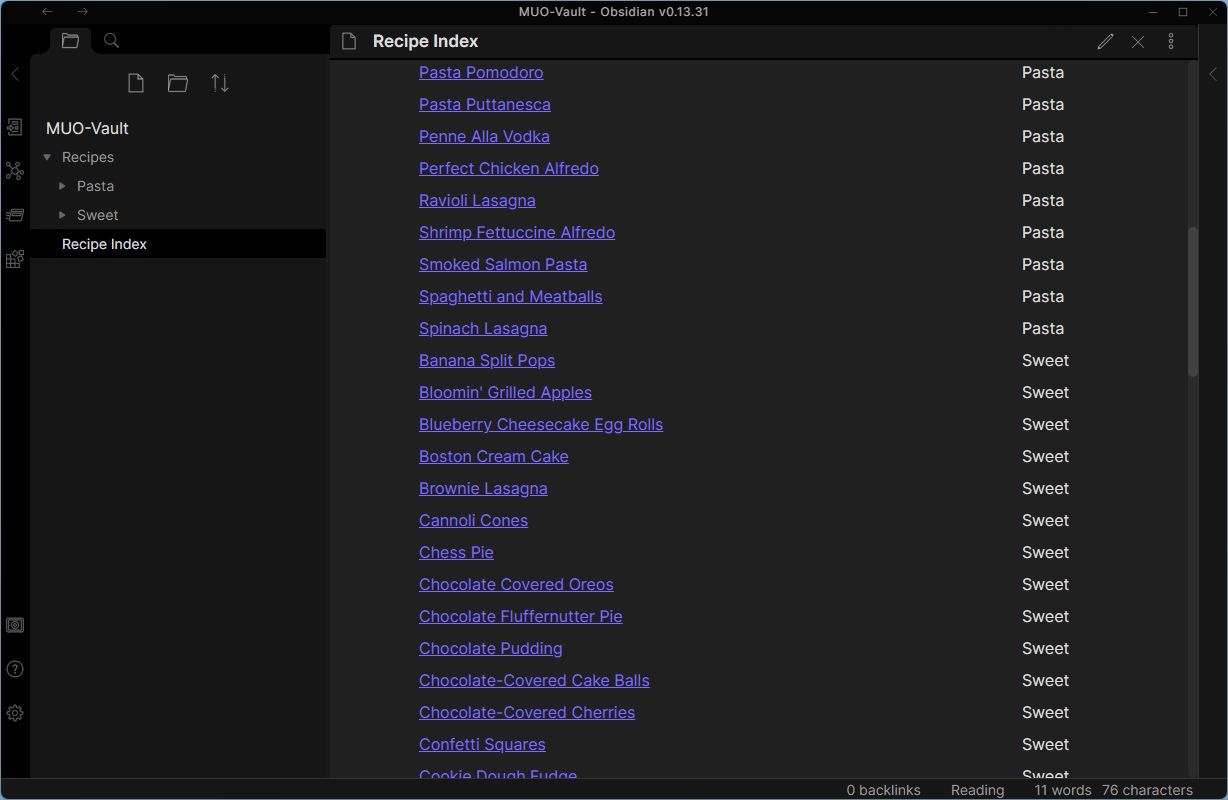
Пример TABLE с сортировкой:
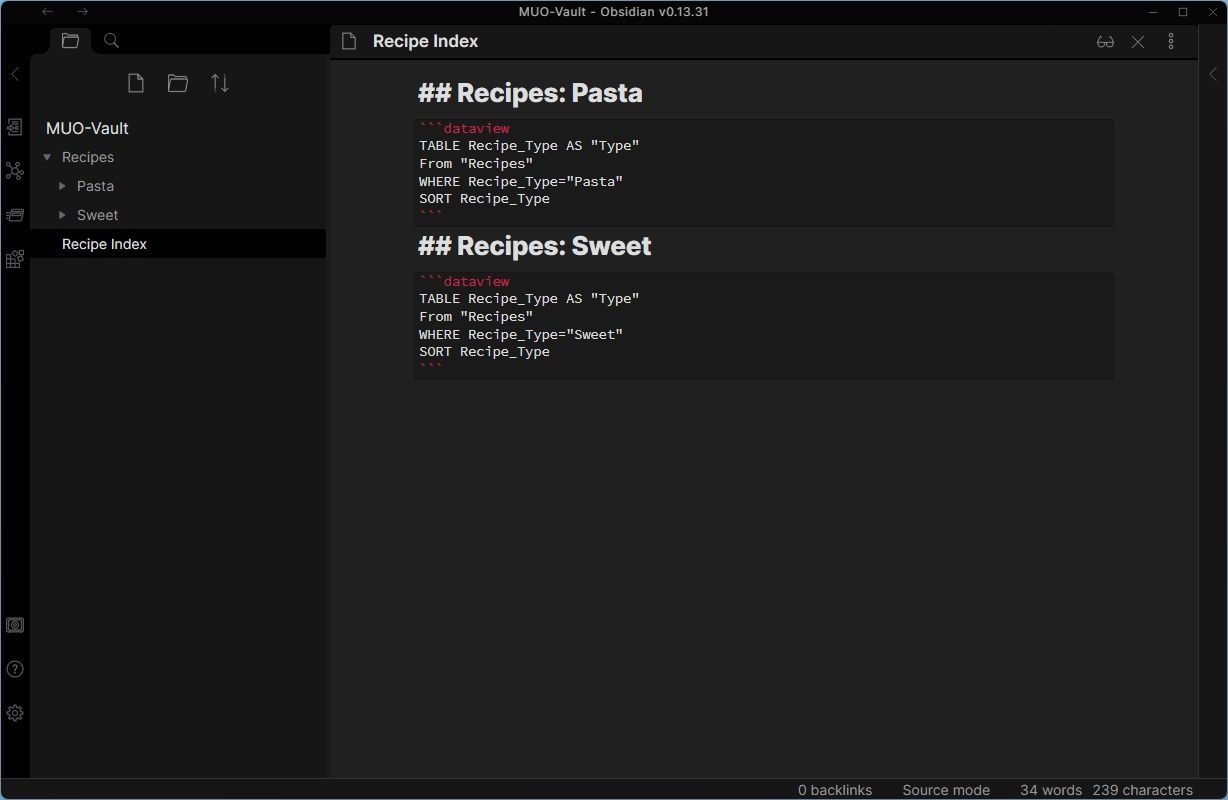
TABLE Recipe_Type AS "Тип", Time_Needed AS "Время"
FROM "Recipes"
SORT Time_Needed ASC
Пример TASK‑вывода (список задач из заметок):
TASK FROM "Tasks"
WHERE !Completed
SORT Due ASC
Практические шаблоны frontmatter для популярных сценариев
Ниже — готовые блоки frontmatter, которые можно вставить в шаблоны заметок (Templates plugin) и адаптировать под проект.
Шаблон для рецепта:
---
Title: ""
Recipe_Type: "" # sweet, savory, pasta, etc.
Ingredients:
  - ""
Time_Needed: 0 # минуты
Servings: 1
Rating: 0 # 1..5
Cuisine: ""
---
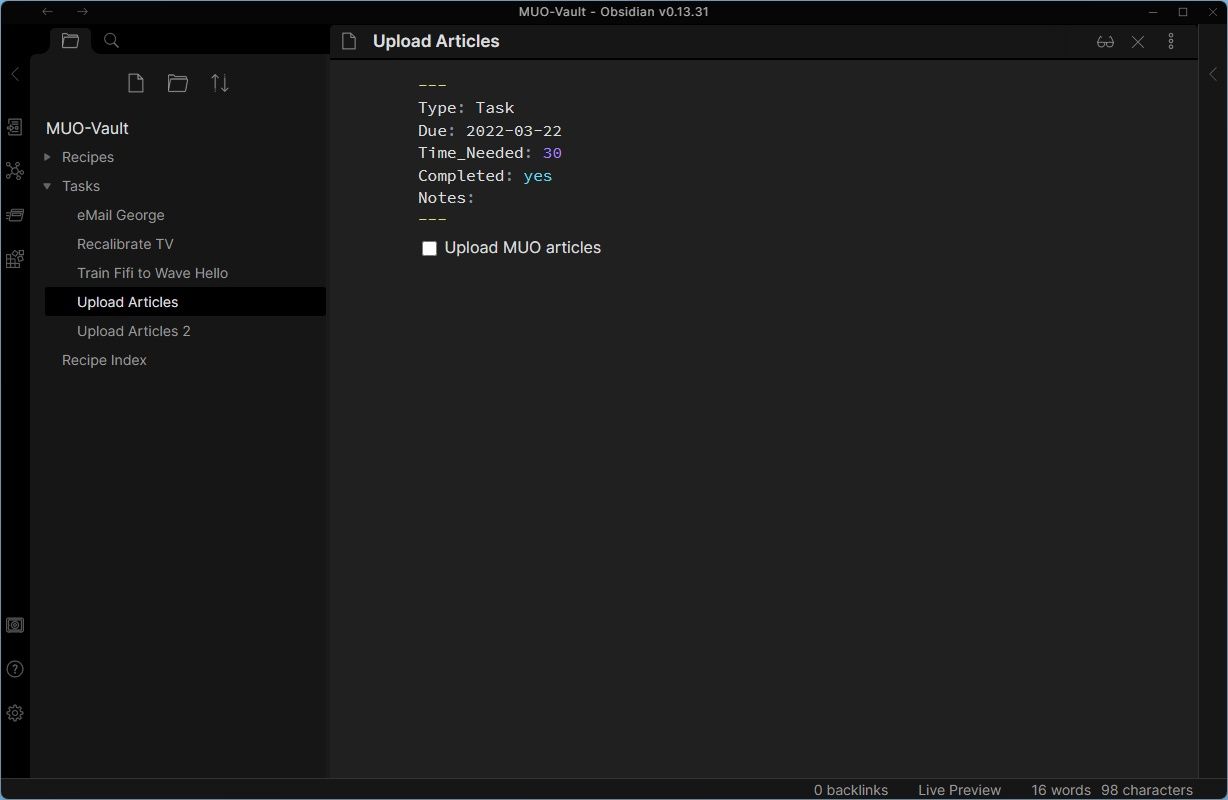
Шаблон для задачи/таска:
---
Title: ""
Project: ""
Priority: "medium" # low, medium, high
Due: 2023-01-01
Time_Estimate: 30 # минуты
Completed: false
Notes: ""
---
Шаблон для каталога (фильмы/книги/игры):
---
Title: ""
Type: "film"
Genre:
  - ""
Rating: 0
Year: 0
Tags:
  - ""
---
Шаблон для игровых предметов (RPG):
---
Name: ""
Item_Type: Ring
Item_Family: ""
Item_Alias: ""
Item_Special_Power: ""
Item_Color: ""
Rarity: ""
---
Полезные примеры запросов Dataview и DataviewJS
- Все рецепты с «sweet» как список:
LIST
FROM "Recipes"
WHERE Recipe_Type = "sweet"- Таблица рецептов с временем и сортировкой по времени:
TABLE Recipe_Type AS "Тип", Time_Needed AS "Время (мин)"
FROM "Recipes"
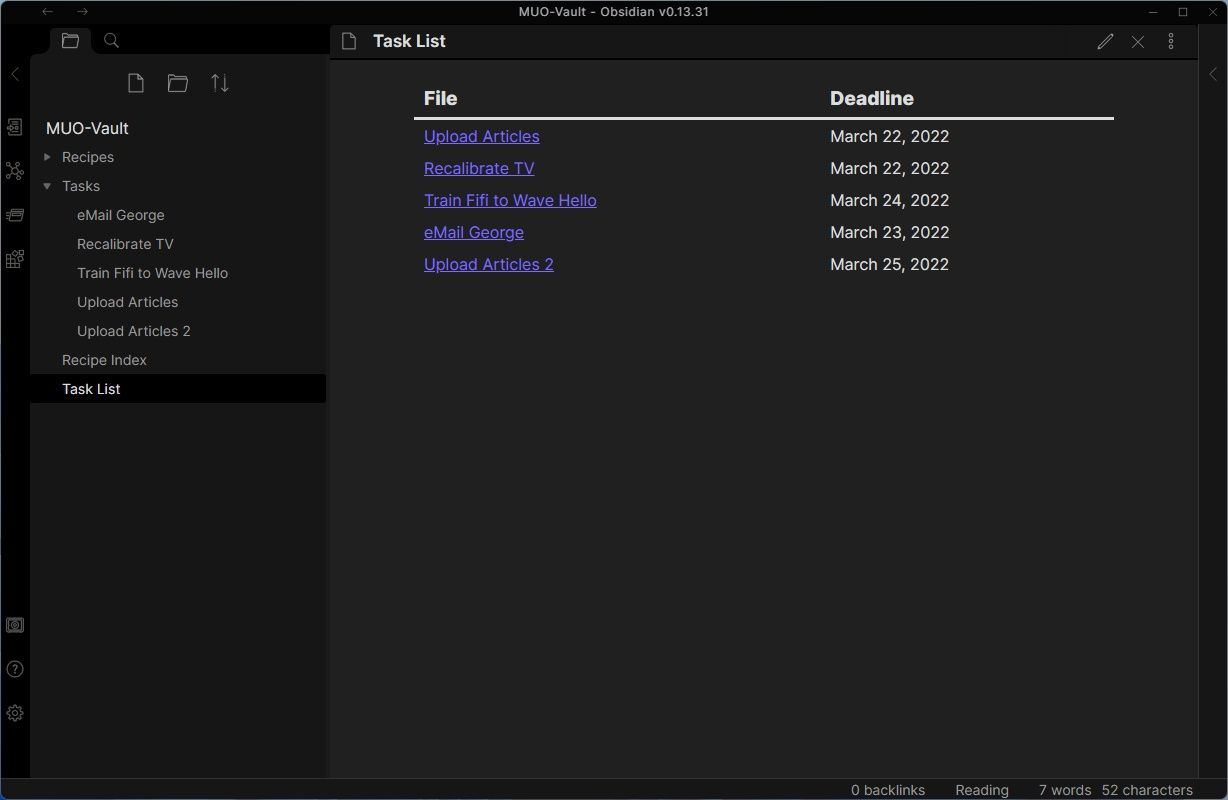
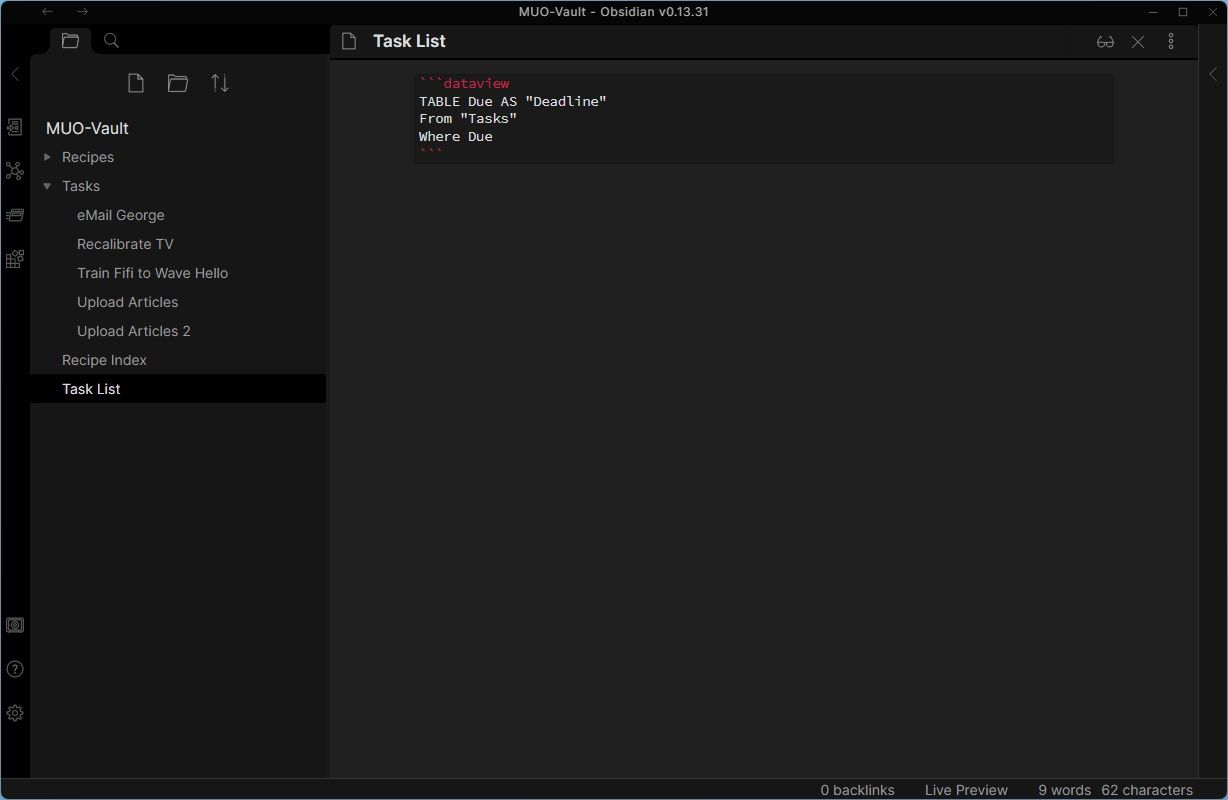
SORT Time_Needed ASC- Задачи с дедлайном и исключением выполненных:
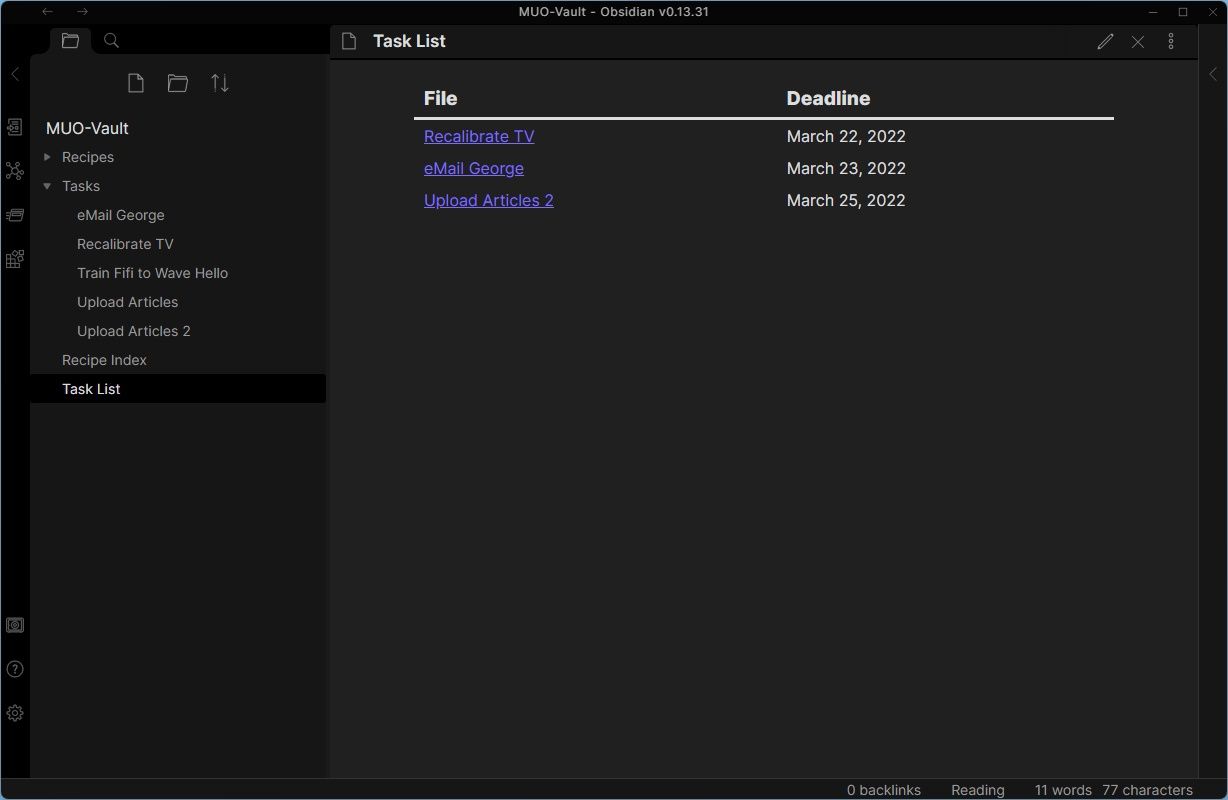
TABLE Due AS "Дедлайн", Priority, Time_Estimate
FROM "Tasks"
WHERE Due AND !Completed
SORT Due ASC- Группировка задач по проекту:
TABLE Priority, Due
FROM "Tasks"
GROUP BY Project
SORT Priority DESC- Подсчёт количества рецептов по типу (DataviewJS):
const pages = dv.pages('"Recipes"');
const counts = {};
for (let p of pages) {
  const t = p.Recipe_Type || 'Unknown';
  counts[t] = (counts[t] || 0) + 1;
}
dv.table(['Тип', 'Кол‑во'], Object.entries(counts));- Суммарное время по неполным задачам (DataviewJS):
const pages = dv.pages('"Tasks"').where(p => p.Time_Estimate && !p.Completed);
const total = pages.reduce((s, p) => s + (p.Time_Estimate || 0), 0);
dv.paragraph('Суммарное оставшееся время: ' + total + ' минут');- Исключение по пустому полю (использование !):
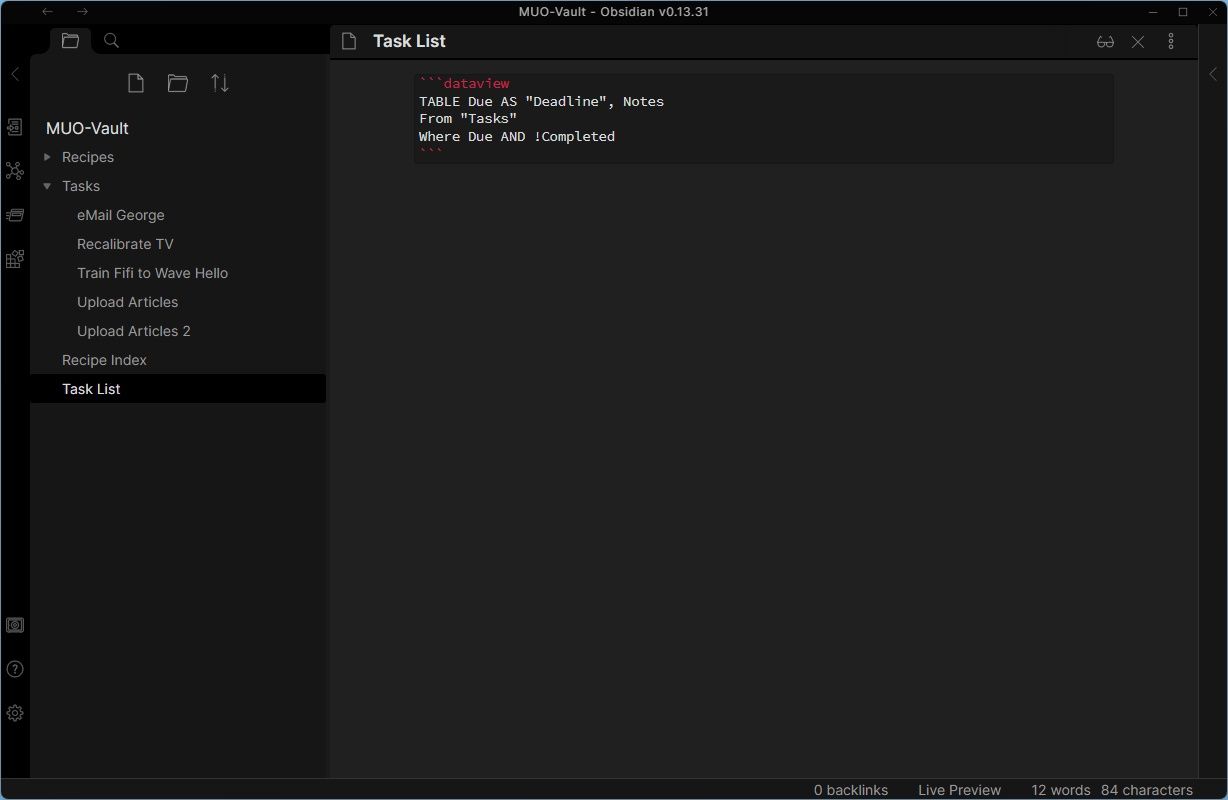
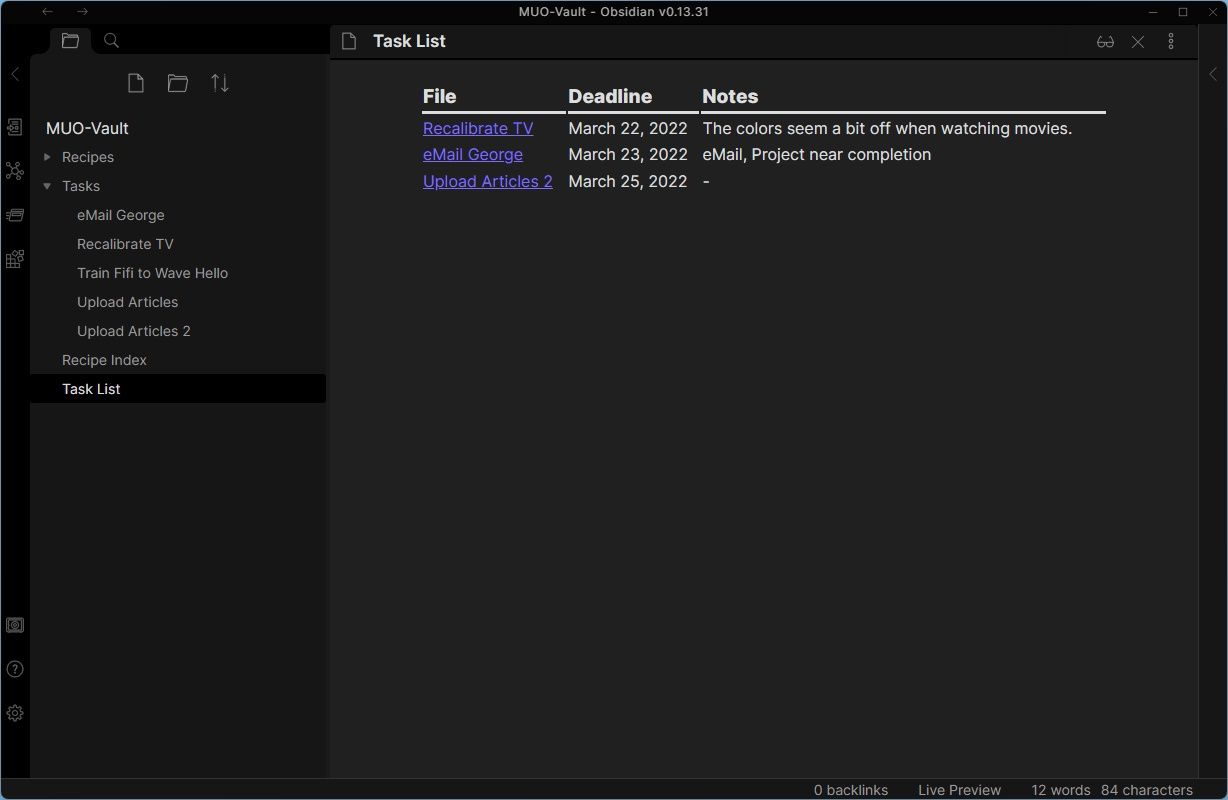
TABLE Due, Notes
FROM "Tasks"
WHERE Due AND !Completed
Замечание: в Dataview оператор сравнения и синтаксис чувствительны к регистру и типам данных. Даты храните в ISO‑формате (YYYY-MM-DD) для коректной сортировки.
Методика проектирования схемы метаданных (mini‑methodology)
Шаги для устойчивой схемы:
- Определите основные сущности: рецепты, задачи, проекты, контакты, материалы.
- Для каждой сущности выберите 6–8 ключевых полей (type, project, priority, due, time, tags). Меньше — легче поддерживать.
- Задайте стандарты: формат дат (YYYY‑MM‑DD), имена полей (CamelCase или snake_case), возможные значения для перечисляемых полей (enums).
- Сделайте шаблоны и автоматизируйте создание заметок с помощью Templates plugin.
- Протестируйте несколько Dataview‑запросов и убедитесь, что фильтры работают ожидаемо.
- Документируйте схему в отдельной заметке «Data Model» и обновляйте по мере роста.
Чек‑листы по ролям
Чек‑лист для автора/писателя:
- Шаблон заметки с полями: Title, Project, Status, Tags, WordCount
- Frontmatter заполнено перед началом работы
- Еженедельный Dataview‑список задач и статусов
Чек‑лист для проджект‑менеджера:
- Все задачи имеют Project, Priority, Due
- Дашборд с таблицей незавершённых задач
- Автоматическая группировка по владельцу или по проекту
Чек‑лист для исследователя:
- Заметки с метаданными Source, Date, Confidence
- Индекс по темам и ключевым словам
- Сводная таблица по релевантности
Когда такой подход НЕ подходит (counterexamples)
- Транзакционные системы с миллионами записей и сложными ACID‑требованиями. Obsidian — не заменит реляционную СУБД.
- Общая командная работа с большим числом одновременных изменений — возможны конфликты синхронизации; лучше использовать централизованные инструменты.
- Если вам нужна сложная визуализация/отчётность в реальном времени — часто проще перенести агрегированные данные в BI/Notion/Airtable.
Альтернативы и когда выбрать их
- Notion или Airtable — отличны для коллективной работы и готовых интерфейсов базы данных.
- Logseq, Roam Research — лучше подходят, если вы активно используете bi‑directional links и графовые связи.
- Tana — экспериментальная система для графов и метаданных с быстрым созданием структур.
- Joplin — локальная альтернатива с синхронизацией и шифрованием.
Выбор зависит от: необходимости офлайн‑доступа, шифрования, совместной работы, требований к API и визуальным представлениям.
Совместимость, миграция и масштабирование
- Импорт из других Markdown‑источников: переносите папки в vault, приведите frontmatter к единому формату с помощью скриптов (ripgrep + sed/awk) или массовых замен в редакторе.
- Сохранение структуры: Obsidian использует файловую систему — все ссылки остаются относительными, если вы не меняете пути.
- Массовое добавление frontmatter: используйте шаблоны и плагин Template или начальные скрипты на bash/Python.
- Производительность: Dataview при больших коллекциях (тысячи файлов) может замедляться при сложных DataviewJS‑скриптах; оптимизируйте выборку FROM.
Миграционные советы:
- Перед массовыми изменениями сделайте резервную копию vault.
- Тестируйте регулярные выражения на нескольких файлах.
- Если нужно массово переименовать ключи — используйте скрипты, а не ручную правку.
Безопасность, резервные копии и конфиденциальность
- Храните vault в зашифрованном контейнере (VeraCrypt/BitLocker) при наличии чувствительных данных.
- Если используете облачный синк (Obsidian Sync, Dropbox, Google Drive), изучите политику шифрования и условия хранения.
- Для хранения персональных данных применяйте принцип минимизации: не сохраняйте ПДн, если это не нужно; используйте псевдонимы или хеши.
- Регулярно делайте резервные копии: локально + offsite копия.
Краткая GDPR‑заметка: если вы храните персональные данные граждан ЕС, документируйте цели обработки и ограничивайте доступ к vault. При работе в команде согласуйте процесс удаления и архивации данных.
Тесты и критерии приёмки
Критерии приёмки для развёртывания Dataview‑системы в проекте:
- Все ключевые шаблоны созданы и доступны в Templates plugin.
- Минимум 90% новых заметок проекта содержат обязательные поля.
- Не менее 5 Dataview‑запросов/дашбордов, покрывающих основные потребности (по задачам, по проектам, по инвентарю).
- Резервная копия vault создана и протестирована на восстановление.
Тестовые случаи (smoke tests):
- Создать тестовую задачу с Due и Priority → должна показываться в дашборде “Незавершённые”.
- Создать рецепт с Recipe_Type = sweet → должен появиться в списке “sweet”.
- Поменять имя поля в нескольких файлах скриптом → Dataview‑запросы продолжают корректно работать.
Практические советы по написанию полей и их именованию
- Избегайте пробелов в именах ключей (используйте Underscore или CamelCase).
- Даты: ISO (YYYY‑MM‑DD) для корректной сортировки.
- Булевы значения: true/false.
- Для перечислений используйте список YAML, а не строку через запятую, если вы хотите иметь их как отдельные элементы.
Шпаргалка (cheat sheet) часто используемых конструкций Dataview
- LIST — простой список ссылок на файлы
- TABLE a, b AS “Заголовок” — табличный вывод полей
- TASK — специфичный вывод по задачам
- FROM “Folder” — искать в папке
- WHERE field = “value” / WHERE !field / WHERE date(field) >= date(“”)
- SORT field ASC/DESC
- GROUP BY field
- LIMIT N
Примеры использования в реальной жизни (идеи и сценарии)
- Персональная система задач: фронтматтер для времени, приоритета, статуса; дашборд «Сегодня», «Неделя», «Просрочено».
- Библиотека материалов: книги/статьи с полями Source, Summary, Tags, Rating, ReadDate.
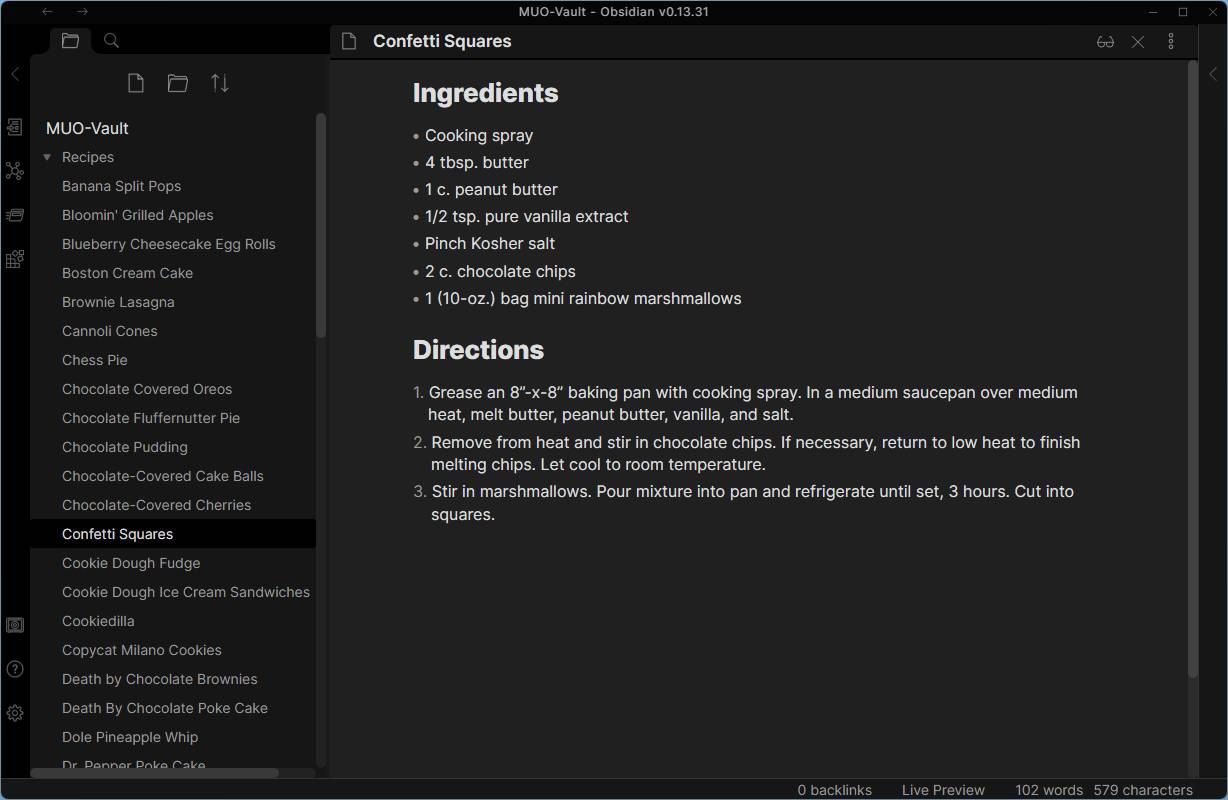
- Кулинарная книга: рецепты с ингредиентами, временем, рейтингом и ссылкой на заметки о технике приготовления.
- Коллекция идей/хедлайнеров: пометка стадии (идея, в разработке, готово), связи с проектами.
Частые ошибки и как их избежать
- Несогласованность имён полей — решаете стандартами и шаблонами.
- Смешивание inline и frontmatter для одних и тех же полей — приводит к дублированию.
- Хранение дат в произвольных форматах — нарушает сортировку.
- Слишком глубокая детализация схемы — усложняет внесение изменений.
Визуализация и дашборды
Соберите в одной заметке несколько Dataview‑блоков, чтобы получить «главную панель» проекта:
- Список активных задач
- Таблица ближайших дедлайнов
- Статистика по времени (DataviewJS)
- Быстрая фильтрация по тегам
Диаграмма принятия решения (Mermaid)
tree
  root''Начало: как управлять заметками?''
  root --> folders['Иерархия папок']
  root --> tags['Теги / Folksonomy']
  root --> db['Obsidian + Dataview']
  folders --> too_rigid['Подходит, если структура стабильна']
  tags --> chaotic['Подходит для быстрых заметок, но может стать хаосом']
  db --> flexible['Гибко, можно фильтровать, группировать и агрегировать']
  db --> not_for_transactions['Не для транзакционных workloads']
Заключение
Obsidian в связке с Dataview даёт мощный, гибкий и локально‑контролируемый способ превратить набор файлов в базу данных. Начните с небольшой схемы метаданных, создайте шаблоны и пару рабочих запросов, затем расширяйте модель по мере надобности. Это подход, который масштабируется от личных заметок до небольшой системы управления проектами.
Важно: при расширении уделяйте внимание консистентности полей, бэкапам и безопасности данных.
Что вы построите с Obsidian и Dataview — каталог рецептов, систему задач, базу данных медиа или что‑то совсем своё — теперь инструмент для этого у вас есть.

Похожие материалы

Несколько аккаунтов Skype: Multi Skype Launcher

Журнал для работы: повысить продуктивность

Персональные звуки уведомлений на Android

Скачивание шоу Hulu для офлайн‑просмотра

Microsoft Start: персонализированная новостная лента
