
Как записать MP3 на Audio CD с помощью ImgBurn
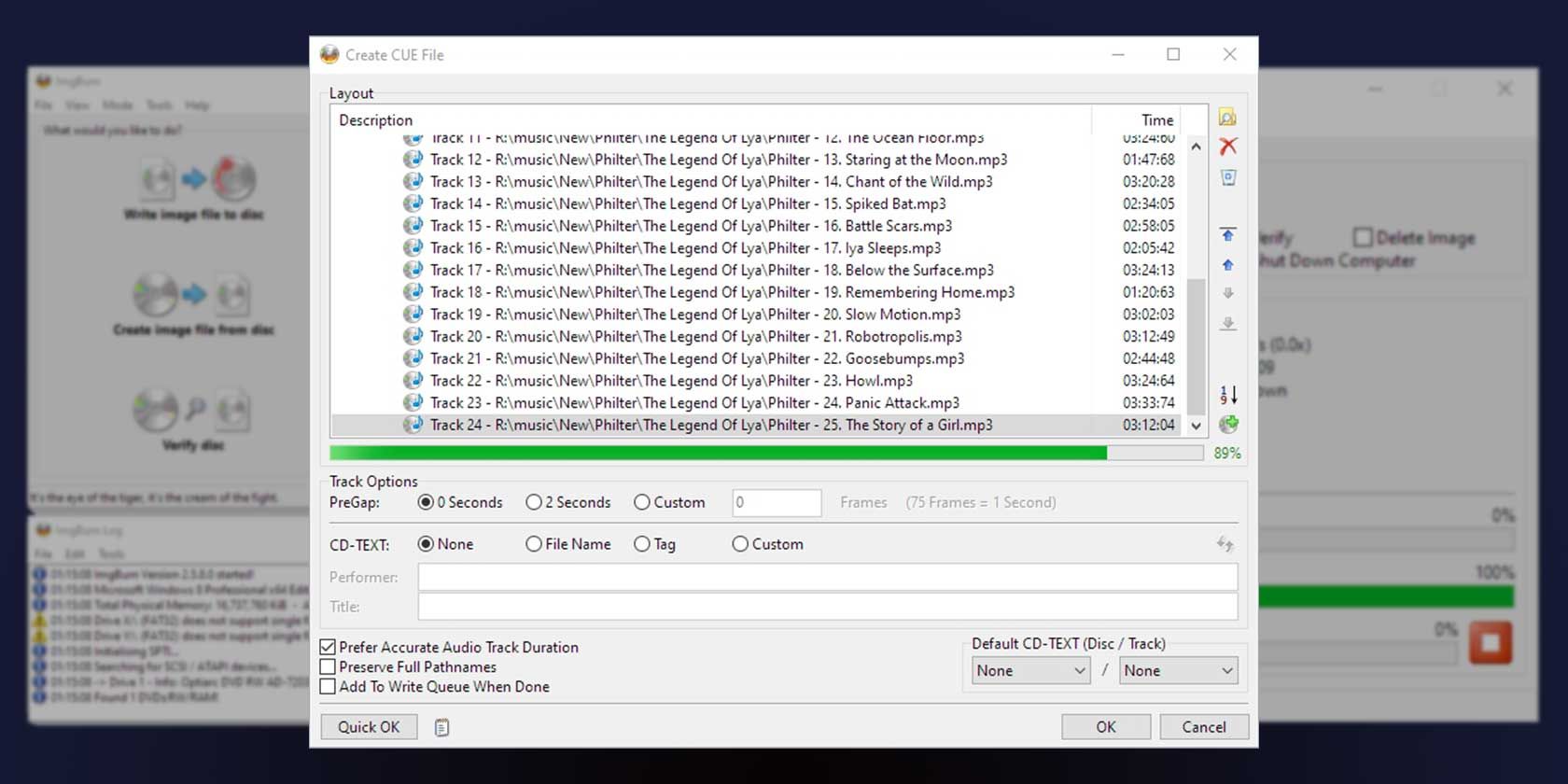
ImgBurn позволяет превратить файлы MP3 и другие форматы в классический Audio CD. Подготовьте CD‑R, создайте CUE-файл, запишите при низкой скорости (лучше 4× или ниже) и закройте сессию для максимальной совместимости. Следуйте чеклисту и разделу по устранению неполадок, если плеер не видит диск.
Музыкальные плееры сегодня поддерживают потоковую передачу и воспроизведение файлов с USB, SD и внешних дисков. Но иногда вам нужно вернуть музыку в старую школу — на Audio CD, чтобы проигрывать в старом автомобиле или на винтажной стереосистеме.
В этой статье мы подробно переводим современные MP3 и другие форматы в корректно записанные Audio CD с помощью ImgBurn. Материал включает базовую теорию, практическое руководство, рекомендации по совместимости, чеклисты для новичков и продвинутых пользователей, таблицу совместимости, руководство по устранению ошибок и контроль качества.
Что такое Audio CD и как он работает
Audio CD — это оптический носитель, где данные записываются в виде непрерывной спирали мелких углублений на металлическом слое диска. Считывающий лазер интерпретирует перепады поверхности как биты, которые затем декодируются в аудиопоток.
Коротко о терминах:
- CUE — текстовый файл, описывающий последовательность дорожек и их метаданные на диске.
- CD‑R — одноразовый записываемый диск, совместимый с большинством аудиоплееров.
- CD‑RW — перезаписываемый диск, часто менее совместим с аудиооборудованием.
Важное:
- Audio CD содержит дорожки в последовательности, а не как отдельные файлы в файловой системе.
- Многие старые аудиоплееры ожидали «прессованные» коммерческие диски с чёткими дорожками, поэтому записанные диски иногда дают шум, пропуски или не распознаются.
Ограничения Audio CD и как избежать проблем
Audio CD имеет аппаратные и стандартные ограничения. Помните следующее при подготовке диска:
- Записывайте на максимальной совместимой низкой скорости. Для оптимальной совместимости используйте 4× или ниже. Если ваш привод не позволяет снизить скорость ниже 8×, попытайтесь найти более старый привод или другой ПК.
- Используйте качественные CD‑R. Избегайте дешёвого «no name» материала.
- Не применяйте CD‑RW для одних и тех же целей: многие аудиоплееры их не читают.
- Записывайте диск как Audio CD и закройте сессию при записи в один проход.
Примеры проблем и причины:
- Шумы и писк при воспроизведении — часто связаны с высокой скоростью записи или низкокачественными дисками.
- Пропуски дорожек — ошибка в последовательности или несовместимость CD‑RW.
- Нераспознавание диска — неправильный формат (данные вместо аудио) или незакрытая сессия.
Что понадобится
- ПК с записью оптических дисков (CD/DVD/Blu‑Ray с возможностью записи).
- Пустые CD‑R (не CD‑RW), качественные марки предпочтительнее.
- Файлы музыки в любом из поддерживаемых форматов (MP3, FLAC, WAV, WMA, OGG, APE и т. п.).
- Программа ImgBurn (бесплатно).
Если вы хотите сделать обратную операцию, то есть оцифровать Audio CD в MP3, посмотрите материал о риппинге CD в MP3.
Скачать и установить ImgBurn
ImgBurn совместим с большинством популярных аудиоформатов и бесплатен. Перейдите на официальный сайт ImgBurn, скачайте дистрибутив и установите программу. Запустите ImgBurn и убедитесь, что ваш привод распознаётся программой.
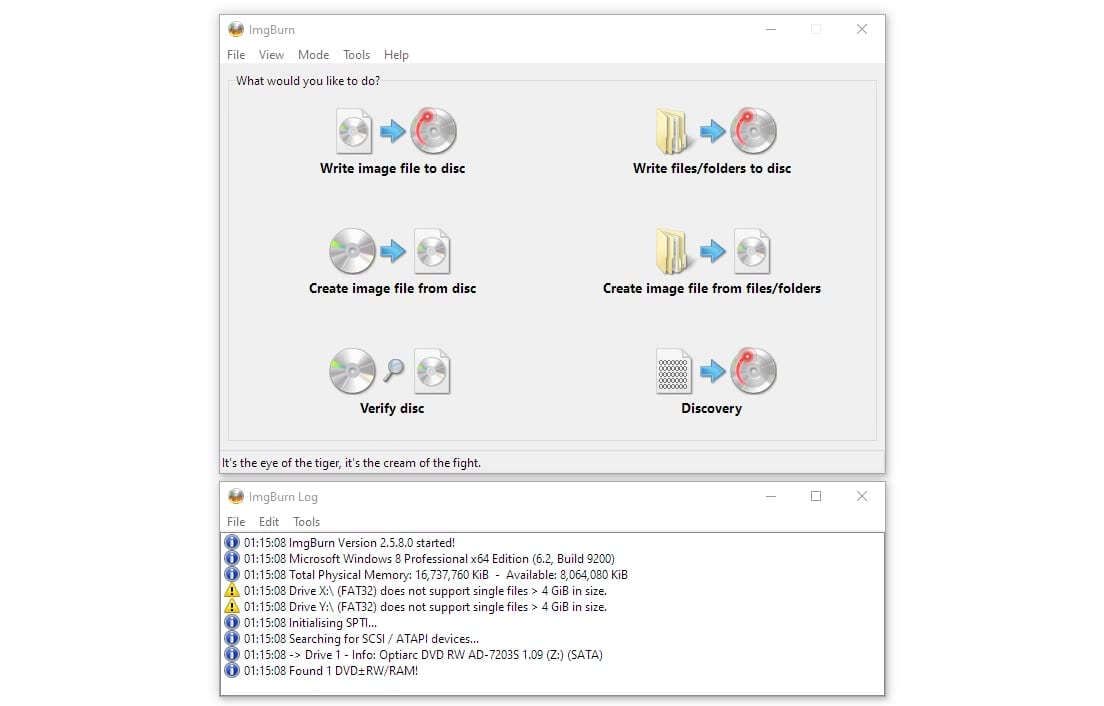
Вставьте пустой CD‑R в привод и подготовьтесь к созданию CUE‑файла.
Как создать CUE‑файл
CUE работает как плейлист для записи. Он задаёт порядок дорожек, время и дополнительные метаданные (CD‑TEXT).
Шаги:
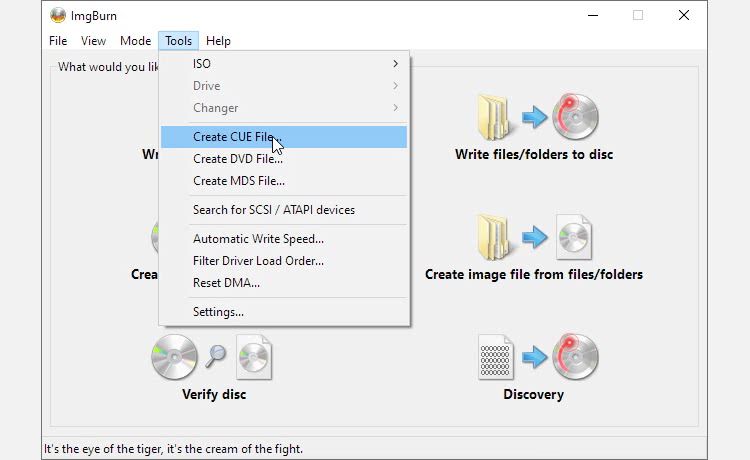
В ImgBurn откройте меню Tools и выберите Create CUE File.
Перетащите аудиофайлы из файлового менеджера в окно Create CUE File. Они появятся в разделе Layout последовательно.
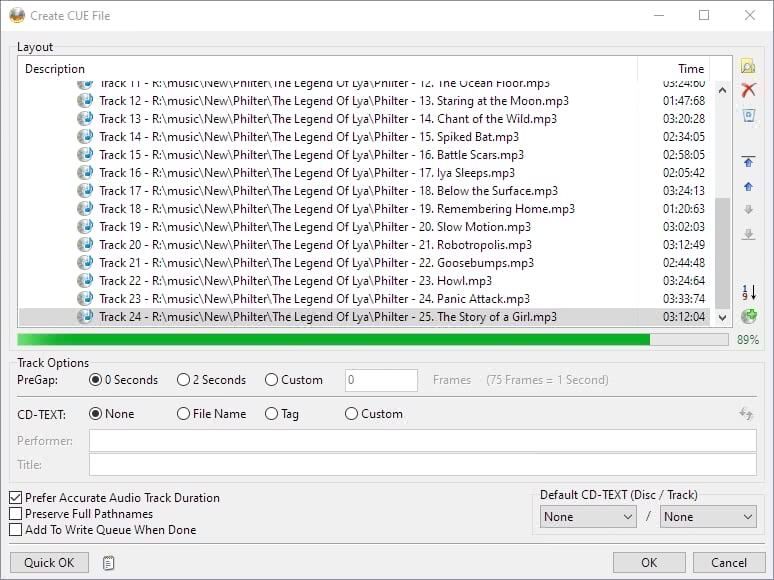
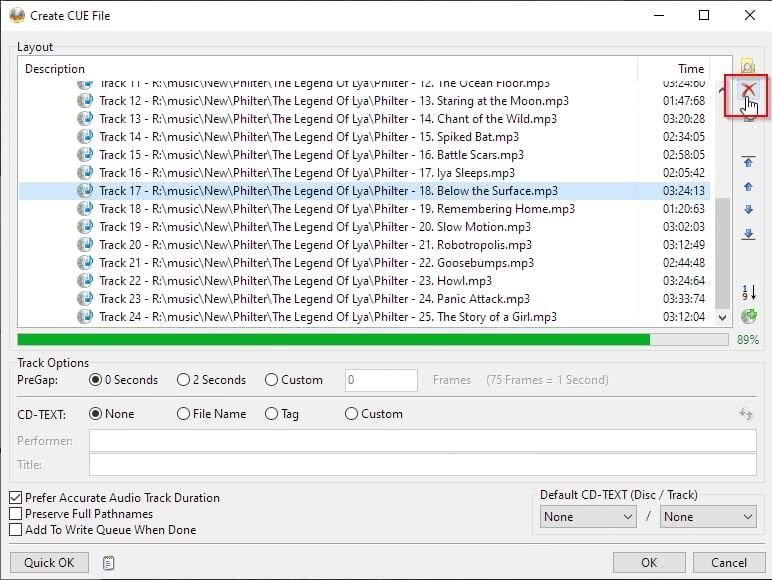
Чтобы удалить файл из последовательности, выберите его в Layout и нажмите кнопку с красным крестиком. Audio CD может вместить до 70 минут аудио. Если суммарная длительность длиннее, удалите треки.
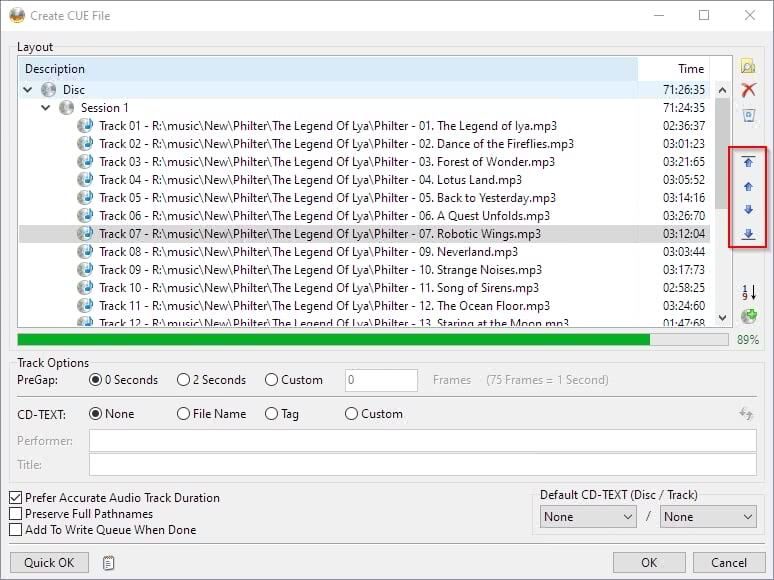
Измените порядок дорожек с помощью кнопок со стрелками справа.
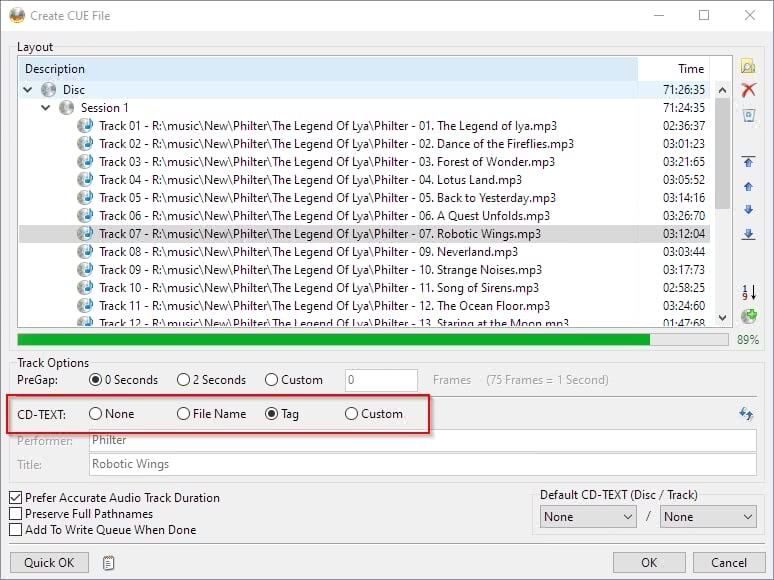
В разделе CD‑TEXT под Track Options укажите, что отображать на экране плеера. Для автоматического заполнения выберите File Name или Tag.
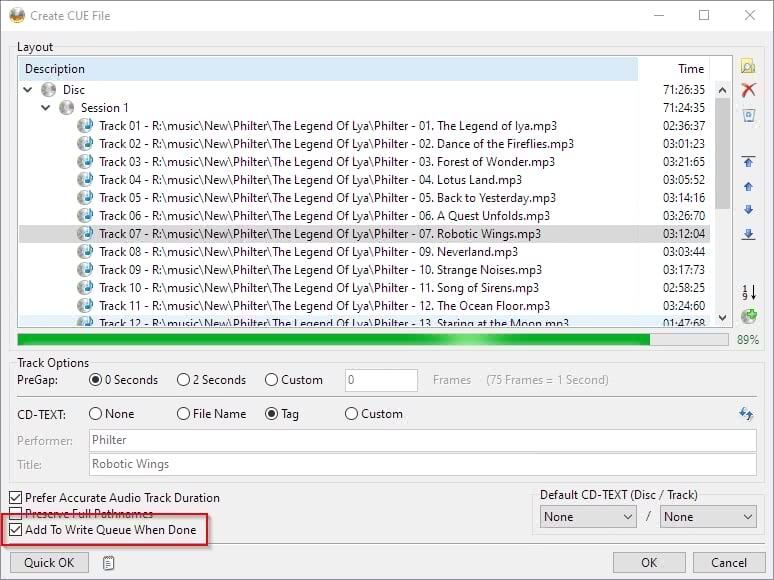
Включите Add To Write Queue When Done, нажмите OK. CUE будет отправлен в очередь записи.
Как записать музыку на CD
После подготовки CUE можно записывать диск и одновременно переконвертировать файлы по ходу.
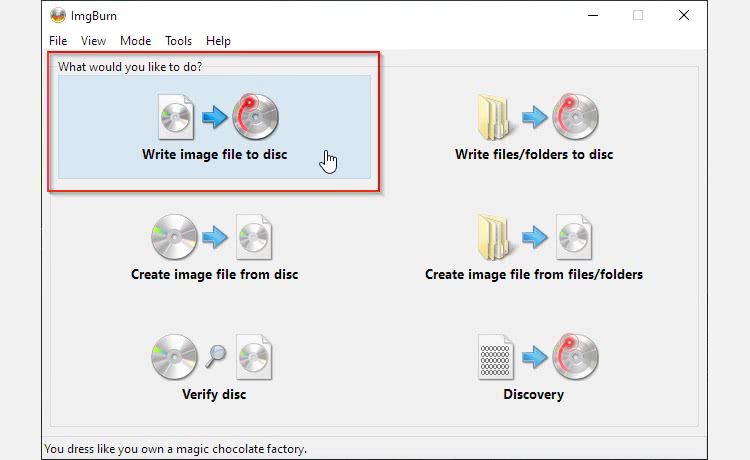
В главном окне ImgBurn выберите Write image file to disc.
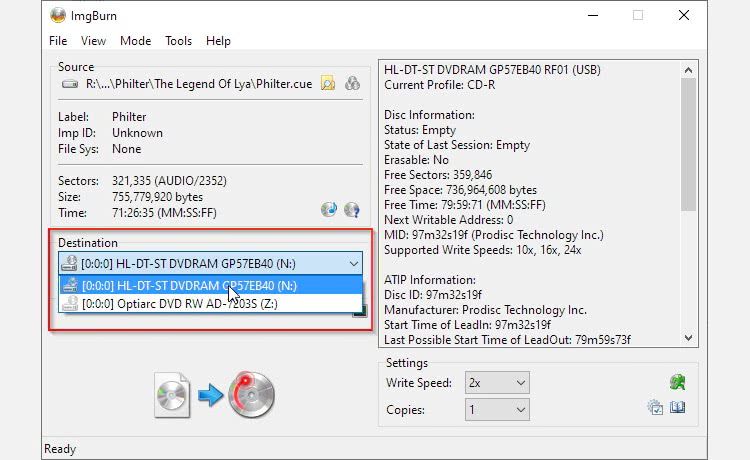
Если у вас несколько приводов, укажите нужный в поле Destination.
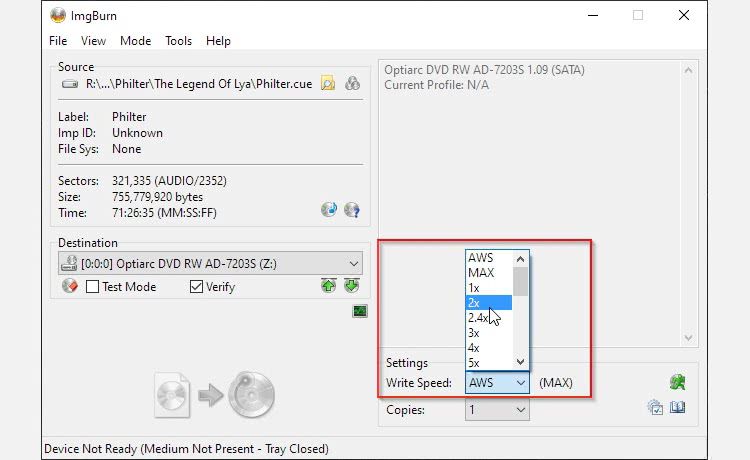
Внизу справа измените Write Speed в Settings на 4× или ниже для максимальной совместимости.
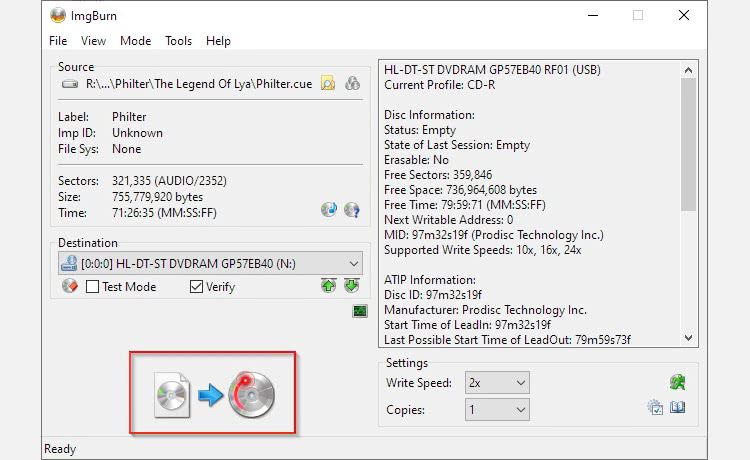
Нажмите большую кнопку внизу слева, чтобы начать запись.
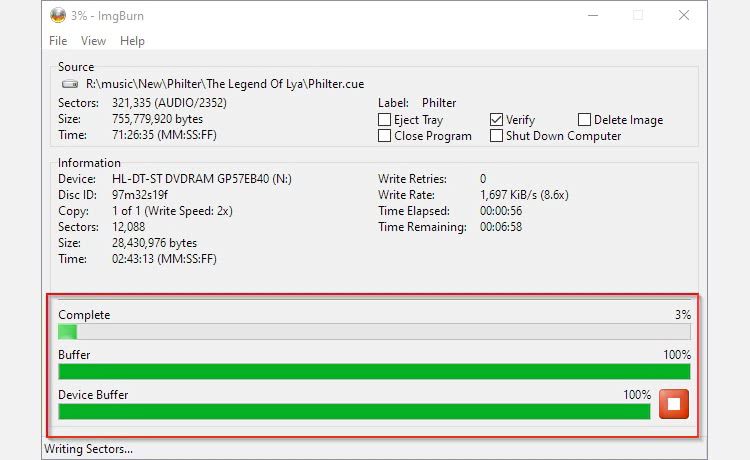
Отслеживайте прогресс в окне записи. Диск готов, когда полоса под Complete заполнится и, возможно, лоток автоматически откроется.
Практические советы для наилучшего результата
- Всегда используйте CD‑R, помеченные как предназначенные для аудиозаписи.
- Если цель — переносимость и длительный срок хранения, храните диски в конвертах и избегайте прямого солнечного света и царапин.
- Если плеер «шипит» или пропускает треки, попробуйте ту же задачу на более низкой скорости и на другом диске.
- Для конвертации несжатых форматов предпочтительнее использовать WAV/PCM в качестве промежуточного шага перед записью, особенно если исходник в не очень надёжном формате.
Таблица совместимости — что работает с чем
| Носитель | Совместимость с аудиоплеерами | Примечание |
|---|---|---|
| CD‑R | Высокая | Рекомендуется для Audio CD |
| CD‑RW | Низкая | Многие плееры не читают |
| DVD‑R/DVD‑RW | Средняя для данных, низкая для Audio CD | Поддерживается как приводом, так и ПО, но не все плееры читают |
| Blu‑Ray | Низкая | Редко используется для Audio CD |
Важно: даже при правильном носителе поведение зависит от привода и самого плеера. Если цель — автомобильный CD‑плеер, тестируйте на нём заранее.
Чеклист перед записью
Чеклист для новичка
- Проверить, что привод распознаёт пустой CD‑R
- Подготовить аудиофайлы и проверить суммарную длительность (< 70 минут)
- Создать CUE и проверить порядок дорожек
- Выбрать CD‑TEXT (File Name или Tag)
- Установить Write Speed = 4× или ниже
- Вставить диск и начать запись
Чеклист для продвинутого пользователя
- Подготовить резервную копию исходных файлов на внешний накопитель
- Проверить метаданные и кодировку тегов
- Тестовая запись на недорогом диске перед финальной записью
- Проверить совместимость на целевом аудиоплеере
- Задокументировать конфигурацию привода и используемое ПО
Устранение неполадок и пошаговое руководство
Проблема: Плеер не видит диск
- Убедитесь, что это CD‑R, а не CD‑RW.
- Проверьте, что сессия закрыта при записи.
- Попробуйте снизить скорость записи.
- Попробуйте другой привод или другой бренд дисков.
Проблема: Пропуски и прерывания
- Запишите на минимальной скорости.
- Проверьте качество исходного файла (битрейт, целостность).
- Используйте WAV/PCM как промежуточный формат. Перекодируйте MP3 в WAV, затем создайте CUE и запишите.
Проблема: Отображаются некорректные названия треков
- Включите CD‑TEXT и выберите заполнение из Tag.
- Если теги отсутствуют или неправильно закодированы, вручную исправьте их в файловом менеджере или в плеере тегов.
Если ничего не помогает, выполните контрольную запись одного трека и протестируйте на другом плеере. Так вы сузите источник проблемы.
Методология записи — пошаговый SOP
- Скопируйте исходные аудиофайлы в отдельную папку для проекта.
- Проверьте длительности и суммарное время, убедитесь, что оно не превышает 70 минут.
- Откройте ImgBurn, создайте CUE и настройте CD‑TEXT.
- Добавьте CUE в очередь записи, вставьте CD‑R.
- Установите скорость 4× или ниже.
- Запустите запись и дождитесь завершения, не прерывая процесс.
- Протестируйте диск в целевом плеере.
- При ошибках реализуйте план устранения неполадок.
Критерии приёмки
- Диск воспроизводится в целевом аудиоплеере без пропусков.
- Все дорожки идут в правильном порядке.
- Отображаются корректные названия треков, если CD‑TEXT включён.
Ментальные модели и эвристики при записи
- Качество носителя важнее скорости. Лучше записать на дорогом CD‑R на 4×, чем на дешёвом на 48×.
- Меньше — лучше: одна закрытая сессия без многократных дозаписей повышает совместимость.
- Тест на целевом устройстве с самым строгим плеером даёт реальную оценку совместимости.
Сравнение подходов
- Прямая запись MP3 → Audio CD (ImgBurn на лету) — удобно, быстро, риск совместимости низкий при правильных настройках.
- Конвертация MP3 → WAV → запись — лишний шаг, но повышает надёжность при проблемных исходниках.
- Использование CD‑RW — удобно для тестирования и макета, но не для финального носителя.
Галерея пограничных случаев
- Автомагнитолы с очень устаревшей электроникой могут не читать даже качественные CD‑R, тогда поможет только обновление головного устройства.
- Некоторые внешние USB‑приводы для ноутбуков плохо пишут на низких скоростях, лучше использовать внутренний SATA привод.
- На ноутбуках с тонкими портами иногда встречаются проблемы питания лазера — используйте рабочий настольный привод.
Таблица тестовых сценариев и критерии приёмки
- Тест 1: Запись одного трека длительностью 4 минуты, воспроизведение на штатном автомобильном плеере. Критерий приёмки: без шумов, трек воспроизводится целиком.
- Тест 2: Полная запись плейлиста 65 минут, воспроизведение на портативном CD‑плеере. Критерий приёмки: порядок дорожек совпадает, отсутствие пропусков.
- Тест 3: Запись с CD‑TEXT заполнённым из тегов, отображение названий на экране плеера. Критерий приёмки: корректные названия отображаются.
Пример рабочего процесса в виде схемы
flowchart TD
  A[Подготовка файлов] --> B[Создать CUE]
  B --> C{Суммарное время <= 70 мин}
  C -- Да --> D[Вставить CD-R]
  C -- Нет --> E[Удалить треки или создать второй диск]
  D --> F[Настроить скорость 4x]
  F --> G[Записать и закрыть сессию]
  G --> H[Тест на целевом плеере]
  H --> I{Прошёл тест}
  I -- Да --> J[Готово]
  I -- Нет --> K[Устранение неполадок]
Короткие советы по хранению и маркировке
- Наносите подписи на внутреннюю область диска маркером, не на защитный слой.
- Храните в вертикальных контейнерах при комнатной температуре.
- Делайте контрольную копию важных композиций на другом носителе.
Глоссарий — однострочные определения
- CUE: Текстовый файл с описанием порядка дорожек.
- CD‑TEXT: Дополнительные метаданные, видимые на некоторых плеерах.
- CD‑R: Одноразовый записываемый компакт‑диск.
- CD‑RW: Перезаписываемый компакт‑диск, менее совместим с аудиоплеерами.
Риски и способы их снижения
- Риск: Неработающий диск в автомобильном плеере. Смягчение: тестировать заранее, использовать качественные CD‑R, запись на минимальной скорости.
- Риск: Порча данных при хранении. Смягчение: резервные копии и правильное хранение.
Короткий план публикации и социальные метаданные
OG заголовок: Записать MP3 на Audio CD с ImgBurn OG описание: Переведите MP3 и другие форматы в совместимый Audio CD. Пошаговая инструкция, чеклисты и устранение неполадок.
Короткое объявление (100–200 слов):
Хотите слушать подборки MP3 в старом CD‑плеере или автомобиле без дорогостоящей замены головного устройства и с максимальной совместимостью? В этой инструкции мы показываем, как подготовить файлы, создать CUE, настроить ImgBurn и записать Audio CD с минимальной скоростью для стабильного воспроизведения. Включены чеклисты, таблица совместимости, руководство по устранению проблем и критерии приёмки. Идеально для тех, кто ценит ритуал прослушивания и хочет сохранить музыку на физическом носителе.
Резюме
- Audio CD остаётся полезным для старых плееров и коллекций.
- Используйте CD‑R, запишите при низкой скорости и закройте сессию.
- Создавайте CUE, проверяйте CD‑TEXT и тестируйте диск в целевом устройстве.
Основные выводы:
- Качество носителя и низкая скорость записи критичны для совместимости.
- CUE‑файл помогает управлять порядком и метаданными дорожек.
- Протестируйте окончательный диск в реальном плеере перед долгим хранением.
Спасибо за чтение. Если нужно, добавлю шаблон CUE‑файла, примеры команд для конвертации в WAV или подборку рекомендуемых марок CD‑R для вашей страны.

Похожие материалы

Несколько аккаунтов Skype: Multi Skype Launcher

Журнал для работы: повысить продуктивность

Персональные звуки уведомлений на Android

Скачивание шоу Hulu для офлайн‑просмотра

Microsoft Start: персонализированная новостная лента
