
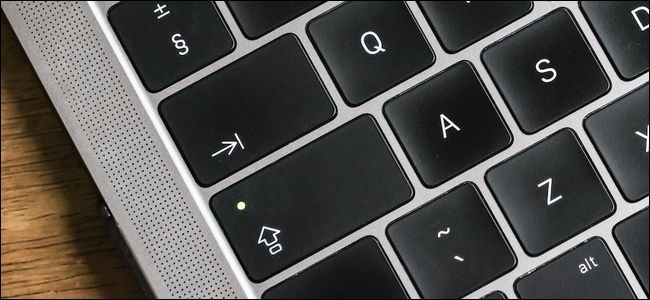
Как превратить Caps Lock в полезную modifier‑клавишу на macOS
Быстрые ссылки
Что можно делать с дополнительной modifier‑клавишей?
Переназначение Caps Lock через Karabiner
Настоящая Hyper‑Key
Что можно делать с дополнительной modifier‑клавишей?
Дополнительная modifier‑клавиша открывает простую и гибкую модель управления горячими клавишами. Вот варианты применения:
- Полностью кастомные сочетания: назначайте Caps Lock + любая буква/цифра/клавиша для запуска скриптов, открытия вкладок, вставки шаблонов и т. д.
- Переназначение неудобных системных сочетаний: если стандартная комбинация слишком громоздка (например, Shift+Command+5 для скриншота), можно заменить её на Caps+S.
- Контекстные горячие клавиши: многие приложения, поддерживающие собственные шорткаты, начнут распознавать новый модификатор без конфликтов.
Определение: Hyper‑Key — это виртуальная modifier‑клавиша, которая действует как комбинация всех стандартных модификаторов. Она даёт «чистое» пространство для новых горячих клавиш.
Важно: вы можете добиться похожего поведения без Caps Lock, но придётся использовать уже занятые комбинации вроде Shift+Control+Command. Hyper‑Key упрощает ввод и снижает число конфликтов.
Переназначение Caps Lock через Karabiner — шаг за шагом
Karabiner Elements — бесплатный инструмент для переназначения клавиш на macOS. Ниже — подробный рабочий план.
- Скачайте и установите Karabiner Elements с официального сайта.
- Откройте Karabiner и перейдите в Preferences → Complex Modifications.
- Нажмите кнопку Add rule внизу окна.
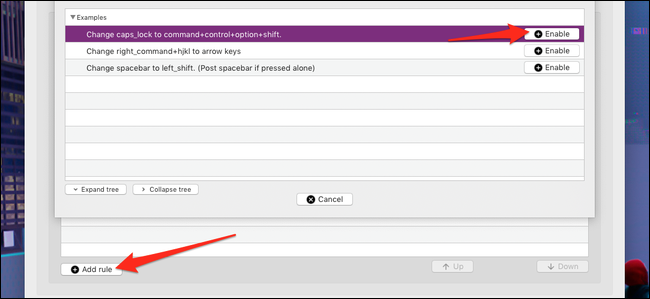
- Найдите правило «Change caps_lock to command+control+option+shift» и нажмите + Enable.
- Перед включением убедитесь, что физический Caps Lock выключен, иначе вы временно будете печатать заглавными буквами.
- По желанию импортируйте дополнительный набор правил «Capslock Enhancement» — он добавляет готовые горячие клавиши и даёт возможность отключать отдельные секции.
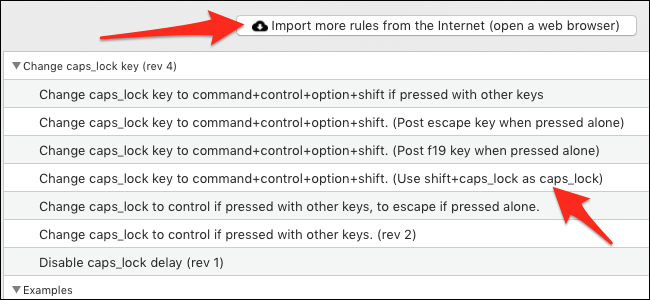
Замечание: правило «Change caps_lock to command+control+option+shift» делает Caps Lock эквивалентом одновременного нажатия всех четырёх стандартных модификаторов. Это редко конфликтует с существующими сочетаниями, потому что приложения почти никогда не требуют одновременного нажатия всех четырёх.
Важно: Karabiner запрашивает разрешения Accessibility и Input Monitoring. Это требуется, чтобы приложение могло перехватывать и модифицировать ввод с клавиатуры. Проверьте настройки Конфиденциальности macOS и дайте доступ.
Настоящая Hyper Key и набор Capslock Enhancement
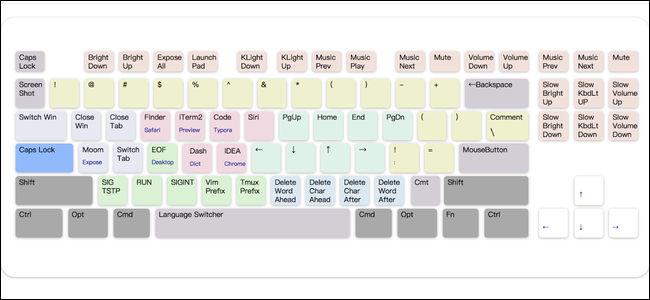
Набор правил Capslock Enhancement делает больше, чем простая комбинация модификаторов. Он включает секции с готовыми шорткатами (например, управление окнами, переключение рабочих столов, вставка шаблонов) и позволяет отключать нежелательные группы. Это удобный способ получить полезные сочетания «из коробки» и одновременно сохранить пространство для своих назначений.
Преимущества этого подхода:
- Быстрый старт: нет необходимости создавать все правила вручную.
- Гибкость: вы можете отключать или править отдельные группы.
- Совместимость: многие приложения корректно распознают такую Hyper‑Key.
Альтернативные подходы
Если Karabiner по какой‑то причинам не подходит, рассмотрите эти варианты:
- BetterTouchTool: удобен для связывания сочетаний с действиями и скриптами, особенно если вы хотите триггерить интерфейсные действия.
- Hammerspoon (Lua): мощный и скриптуемый инструмент для продвинутых пользователей. Позволяет реализовать очень гибкие триггеры, но требует знания Lua.
- Нативное переназначение macOS: в Системных настройках → Клавиатура можно переопределить некоторые модификаторы (например, сделать Caps Lock = Escape). Это просто, но не создаёт новой modifier‑клавиши.
- F13–F20: некоторые пользователи переназначают Caps Lock на F13–F20. Это работает в большинстве приложений, но иногда приложения не распознают эти клавиши как модификаторы.
Сравнение в двух строках: Karabiner даёт максимально широкие возможности и совместимость; BetterTouchTool удобен для действий на уровне UI; Hammerspoon — для программистов, которые хотят скрипты и логику.
Совместимость, ограничения и подводные камни
- Потеря привычного Caps Lock: если вы часто печатаете заглавными, вам придётся добавлять правило Shift+CapsLock → обычный Caps Lock или использовать отдельную настройку из набора правил.
- Комбинации с Command: некоторые старые сочетания типа Caps Lock+Command будут вести себя иначе. Обычно это не проблема, потому что Hyper‑Key — редкая комбинация.
- Приложения с низкоуровневой обработкой ввода: крайне редко программы могут обрабатывать ввод до Karabiner; в таких случаях поведение может отличаться.
Безопасность и конфиденциальность: Karabiner запрашивает доступ к средствам ввода. Это нормальная практика для таких утилит. Убедитесь, что вы скачали Karabiner с официального сайта.
Отладка: что делать, если что‑то пошло не так
- Caps Lock остаётся включённым: в Karabiner временно отключите правило, чтобы вернуть стандартное поведение.
- Горячие клавиши не срабатывают: проверьте, не перехватывает ли приложение собственные сочетания; попробуйте временно отключить сторонние расширения клавиатуры.
- Karabiner не работает после обновления macOS: проверьте системные разрешения (Accessibility, Input Monitoring) и обновите Karabiner до последней версии.
Краткие шаги для восстановления:
- Отключите правило в Karabiner.
- Перезагрузите Karabiner или macOS, если нужно.
- Проверьте разрешения в Системных настройках → Конфиденциальность.
Критерии приёмки и тесты
Когда настройка готова, проверьте по этим пунктам:
- Caps Lock при одиночном нажатии не включает режим ввода заглавных, если вы не включили соответствующее правило.
- Caps Lock+буква вызывает назначенное действие в трёх популярных используемых приложениях (например, браузер, редактор, почтовый клиент).
- Отключение правила в Karabiner возвращает стандартное поведение клавиши.
- Karabiner имеет необходимые разрешения (Accessibility, Input Monitoring).
Тестовые кейсы:
- Нажмите Caps+S — ожидаемый результат: выполняется команда скриншота (или ваше назначение).
- Нажмите Shift+Caps (если вы включили опцию «Shift+Caps = обычный Caps Lock») — ожидаемый результат: Caps Lock переключается в режим заглавных.
Роль‑ориентированные чек‑листы
Для разработчика:
- Установить Karabiner и дать разрешения.
- Назначить Caps Lock для запуска терминального окна и для вставки часто используемых сниппетов.
- Проверить совместимость с IDE и отладчиком.
Для автора/редактора:
- Настроить Caps Lock+V для вставки стандартных фраз.
- Назначить Caps Lock+N для создания новой заметки в редакторе.
Для дизайнера:
- Настроить переключение рабочих столов и управление окнами через секции Capslock Enhancement.
- Протестировать в графических редакторах на предмет конфликтов с инструментами.
Playbook: быстрый план внедрения
- Резервная точка: запомните текущие системные настройки клавиатуры.
- Установите Karabiner, проверьте разрешения.
- Включите правило Hyper Key и протестируйте базовые сочетания.
- Импортируйте Capslock Enhancement и отключите лишние секции.
- Создайте 5–10 собственных горячих клавиш для основных задач.
- Дайте коллегам краткую инструкцию/шаблон сочетаний.
Шаблон матрицы переназначений (пример)
| Комбинация | Действие | Примечание |
|---|---|---|
| Caps + S | Снимок экрана / кастомная команда | Заменяет Shift+Command+5 |
| Caps + B | Открыть браузер | Быстрый доступ |
| Caps + T | Новое письмо в почтовом клиенте | Зависит от приложения |
Заключение
Переназначение Caps Lock в Hyper‑Key — относительно простая и высокоэффективная модификация рабочего процесса на macOS. Karabiner даёт гибкость и совместимость, Capslock Enhancement ускоряет старт. Помните про разрешения macOS и протестируйте шорткаты в ваших ключевых приложениях.
Краткое резюме:
- Hyper‑Key освобождает пространство для новых горячих клавиш.
- Karabiner — основной инструмент для реализации.
- Есть альтернативы (BetterTouchTool, Hammerspoon), если нужен другой уровень гибкости.
Часто задаваемые вопросы
Q: Можно ли вернуть привычный Caps Lock?
A: Да. В Karabiner можно отключить правило или импортировать правило «Shift+Caps = Caps Lock», чтобы сохранить доступ к обычному режиму.
Q: Безопасно ли давать Karabiner доступ к клавиатуре?
A: Karabiner запрашивает доступ Accessibility и Input Monitoring для работы. Это стандартная практика для приложений, которые перехватывают ввод. Скачивайте Karabiner только с официального сайта.
Q: Будет ли это работать на других ОС?
A: Описанный способ специфичен для macOS. Для Windows и Linux есть свои инструменты (AutoHotkey, xmodmap и др.).
Q: Как откатить изменения, если что‑то сломалось?
A: Просто отключите правило в Karabiner или удалите приложение и сбросьте системные настройки клавиатуры.

Похожие материалы

Несколько аккаунтов Skype: Multi Skype Launcher

Журнал для работы: повысить продуктивность

Персональные звуки уведомлений на Android

Скачивание шоу Hulu для офлайн‑просмотра

Microsoft Start: персонализированная новостная лента
