
Как сделать экран iPhone чёрно‑белым (grayscale): инструкция, автоматизация и советы
Быстрые ссылки
- Зачем переводить экран iPhone в чёрно‑белый?
- Как включить градации серого на iPhone
- Как автоматически включать и выключать grayscale на закате и рассвете
- Или используйте чёрно‑белую обои для iPhone
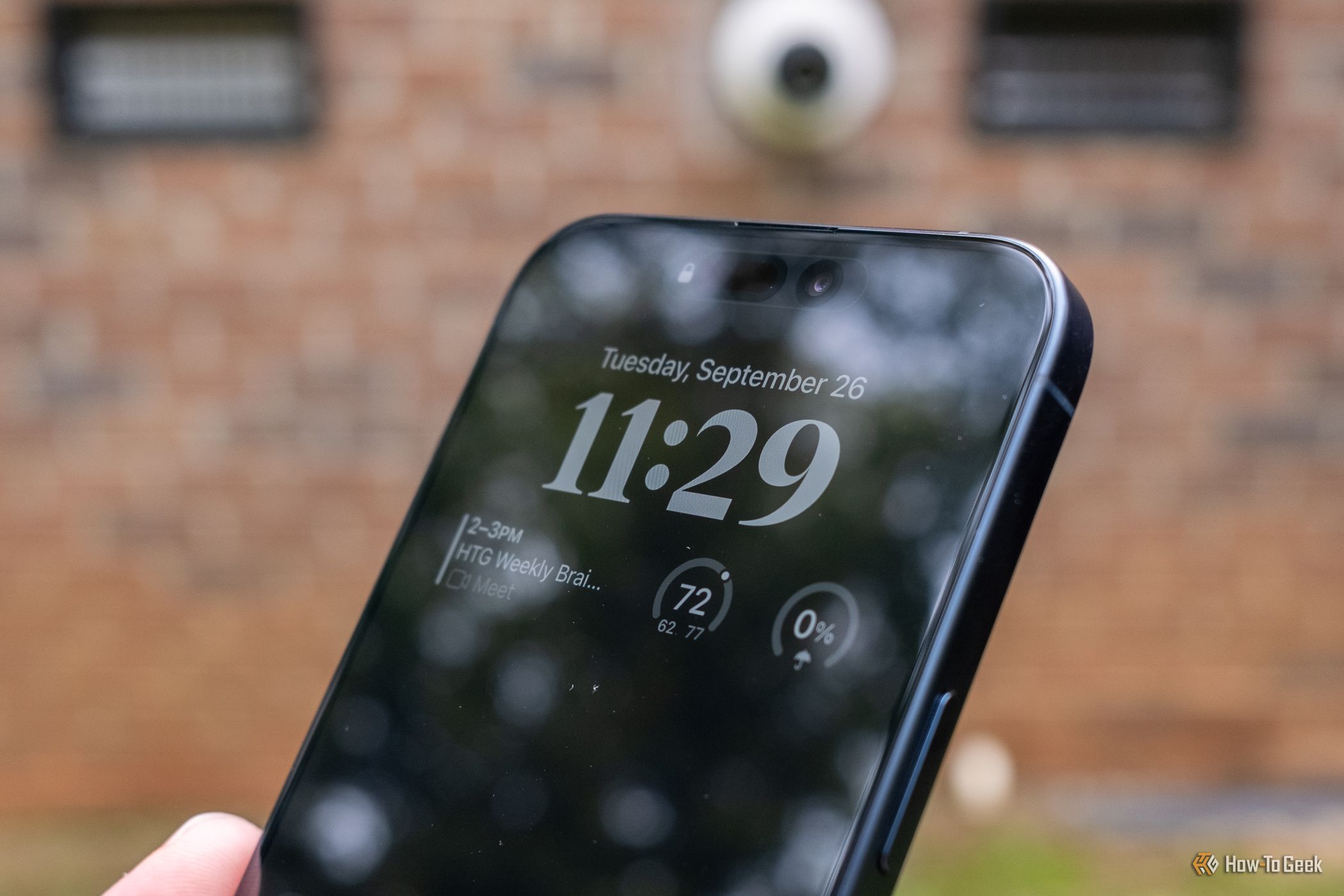
Зачем делать экран iPhone чёрно‑белым?
Есть несколько практических причин перевести дисплей iPhone в градации серого:
- Помощь при дальтонизме: для некоторых людей с нарушениями цветоощущения монохромный экран облегчает различение форм и чтение текста. Краткое определение: дальтонизм — частичная или полная неспособность различать цвета.
- Снижение отвлекаемости: без ярких цветных значков и привлекательных лент приложений экран становится менее манящим, что помогает сократить экранное время.
- Профилактика усталости глаз: уменьшение обилия цветовых стимулов и ярких акцентов может снизить нагрузку на зрение при длительной работе с телефоном.
- Фокус и продуктивность: монохромный интерфейс уменьшает вероятность частых переключений между приложениями и повышает устойчивость внимания.
Важно: grayscale — не универсальное решение. Он помогает в перечисленных сценариях, но не устраняет причины проблем с продуктивностью или сном в комплексе.
Когда это не сработает
- Если ваша работа зависит от точной цветопередачи (дизайн, редактирование фото/видео), чёрно‑белый режим сделает работу невозможной.
- При использовании приложений, где цвет — основной элемент интерфейса (например, карты с цветовой кодировкой, медицинские диаграммы).
- Если источник отвлечения — звук, уведомления или привычка проверять телефон, монохромия поможет лишь частично.
Альтернативные подходы
- Используйте режимы Focus и Do Not Disturb, чтобы отключать уведомления в рабочее время.
- Включите ограничения приложений (Screen Time) для установки лимитов на социальные сети и игры.
- Замените обои на монохромные — менее радикально, но снижает визуальную привлекательность.
- Пользуйтесь приложениями‑блокировщиками и планированием времени (Pomodoro) вместо визуальной «дезактивации» устройства.
Как включить градации серого на iPhone
Следуйте пошагово. Все изображения сохранены ниже — подписи и alt тексты локализованы.
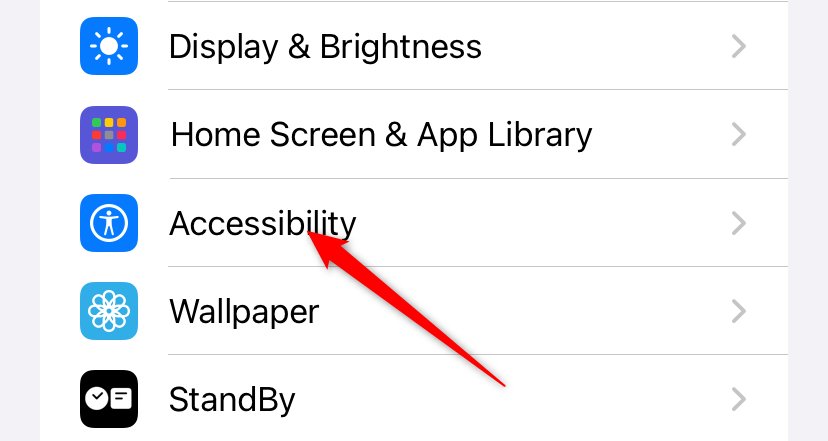
- Откройте «Настройки» и выберите «Универсальный доступ».
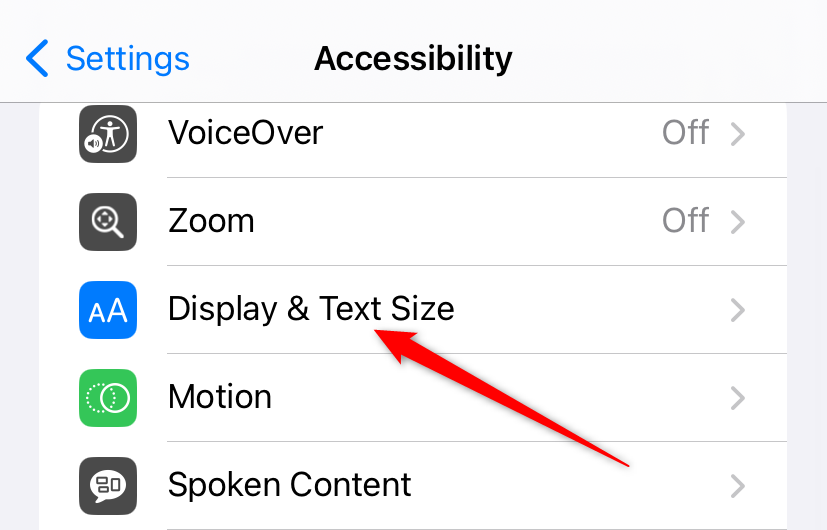
- Нажмите «Отображение и размер текста».
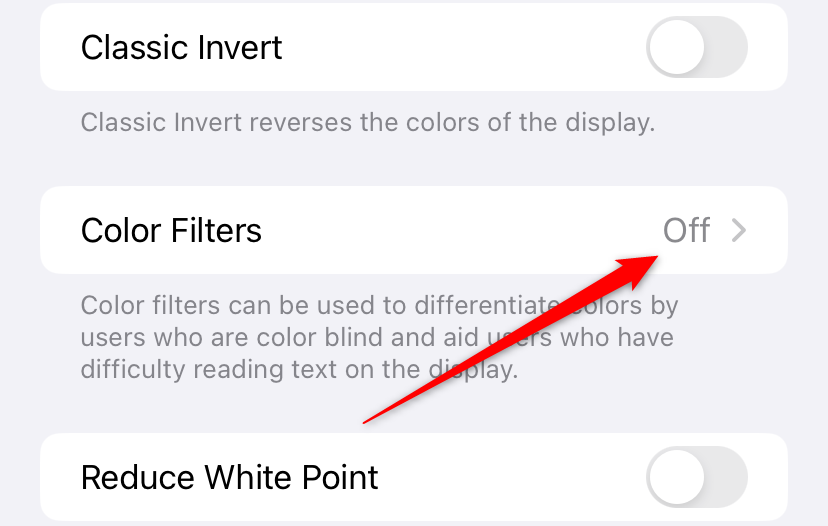
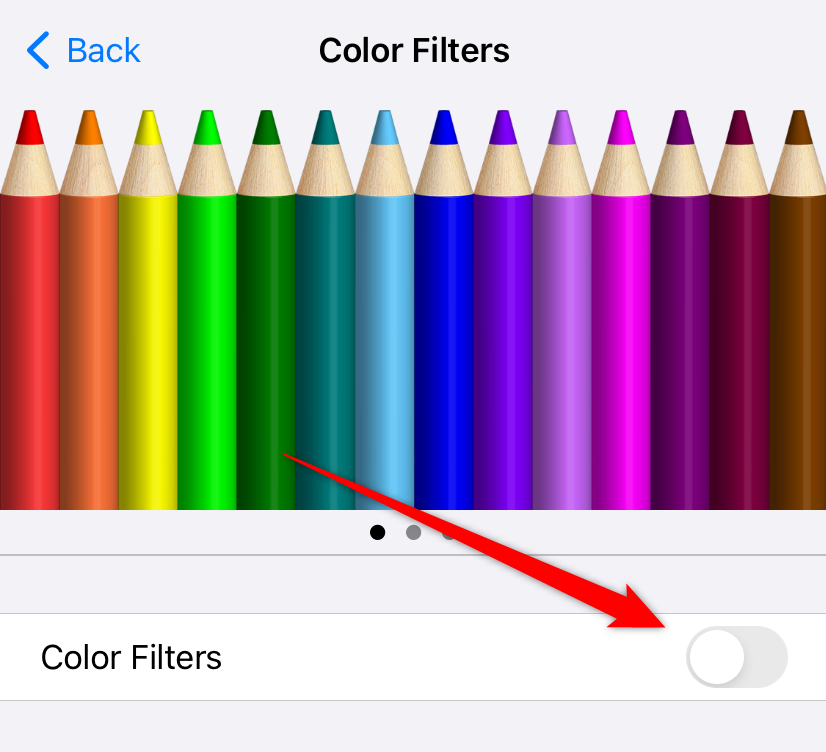
- Прокрутите до раздела «Цветовые фильтры» и откройте его.
- Включите «Цветовые фильтры» переключателем.
- Выберите опцию «Градации серого» (Grayscale).
- При желании отрегулируйте ползунок интенсивности эффекта.
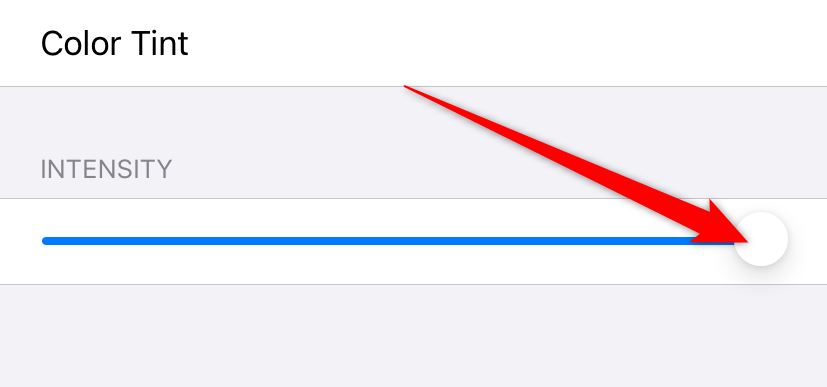
После этих шагов экран устройства перейдёт в чёрно‑белый режим. Этот метод — стандартный и не требует сторонних приложений.
Как автоматически включать и выключать grayscale на закате и рассвете
iOS не содержит готовой системной опции «включать grayscale по расписанию», но вы можете реализовать это через приложение «Команды». Ниже — подробный playbook для автоматизации.
Playbook: автоматизация включения grayscale на закате и выключения на рассвете
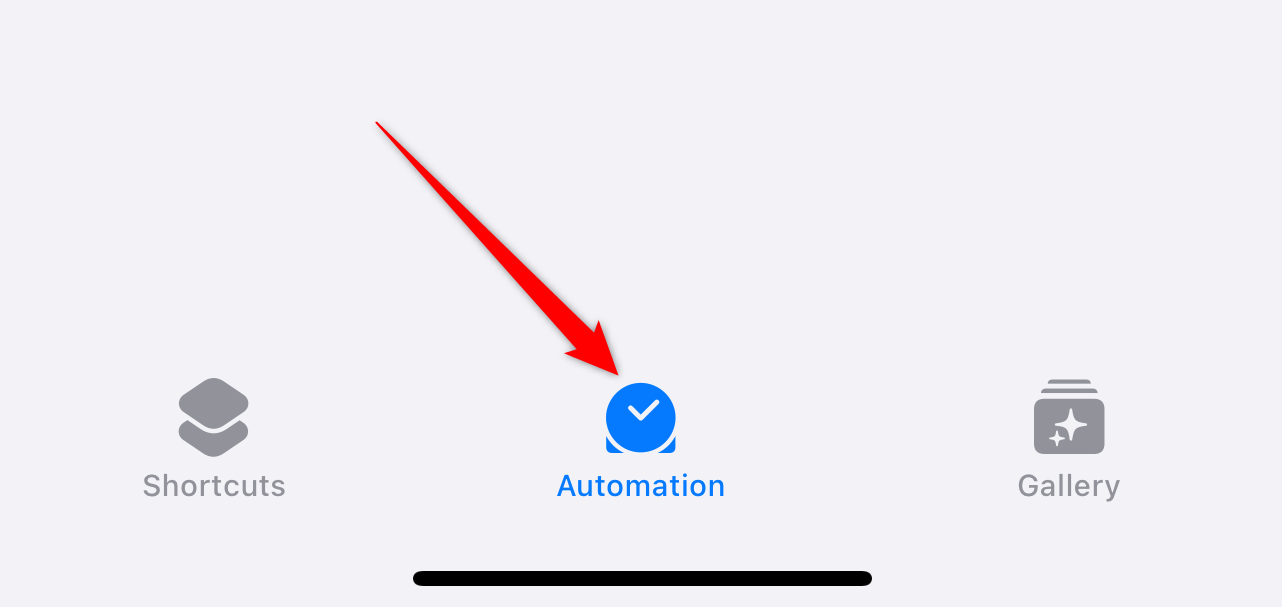
- Откройте приложение «Команды» и перейдите на вкладку «Автоматизация» (значок часов внизу).
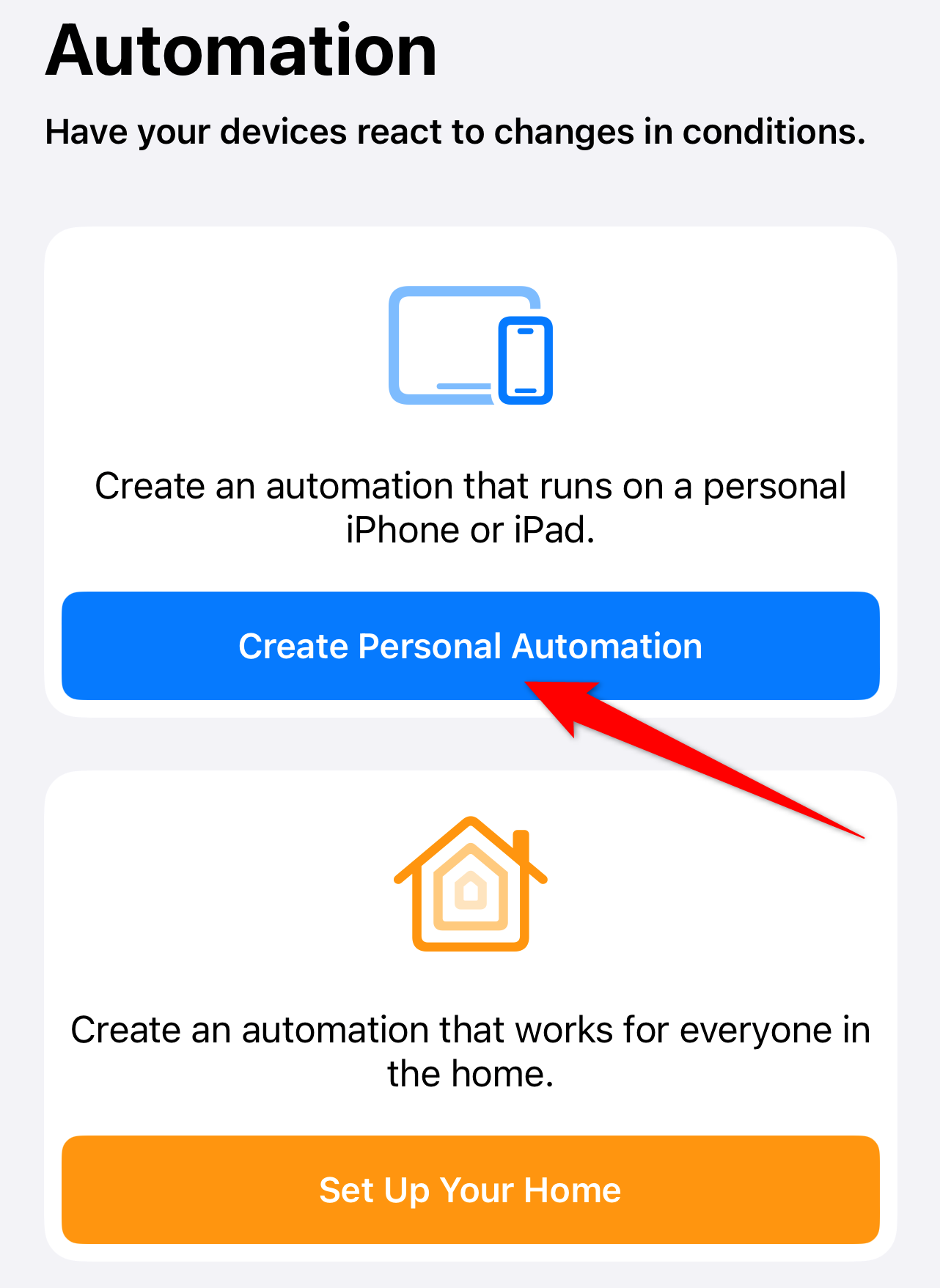
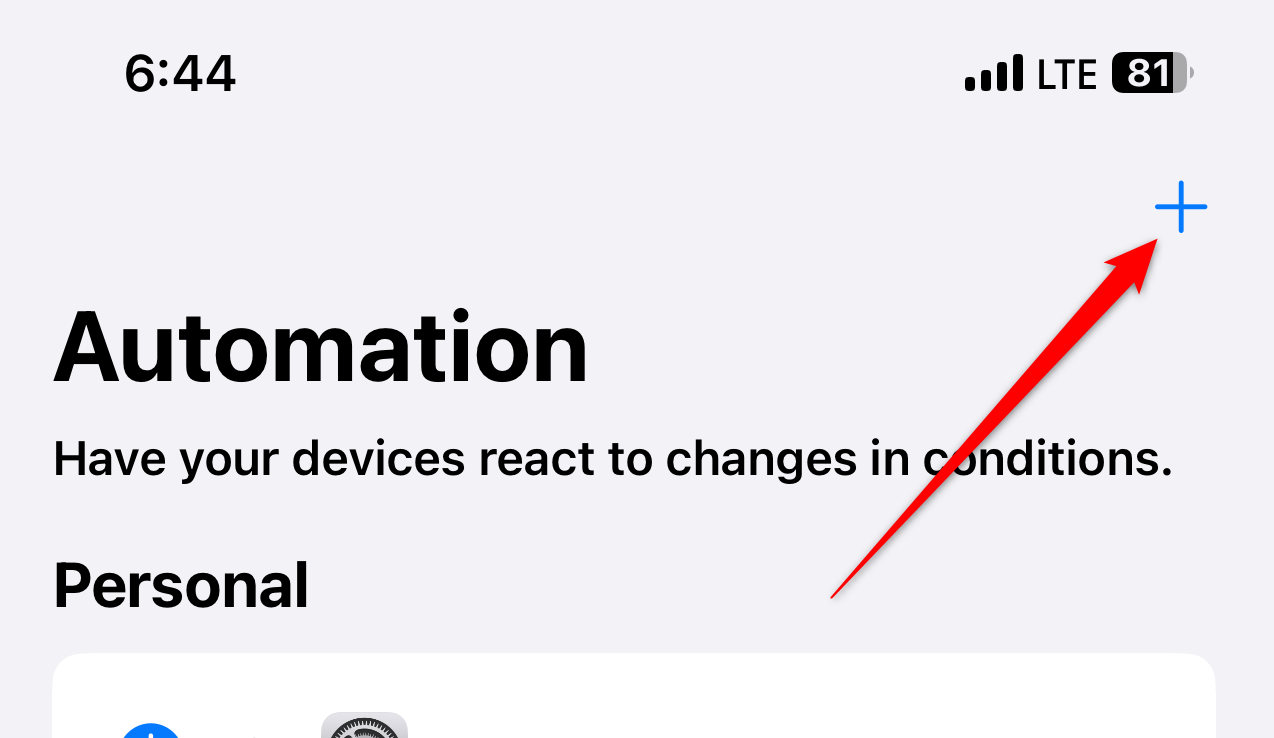
- Если автоматизаций ещё нет — нажмите «Создать личную автоматизацию». Если уже есть — нажмите + в правом верхнем углу.
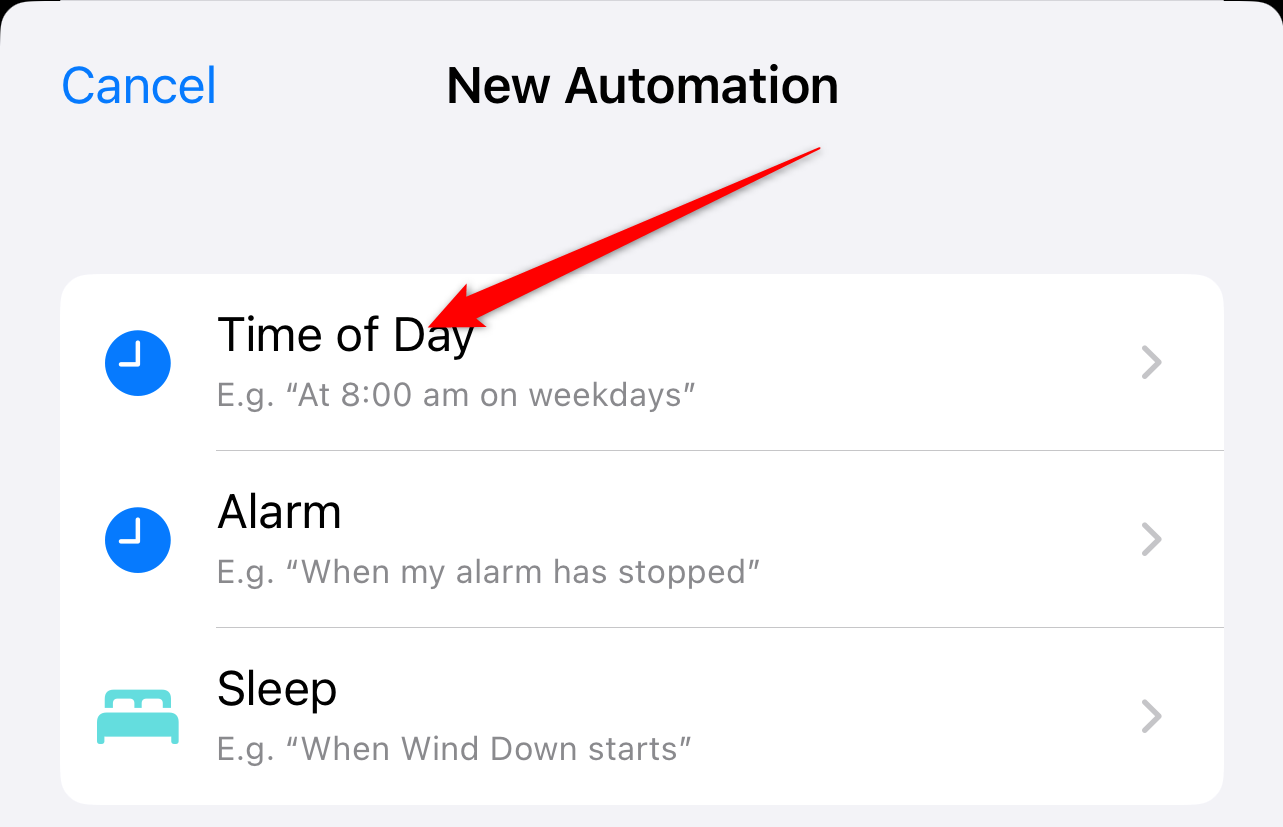
- Выберите «Время дня».
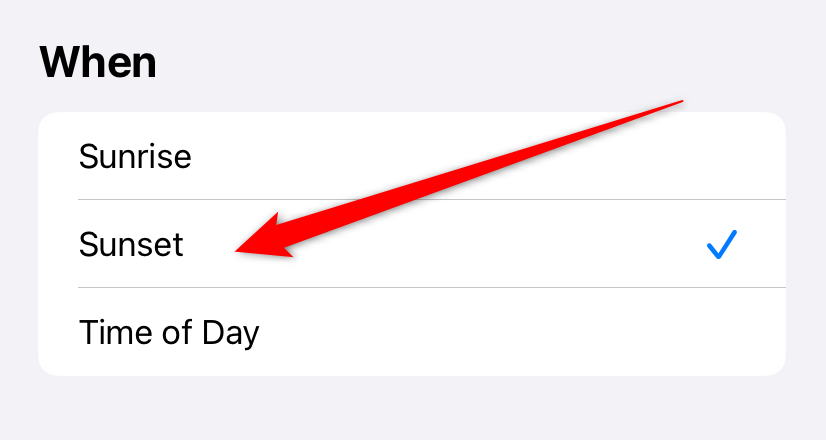
- Установите параметр на «Закат» и при необходимости настройте смещение — например, через 15 минут после заката.
- Нажмите «Готово», чтобы подтвердить время.
- Нажмите «Добавить действие» и в строке поиска введите «Установить цветовые фильтры» (Set Color Filters).
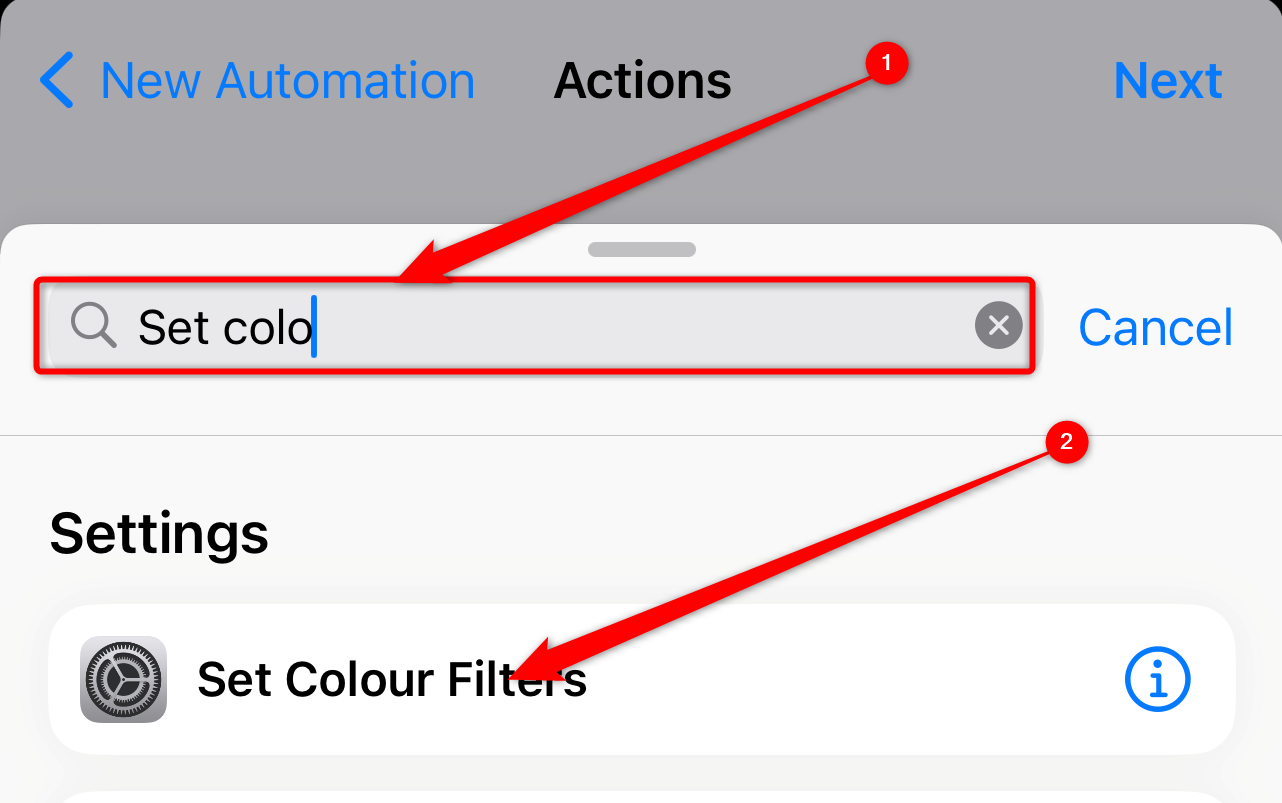
- Выберите действие «Установить цветовые фильтры» и настройте его на «Включить» и режим «Градации серого».
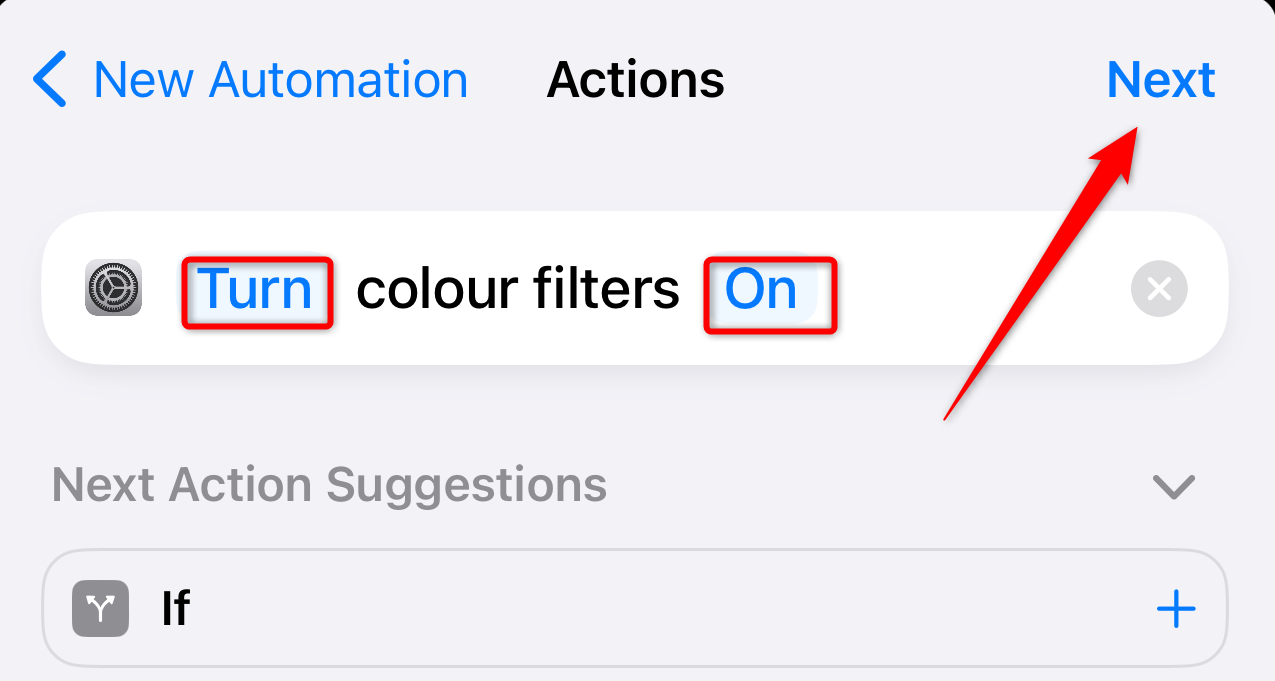
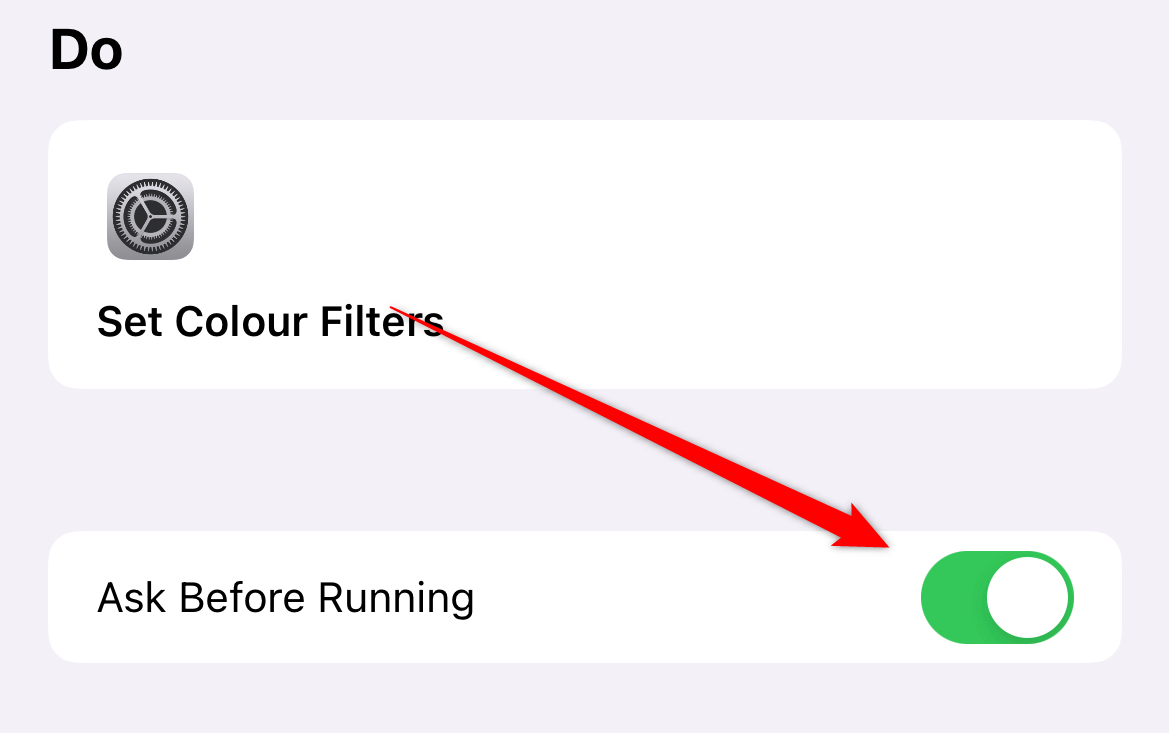
- Отключите параметр «Спрашивать перед запуском», чтобы автоматизация запускалась без вашего подтверждения.
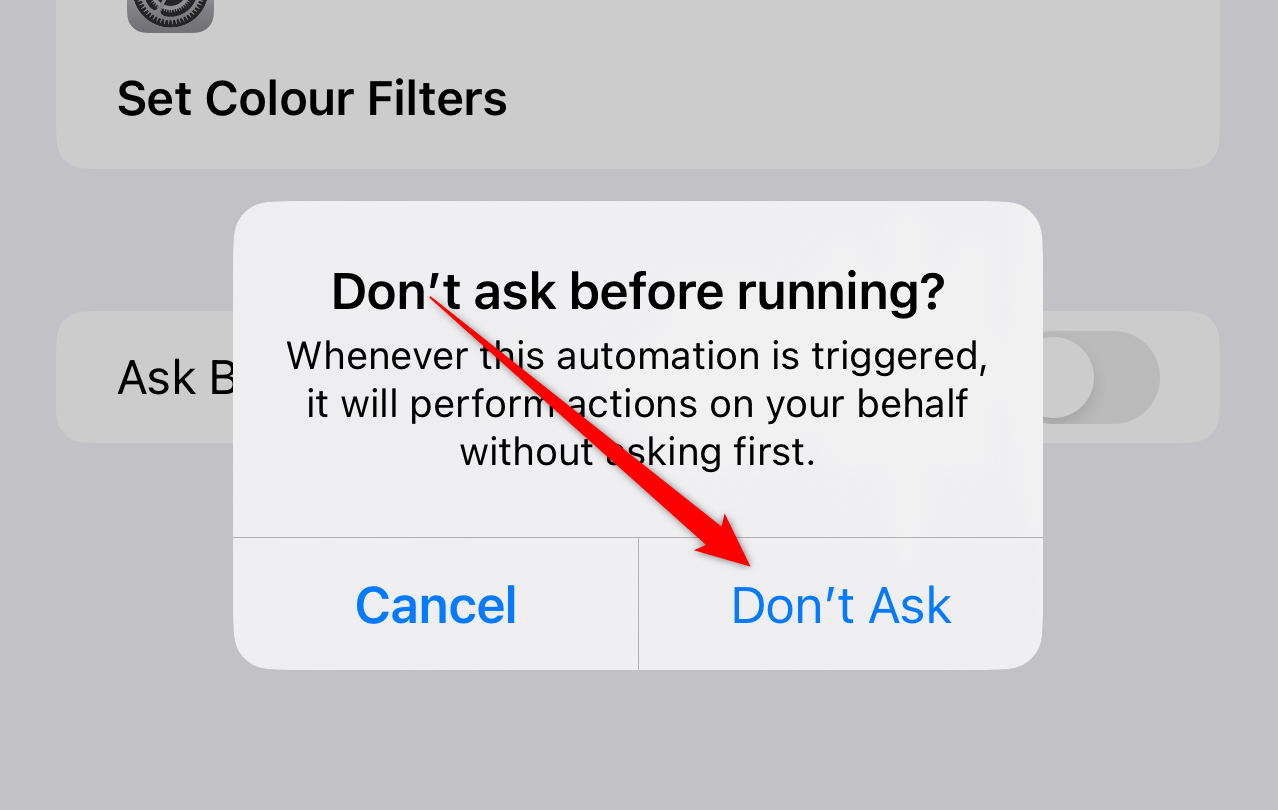
- Подтвердите отключение запроса и нажмите «Готово».
- Повторите шаги 2–9 для автоматизации выключения фильтров: выберите «Время дня» → «Рассвет», действие «Установить цветовые фильтры» → «Выключить».
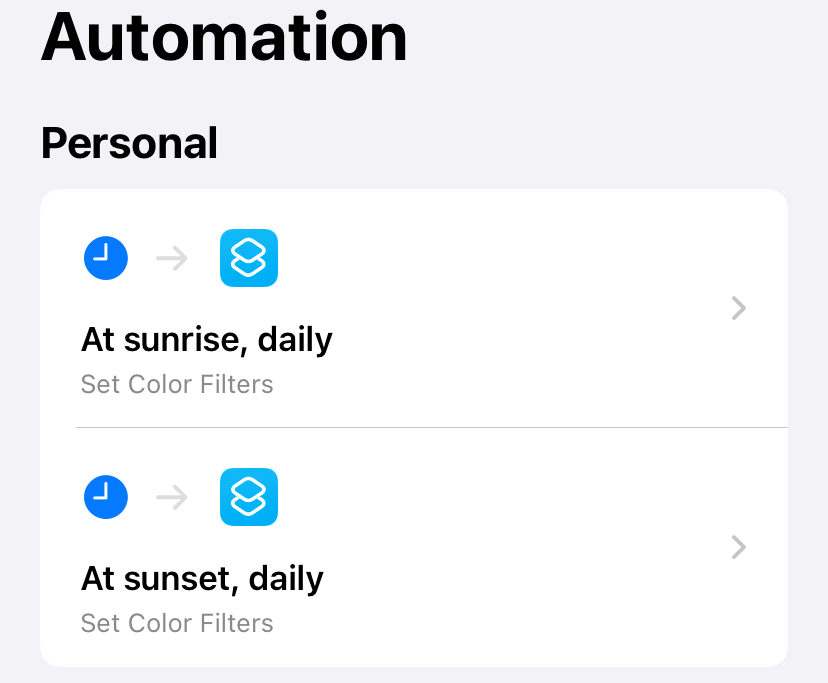
Теперь устройство автоматически будет переходить в чёрно‑белый режим на закате и возвращаться к цвету на рассвете.
Notes: можно использовать любое другое расписание — рабочие часы, ночной период, индивидуальные интервалы. Также можно создать быстрый переключатель (Siri‑команду) для ручного включения/выключения одним тапом.
Чёрно‑белые обои как компромисс
Если не хочется менять всю цветовую гамму интерфейса, замените фоновые изображения на монохромные. Это снижает визуальную привлекательность домашнего и экранного фона без изменения цветовых индикаторов внутри приложений.
- Преимущество: просто и безопасно, не влияет на работу приложений.
- Недостаток: многие элементы интерфейса (иконки, интерфейс приложения) останутся цветными.
Практические чеклисты по ролям
Для удобства — краткие чеклисты по применению решения в зависимости от вашей роли.
Пользователь с нарушением цветоощущения:
- Проверьте, помогает ли градации серого читать текст.
- Настройте интенсивность фильтра.
- Сохраните настройки и уведомите близких или коллег о смене внешнего вида экрана.
Человек, стремящийся снизить экранное время:
- Включите ручной grayscale или автоматизацию на ночное время.
- Установите лимиты Screen Time на крупнейшие источники отвлечений.
- Тестируйте неделю и фиксируйте изменение использования телефона.
Родитель/опекун:
- Используйте grayscale совместно с семейными ограничениями и расписанием «Экранного времени».
- Проверьте, не мешает ли это обучающим приложениям, где цвет важен.
Дизайнер/фотограф:
- Не используйте grayscale в рабочем процессе; создайте профиль быстрого переключения для тестирования визуального восприятия.
Критерии приёмки (как проверить, что всё работает)
- Экран отображается в оттенках серого после включения фильтра.
- Автоматизация включается в назначенное время без запроса подтверждения.
- Интенсивность фильтра соответствует желаемому уровню контрастности и читаемости.
- При выключении фильтра цвет возвращается к исходному состоянию.
Мини‑методология: как протестировать и оценить эффект
- Установите базовую метрику: среднее ежедневное экранное время (Screen Time) за последние 7 дней.
- Включите grayscale и/или автоматизацию.
- Отслеживайте изменения screen time и субъективные ощущения (комфорт глаз, количество проверок телефона) в течение 7–14 дней.
- При необходимости корректируйте интенсивность, расписание или добавьте альтернативные меры (Focus, ограничения приложений).
Модель принятия решения (impact × effort)
- Высокий эффект, низкие усилия: включение градации серого вручную (низкая сложность, может мгновенно снизить отвлекаемость).
- Средний эффект, средние усилия: автоматизация включения/выключения (требует настройки, но работает автономно).
- Высокий эффект, высокие усилия: сочетание grayscale с ограничениями Screen Time и изменением привычек (наиболее стабильный результат).
Сценарии и когда использовать
- Ночной режим: включайте grayscale вечером для подготовки к сну.
- Рабочие блоки: используйте на время фокусной работы, чтобы уменьшить искушение переключиться на социальные сети.
- Эксперимент: попробуйте в течение двух недель, чтобы оценить реальное влияние на поведение.
Короткий словарь
- Grayscale (градации серого): режим, при котором экран отображает только оттенки серого.
- Screen Time (Экранное время): встроенный инструмент iOS для мониторинга и ограничения использования приложений.
- Focus (Режим «Фокус»): инструмент iOS для управления уведомлениями и отвлечениями.
Возможные риски и смягчающие меры
- Риск: снижение точности при работе с цветными данными. Мера: создайте профиль быстрого переключения для временного включения цвета.
- Риск: автоматизация может конфликтовать с другими командами. Мера: называйте автоматизации понятно и проверяйте их при добавлении новых правил.
Тестовые случаи (пример)
- TC1: Включение фильтра вручную — ожидание: экран стал чёрно‑белым.
- TC2: Автоматизация «Закат» — ожидание: в назначенное время фильтр включился без запроса.
- TC3: Автоматизация «Рассвет» — ожидание: в назначенное время фильтр выключился.
- TC4: Интенсивность ползунка — ожидание: изменение уровня влияет на контраст и читаемость.
Шаблон для планирования эксперимента (таблица)
- Период теста: __
- Начальное Screen Time (7 дн): __
- Конфигурация: (вручную/авто, время) __
- Метрики на 7‑й день: (Screen Time, субъективные оценки 1–10) __
- Решение по итогам: (оставить/откатить/корректировать) __
Примеры использования в реальной жизни
- Студент, готовящийся к экзаменам: включает grayscale на время учебных сессий, дополнительно ставит ограничение на соцсети.
- Родитель: включает grayscale в детском режиме вечером, чтобы снизить «игровую» привлекательность устройства.
- Специалист техподдержки: использует временный grayscale для борьбы с прокрастинацией и возвращается к цвету по окончании смены.
Анонс к соцсетям (короткий, 100–200 слов)
Перевод экрана iPhone в чёрно‑белый режим — простой и эффективный способ уменьшить отвлекаемость, сократить время в телефоне и снизить нагрузку на глаза. В этом материале мы подробно показали, как вручную включить градации серого, как настроить автоматизацию для включения на закате и выключения на рассвете через приложение «Команды», а также привели альтернативы и чеклисты для разных ролей. Подробный Playbook и тестовые сценарии помогут вам быстро настроить и оценить эффект. Попробуйте в течение недели и посмотрите, насколько изменится ваше поведение с телефоном.
Переключение экрана в оттенки серого может показаться мелочью, но для многих это реальный инструмент самоконтроля и повышения комфорта. Если нужно — комбинируйте grayscale с режимами Focus и ограничениями Screen Time для максимально устойчивого результата.
Краткое резюме
- Grayscale помогает уменьшить отвлекаемость, снизить экранное время и облегчить восприятие при дальтонизме.
- Включить режим можно через «Настройки → Универсальный доступ → Отображение и размер текста → Цветовые фильтры».
- Автоматизацию включения/выключения можно настроить в «Командах» по времени (закат/рассвет) без запроса подтверждения.
Важно: тестируйте изменения в привычках и корректируйте настройки по результатам.

Похожие материалы

Несколько аккаунтов Skype: Multi Skype Launcher

Журнал для работы: повысить продуктивность

Персональные звуки уведомлений на Android

Скачивание шоу Hulu для офлайн‑просмотра

Microsoft Start: персонализированная новостная лента
