
Как использовать Alfred Remote на iPhone и iPad
Быстрые ссылки
Скачать приложение Alfred Remote
Запустить Alfred Remote на Mac
Подключить Mac и мобильное устройство
Добавить и настроить ярлыки
Alfred — удобная замена Spotlight для macOS, а функция Alfred Remote позволяет использовать iPhone или iPad как удалённую клавиатуру ярлыков. Это особенно полезно, если вы хотите запускать приложения, выполнять системные команды или запускать скрипты удалённо с мобильного устройства.
Этот материал предполагает, что Alfred уже установлен и настроен на вашем Mac. Если это не так, сначала пройдите начальную установку Alfred, затем вернитесь к этой инструкции.
Скачать приложение Alfred Remote
Сначала установите Alfred Remote на iPhone или iPad: приложение бесплатно. На Mac дополнительной платы не требуется.
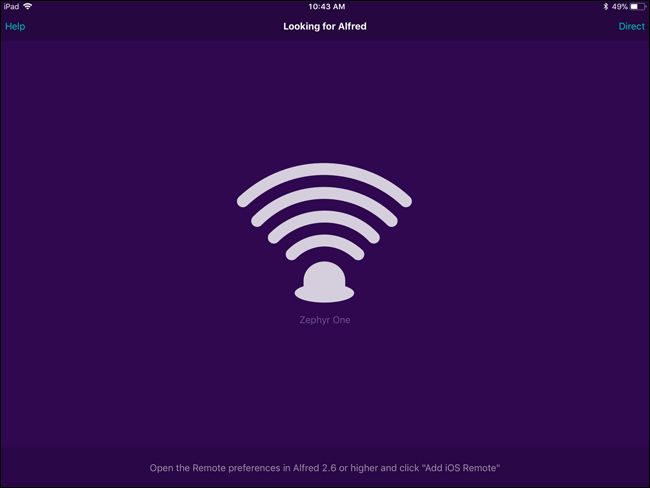
После установки убедитесь, что мобильное устройство и Mac находятся в одной сети Wi‑Fi. Откройте приложение — оно автоматически начнёт поиск Alfred на вашем Mac.
Запустить Alfred Remote на Mac
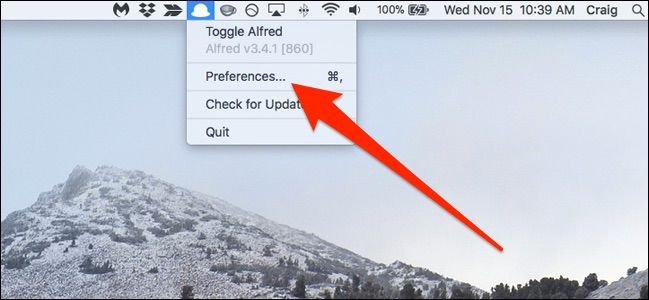
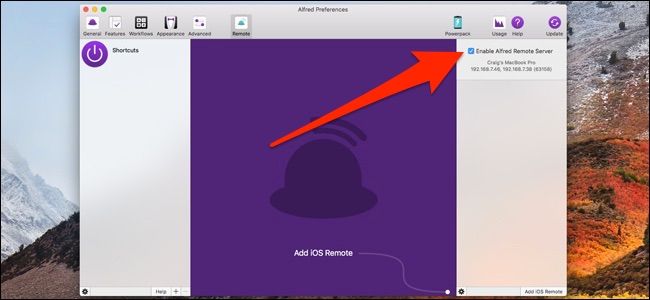
На Mac откройте настройки Alfred: кликните иконку Alfred в строке меню и выберите «Preferences».
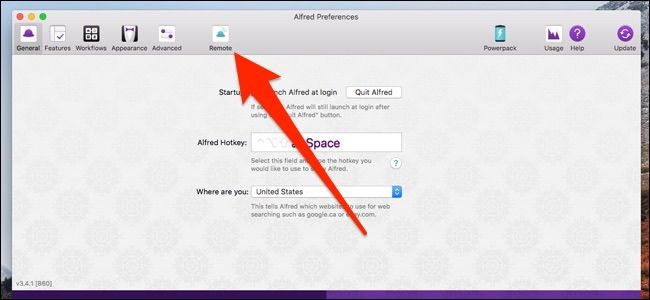
В окне настроек перейдите в раздел Remote.
Поставьте галочку напротив «Enable Alfred Remote Server», чтобы запустить сервер Remote на Mac.
Подключить Mac и мобильное устройство
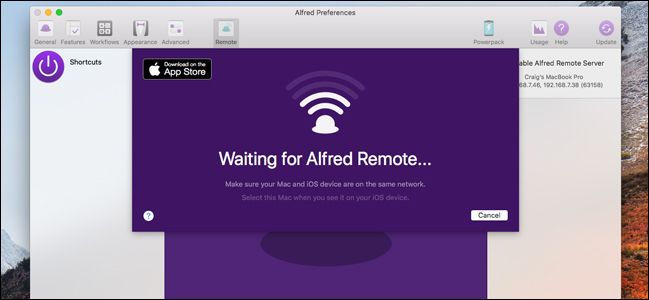
В правом нижнем углу окна Alfred Preferences нажмите «Add iOS Remote». Это запустит поиск мобильного устройства с запущенным Alfred Remote.
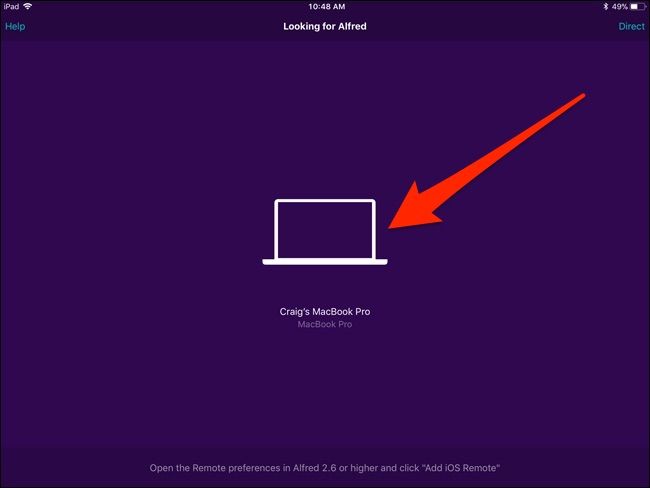
На iPhone или iPad должно появиться имя вашего Mac. Коснитесь его.
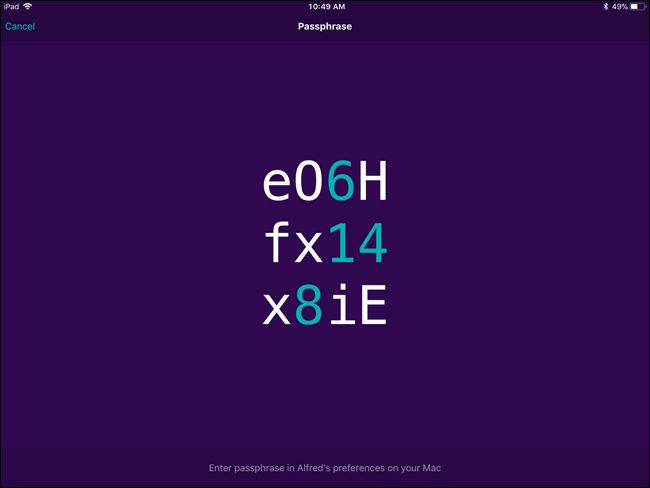
На мобильном устройстве появится код-подтверждение (passphrase). Введите этот код в окно на Mac и подтвердите — устройства будут спарены.
После успешного сопряжения Alfred Remote готов к использованию.
Добавить и настроить ярлыки
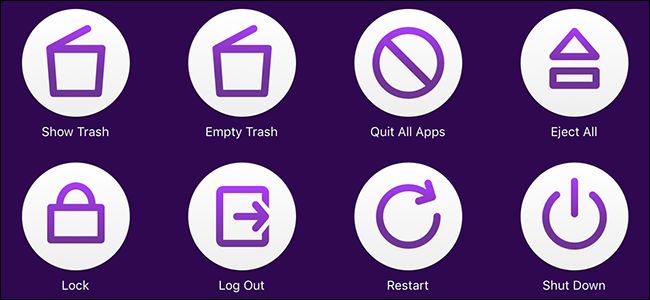
При первом запуске вы увидите несколько предустановленных ярлыков. Некоторые пригодятся сразу, остальные можно удалить или заменить. Все настройки делаются через Alfred на Mac.
Центральная область показывает текущие ярлыки — именно так они будут выглядеть на вашем iPhone или iPad. Чтобы удалить ярлык, щёлкните правой кнопкой и выберите «Delete».
Чтобы добавить ярлык, кликните по пустой ячейке. Позиции можно менять методом перетаскивания — не беспокойтесь о расположении при создании.
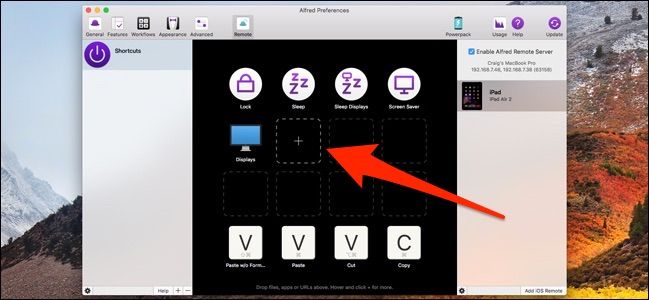
После клика появится меню с типами действий: запуск приложения, системная команда, скрипт и др. В этом примере создадим ярлык, который открывает настройки «Уведомления» в Системных настройках.
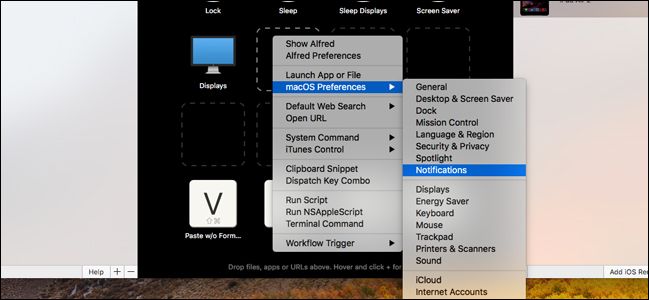
Готовый ярлык моментально открывает соответствующий раздел Системных настроек на Mac при нажатии с мобильного устройства.
Если ярлыков много, создавайте отдельные страницы: нажмите «+» внизу окна Alfred Preferences.
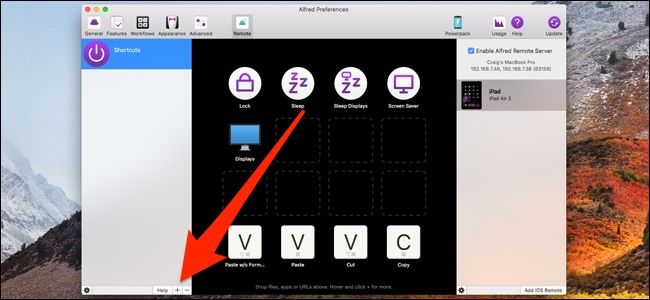
Вы можете выбрать страницу с примерами из меню «Examples» или создать «Blank Page» и заполнить её самостоятельно.
При создании пустой страницы задайте имя, значок и другие параметры. Затем добавляйте ярлыки в новую страницу по тому же принципу.
Это только начало — возможности Alfred Remote шире, чем кажется: комбинации действий, запуск AppleScript, Shell-скриптов, команды Automator, взаимодействие с Alfred Workflows.
Практические сценарии использования
- Быстрая навигация: откройте системные настройки, панели разработчика, или часто используемые приложения одним нажатием.
- Презентации и демонстрации: переключение слайда, управление медиаплеером, активация режима «Не беспокоить» с iPhone.
- Работа с аудио/видео: управление плейлистами, регулировка громкости, запуск макросов для записи экрана.
- Скрипты и автоматизация: запуск сложных workflow на Mac — от бэкапов до сборки проекта.
Когда Alfred Remote не подходит (примеры)
- Нет доступа к локальной сети: Alfred Remote требует, чтобы устройства были в одной сети или имели маршрутизацию, доступную для связи.
- Полный отказ от Mac: если вы хотите управлять удалённым Mac через интернет, Alfred Remote без VPN или перенаправления портов не решит задачу.
- Расширенные макросы с условиями: для очень сложных автоматизаций лучше использовать сочетание Alfred Workflow и внешних инструментов (например, Keyboard Maestro).
Альтернативные подходы
- Keyboard Maestro: мощнее в плане локальных макросов и управления окнами, но требует установки на Mac и не имеет официального мобильного клиента как у Alfred Remote.
- BetterTouchTool: удобен для триггеров и жестов, интеграции с Touch Bar и внешними устройствами.
- Apple Shortcuts + HomeKit: для управления устройствами в экосистеме Apple и триггеров на основе контекстов.
Методология настройки (короткая)
- Установите Alfred на Mac и Alfred Remote на iPhone/iPad.
- Убедитесь, что оба устройства в одной сети.
- Включите сервер Remote в Alfred → Add iOS Remote.
- Спарьте устройство по коду.
- Создайте страницы и ярлыки; протестируйте каждый ярлык.
- Разместите горячие клавиши/скрипты в Alfred Workflows при необходимости.
Ментальная модель
Думайте об Alfred Remote как о слое «физической панели» над вашими существующими автоматизациями: мобильное устройство — это пульт, Alfred на Mac — исполнитель команд, а Workflows/скрипты — сценарии. Разделяйте интерфейс (мобильная поверхность) и логику (Workflow на Mac) для простоты сопровождения.
Чек-листы по ролям
Разработчик
- Установить и протестировать запуск скриптов.
- Настроить логирование и обработку ошибок в Workflow.
- Убедиться, что зависимости (python, node и т.д.) доступны при запуске из Alfred.
Дизайнер/Презентер
- Создать отдельную страницу с минимумом кнопок для презентаций.
- Настроить ярлыки для полноэкранного режима, переключения вкладок и управления слайдами.
Обычный пользователь
- Создать страницы для часто используемых приложений и системных настроек.
- Настроить простой ярлык «Не беспокоить» и медиаконтроль.
Примеры ярлыков и шаблоны
- Открыть папку проекта: действие — Open → путь к папке.
- Запустить shell-скрипт: действие — Run Script → /usr/bin/env bash → your-script.sh.
- Включить «Не беспокоить»: действие — System command → toggle Do Not Disturb.
Устранение распространённых проблем
Проблема: Мобильное устройство не видит Mac.
Решение: Проверьте, в одной ли сети устройства; временно отключите VPN; убедитесь, что брандмауэр macOS не блокирует Alfred (Системные настройки → Безопасность и конфиденциальность → Брандмауэр → Разрешить входящие соединения для Alfred).
Проблема: Ярлык не выполняет скрипт.
Решение: Запустите скрипт вручную в терминале от того же пользователя; проверьте переменные окружения и права на исполнение. Alfred запускает скрипты в среде с ограниченными переменными, укажите полный путь к исполняемым файлам.
Проблема: Нужна удалённая работа через интернет.
Решение: Используйте VPN или обратный прокси/SSH-туннель — это выходит за рамки Alfred Remote и требует сетевой настройки и мер безопасности.
Безопасность и приватность
- Alfred Remote использует локальную сеть для передачи команд; убедитесь, что ваша сеть защищена паролем.
- Не оставляйте сервер Alfred Remote включённым в публичных сетях.
- Не храните чувствительные пароли в открытых скриптах или ярлыках.
Критерии приёмки
- Устройства успешно спарены и отображаются в Alfred Remote.
- Минимум один ярлык выполняет ожидаемое действие на Mac без ошибок.
- Все используемые скрипты корректно работают при запуске из Alfred.
Быстрый план внедрения (roadmap)
- День 1: Установка, спаривание устройств, создание базовой страницы с 6–8 ярлыками.
- День 2: Перенос наиболее частых задач в页面, тестирование скриптов.
- Неделя 1: Интеграция с Alfred Workflows, резервная копия конфигурации.
Диаграмма процесса подключения
flowchart TD
  A[Установить Alfred на Mac] --> B[Установить Alfred Remote на iOS]
  B --> C{Обе устройства в одной сети?}
  C -- Нет --> D[Подключить к одной Wi‑Fi]
  C -- Да --> E[Включить Enable Alfred Remote Server]
  E --> F[Add iOS Remote на Mac]
  F --> G[Выбрать Mac на iPhone]
  G --> H[Ввести passphrase на Mac]
  H --> I[Устройства спарены]
  I --> J[Создать страницы и ярлыки]
Часто задаваемые вопросы
Q: Требуется ли платная версия Alfred для Remote?
A: Нет — само приложение Alfred Remote для iOS бесплатное, но некоторые расширенные возможности Alfred (Workflows) могут требовать платной подписки Powerpack.
Q: Можно ли управлять Mac через интернет?
A: По умолчанию нет. Для удалённого управления потребуется VPN или SSH-туннель.
Q: Почему скрипт запускается локально, но не из Alfred?
A: Alfred использует другую среду исполнения. Убедитесь в абсолютных путях, правах на исполнение и задокументируйте переменные окружения внутри скрипта.
Итог: Alfred Remote — простой и гибкий способ превратить iPhone или iPad в персональную панель управления macOS. Начните с базовых ярлыков, протестируйте сценарии и затем постепенно переносите сложную логику в Alfred Workflows для полноценной автоматизации.

Похожие материалы

Несколько аккаунтов Skype: Multi Skype Launcher

Журнал для работы: повысить продуктивность

Персональные звуки уведомлений на Android

Скачивание шоу Hulu для офлайн‑просмотра

Microsoft Start: персонализированная новостная лента
