
Играть на iPhone с контроллером: руководство
Коротко: ваш iPhone может превратиться в полноценное портативное игровое устройство — используйте совместимые контроллеры, специальные «оболочки» (Kishi, GameSir), облачные сервисы или стриминг с консоли/ПК. В статье — пошаговые инструкции, проверки совместимости, сценарии использования, чек‑листы для разных ролей и план действий при проблемах.
Быстрые ссылки
Использовать текущие контроллеры
Купить сертифицированный для iPhone контроллер
Скачивать игры из App Store
Подписаться на Apple Arcade
Использовать облачный стриминг
Стримить с Xbox, PlayStation или ПК
Ограничения и минусы
Рассмотреть Nintendo Switch
Почему это имеет смысл
iPhone в вашем кармане часто мощнее Nintendo Switch по «сырым» вычислениям, и при правильной настройке он может дать схожий опыт портативного гейминга. Главные отличия — органы управления, температура и экосистема игр. Ниже — подробные варианты, советы и готовые чек‑листы.
Используйте уже имеющиеся контроллеры
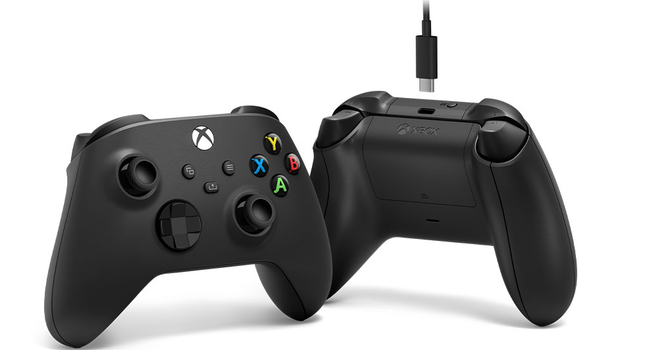
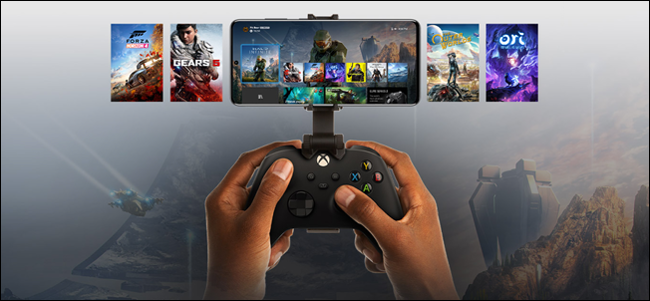
Одно из главных преимуществ iPhone — поддержка Bluetooth‑контроллеров. На практике это означает, что вы можете подключить к iPhone контроллеры Xbox One, Xbox Series, PlayStation 4 DualShock 4 и PlayStation 5 DualSense через Bluetooth — и во многих играх они будут работать «из коробки».
Это самый бюджетный способ: скорее всего, у вас уже есть подходящий геймпад. Чтобы получить настоящий переносной опыт, стоит докупить клип‑держатель (controller clip), чтобы закрепить смартфон над контроллером.
Microsoft
Плюсы
- Минимальные вложения, если контроллер уже есть.
- Натуральный контроль и привычные схемы управления.
Минусы
- Нужно подобрать совместимый держатель и удостовериться, что он подходит под корпус телефона или чехол.
- Возможен небольшой «люфт» или шатание в клипе.
Примеры креплений
- PowerA MOGA Mobile Clip — недорогой вариант для Xbox.
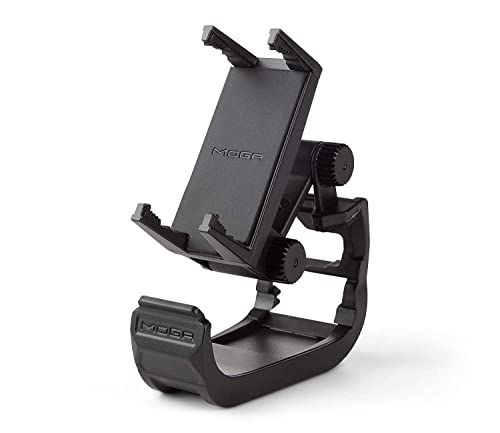
PowerA MOGA — дешёвый и надёжный выбор для большинства игроков.
- Nyko Smart Clip — подходит для DualShock 4.
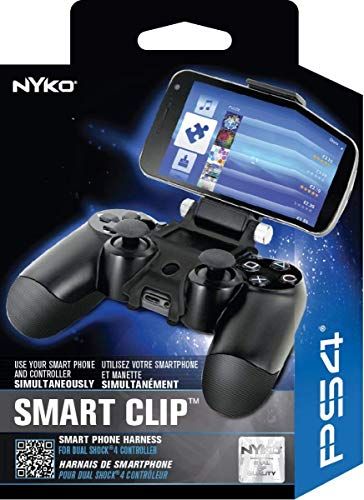
Nyko Smart Clip — простой клип для PS4‑контроллеров.
Практический совет: при первом закреплении придётся поэкспериментировать с положением телефона и регуляцией «чувства» — где‑то он должен быть на весу, где‑то под небольшим давлением. Если клип не устраивает, можно сделать настольную конфигурацию в стиле «Tabletop Mode» (подставка + контроллер), но это уже не портативный вариант в полном смысле.
Купить сертифицированный для iPhone контроллер
Существуют контроллеры «Made for iPhone» (MFi), например SteelSeries Nimbus, а также «оболочки» вроде Razer Kishi и GameSir X2, которые превращают iPhone в устройство в стиле Nintendo Switch или Steam Deck.
Плюсы
- Форма «оболочки» удобна для длительных сессий.
- Нативная поддержка и отсутствие необходимости в дополнительном держателе.
Минусы
- Часто дороже, чем покупка б/у Xbox/PlayStation‑контроллера.
- Некоторые модели не совместимы с консолями других производителей.
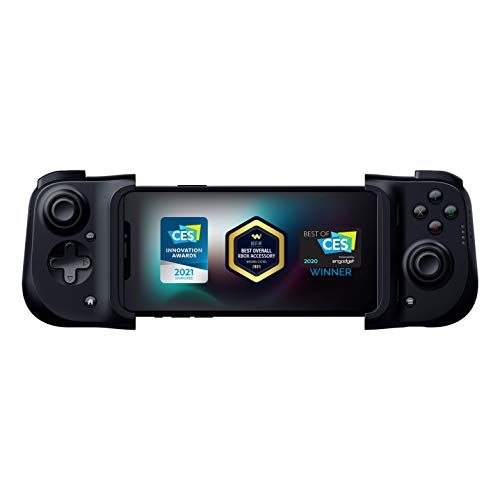
Razer Kishi — закрытый корпус, превращающий iPhone в портативную консоль.
Рекомендации
- Берите модель «для iPhone» (Lightning) — у многих есть аналог для Android (USB‑C), и они не взаимозаменяемы.
- Обратите внимание, что в «оболочку» иногда нужно вынимать чехол с телефона.
Скачивайте игры из App Store
С контроллером готово — пора в App Store. Сервис предлагает мобильные оригиналы, порты консолей и ПК, инди‑проекты и крупные free‑to‑play проекты. Многие из них уже поддерживают MFi‑контроллеры.
Примеры
- Oceanhorn — приключенческая игра с контроллерной схемой.
- GTA: San Andreas — порт с поддержкой геймпада.
- Diablo Immortal — крупный free‑to‑play проект.
- Stardew Valley — инди‑хит с контроллером.
Где искать
- Ищите в описании игры отметки о поддержке контроллера.
- Сайт controller.wtf содержит каталоги игр с поддержкой контроллеров.
Подписка Apple Arcade
Apple Arcade — подписочная библиотека игр для устройств Apple. На момент написания подписка стоит $4.99 в месяц и даёт доступ к более чем 200 играм. Сервис часто включается в Apple One.
Плюсы
- Отсутствие микротранзакций и рекламных механик.
- Большая часть релизов поддерживает контроллеры.
Минусы
- Нужна подписка, и коллекция ограничена экосистемой Apple.
Совет: при первом подключении Apple часто предлагает пробный период — установите напоминание, чтобы отменить подписку в последний день пробного периода, если сервис не нужен.
Облачные сервисы стриминга игр
Если у вас стабильный интернет с низкой задержкой, можно использовать облачный стриминг: Xbox Cloud Gaming (через Game Pass Ultimate), GeForce Now и другие.
- Xbox Cloud Gaming требует подписки Game Pass Ultimate (в источнике упоминается цена $14.99/мес.) и даёт доступ к сотням игр для стриминга на iPhone.
- GeForce Now подключается к вашему аккаунту в Steam/Epic и даёт возможность запускать купленные игры на чужих серверах NVIDIA. У сервиса есть бесплатный уровень и платные опции с приоритетным доступом.
Ограничения
- Высокий пинг и нестабильный интернет ухудшают опыт — игры с быстрыми реакциями (шутеры, файтинги) живо чувствуют задержки.
- Качество стрима зависит от тарифов и ближайших дата‑центров сервиса.
Практический тест: если при стриминге вы видите задержку более ~100–150 мс, конкурентные игры станут практически неиграбельными.
Локальный стриминг с Xbox, PlayStation или ПК
Если у вас дома мощный ПК или консоль, можно стримить в локальной сети (LAN). Приложения:
- Steam Link — для стриминга игр из Steam.
- Moonlight — для владельцев видеокарт NVIDIA (инструмент открытого кода).
- Официальные приложения Xbox и PS Remote Play — для стриминга игр с консолей.
Плюсы
- Отсутствие интернет‑задержки, если сеть локальная и быстрая.
- Можно запускать тяжёлые ПК/консольные игры и играть на телефоне.
Минусы
- Требуется стабильная и быстрая Wi‑Fi‑сеть; в идеале — роутер в стандарте Wi‑Fi 5/6 и 5 ГГц сеть.
Совет: если локальные стримы «подлагивают», попробуйте подключить ПК/консоль к роутеру по Ethernet и использовать 5 ГГц на iPhone либо улучшить Wi‑Fi‑аппарат с MU‑MIMO и QoS.
Moonlight — бесплатная альтернатива для NVIDIA‑пользователей.
Есть некоторые ограничения и минусы
Несмотря на вычислительную мощь, iPhone — прежде всего смартфон, и у него есть свои ограничения.
- Батарея. Интенсивный гейминг быстро разряжает аккумулятор. Подключение к зарядному кабелю решает проблему, но уменьшает мобильность и может повышать температуру.
- Нагрев и троттлинг. iPhone не имеет активного охлаждения: при длительной нагрузке процессор может снижать частоты, чтобы охладиться.
- Уведомления и звонки. iPhone — это прежде всего устройство связи. Включение «Режим в самолёте» поможет, но вы потеряете доступность для звонков и сообщений.
- Модель монетизации игр. Многие мобильные игры содержат микротранзакции и pay‑to‑win механики.
Советы по снижению нагрева и расхода батареи
- Используйте режимы низкой яркости и выключайте фоновые обновления для игр.
- Снимайте чехол при длительных сессиях, чтобы улучшить теплоотвод.
- Играйте в прохладных условиях и держите устройство в проветриваемом месте.
Рассмотрите Nintendo Switch как альтернативу
iPhone может быть мощнее «на бумаге», но у Nintendo Switch — эксклюзивы и проверенная портативная эргономика. Рассмотрите покупку Switch, если важен доступ к таким тайтлам, как Breath of the Wild или Super Mario Odyssey.
Следуйте нашему руководству для новичков по Nintendo Switch, если решите идти этим путём.
Методика: как подготовить iPhone и контроллер за 10 минут
- Обновите iOS до последней версии: Откройте Настройки → Основные → Обновление ПО.
- Включите Bluetooth: Настройки → Bluetooth.
- Переведите контроллер в режим сопряжения (см. инструкцию производителя).
- В списке Bluetooth на iPhone найдите устройство и нажмите «Подключить».
- Откройте игру с поддержкой контроллера и проверьте назначение кнопок.
- Если планируете стримить, проверьте скорость сети (рекомендуется >20 Мбит/с с низким пингом для 720–1080p стрима).
SOP: Быстрая инструкция по устранению неполадок при подключении контроллера
- Перезагрузите контроллер и iPhone.
- Забудьте устройство в настройках Bluetooth и выполните повторное сопряжение.
- Проверьте, не подключён ли контроллер к другому устройству (ПК/консоли).
- Обновите прошивку контроллера, если производитель выпускает обновления.
- Попробуйте другой контроллер — если он работает, проблема в телефоне или в конкретном геймпаде.
- Для стриминга проверьте пинг и стабильность соединения (ping < 80 мс для комфортной игры в большинстве жанров).
Критерии приёмки — как понять, что настройка прошла успешно
- Контроллер подключается по Bluetooth и отображается в iPhone.
- Все основные кнопки соответствуют ожидаемым действиям в игре.
- Нет заметной задержки управления (в локальных играх и приложениях).
- При стриминге — картинка стабильна, звук синхронизирован.
Советы для разных ролей (чек‑листы)
Чек‑лист для казуального игрока
- Убедиться, что есть удобный контроллер (или оболочка).
- Скачать 2–3 любимых игры с поддержкой геймпада.
- Подписаться на Apple Arcade (опционально) и оценить через пробный период.
Чек‑лист для стримера/профессионала
- Тестировать задержку сети, держать запасной контроллер.
- Использовать 5 ГГц Wi‑Fi и, по возможности, проводное подключение источника.
- Планировать сессии в прохладных условиях или с активным охлаждением телефона.
Чек‑лист для тех, кто хочет играть на консольных тайтлах
- Проверить наличие облачного доступа (Game Pass, GeForce Now).
- Синхронизировать сохранения между платформами, где это возможно.
- Настроить контроллеры и интерфейс для комфортной игры.
Таблица совместимости (контроллеры и iOS)
| Контроллер | Подключение | Примечания |
|---|---|---|
| Xbox One / Series | Bluetooth | Работает с iPhone, большинство игр поддерживают; иногда нужен адаптер для старых моделей Xbox One |
| PlayStation DualShock 4 | Bluetooth | Поддержка в iOS; кнопки распознаются, но может потребоваться настройка в конкретных играх |
| PlayStation DualSense (PS5) | Bluetooth | Работает для большинства игр, но не все функции адаптивных триггеров поддерживаются в iOS |
| Razer Kishi | Lightning | Превращает iPhone в «оболочку»; уточняйте точную модель для Lightning vs USB‑C |
| GameSir X2 | Lightning | Альтернатива Kishi; требует «для iPhone» версии |
Примечание: всегда проверяйте совместимость с конкретной моделью iPhone и версией iOS.
Тестовые сценарии и критерии приёмки (acceptance)
- Подключение по Bluetooth: контроллер распознаётся и присутствует в списке устройств.
- Игровой тест: 5‑минутная сессия в игре с поддержкой контроллера — никаких пропусков ввода.
- Тест на нагрев: 30‑минутная сессия при максимальной яркости — устройство не должно троттлить до заметной потери кадров (если это происходит, фиксируем поведение).
- Стриминг: 15‑минутная игровая сессия через облако — пинг остаётся стабильным, картинка не «прыгает».
Матрица решений (когда что выбирать)
flowchart TD
  A[Хотите играть на iPhone?] --> B{Есть контроллер?}
  B -->|Да| C[Используйте существующий контроллер + клип]
  B -->|Нет| D{Нужна оболочка или полный контроллер?}
  D -->|Оболочка| E[Купить Razer Kishi или GameSir X2]
  D -->|Контроллер| F[Купить Xbox/PlayStation контроллер]
  C --> G{Хотите AAA‑игры?}
  E --> G
  F --> G
  G -->|Да| H{Есть быстрый интернет или ПК/консоль?}
  H -->|Быстрый интернет| I[Используйте облачный стриминг 'Game Pass/GeForce Now']
  H -->|ПК/консоль| J[Стримьте локально через Steam Link/Moonlight/Xbox App]
  G -->|Нет| K[Скачивайте игры из App Store или используйте Apple Arcade]
Галерея типичных проблем и варианты решения (edge cases)
- Контроллер подключается, но кнопки не работают в игре — убедитесь, что игра поддерживает MFi или геймпад; попробуйте другую игру.
- Контроллер сбрасывает соединение каждые несколько минут — проверьте уровень заряда контроллера и возможные помехи в Bluetooth (много устройств рядом).
- Сильный нагрев при одновременной зарядке и игре в “оболочке” — снимите чехол, снизьте яркость, если возможно, играйте, когда телефон прохладнее.
- Стрим через интернет «лагует» — проверьте трассировку до сервиса, смените на проводное соединение для источника или выберите другой дата‑центр.
Риски и меры снижения (матрица)
- Риск: Перегрев и троттлинг. Митигейшн: снизить яркость, снимать чехол, кратковременные перерывы.
- Риск: Быстрый расход батареи. Митигейшн: использовать внешнюю батарею, снижать фоновые процессы.
- Риск: Потеря связи во время игры. Митигейшн: обновлять прошивку контроллера, держать запасной геймпад.
- Риск: Небезопасный стриминг/передача данных. Митигейшн: использовать безопасные сети, VPN при необходимости, проверять политику конфиденциальности сервисов.
Приватность и передача данных
При использовании облачных сервисов (Xbox Cloud, GeForce Now) ваши входы (нажатия кнопок) и видеопоток передаются на серверы провайдеров. Это общая практика для стриминга. Рекомендуем:
- Читайте политику конфиденциальности сервиса перед оплатой.
- Не использовать публичные Wi‑Fi сети для платных подписок без VPN.
- Отключать автозаполнение и другие сервисы, если беспокоитесь о передаче данных с клавиатуры и уведомлений.
Мини‑глоссарий (1 строка на термин)
- MFi — сертификация «Made for iPhone» для аксессуаров.
- Оболочка (Kishi) — контроллер‑корпус, в который вставляется смартфон.
- Стриминг/Cloud Gaming — удалённый запуск игры на сервере и передача видеопотока на устройство.
Короткое объявление (для соцсетей, 100–200 слов)
Хотите играть на iPhone как на портативной консоли? Наше полное руководство расскажет, как подключить существующий Xbox/PlayStation‑контроллер, какие оболочки (Razer Kishi, GameSir) превращают телефон в полноценный геймпад, и какие сервисы (Apple Arcade, Xbox Cloud Gaming, GeForce Now) дадут доступ к AAA‑тайтам. Внутри — пошаговая методика, таблица совместимости, чек‑листы для казуальных и продвинутых игроков, а также план действий при нагреве или потере соединения.
Попробуйте: подключите контроллер, скачайте пару поддерживаемых игр и оцените удобство — возможно, ваш iPhone уже готов заменить портативную консоль.
Заключение
Играть на iPhone с контроллером — это практичный и гибкий путь к портативному геймингу. Выбор зависит от бюджета, желаемого уровня комфорта и качества игр: от простого Bluetooth‑геймпада и клипа до оболочек типа Razer Kishi и облачных подписок. Взвесьте преимущества и ограничения (батарея, нагрев, монетизация в мобильных играх) и используйте чек‑листы и SOP из этой статьи, чтобы настроить оптимальную конфигурацию.
Важное: тестируйте в реальных условиях — локальные сети, облако и разные игры проявляют себя по‑разному.

Похожие материалы

Несколько аккаунтов Skype: Multi Skype Launcher

Журнал для работы: повысить продуктивность

Персональные звуки уведомлений на Android

Скачивание шоу Hulu для офлайн‑просмотра

Microsoft Start: персонализированная новостная лента
