
Как превратить iPhone 15 Pro в игровую консоль
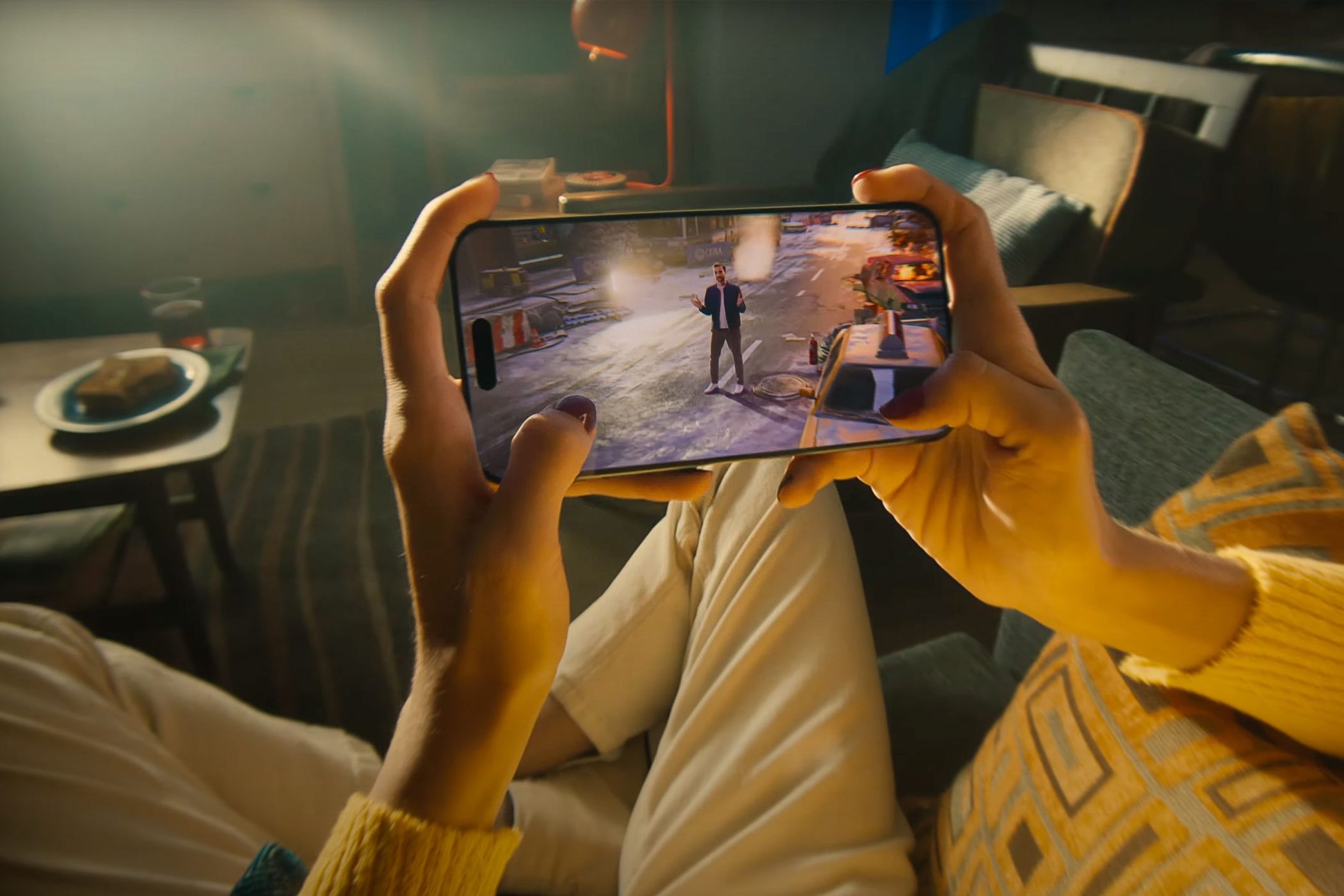
Краткое содержание
- Приобретите адаптер USB‑C → HDMI, чтобы вывести изображение с iPhone 15 Pro на телевизор и играть на большом экране.
- Рассмотрите активный охладитель для смартфона, чтобы снизить троттлинг и поддерживать оптимальную производительность.
- Используйте совместимые контроллеры (например, Xbox Series) для удобного управления и подсказок в играх.
Переходники с USB‑C на HDMI
Первое, что стоит купить — это USB‑C → HDMI‑адаптер. Наконец у iPhone 15 появился порт USB‑C, который также пригодится для iPad Pro и других устройств.

Рекомендации по адаптерам
- Выбирайте адаптер с отдельным портом питания USB‑C (PD), чтобы параллельно подавать питание и выводить видео на внешний экран.
- Обратите внимание на поддерживаемое разрешение и частоту кадров (минимум 1080p@60Hz для комфортного гейминга).
- Если у вас старые iPhone, нужен Lightning → HDMI‑адаптер.
Важно: если приложение не поддерживает внешний дисплей, телевизор будет показывать зеркальное отображение экрана iPhone. Это может давать черные полосы или неправильное соотношение сторон. Новые игры чаще поддерживают полноэкранный вывод на внешний монитор.
Смотреть на Amazon
Развернуть
Свернуть
Охлаждающие аксессуары для смартфона
Когда телефон подключён к телевизору и одновременно использует графику на высоких настройках, важно думать об охлаждении. iPhone — безвентиляторное устройство, тепловыделение рассеивается через корпус. Это значит, что через несколько минут интенсивной нагрузки телефон может начать троттлить и снижать производительность.
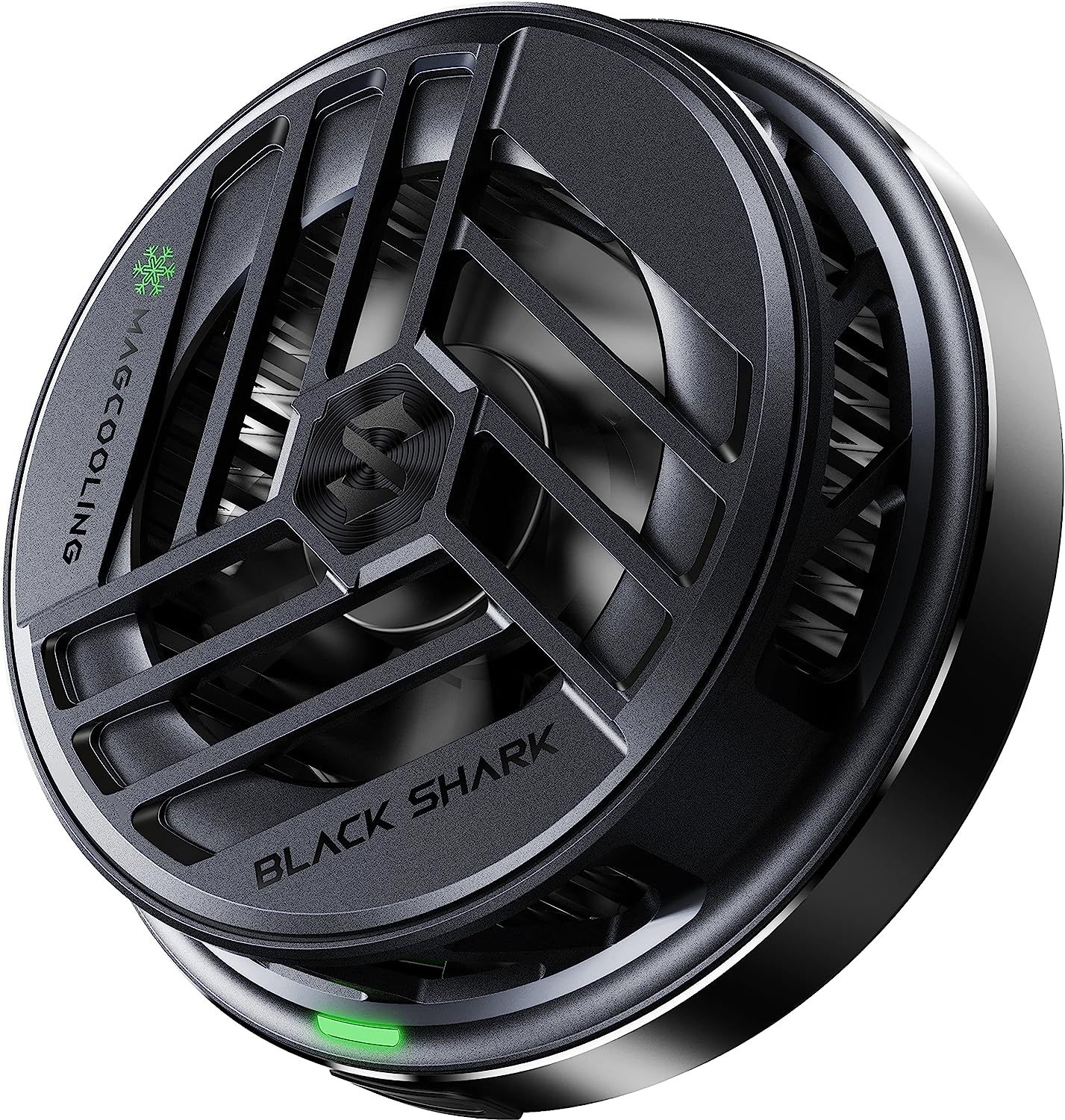
Зачем нужен активный кулер
- Активный охладитель помогает отводить тепло быстрее, чем корпус телефона при пассивном охлаждении.
- Это продлевает время максимальной производительности, особенно в тяжёлых сценах игр.
- Для лучшего контакта часто рекомендуется снять защитный чехол перед установкой кулера.
Пример: Black Shark Magnetic Cooler использует MagSafe‑аналогичную фиксацию для быстрого крепления и удобства.
Смотреть на Amazon
Развернуть
Свернуть
Совместимые контроллеры для iPhone
Подключение контроллера — самый простой шаг к консольному опыту. Apple давно интегрировала поддержку геймпадов в iOS, и большинство популярных контроллеров работают сразу.
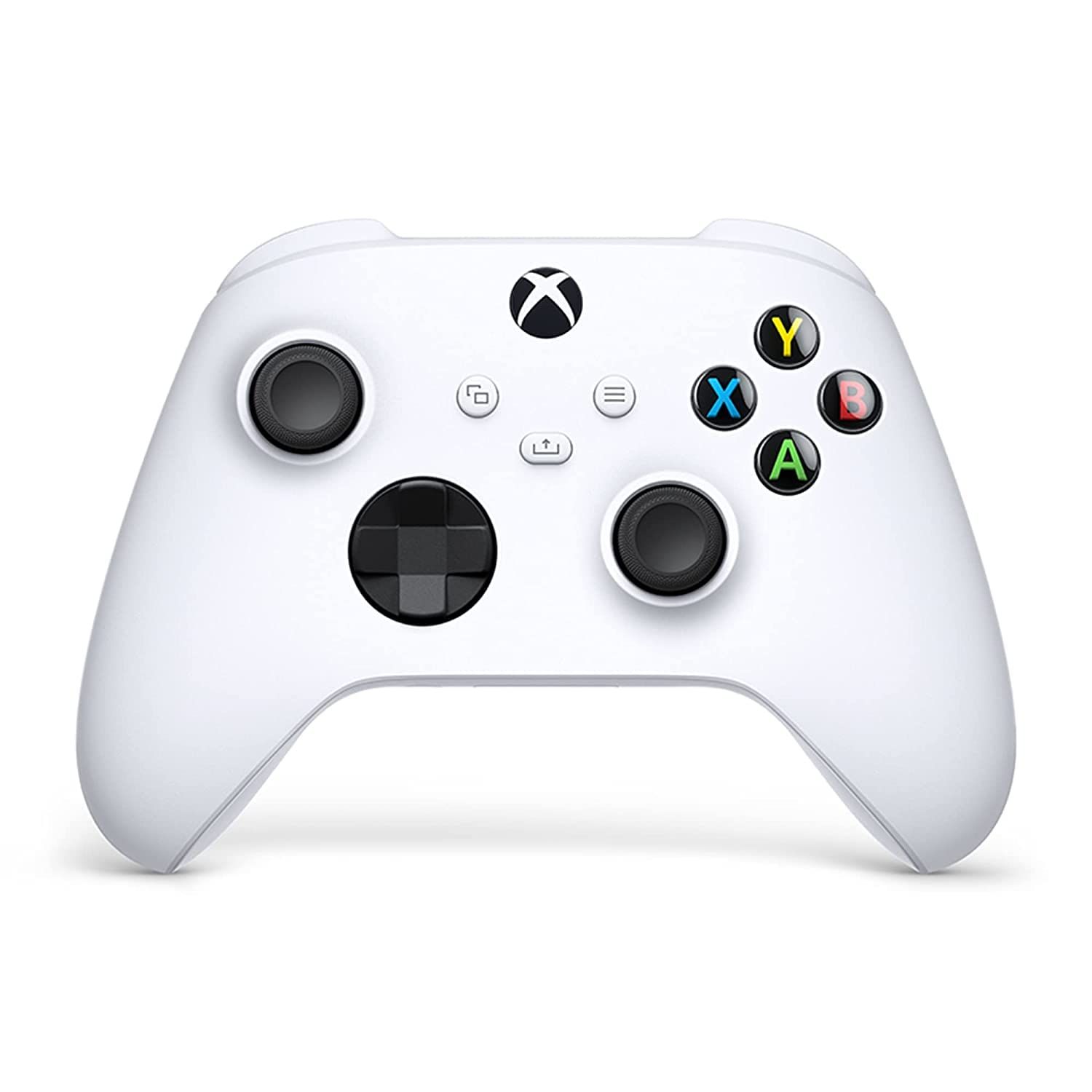
Поддерживаемые контроллеры
- Sony DualShock 4 (PS4) — по Bluetooth.
- Sony DualSense (PS5) — по Bluetooth, но поведение некоторых функций может отличаться.
- Xbox One (Bluetooth) и Xbox Series — стандартно работают и чаще всего показывают правильные подсказки в играх.
- Nintendo Switch Pro — также совместим в большинстве случаев.
Если у вас нет контроллера, рекомендуем Xbox Series Controller: он быстро синхронизируется и большинство игр отображают кнопки именно в Xbox‑стиле.
Смотреть на Amazon
Развернуть
Свернуть
Лучшие консольные порты на iPhone для начала
На момент написания полноценных эксклюзивов для iPhone 15 Pro может быть немного, но уже есть много портов классических и современных игр с поддержкой контроллера:
- Alien Isolation
- GRID Autosport
- The Talos Principle
- Journey
- Minecraft
Также множество инди‑проектов полностью поддерживают геймпады. И не забывайте о потоковых сервисах (cloud gaming), которые позволяют запустить «тяжёлые» игры и транслировать их на iPhone.
Замечание о здоровье батареи
Играть много часов на телефоне, особенно подзаряжая его, — риск для батареи. Литий‑ионные аккумуляторы плохо переносят высокие температуры и имеют ограниченное число циклов зарядки. Интенсивные сессии в режиме plugged‑in могут ускорять деградацию ёмкости.
Возможный путь решения — программные функции, которые ограничивают заряд или используют обходную схему питания (bypass charging), но такие возможности должны быть реализованы производителем и проверены.
Когда этот подход не сработает
- Если игра не поддерживает внешний дисплей, вы получите только зеркалирование с возможными проблемами соотношения сторон.
- При слабом адаптере или кабеле возможны падение частоты кадров или артефакты на экране.
- В многопользовательных играх задержка входа (input lag) при беспроводном контроллере и трансляции на телевизор может мешать конкурентному геймингу.
- Для длительных сессий настольная консоль или ПК с нормальным охлаждением и питанием всё равно будут эффективнее.
Альтернативные подходы
- Облачный гейминг (GeForce Now, Xbox Cloud Gaming и т. п.) — позволяет запускать тяжёлые игры на удалённом сервере и стримить изображение на iPhone. Плюс — меньшая нагрузка на батарею и процессор телефона; минус — зависимость от стабильного интернета.
- Использовать Apple TV и Apple Arcade/streaming: часть игр удобно запускать на приставке и управлять с iPhone как пультом/контроллером.
- Подключение по удалённому рабочему столу к игровому ПК — больше гибкости, но тоже требует канала и настройки.
Чек‑лист: что купить и как настроить
- USB‑C → HDMI‑адаптер с поддержкой PD (питание через USB‑C).
- HDMI‑кабель высокого качества, поддерживающий нужное разрешение и частоту.
- Активный магнитный охладитель, если планируете длительные сессии.
- Совместимый контроллер (рекомендуем Xbox Series Controller).
- По возможности — док или подставка для телефона, чтобы он стоял устойчиво при подключении.
Настройка:
- Подключите адаптер и включите питание адаптера (если есть PD).
- Подключите контроллер по Bluetooth и проверьте подсказки в игре.
- Для снижения нагрева закройте лишние фоновые приложения и снимите чехол перед установкой кулера.
Методика: как протестировать консольное поведение iPhone
- Выберите требовательную игру с поддержкой контроллера.
- Подключите адаптер и монитор/телевизор, убедитесь в 60 FPS и корректном разрешении.
- Запустите сцену с высокой нагрузкой на графику на 10–15 минут и наблюдайте FPS и температуру корпуса.
- Повторите тест с активным кулером и без него, сравните длительность стабильной высокой производительности.
- Проверьте время зарядки и влияние на здоровье батареи в коротких измерениях (изменение температуры и скорость зарядки).
Критерии приёмки
- Игра выводится на внешний экран в нужном разрешении и частоте кадров.
- Управление через контроллер корректно отображает подсказки и не имеет заметной задержки.
- Температура корпуса не вызывает мгновенного троттлинга в первые 10–15 минут с активным охлаждением.
- Подзарядка работает параллельно с выводом видео, если адаптер поддерживает PD.
Рекомендации по совместимости и миграции
- Проверяйте описание игры: если указана поддержка внешнего дисплея и контроллера — вероятность «консольного» опыта выше.
- Старые игры могут показывать только Xbox‑стиль подсказок; если это важно, выбирайте соответствующий геймпад.
- При переходе с Lightning‑устройств заранее купите Lightning → HDMI‑адаптер.
Роли и задачи: чек‑листы для трёх типов пользователей
Игрок
- купить адаптер и контроллер
- протестировать любимую игру на внешнем экране
- установить охладитель для длительных сессий
IT‑специалист / энтузиаст
- замерять температуру и FPS до/после установки кулера
- сравнить поведение с облачными сервисами
- настроить приоритеты питания и фоновые процессы
Родитель
- ограничить время сессий и проверить качество охлаждения
- объяснить ребёнку риски для батареи при длительной зарядке
- выбрать контроллер и защиту для телевизора
Факт‑бокс
- iPhone 15 Pro получил USB‑C, что упрощает прямое подключение к телевизору.
- Телефоны пассивно рассеивают тепло через корпус — активный кулер может продлить время пиковых нагрузок, но не заменит полноценного вентилятора.
- Контроллеры Xbox и PlayStation обычно подключаются по Bluetooth и интегрируются в подсказки UI в большинстве современных игр.
Короткое объявление для соцсетей
Используйте iPhone 15 Pro как игровую консоль: USB‑C → HDMI, активное охлаждение и контроллер — вот базовый набор для домашних геймерских сессий. Помните про нагрев и здоровье батареи.
Подведение итогов
iPhone 15 Pro уже может заменить часть функций консоли для казуального и мобильного гейминга: большой экран, контроллер, улучшенная производительность. Но есть ограничения — поддержка внешнего дисплея зависит от игры, а тепловые и батарейные ограничения останутся важным фактором для долгих игровых сессий. Выберите адаптер с питанием, используйте активное охлаждение и контроллер для наилучшего результата.
Важное: если вам критична длительная стабильная производительность или низкая задержка, полноценная консоль или игровой ПК пока остаются предпочтительным решением.

Похожие материалы

Несколько аккаунтов Skype: Multi Skype Launcher

Журнал для работы: повысить продуктивность

Персональные звуки уведомлений на Android

Скачивание шоу Hulu для офлайн‑просмотра

Microsoft Start: персонализированная новостная лента
