
5 лучших бесплатных сайтов для превращения фото в раскраски по номерам
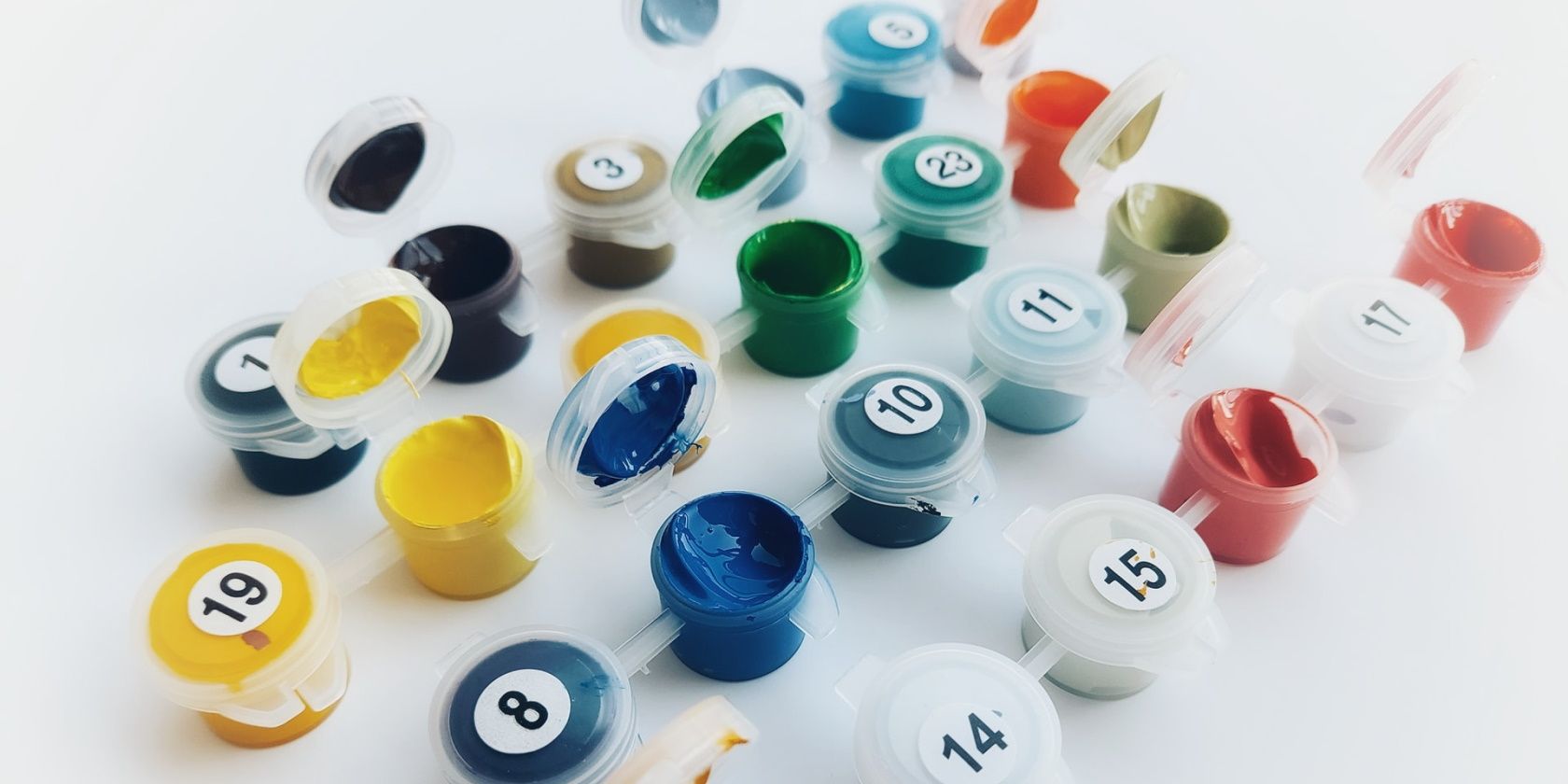
В детстве многие начинают с раскрасок — и именно это делает генераторы раскрасок по номерам такими популярными сегодня. Если вы художник, преподаватель или предприниматель в сфере искусства, преобразование собственных изображений в шаблоны «paint-by-number» — удобный способ поделиться техникой, создать обучающие наборы и дать людям возможность практиковаться.
В этой статье вы найдёте подробные инструкции по пяти бесплатным сайтам, советы по выбору сервиса, проверочный чеклист перед печатью и варианты использования — от цифровой практики до продажи наборов.
О чем эта статья
- Краткое руководство по пяти сервисам: PBNify, Mimi Panda, Paint by Numbers, Color-Dragon и демонстрация на GitHub.
- Советы по качеству исходного изображения, палитре, печати и масштабированию.
- Сравнительная таблица, чеклисты по ролям, когда метод не подходит и альтернативы.
Важно: указанные интерфейсные названия (кнопки и разделы) в описаниях сохранены в оригинале, чтобы вы могли быстро найти нужную функцию на сайте.
Как использовать эту статью
Если вам нужно быстро получить шаблон — переходите к разделу с нужным сайтом и выполняйте шаги. Если вы выбираете инструмент для регулярной работы, прочитайте раздел “Как выбрать генератор“ и сравнение.
1. PBNify
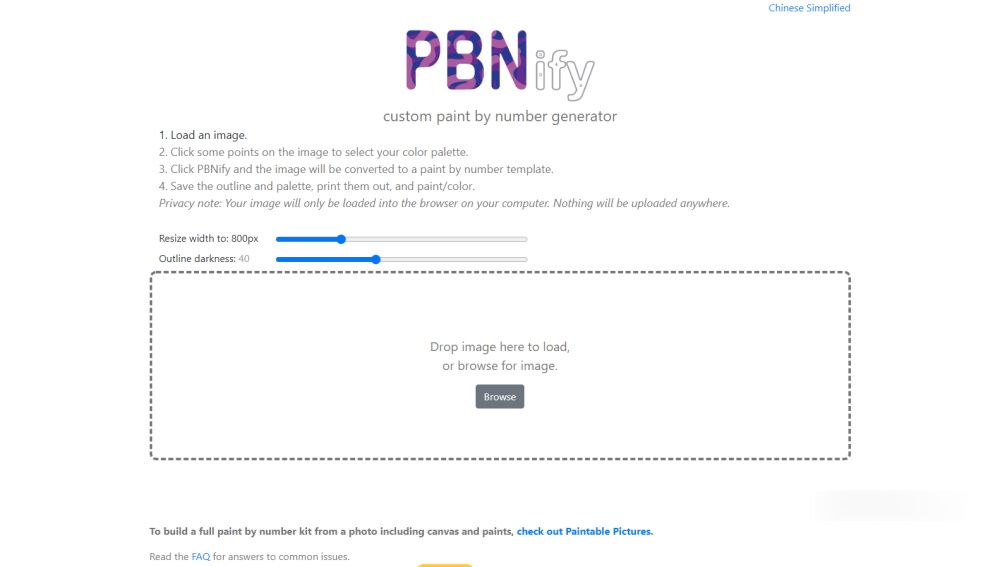
PBNify — популярный генератор, который работает прямо в браузере: вы загружаете изображение, кликаете ключевые точки для создания собственной палитры, и сервис строит контурную разметку с номерами.
Ключевые моменты:
- Часто работает быстро и удобно для простых изображений.
- Изображения загружаются и обрабатываются локально в браузере — файлы не отправляются на сервер.
- Есть ссылка на сервис, который продаёт готовые наборы (холст + краски), но сам генератор бесплатен.
Шаги:
- Нажмите кнопку Browse или перетащите изображение в область загрузки.
- Кликайте по основным участкам изображения, чтобы задать желаемые цвета (чем проще изображение, тем лучше результат).
- Нажмите PBNify и дождитесь обработки.
- Выберите Outline, чтобы просмотреть итоговый контур, затем Save.
- Нажмите Save palette и распечатайте контур и палитру.
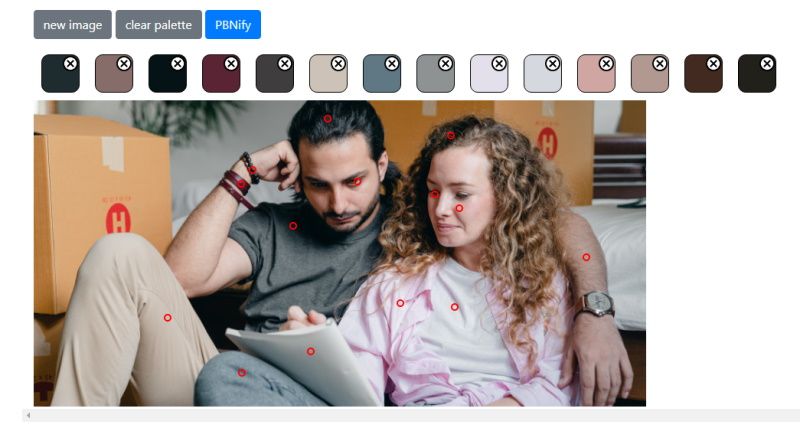
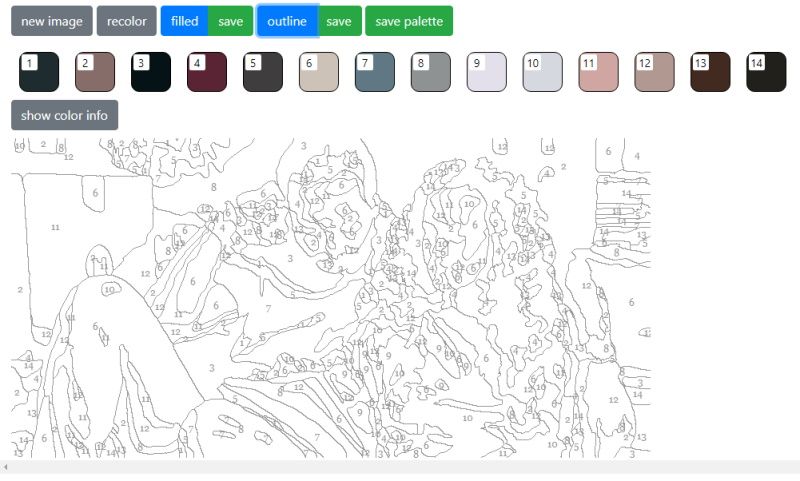
Совет: используйте четкие, контрастные фотографии и упрощайте композицию перед загрузкой (обрезка, повышение контраста).
2. Mimi Panda
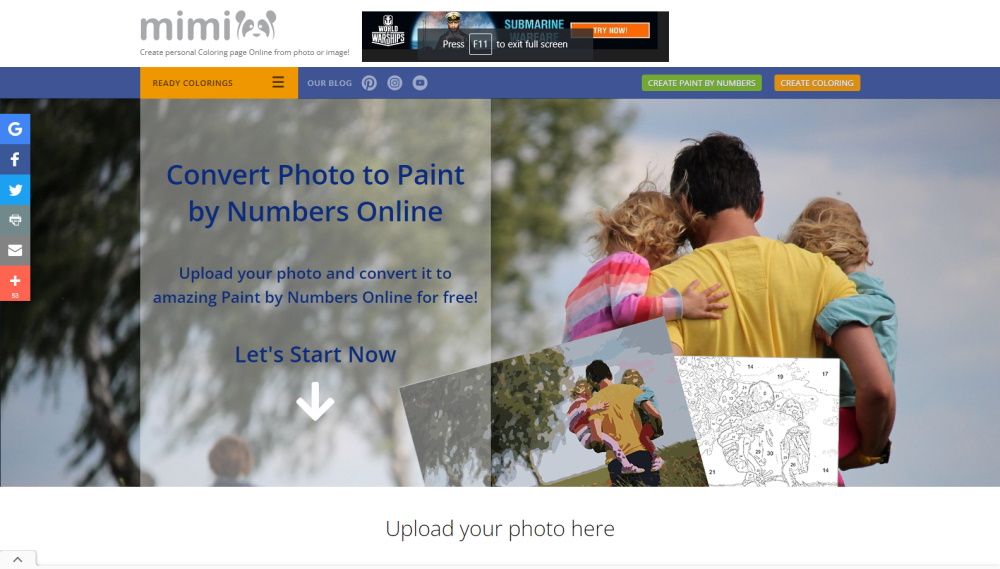
Mimi Panda принимает PNG и JPG файлы размером до 10MB. Сервис автоматически нумерует области и показывает соответствующую палитру. Обработка может занимать до пары минут в зависимости от сложности изображения.
Шаги:
- Нажмите Create Paint by Numbers.
- Выберите Upload file here и загрузите изображение (PNG/JPG, <10MB).
- После загрузки изображение автоматически пометится номерами; палитра появится в блоке “Image Colors” под изображением.
- Скачайте результат через кнопку Paint by Numbers или Image Schema.
- Можно распечатать шаблон прямо с сайта.
Замечание: на сайте много рекламных блоков — это не мешает, но может отвлекать.
3. Paint by Numbers
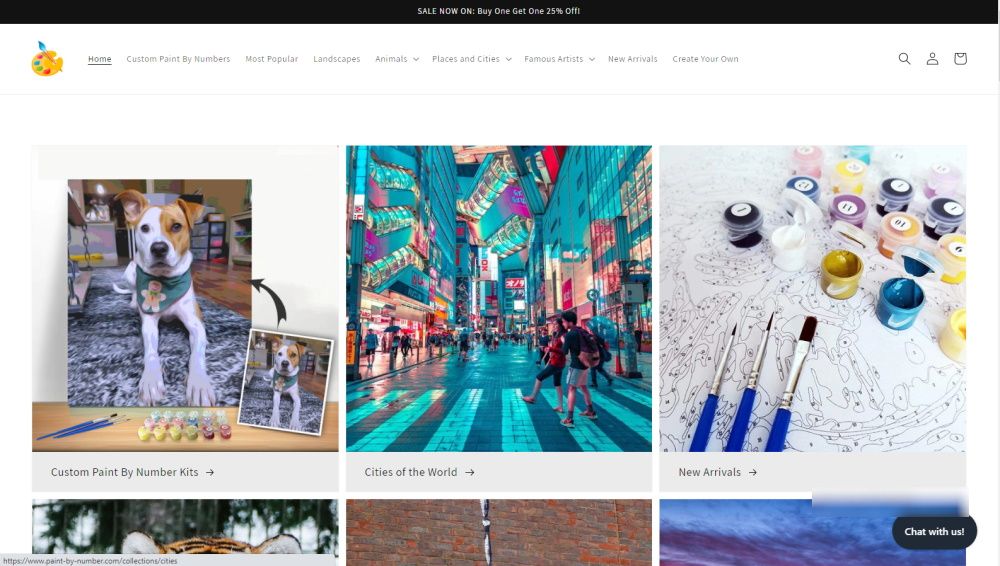
Сервис “Paint by Numbers” ориентирован в первую очередь на пользователей из США. Это удобный вариант, если вы хотите быстро получить SVG/PNG палитры и шаблоны без использования Photoshop.
Шаги:
- Нажмите Create Your Own.
- Прокрутите и нажмите Choose File для загрузки фото.
- При желании откройте Options для дополнительной настройки результата.
- В разделе Input нажмите Process Image и дождитесь завершения.
- Скачайте файлы через соответствующие кнопки: левая — SVG, средняя — PNG изображения, правая — палитра в PNG.
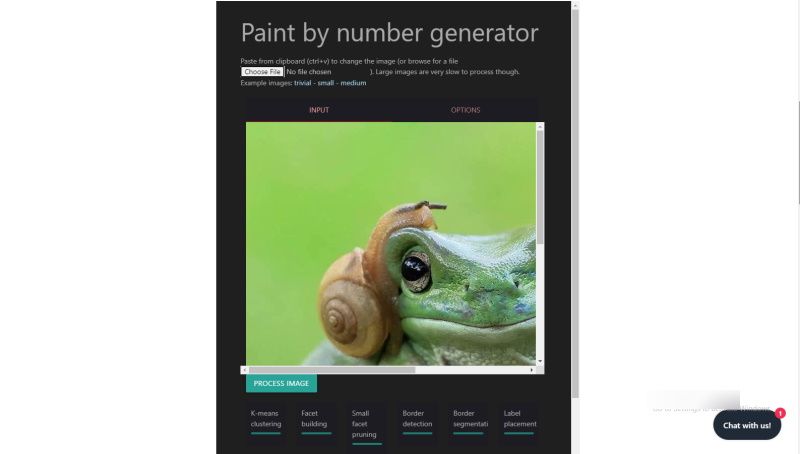
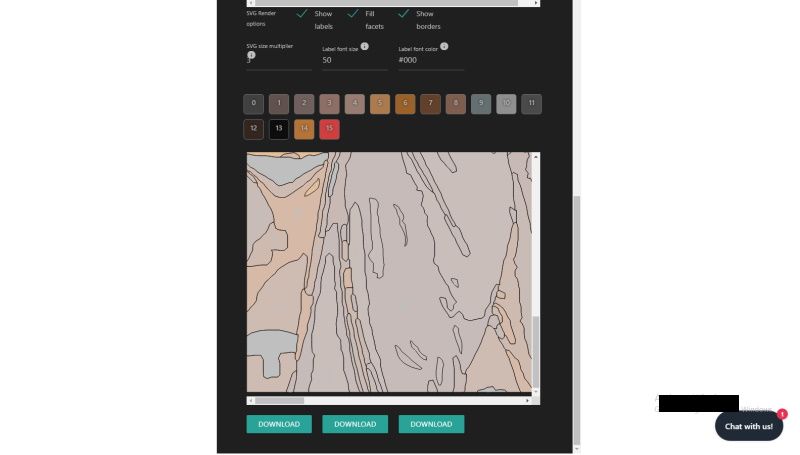
Примечание: SVG-файлы удобно редактировать в векторных редакторах, если хотите скорректировать контуры перед печатью.
4. Color-Dragon
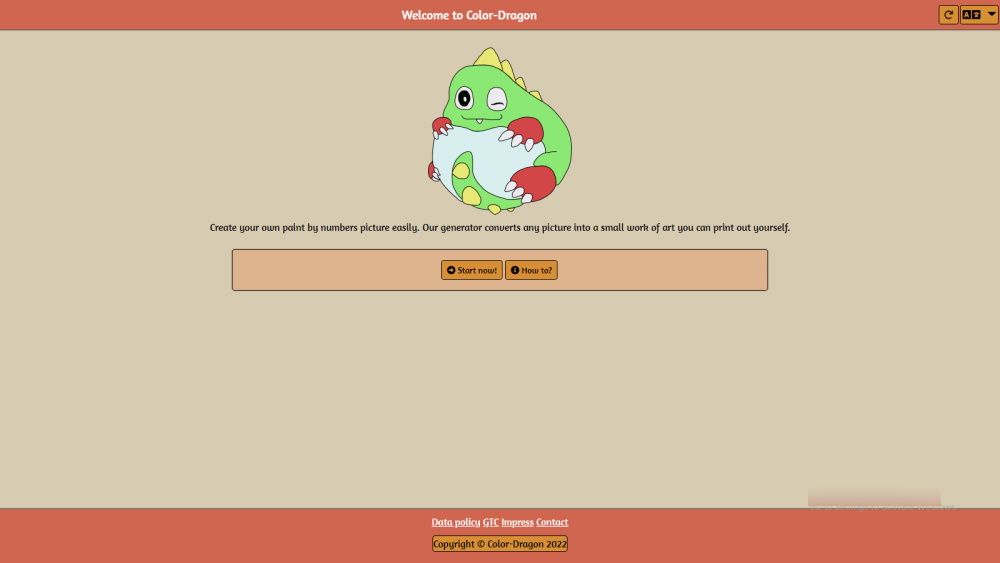
Color-Dragon предлагает простую процедуру: изображение обрабатывается в браузере и даётся PDF с разными уровнями детализации. По умолчанию выходной размер установлен на A5.
Шаги:
- Нажмите Start now.
- Выберите Upload an image и загрузите файл.
- Настройте режим цвета и другие параметры по желанию, затем нажмите Proceed.
- На странице выбора детализации используйте стрелки вперед/назад, чтобы выбрать количество деталей, и укажите Output size (по умолчанию A5).
- Нажмите Proceed и затем Download.
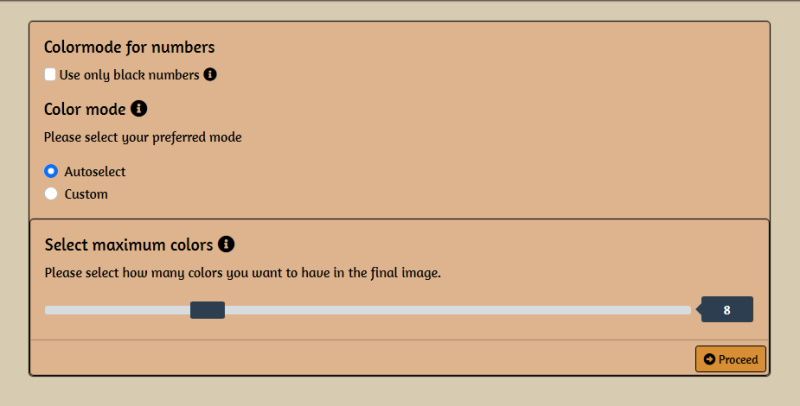
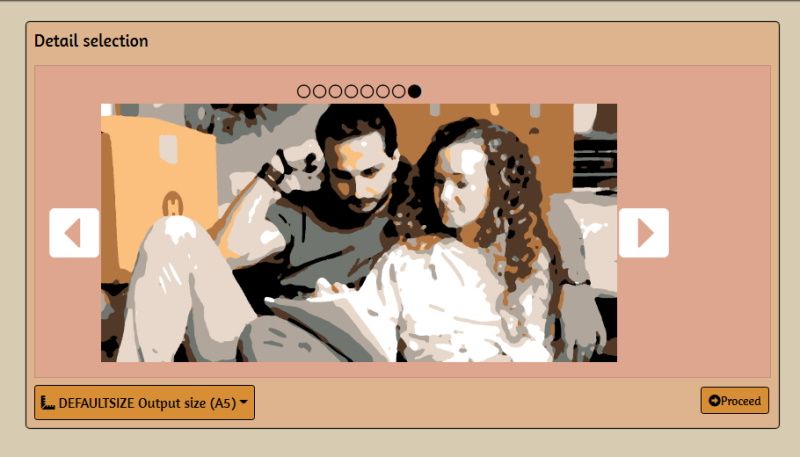
Важно: бесплатный PDF содержит водяной знак. За удаление водяного знака и дополнительные материалы (цвета, рамки, кисти) обычно просят плату.
5. GitHub (демо проекта)
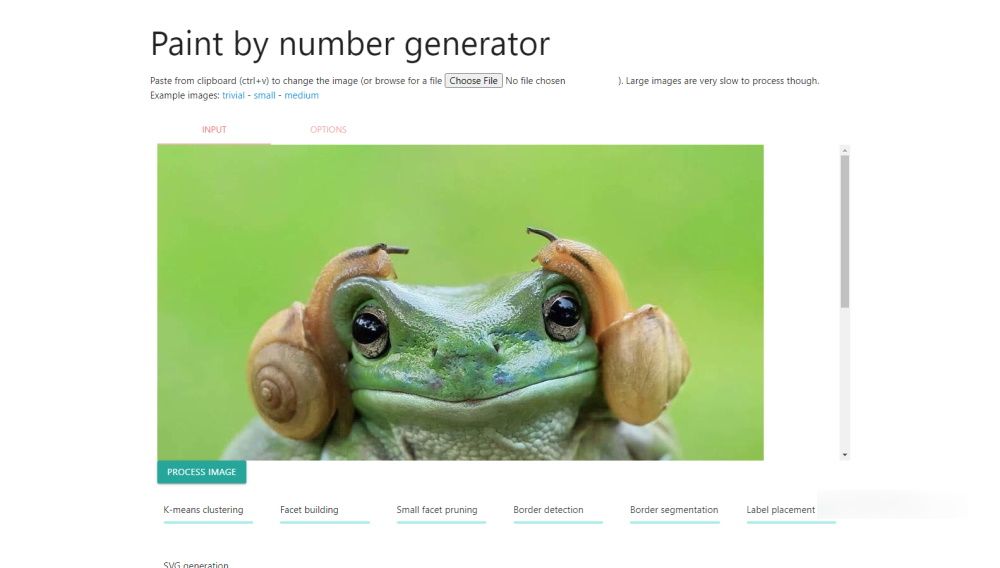
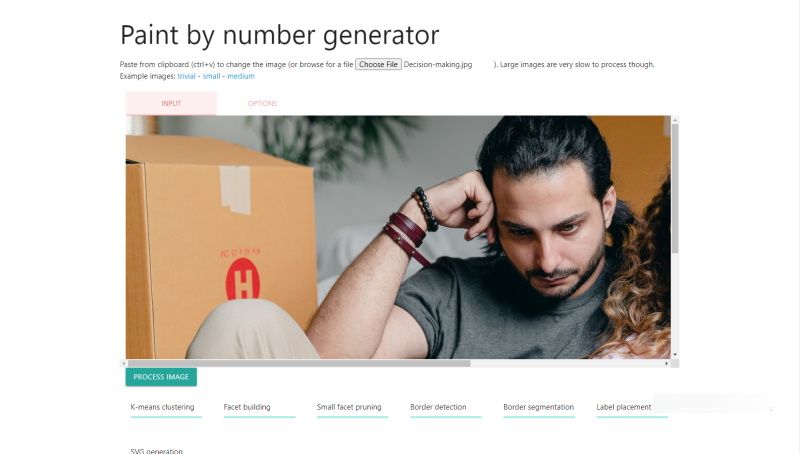
На GitHub есть несколько открытых проектов и демо-страниц, которые генерируют шаблоны по принципу Paint by Number. Демонстрации часто повторяют интерфейс “Paint by Numbers” и полезны, если вы предпочитаете открытый код или хотите доработать алгоритм сами.
Шаги (на примере демо проекта drake7707):
- Нажмите Choose File.
- При необходимости откройте Options и настройте.
- Вкладка Input → Process Image.
- Скачайте предпочитаемый формат и распечатайте.
Как выбрать генератор: практическое руководство
Ключевые критерии при выборе:
- Приватность: обрабатывает ли сервис изображение локально в браузере или отправляет на сервер?
- Поддерживаемые форматы и максимальный размер файла (например, Mimi Panda — до 10MB для JPG/PNG).
- Наличие водяных знаков и платных опций (Color-Dragon добавляет водяной знак в бесплатной версии).
- Выходные форматы (SVG полезен для редактирования, PNG/PDF — для печати).
- Удобство интерфейса и скорость обработки.
Совет: если изображение содержит мелкие детали и текстуры, заранее упростите его (обрезка, повышение контраста, шумоподавление).
Сравнительная таблица (кратко)
| Сервис | Приватность | Форматы | Водяной знак | Мобильность | Примечание |
|---|---|---|---|---|---|
| PBNify | Обработка в браузере | JPG/PNG | Нет | Есть (Android) | Подходит для простых изображений |
| Mimi Panda | Не явно указана | JPG/PNG (до 10MB) | Нет | Веб | Быстро нумерует области |
| Paint by Numbers | Не явно указана | SVG/PNG/PDF | Нет | Веб | Ориентирован на США |
| Color-Dragon | Обработка в браузере (временно) | Разные форматы | Да (в бесплатной версии) | Веб | PDF с уровнями детализации |
| GitHub (demo) | Зависит от демо | Разные | Нет | Веб | Можно модифицировать код |
Примечание: поля “Не явно указана” означают, что сайт не даёт однозначного заявления о хранении файлов — перед загрузкой конфиденциальных изображений проверьте политику приватности.
Когда метод не подходит (когда он “проваливается”)
- Сильная детализация: если на исходном изображении очень тонкая текстура или мелкие элементы, итоговая раскраска будет требовать десятков цветов и плотной печати — это неудобно для ручной раскраски.
- Портреты с мелкими градиентами: генераторы упрощают градиенты в пласти, что может привести к потере сходства.
- Коммерческая продукция: если вы планируете продавать наборы с чужими фотографиями, убедитесь в правах на изображение.
Альтернативные подходы
- Ручная векторизация в Adobe Illustrator или Inkscape: даёт полный контроль над областями и цветами.
- Использовать фоторедактор (Photoshop/GIMP): снизить количество цветов через posterize, затем трассировать.
- Нанять дизайнера: если требуется брендированный набор с высокой детализацией.
Быстрая методология: от фото до печати (5 шагов)
- Подготовьте фото: обрежьте, повысьте контраст, удалите шум.
- Выберите сервис, учитывая формат и приватность.
- Сгенерируйте шаблон и скачайте контуры + палитру.
- При необходимости отредактируйте SVG в векторном редакторе (сгладьте линии, удалите мельчайшие фрагменты).
- Распечатайте тестовую страницу: проверьте масштаб, читаемость номеров и соответствие палитры.
Чеклист перед печатью
- Номера читаемы при выбранном масштабе.
- Палитра соответствует набору красок, которыми вы будете печатать/красить.
- Размер бумаги и ориентация (A4/A5/печать в масштабе) верны.
- Удалён ненужный водяной знак (или приобретена лицензия).
- Для продажи — проверены права на изображение.
Ролевые чеклисты
Художник, который продаёт шаблоны:
- Проверить авторские права на исходное фото.
- Отредактировать SVG для улучшения читаемости.
- Подготовить варианты палитры: базовая, расширенная.
Преподаватель/методист:
- Подготовить упрощённую версию для учеников.
- Сделать печатные листы с подсказками по смешению цветов.
Родитель/новичок:
- Выбрать простую фотографию (1–2 объекта).
- Распечатать пробный лист на обычной бумаге.
Предприниматель (создание наборов):
- Проверить поставщиков холстов/красок.
- Оценить стоимость печати и упаковки.
- Продумать инструкции и маркировку палитры.
Краткая методическая заметка (мини-SOP)
- Выбираем изображение: избегаем мелких деталей.
- Настраиваем палитру: 12–20 цветов для удобства раскрашивания вручную.
- Тестируем печать на черновике.
- При необходимости подправляем SVG/PNG.
- Печатаем окончательный шаблон и палитру.
Модель зрелости использования (уровни)
- Уровень 1 — Развлечение: единичные шаблоны для домашних занятий.
- Уровень 2 — Обучение: систематические упражнения для учеников.
- Уровень 3 — Коммерция: создание наборов и продажи (правовая проверка, брендинг).
Мини-словарь (1 строка для каждого термина)
- Раскраска по номерам (paint-by-number): шаблон с пронумерованными областями и палитрой.
- Палитра: набор цветов, сопоставленных с номерами областей.
- Контур/Outline: чёрно-белая схема с границами областей для раскраски.
- SVG: векторный формат, удобный для редактирования контуров.
Примеры тест-кейсов (проверка качества генерации)
- Загружаем простую фотографию (один объект, фон однотонный) — ожидаем чёткие контуры и 6–12 цветов.
- Загружаем сложный пейзаж — ожидаем упрощение деталей и большее количество цветов.
- Загружаем портрет — проверяем сохранение основных градаций тона и читаемость номеров.
Решающее дерево: какой сервис выбрать
flowchart TD
  A[Нужен быстрый шаблон из фото?] --> B{Файл >10MB?}
  B -- Да --> C[Попробуйте Paint by Numbers или GitHub demo]
  B -- Нет --> D{Нужна приватность?}
  D -- Да --> E[PBNify или Color-Dragon 'обработка в браузере']
  D -- Нет --> F{Нужен PDF без водяного знака?}
  F -- Да --> C
  F -- Нет --> G[Mimi Panda для простых и быстрых результатов]
Часто задаваемые вопросы
Можно ли преобразовать любое фото?
Да, технически можно, но качество шаблона и читаемость зависят от исходного изображения: контраст, резкость и простота композиции дают лучший результат.
Как уменьшить количество цветов в шаблоне?
Уменьшите количество контрольных точек в PBNify, используйте опции уменьшения количества цветов или обработайте изображение в фоторедакторе (posterize).
Могу ли я продавать шаблоны, созданные из чужих фотографий?
Нет, для коммерческого использования вы должны иметь права на исходное изображение (лицензия, собственные фото или публичный домен).
Что лучше: SVG или PDF для печати?
PDF удобен для печати и сохранения размера листа; SVG полезен для редактирования контуров и масштабирования без потерь.
Заключение — что брать с собой
Создание раскрасок по номерам — простой и доступный способ превратить фото в учебные или коммерческие продукты. PBNify хорош для приватной обработки в браузере; Mimi Panda — быстрый и простой; Paint by Numbers — удобен для получения SVG/PNG; Color-Dragon полезен, если вам нужны PDF-различные уровни детализации; демо на GitHub пригодится тем, кто хочет изменить алгоритм.
Ключевые рекомендации:
- Начинайте с простых изображений и 12–20 цветов.
- Тестируйте печать перед тиражом.
- Проверяйте права на изображения при коммерческом использовании.
Критерии приёмки
- Контур легко читается при выбранном масштабе печати.
- Номера видимы и сопоставимы с палитрой.
- Отсутствие лишних мелких областей, которые затруднят ручную раскраску.

Похожие материалы

Несколько аккаунтов Skype: Multi Skype Launcher

Журнал для работы: повысить продуктивность

Персональные звуки уведомлений на Android

Скачивание шоу Hulu для офлайн‑просмотра

Microsoft Start: персонализированная новостная лента
