
Как превратить рукопись в шрифт с помощью Calligraphr
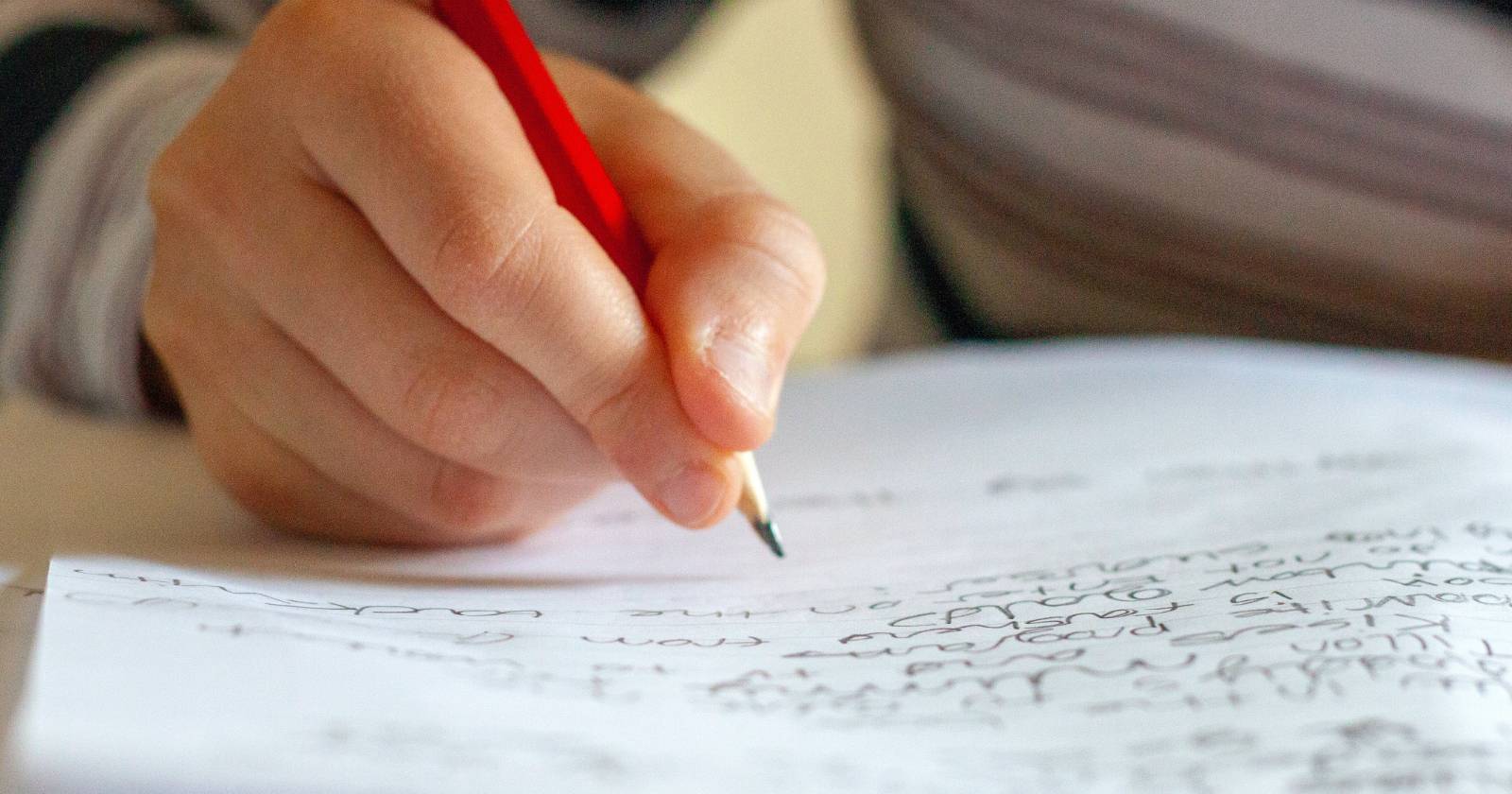
Почему это полезно: персональный шрифт делает письма, заметки и креативные проекты уникальными. Calligraphr минимизирует технические шаги и даёт результат без сложного ПО.
Что такое Calligraphr
Calligraphr — это онлайн‑приложение для создания шрифтов из вашего почерка. Кратко: вы заполняете шаблон символов, загружаете его в сервис и получаете файл шрифта (.ttf или .otf).
Короткое определение терминов:
- Глиф — графическое представление символа (буква, знак).
- Кернинг — корректировка расстояния между парами символов.
Быстрая инструкция — шаг за шагом
- Зарегистрируйтесь на сайте Calligraphr и подтвердите e‑mail.
- Перейдите к шаблонам и нажмите Скачать шаблон.
- Откройте шаблон в программе для рисования или распечатайте и заполняйте от руки.
- Сохраните заполненный шаблон в скан‑или фото‑формате и в разделе Мои шрифты нажмите Загрузить шаблон.
- Проверьте каждый символ; затем нажмите Добавить символы в шрифт.
- Нажмите Собрать шрифт, просмотрите предпросмотр и скачайте TTF/OTF.
Подсказка: если вы используете только заглавные буквы, выберите соответственно подходящий шаблон (caps only). Если нужно покрытие для нескольких языков — скачайте шаблон с нужной раскладкой.
Подготовка шаблона и заполнение
- Рабочая среда: подойдёт Photoshop, GIMP, Procreate, Krita или обычная печать и ручка.
- Используйте чёрную тушь или маркер для ровного контура и высокой контрастности.
- Оставляйте чистые поля вокруг символов (минимум 2–3 мм), чтобы глифы не обрезались.
Пошагово:
- Откройте шаблон в растровом редакторе и в слое над шаблоном рисуйте символы.
- Если заполняете от руки, сканируйте при 300 dpi или фотографируйте при хорошем освещении.
- Сохраняйте файл в формате PNG или JPG без сильной компрессии.
Совет: рисуйте символы несколько раз и выберите лучший вариант для окончательного шаблона.
Загрузка, проверка и сборка шрифта
После загрузки шаблона в Мои шрифты внимательно проверьте каждый глиф:
- Обрезаны ли части символов?
- Попадают ли засечки внутрь другой метрики?
Используйте встроенный редактор baseline для выравнивания высоты символов и корректировки интерлиньяжа. Нажав Собрать шрифт, вы увидите предпросмотр в сравнении с образцовыми шрифтами (serif и sans‑serif). Скачайте .ttf или .otf через ссылки сверху окна предпросмотра.
Настройка и доработка шрифта
В Calligraphr доступны базовые параметры:
- Кернинг (межбуквенное расстояние).
- Пробелы между словами.
- Размеры и масштаб глифов.
- Имя шрифта и, при платной подписке, метаданные (автор, лицензия).
Редактируйте в Редактировать сведения о шрифте. Если результат не устраивает, вернитесь к шаблону, внесите правки и снова загрузите.
Когда этот метод не подойдёт
- Если нужен профессиональный шрифт с расширенной поддержкой языков и сложным кернингом — лучше использовать шрифтовые редакторы (FontLab, Glyphs, FontForge) или нанять типографа.
- Для логотипов с уникальными кривыми и вариативной типографикой Calligraphr слишком упрощён.
- Если важна коммерческая лицензия с юридическими гарантиями, проверьте условия использования и, возможно, оформите платную подписку или договор.
Альтернативные подходы
- FontForge — бесплатный редактор шрифтов (более сложный интерфейс, широкий контроль).
- Glyphs / FontLab — профессиональные коммерческие решения для создания шрифтов с расширенной функциональностью.
- Рисование каждой буквы в векторе (Illustrator, Affinity Designer) и импорт в шрифтовый редактор.
- Заказать кастомный шрифт у типографа — гарантия качества и юридической чистоты лицензии.
Критерии приёмки
Шрифт можно считать готовым, если:
- Все необходимые символы присутствуют и корректно отображаются.
- Высота базовой строки и высота букв выровнены.
- Отсутствуют артефакты при рендеринге в 12–72 pt.
- Интервалы и кернинг не создают видимых «провалов» между буквами.
Чек‑лист по ролям
Для дизайнера:
- Проверить векторизацию и качество контуров.
- Настроить кернинг для типичных биграмм (AV, TO, WA).
Для учителя или родителя, делающего проект с детьми:
- Подготовить крупный шаблон (caps only) и распечатать.
- Проследить равномерность штрихов и контраста.
Для блогера/контент‑мейкера:
- Проверить читаемость на экране (16–20 px).
- Протестировать шрифт в заголовках и в тексте блога.
Мини‑методология: рабочий процесс на выходные
- Скачайте шаблон (10 минут).
- Заполните шаблон от руки или цифрово (30–90 минут).
- Загрузите и проведите первичную проверку (10–20 минут).
- Скорректируйте и соберите финальный .ttf/.otf (10–30 минут).
Итого: 1–3 часа в зависимости от аккуратности и объёма символов.
Советы по улучшению результатов
- Пишите ровно и не торопясь; остановки пера и „каша“ штрихов усложняют автоматическую обработку.
- Для более живого вида оставьте лёгкие вариации между символами, но не делайте их слишком мелкими.
- Используйте одинаковое давление пера на каждом символе для однородности толщины штриха.
Частые проблемы и их решения
- Символы обрезаются при сборке шрифта — увеличьте поля вокруг глифов в шаблоне.
- Неравномерный базовый уровень — используйте встроенный baseline‑редактор в Calligraphr.
- Нечитаемость мелких символов — перерисуйте их более чётко или увеличьте толщину контура.
Важно: бесплатная версия Calligraphr имеет ограничения по количеству глифов и некоторым функциям. Если вам нужно расширенное покрытие или метаданные, рассмотрите платную подписку.
Когда стоит обратиться к профессионалу
Если ваш проект требует:
- Коммерческой лицензии с юридической защитой.
- Полного набора символов Unicode и множества диакритических знаков.
- Тонкой ручной работы над кернингом и оптическими выравниваниями.
В таких случаях лучше сотрудничать с типографом или студией по разработке шрифтов.
Пример возможного рабочего процесса в виде схемы
flowchart TD
  A[Нужен шрифт из почерка?] --> B{Простой проект?}
  B -- Да --> C[Calligraphr: скачать шаблон, заполнить, загрузить, собрать]
  B -- Нет --> D{Нужна коммерческая/профессиональная поддержка?}
  D -- Да --> E[Использовать FontLab/Glyphs или нанять типографа]
  D -- Нет --> C
Резюме
Calligraphr — удобный и доступный инструмент для быстрого превращения почерка в шрифт. Он особенно полезен для личных проектов, оформления постов и творческих занятий с детьми. Для более сложных задач и коммерческих релизов пригодятся профессиональные инструменты и консультация специалиста.
Краткие рекомендации:
- Начните с бесплатной версии, чтобы понять процесс.
- Тщательно готовьте шаблон: качество скана напрямую влияет на итог.
- Если нужен полный контроль и поддержка Unicode — планируйте переход на профессиональные редакторы.
Ключевые шаги: скачать шаблон → заполнить → загрузить → проверить → собрать и скачать готовый .ttf/.otf.

Похожие материалы

Несколько аккаунтов Skype: Multi Skype Launcher

Журнал для работы: повысить продуктивность

Персональные звуки уведомлений на Android

Скачивание шоу Hulu для офлайн‑просмотра

Microsoft Start: персонализированная новостная лента
