
Как превратить почерк в шрифт с помощью Calligraphr
Важно: сохраните копию исходного шаблона и отсканированного файла; это упростит правки и повторную генерацию шрифта.
Что такое Calligraphr
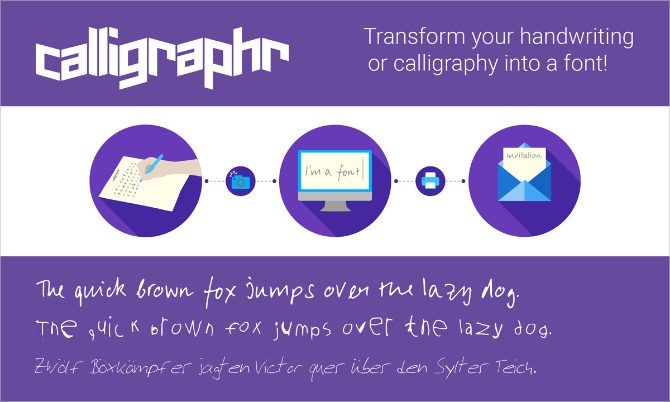
Calligraphr (ранее MyScriptFont) — это веб‑приложение, которое превращает отсканированную рукописную разметку в рабочий шрифт. Сервис работает в браузере, экспортирует готовые файлы в формате TTF и OTF и позволяет редактировать отдельные глифы, подгонять базовую линию и добавлять вариантность символов для естественного вида текста.
Ключевые возможности Calligraphr:
- Гибкая генерация шаблона: выберите набор символов — латиница, цифры, знаки препинания, акцентированные буквы и пр.
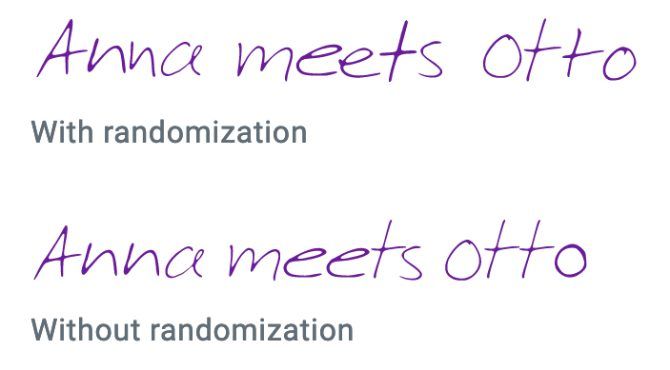
- Поддержка вариантов символов: загрузите несколько вариантов одной буквы, чтобы финальный шрифт чередовал их случайно и выглядел «человеческим».
- Редактор глифов: дорисовка, стирание, корректировка контуров, выравнивание по базовой линии и изменение размера символа.
- Локальное сохранение сессий в браузере: можно возвращаться к редактированию шрифтов.
Подписка Calligraphr Pro
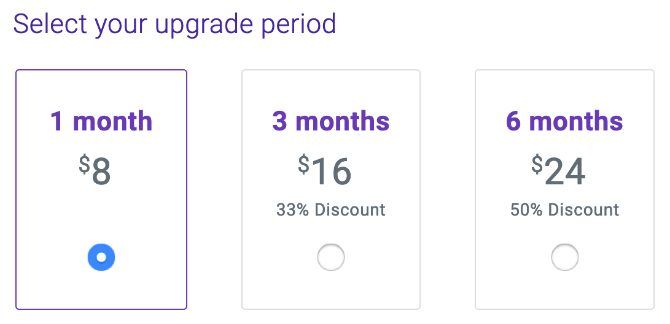
Базовый функционал Calligraphr доступен бесплатно, но Pro‑подписка открывает дополнительные возможности. По состоянию на текущую информацию, Pro стоит $8 в месяц и при оплате за шесть месяцев может предоставлять скидку 50 %.
Преимущества Pro:
- Работа одновременно с несколькими шрифтами (до 12 шрифтов в аккаунте).
- Поддержка до 480 символов в одном шрифте.
- До 15 вариантов на символ (вместо 2 в бесплатной версии).
- Возможность добавлять лигатуры — соединённые формы букв для рукописного вида.
Если вы планируете полноформатный шрифт с поддержкой расширенных наборов или коммерческим использованием, Pro ускорит и упростит процесс.
Нужна ли Pro‑подписка для создания шрифта
Вы можете создать полноценный и аккуратный шрифт без Pro. Ограничения бесплатной версии:
- Максимум 75 символов — достаточно для стандартного набора A–Z, a–z, цифр и основных знаков препинания.
- Только два варианта каждого символа.
- Отсутствие лигатур.
Эти ограничения приемлемы для личных проектов, заметок, приглашений или вебкомиксов. Если нужно покрыть языки с диакритикой, расширенные наборы или профессиональная типографика, выбирайте Pro.
Подготовка: что нужно иметь под рукой
- Принтер и чистая бумага формата A4 или Letter.
- Чёрная ручка с насыщенным чернилом или фломастер с тонким/средним наконечником. Насыщенные линии сканируются легче.
- Сканер или смартфон с хорошей камерой и ровным освещением.
- Браузер (современный Chrome, Firefox, Edge или Safari).
- Учётная запись Calligraphr (регистрация бесплатна).
Совет по инструментам: если вы планируете рисовать декоративные шрифты с тонкими штрихами, используйте разные толщина пера и делайте отдельные пробные шаблоны для проверки контрастов.
Подробная инструкция: шаг за шагом
Шаг 1. Создайте шаблон шрифта
- Перейдите на сайт Calligraphr и нажмите «Get Started For Free», чтобы зарегистрироваться.
- Войдите в аккаунт и нажмите «Start App» для запуска веб‑приложения.
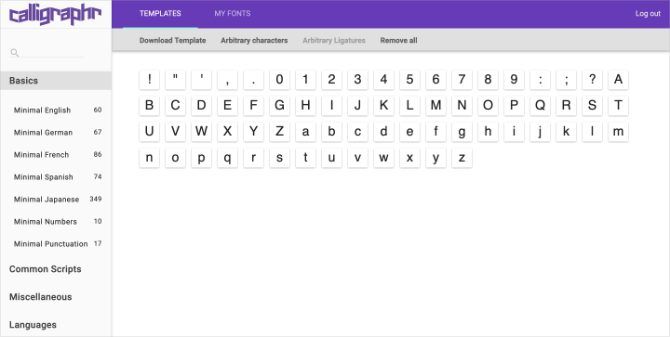
- Откройте раздел Templates и создайте новый шаблон.
- Выберите набор символов: для базового латинского шрифта достаточно опций “Minimal English” и “Minimal Numbers” — это примерно 70 символов.
- Удаляйте ненужные символы кликом по ним, добавляйте дополнительные наборы из боковой панели при необходимости.
Шаблон — это сетка полей, в каждое поле нужно аккуратно вписать отдельный символ вручную.
Шаг 2. Распечатайте шаблон и заполните его
- Нажмите «Download Template», выберите имя файла и формат PDF.
- Отрегулируйте размер ячеек ползунком: если у вас мелкий почерк, увеличьте ячейки; для крупных декоративных букв выберите больший размер.
- Отключите фоновые символы, но включите направляющие линии (helplines) — они помогут держать буквы ровными. Направляющие можно будет стереть/удалить в редакторе.
- Распечатайте шаблон.
Заполнение шаблона:
- Используйте тёмную, равномерную линию; избегайте размазывания.
- Пишите медленно и целенаправленно. Для естественного вариативного стиля сделайте 1–3 дополнительных шаблона с вариациями отдельных букв.
- Если ошиблись, распечатайте новый лист — это быстрее и чище, чем пытаться исправлять ручкой на бумаге.
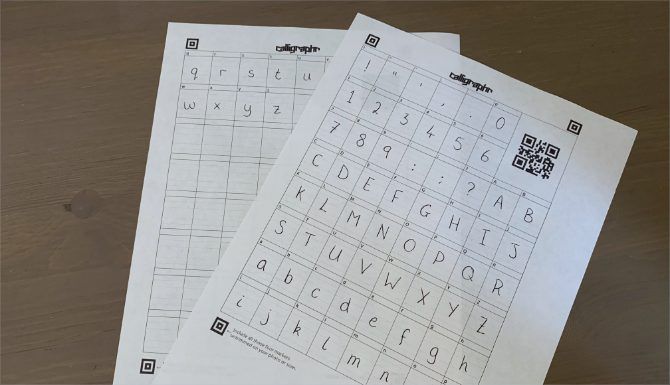
Шаг 3. Отсканируйте или сфотографируйте шаблон
Требования к изображению:
- Свет: равномерное освещение, без сильных теней и бликов.
- Разрешение: 300 DPI при сканировании; снимок смартфоном с хорошей камерой подойдёт при условии аккуратной фотографии сверху.
- Формат: JPG или PNG.
Советы по съёмке смартфоном:
- Снимайте под прямым углом, чтобы избежать искажений перспективы.
- Используйте режим «документы» в камере или сторонние приложения для сканирования (например, встроенные функции в iOS/Android).
Шаг 4. Загрузите шаблон в Calligraphr и отредактируйте
- В приложении выберите «My Fonts» → «Upload Template» и загрузите скан или фото.
- Дождитесь обработки. Calligraphr покажет предварительный результат — разделённые глифы.
- Нажмите «Add Characters to Your Font».
- Для каждого символа откройте «Edit Character».
В редакторе можно:
- Дорисовывать штрихи кистью разного диаметра.
- Стирать лишние части, убирать шумы сканирования или направляющие линии.
- Подгонять высоту и базовую линию ( Adjust Baseline/Size ) с помощью стрелок.
Совет по выравниванию: отображайте строку символов целиком, чтобы видеть соседние глифы и контролировать визуальное равновесие.
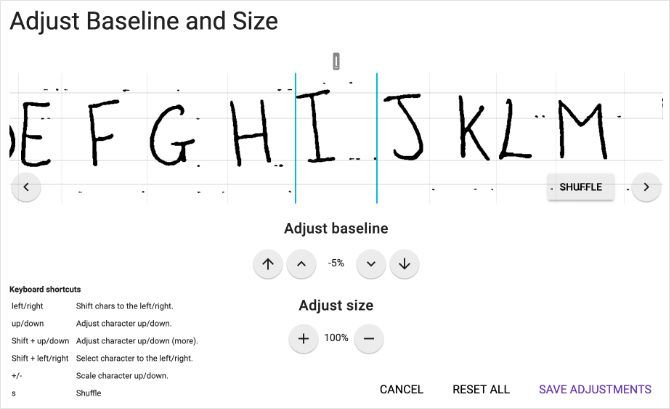
Шаг 5. Сгенерируйте и экспортируйте шрифт
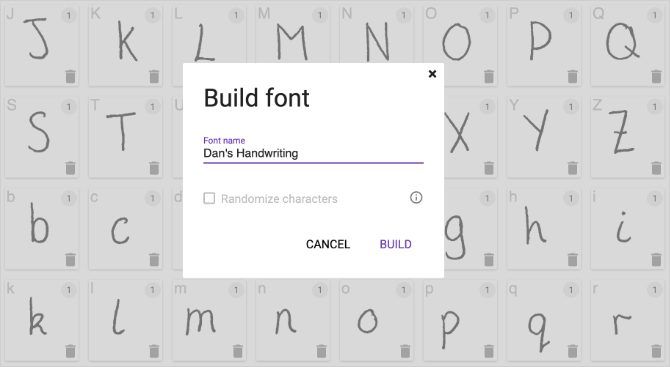
- После редактирования всех символов вернитесь назад и нажмите «Build Font».
- Если у вас есть несколько шаблонов с вариантами букв, загрузите их последовательно и включите опцию «Randomize Characters», чтобы получать вариативность при наборе текста.
- Нажмите «Build» и дождитесь завершения. В предосмотре оцените пробные строки и интервалы.
- Скачайте TTF или OTF.
После загрузки откройте файл локально и установите шрифт в вашу систему: на Windows — правый клик → Install, на macOS — двойной клик → Install Font. На iPhone/iPad шрифты устанавливаются через сторонние менеджеры или профиль конфигурации.
Идеи применения готового шрифта
- Персонализация приглашений, открыток, свадебной полиграфии.
- Логотипы и подписи в проектах, где требуется уникальный почерк.
- Комиксы и веб‑стори, где персонажи имеют разный стиль письма.
- Декоративные постеры, лимитированные коллекции мерча.
Не обязательно применять шрифт везде: используйте его акцентно — заголовки, подписи, цитаты.
Советы по эстетике и читаемости
- Контраст: если используете тонкие штрихи, уменьшите контраст для экранов с низким разрешением.
- Кернинг: базовые экспортируемые файлы обычно имеют базовые метрики. Для точной межбуквенной работы используйте редакторы шрифтов (FontForge, Glyphs, Robofont).
- Интерлиньяж: проверьте, как шрифт выглядит в разных размерах — рукописные шрифты иногда теряют разборчивость при малых кеглях.
Когда это может не сработать
- Если почерк очень мелкий или размытый — распознавание глифов будет некорректным.
- Если в почерке вертикальные и горизонтальные штрихи сильно нестабильны — итоговый шрифт будет «прыгать» по базовой линии.
- Для сложных многоязычных шрифтов (кириллица, азиатские системы письма) Calligraphr не подходит для полного покрытия.
Альтернативные подходы и инструменты
- FontForge — бесплатный редактор шрифтов с кривыми и продвинутыми возможностями экспорта.
- Glyphs — профессиональный редактор шрифтов для macOS (платный), удобен для тонкой настройки кернинга и OpenType‑фич.
- Adobe Capture — мобильное приложение, которое строит векторные формы из рисунков и может служить заготовкой глифов.
- Создание глифов вручную в векторных редакторах (Illustrator, Affinity Designer) и импорт в редактор шрифтов.
Выбор зависит от целей: если нужно быстро и просто — Calligraphr; если нужно супермелкое управление метриками и фичами OpenType — используйте профессиональные редакторы.
Критерии приёмки готового шрифта
- Все требуемые символы отображаются корректно.
- Базовая линия и высоты символов выровнены в пределах визуальной точки зрения.
- Нет заметных артефактов от сканирования или направляющих линий.
- Шрифт читаем в размерах, в которых вы планируете его использовать.
- При вариантах символов визуальное чередование происходит естественно (если включено «Randomize»).
Чек‑лист по ролям
Дизайнер:
- Подготовить несколько стилевых пробных строк.
- Проверить кернинг и коллигатуры в тестовой таблице.
- Экспортировать в OTF для поддержки расширенных фич.
Хоббист/домашний пользователь:
- Распечатать шаблон, заполнить аккуратно одной ручкой.
- Загрузить, отредактировать и сгенерировать TTF.
- Установить локально и проверить в текстовом редакторе.
Веб‑разработчик:
- Экспортировать WOFF/WOFF2 (если доступно через внешний инструмент) для оптимизации загрузки на сайт.
- Проверить отображение в браузерах и на мобильных устройствах.
- Подумать об альтернативных системных шрифтах для подставной ситуации.
Мини‑методология быстрого создания шрифта (5 шагов)
- Составьте список символов, которые действительно нужны.
- Создайте компактный шаблон и распечатайте его.
- Заполните шаблон в спокойной обстановке тёмной ручкой.
- Сканируйте/фотографируйте, загружайте и редактируйте глифы в Calligraphr.
- Соберите шрифт, установите и протестируйте в целевых приложениях.
Тестовые кейсы и критерии приёмки
- Печать тестовой страницы: строка заглавных, строка строчных, цифры, знаки препинания.
- Проверка экстремальных сочетаний: «AV», «To», «fi», «fl» (особенно для рукописных соединений).
- Отображение в разных размерах: 9 pt, 12 pt, 24 pt.
Проблемы и способы их устранения
Проблема: линии размыты после сканирования.
Решение:
- Отсканируйте заново с 300 DPI, используйте чёрно‑белый режим.
- Сфотографируйте при равномерном рассеянном освещении.
Проблема: символы на разных строках не совпадают по высоте.
Решение:
- В редакторе Calligraphr поправьте базовую линию и масштаб для проблемных глифов.
Проблема: экспортированный шрифт выглядит «слишком узким» или «слишком широким».
Решение:
- Настройте метрики в более полном редакторе шрифтов (FontForge, Glyphs) или создайте вспомогательные пробелы/гербы в Calligraphr.
Совместимость и установка
Форматы:
- TTF и OTF работают на большинстве платформ — Windows, macOS и Linux.
- Для веба рекомендуется конвертировать в WOFF/WOFF2 для лучшей совместимости и меньшего размера файлов (конвертеры доступны онлайн).
Установка:
- Windows: правый клик по файлу шрифта → Install.
- macOS: двойной клик → Install Font (через приложение Font Book).
- iOS: установка через профиль или сторонние менеджеры шрифтов (например, AnyFont).
Приватность и конфиденциальность
Вы загружаете изображение своего почерка на сторонний сервис. Если материал конфиденциален, подумайте о следующих мерах:
- Используйте временную учётную запись.
- Сохраняйте локальную копию и удаляйте загрузки из аккаунта после генерации.
- Ознакомьтесь с политикой конфиденциальности Calligraphr перед загрузкой чувствительных данных.
Юридическая заметка: я не даю правовых консультаций — при необходимости проконсультируйтесь со специалистом по защите данных.
Примеры использования и советы для разных задач
- Свадебная полиграфия: используйте один стиль почерка для заголовков и другой для подписи, чтобы создать визуальную глубину.
- Брендинг: комбинируйте рукописный шрифт с нейтральным гротом или геометрическим шрифтом для баланса.
- Иллюстрации: экспортируйте глифы в векторный редактор для создания декоративных картинок и оформления.
Краткое резюме
Calligraphr — простой путь для перевода вашего почерка в цифровой шрифт без сложных инструментов. Бесплатная версия пригодна для большинства личных проектов; Pro расширяет возможности и делает шрифты более профессиональными. Главное — аккуратная подготовка шаблона, равномерный скан и тщательная правка глифов.
Важно: протестируйте шрифт в тех размерах и приложениях, где планируете его использовать — это позволит выявить проблемы на раннем этапе.
Часто задаваемые вопросы
Можно ли использовать шрифт в коммерческих проектах?
Да, вы можете использовать созданный шрифт в коммерческих проектах. Проверьте условия использования Calligraphr и свои требования к лицензированию, если планируете распространять шрифт другим.
Поддерживает ли Calligraphr кириллицу?
Calligraphr в основном ориентирован на латиницу; поддержка кириллицы возможна частично, но для полноценных кириллических гарнитур лучше использовать редакторы шрифтов с ручной отрисовкой глифов.
Как добавить больше вариантов буквы?
Для вариантов создайте несколько шаблонов и загрузите их по очереди в один шрифт. Включите опцию «Randomize Characters», чтобы финальная версия чередовала варианты.

Похожие материалы

Несколько аккаунтов Skype: Multi Skype Launcher

Журнал для работы: повысить продуктивность

Персональные звуки уведомлений на Android

Скачивание шоу Hulu для офлайн‑просмотра

Microsoft Start: персонализированная новостная лента
