
Как использовать Gmail как список для чтения
TL;DR
Gmail можно превратить в удобный личный список для чтения: отправляйте статьи себе через расширения или закладки, помечайте их меткой и настраивайте фильтры для автоматической сортировки. В статье — пошаговые инструкции для Chrome, Firefox, универсальные варианты, шаблоны фильтров, чеклисты ролей и простой план действий.
Важно: описанные расширения и сервисы могут со временем изменяться. Если какое‑то расширение недоступно, используйте альтернативы или bookmarklet.
Если вы часто пользуетесь Gmail, вы, вероятно, знаете, сколько возможностей он даёт помимо чтения и отправки писем. Помимо прочих трюков, Gmail удобно использовать и как инструмент для сбора ежедневного списка чтения — отправляйте статьи себе на почту и автоматически сортируйте их в отдельную метку.
Легко отправлять любую статью себе
Google Chrome — «Email This Page»
Расширение Email This Page быстро создаёт новое письмо, подставляя в тему заголовок страницы и выделенный вами текст. Вы можете выделить основную мысль статьи и тем самым потом легче вспомнить, зачем вы сохранили эту ссылку.
В настройках расширения можно указать, чтобы оно всегда открывало интерфейс Gmail для создания сообщения, даже если у вас настроен другой почтовый клиент по умолчанию.
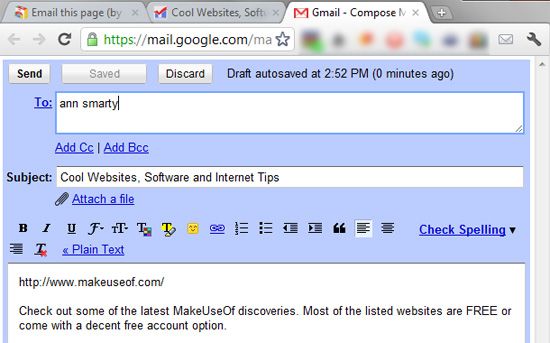
Иногда расширение может вести себя нестабильно на отдельных страницах и не открывать окно создания письма — это временные баги расширений.
Firefox — Email Yourself (ранее доступно)
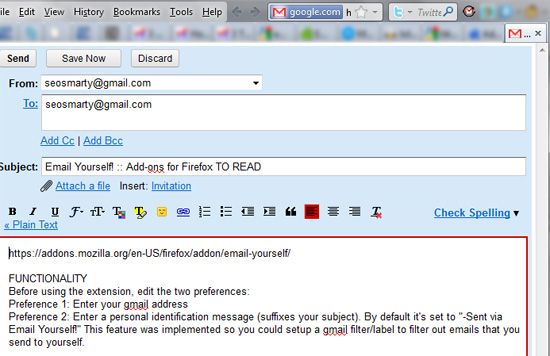
Когда расширение доступно, оно позволяет не вводить ваш адрес вручную каждый раз: нажали на кнопку — новое письмо создано в Gmail с заголовком, ссылкой и выделенным текстом.
Клавиатурные сочетания (примерные):
- Для Windows и Linux: Alt + Windows + Tilde (~)
- Для Mac: Option + Command + Tilde (~)
Перед первым использованием таких расширений нужно открыть их параметры и ввести две настройки:
- ваш адрес Gmail;
- персональный идентификатор/суффикс для темы письма (например, “ЧИТАТЬ ПОТОМ”), чтобы фильтр мог распознать письма.
Альтернатива для Firefox: стандартные инструменты Mozilla (например, клавиши F1/F2 для сохранения/отправки) или другие дополнения с поддержкой Gmail.
Для любого браузера — Notes For Later (bookmarklet)
Notes For Later отправляет выделенный текст, ссылку и метку времени на ваш email через bookmarklet — это работает в любом браузере, включая мобильные. После регистрации вы генерируете персональный bookmarklet и добавляете его в панель закладок.
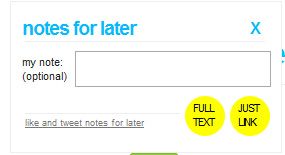
Приложение может отправлять не только ссылку, но и PDF‑копию страницы для офлайн‑чтения.
Альтернатива для печати в PDF и отправки на почту: JoliPrint и подобные сервисы.
Организация списка чтения в Gmail
Чтобы почта не превращалась в хаос, заведите отдельную метку и настройте фильтры.
Создайте метку
В Gmail создайте метку «СПИСОК ДЛЯ ЧТЕНИЯ» (или другое понятное вам название). Она будет местом, где аккумулируются сохранённые статьи.
Настройте фильтры
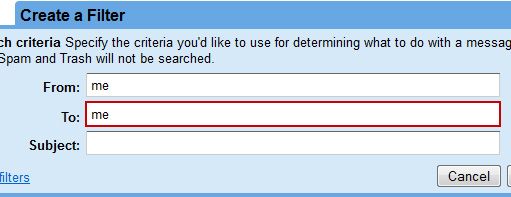
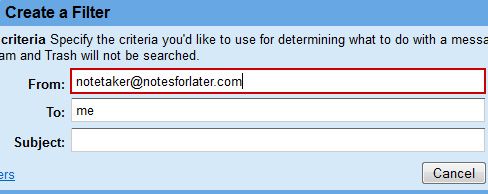
Для расширений, которые присылают письма от вас самому себе: фильтр по отправителю/получателю — от:вашадрес Кому:вашадрес или просто по теме/суффиксу, который вы задавали (например, тема содержит “ЧИТАТЬ ПОТОМ”).
Пример правила поиска в фильтре:
from:me to:me subject:”ЧИТАТЬ ПОТОМ”
Для сервисов вроде Notes For Later или JoliPrint — фильтруйте по адресу отправителя сервиса (например, notes@example.com). Если сервис присылает PDF, фильтруйте также по наличию вложений: has:attachment.
Пример правила поиска:
from:notes@service.com has:attachment
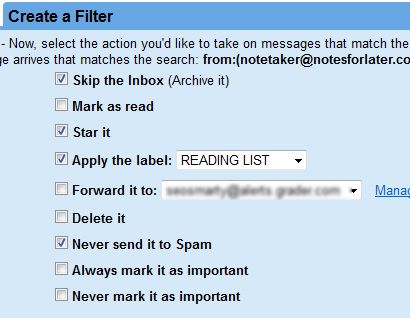
В настройках фильтра выберите: применить метку “СПИСОК ДЛЯ ЧТЕНИЯ” и Пропустить входящие (архивировать), чтобы не перегружать основной входящий ящик.
После прочтения снимайте флажок «звезда» или архивируйте письмо — ваш список остаётся чистым.
Примечание: если вы предпочитаете хранить ссылки отдельно, пересылайте письма с меткой в внешний сервис заметок (например, Evernote, Notion) — для этого можно настроить пересылку или использовать интеграции.
Пошаговый план (SOP) — как начать за 10 минут
- Установите расширение или сохраните bookmarklet (Email This Page, Notes For Later или аналог).
- Задайте в расширении ваш Gmail и суффикс темы: “ЧИТАТЬ ПОТОМ”.
- В Gmail создайте метку «СПИСОК ДЛЯ ЧТЕНИЯ».
- Создайте фильтр: если письмо от вас с темой “ЧИТАТЬ ПОТОМ” — применить метку и архивировать.
- Тест: отправьте одну статью себе и проверьте, что она попала под метку.
- Раз в неделю просматривайте метку и удаляйте/архивируйте прочитанное.
Чеклисты по ролям
Читатель (быстрые действия):
- Отправил статью себе (кнопка/bookmarklet).
- Проверил метку «СПИСОК ДЛЯ ЧТЕНИЯ» раз в день.
- Отметил прочитанное: снял звезду или архивировал.
Организатор (настройка и поддержка):
- Проверил фильтры на предмет ложных срабатываний.
- Обновил список разрешённых отправителей (если использованы внешние сервисы).
- Периодически экспортировал важные ссылки в заметки/базу знаний.
Критерии приёмки
- Письма, отправленные через инструмент, автоматически получают метку «СПИСОК ДЛЯ ЧТЕНИЯ».
- Эти письма пропускают входящие (не создают лишний шум в Inbox).
- После прочтения элемент можно пометить как сделанный (архив/снятие звезды).
Когда такой подход не подходит
- Если вам нужно работать с большим количеством метаданных (теги, источники, заметки) — лучше выбрать сервис для чтения позже (Pocket, Instapaper) или систему заметок (Notion, Evernote).
- Если важна офлайн‑синхронизация на мобильных — некоторые расширения не сохраняют полноценные офлайн‑копии.
Простой decision flow для выбора способа сохранения
flowchart TD
  A[Найти статью] --> B{Хочу только ссылку?}
  B -- Да --> C[Отправить себе через Email This Page]
  B -- Нет --> D{Нужен PDF/офлайн?}
  D -- Да --> E[Использовать Notes For Later / JoliPrint]
  D -- Нет --> F[Сохранить в Pocket/Instapaper или Notion]
  C --> G[Попадает в метку «СПИСОК ДЛЯ ЧТЕНИЯ»]
  E --> G
  F --> H[Управлять в сервисе для чтения]
Мини‑шаблон фильтра и метки (копировать в Gmail)
- Метка: СПИСОК ДЛЯ ЧТЕНИЯ
- Поиск для фильтра (вариант A, от себя): from:me to:me subject:”ЧИТАТЬ ПОТОМ”
- Поиск для фильтра (вариант B, от сервиса): from:notes@service.com OR from:joliprint@service.com
- Действия фильтра: применить метку “СПИСОК ДЛЯ ЧТЕНИЯ”, Пропустить входящие (архивировать), пометить как непрочитанное (по желанию)
Безопасность и приватность
- Проверяйте, какие разрешения требуют расширения (чтение данных на сайтах). Даёте разрешение — повышаете риск утечки данных.
- Если используете внешние сервисы, изучите их политику хранения данных и возможность удаления ваших материалов.
Краткое резюме
Gmail — простой и гибкий инструмент для хранения ссылок и статей, если настроить отправку статей себе и фильтры с меткой. Это лёгкий путь к единой папке для чтения без установки отдельного приложения.
Что важно помнить
- Настройте суффикс темы, чтобы фильтры корректно распознавали ваши письма.
- Используйте архивирование (Skip Inbox), чтобы не загромождать основной поток писем.
- Регулярно очищайте метку: прочитали — архивируйте или переносите в долгосрочное хранилище.
Спасибо за чтение! Напишите в комментариях, как вы организуете свои статьи — возможно, у вас есть удобные сценарии, о которых стоит рассказать.

Похожие материалы

Несколько аккаунтов Skype: Multi Skype Launcher

Журнал для работы: повысить продуктивность

Персональные звуки уведомлений на Android

Скачивание шоу Hulu для офлайн‑просмотра

Microsoft Start: персонализированная новостная лента
