
Как превратить друзей в зомби в Photoshop

Быстрые ссылки
Как сделать зомби в Photoshop: видео-урок
Техники, которые вы увидите в видео
Мы уже показывали, как превращать друзей в привидений — теперь научимся делать их голодными трупами. Возьмите пару фотографий из Facebook или другой галереи и попробуйте сами. Этот приём хорошо подходит для Хэллоуина и творческих проектов.
Как сделать зомби в Photoshop: видео-урок
Это один из более сложных уроков по Photoshop: в нём используется несколько корректирующих слоёв, кисти и текстуры. Остановитесь в любой момент, когда будете довольны результатом — некоторые шаги добавлены ради эффекта. Смотрите видео, чтобы понять технику в целом, а дальше читайте подробности по инструментам и приёмам.
Техники, которые вы увидите в видео
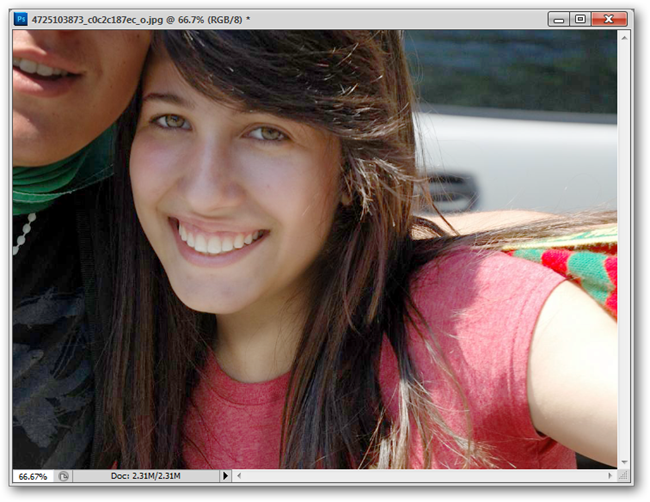
Начинаем с создания корректирующих слоёв Hue/Saturation (Цветовой тон/Насыщенность) и Levels (Уровни). Нажмите значок создания нового корректирующего слоя в панели слоёв или выберите соответствующий пункт в меню корректировок.
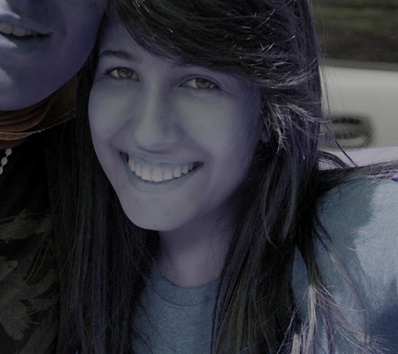
Hue/Saturation: выбирайте настройки, которые визуально дают «трупный» оттенок кожи. Важнее выглядеть натурально для выбранной фотографии, чем придерживаться чисел.
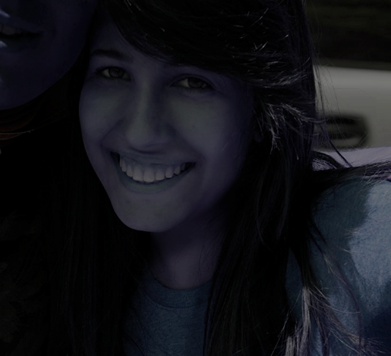
Levels: затемните изображение достаточно сильно — это создаст выраженные тени вокруг глаз и подчёркнутые скулы.
Важно: если нужно быстро инвертировать маску корректирующего слоя, используйте команду Слой > Маска > Инвертировать маску (в английской версии Photoshop: Image > Adjustments > Invert). Это удобнее, чем перерисовывать маску с нуля.
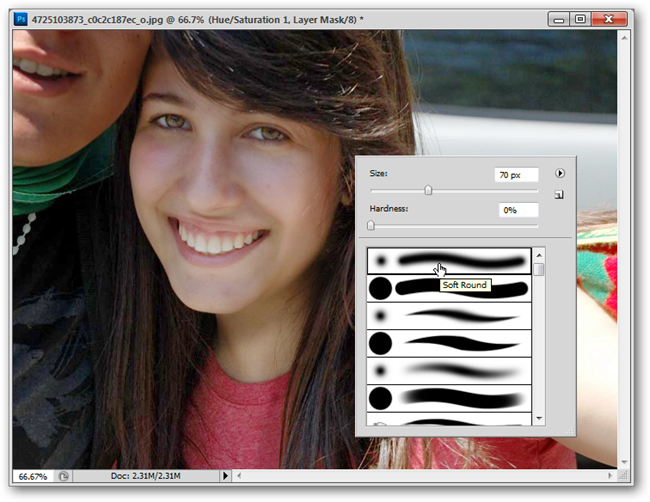
Кисть (Brush): в основном используем мягкую кисть с жёсткостью 0% и низкой непрозрачностью. Она нужна для плавных переходов и локального контроля эффекта.

Сначала закрашивайте маску Hue/Saturation, затем переходите к слоям Levels. Так вы сначала задаёте тон, а потом формируете тени.
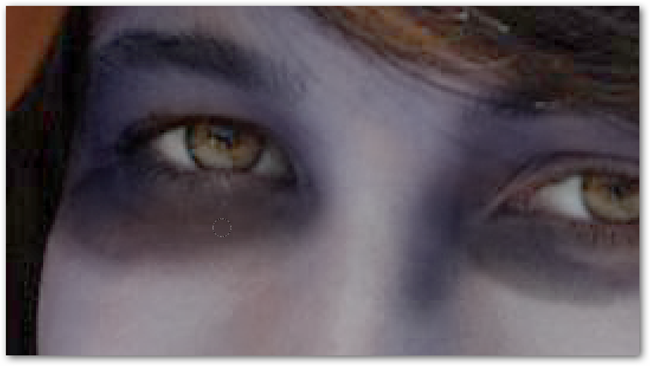
Работайте по форме лица: полупрозрачная кисть вдоль контуров даст эффект истощённости. Используйте разные размеры кисти для крупных и мелких зон.
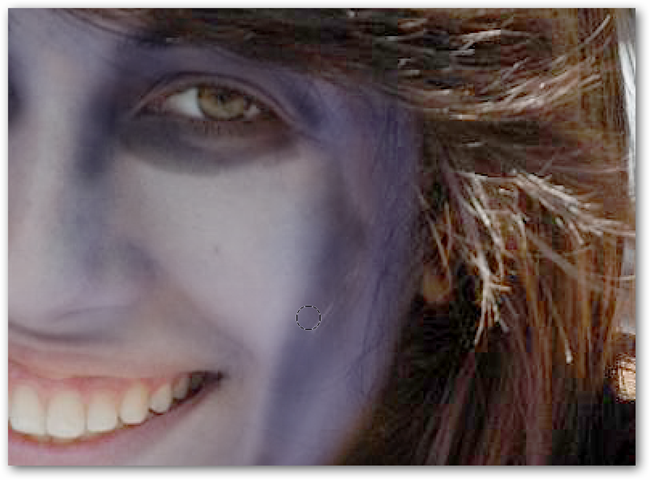
Добавление тонких линий в области скул делает лицо более измождённым. Умело сочетайте мягкие тени и резкие линии.
Совет по непрозрачности: регулируйте непрозрачность кисти в верхней панели параметров, когда активен инструмент Кисть.
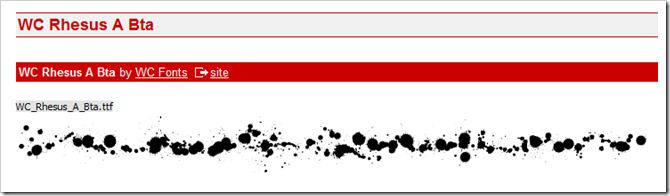
Шрифты: скачайте WC Rhesus A Bta — странный пятнистый шрифт, который хорошо подходит для имитации брызг крови.
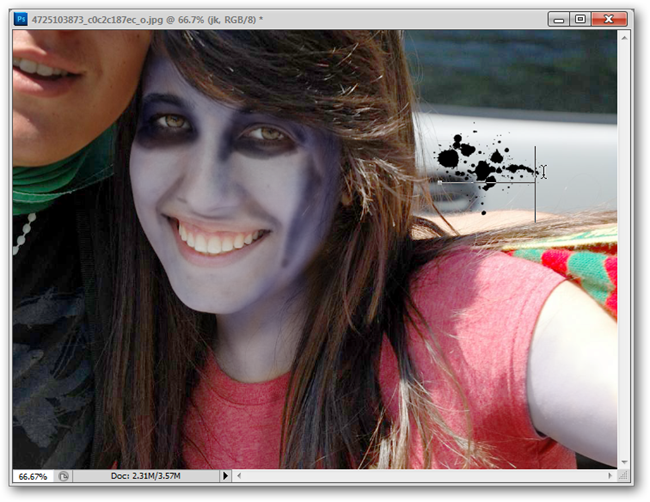
Текстовый инструмент: в примере мы набрали «jk» и получили интересный рисунок. Используйте любые символы для создания паттернов и брызг.
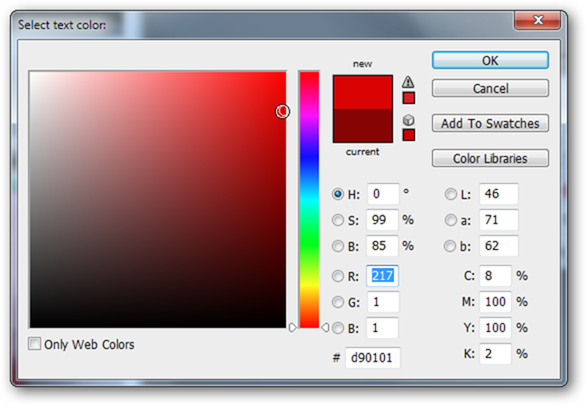
Цвет: подберите красный для «крови» или смешайте оттенки, чтобы получить более реалистичный результат. Цвет задаётся в верхней панели параметров при активном Текстовом инструменте.
Группируйте текстовые слои (выделите и нажмите Ctrl/Cmd+G) и дублируйте их через правый клик — «Duplicate Layer» или «Дублировать слой». Это удобно для создания плотных паттернов.
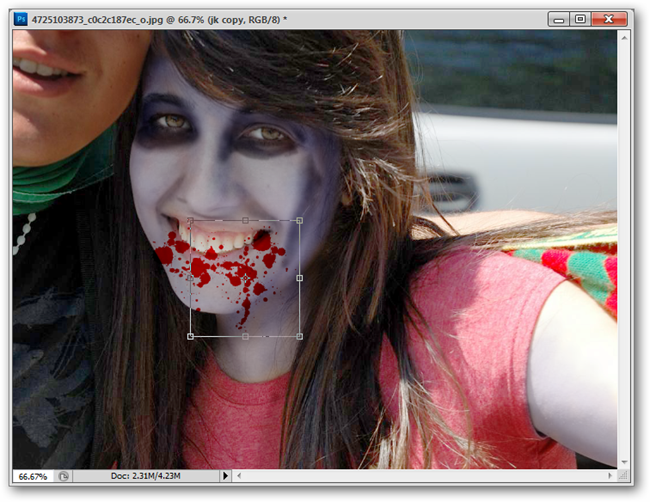
Используйте Free Transform (Свободное трансформирование) через Ctrl/Cmd+T, а поворот — Edit > Transform > Rotate (или Слой > Трансформирование > Повернуть).
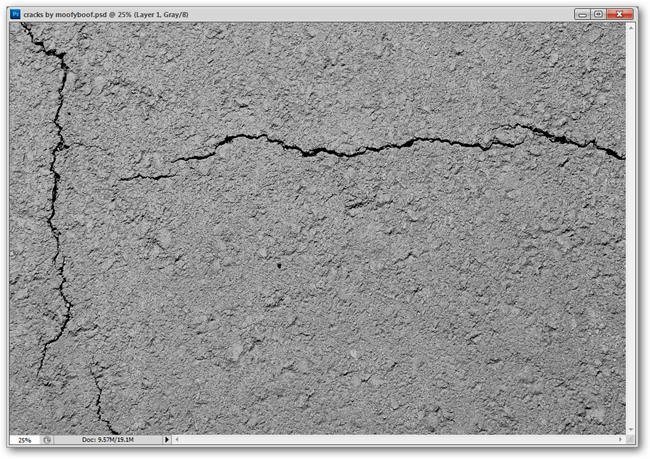
Добавьте текстуры, чтобы лицо выглядело облезлым или потрескавшимся. В уроке использовалась текстура, созданная пользователем Kayli Harden по лицензии Creative Commons.
- Скачайте эту текстуру PSD здесь.
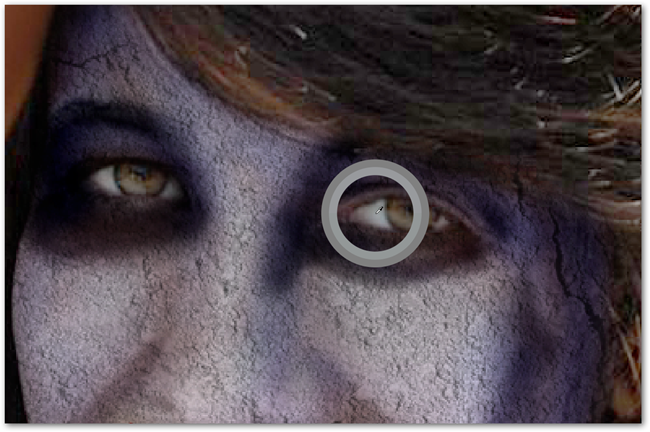
Пипетка (Eyedropper): выбирайте цвет глаза, чтобы затем ввести в него «мертвый» оттенок на новом слое.
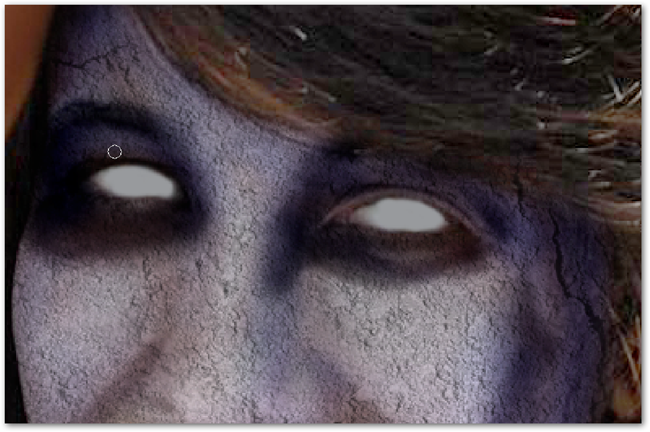
Создайте новый слой через меню Слой > Новый > Слой или нажмите кнопку создания нового слоя внизу панели слоёв.
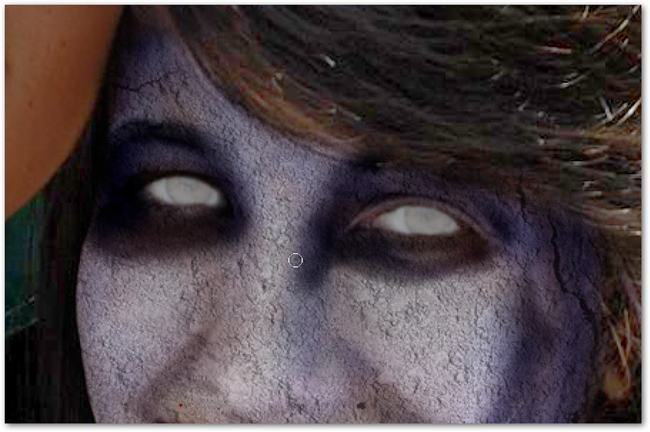
Регулируйте непрозрачность слоя в панели слоёв — около 70% часто работает хорошо: достаточно выражено, но не полностью скрывает текстуру глаза.
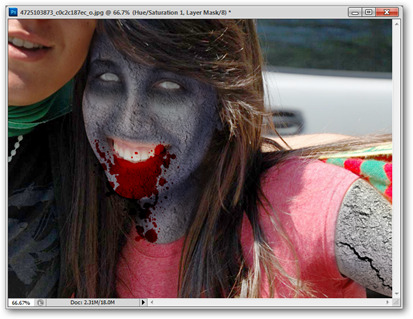
Попробуйте разные режимы наложения для корректирующих слоёв. В примере мы в основном использовали Normal (Обычный).
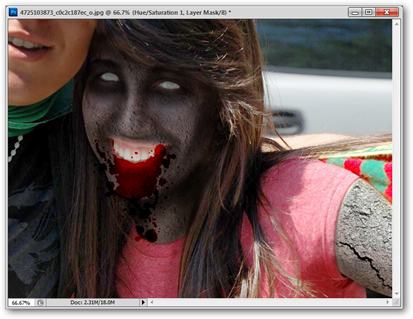
Режим Multiply (Умножение) часто даёт мрачный, глубокий эффект и отлично подходит для усиления теней. Пробуйте несколько режимов и сравнивайте.
Краткая методология (чеклист шагов)
- Откройте фотографию высокого качества. Работает лучше на лицах с выраженными чертами.
- Создайте корректирующие слои Hue/Saturation и Levels. Инвертируйте маски, чтобы локально «вкл/выкл» эффект.
- Мягкой кистью (жёсткость 0%, низкая непрозрачность) рисуйте маску—делайте щеки и глаза темнее.
- Добавьте текстуры (трещины, пятна), режимы наложения и настройте непрозрачности.
- Добавьте «кровавые» элементы через шрифт с пятнами или кисти-сплэши.
- Корректируйте глаза: новый слой, пипетка, полупрозрачная заливка, режимы наложения.
- Финальная проверка: уровни, цветовой баланс, мелкие ретуши. Экспортируйте в нужном размере.
Альтернативные подходы
- Мобильные приложения: есть фильтры и пакеты эффектов для iOS/Android, которые дают быстрый результат без ручной ретуши.
- Плагины и экшены Photoshop: готовые экшены автоматизируют шаги, но дают меньше контроля.
- Комбинирование 3D-элементов и слоёв: для более сложных трансформаций можно добавить 3D-модели или маски.
Когда выбирать альтернативу: если нужно много кадров или быстрый результат для соцсетей — мобильные фильтры и экшены ускорят работу. Для художественной точности ручная ретушь в Photoshop лучше.
Когда этот метод не сработает
- Низкое разрешение фотографии — детали не пригодны для реалистичной текстуры.
- Сильные артефакты и размытие лица — нельзя нарисовать реалистичные тени.
- Очень тёмные или слишком контрастные исходники — корректирующие слои могут дать неожиданный результат.
В таких случаях сначала улучшите исходник (ремув шум, вытяжка деталей) или используйте другой кадр.
Важно: не используйте чужие фотографии без разрешения — уважайте приватность и авторские права.
Чек‑листы по ролям
Фотограф:
- Снимайте в высоком разрешении; избегайте сильного размытия.
- Делайте несколько ракурсов с разным освещением.
- Оставляйте пространство вокруг головы для текстур и эффектов.
Дизайнер:
- Работайте слоями и давайте им осмысленные названия.
- Используйте маски вместо постоянного стирания пикселей.
- Экспериментируйте с режимами наложения и непрозрачностью.
Контент‑менеджер / SMM:
- Подготовьте квадратные и вертикальные версии для соцсетей.
- Добавьте водяной знак или пометку, если делаете провокационный контент.
- Проверьте лицензию на используемые текстуры и шрифты.
Критерии приёмки
- Лицо выглядит «зомби»-стилем и при этом сохраняет читаемость черт.
- Текстуры и «кровь» выглядят естественно относительно освещения кадра.
- Нет очевидных резких швов или артефактов на краях масок.
Небольшой словарь терминов
- Hue/Saturation: корректирующий слой для изменения оттенка и насыщенности.
- Levels: корректирующий слой для управления тональным диапазоном и контрастом.
- Маска слоя: слой, который контролирует, где виден эффект.
- Multiply: режим наложения, затемняющий изображение.
Шаблон порядка слоёв (рекомендуется)
- Фон (оригинальная фотография)
- Корректирующий слой Hue/Saturation (маска для кожи)
- Корректирующий слой Levels (маска для теней)
- Текстуры (рельеф/трещины) — режимы наложения: Overlay/Multiply
- Слои «крови» и паттерны (текст)
- Детальная ретушь глаз и мелкие элементы
Совместимость и советы по версиям Photoshop
- Базовые инструменты используются в большинстве версий Photoshop CC и даже в старых CS-версиях. Если у вас очень старая версия, некоторые панели выглядят иначе, но логика остаётся той же.
- Для автоматизации используйте экшены; в облачных версиях CC у вас доступ к последним шрифтам и интеграции Adobe Fonts.
Заключение
Немного практики — и вы сможете создавать впечатляющие «зомби»-фото для Хэллоуина или для художественных проектов. Комбинируйте корректирующие слои, мягкую кисть и текстуры, не забывайте про работу с масками и режимы наложения. Экспериментируйте и делитесь результатами.
Если вы создадите особенно удачного зомби, пришлите его на ericgoodnight@howtogeek.com — его могут опубликовать на странице HTG в Facebook.
Изображения и текстуры: Brunette Portuguese Beauty by Austin H. Kapfumvuti, доступно по Creative Commons. Cracks by Kayli Harden, доступно по Creative Commons; производное изображение выпущено по той же лицензии.

Похожие материалы

Несколько аккаунтов Skype: Multi Skype Launcher

Журнал для работы: повысить продуктивность

Персональные звуки уведомлений на Android

Скачивание шоу Hulu для офлайн‑просмотра

Microsoft Start: персонализированная новостная лента
