
Как превратить экран компьютера в анимированный GIF

О чём эта статья
Эта статья объясняет, как быстро и аккуратно создать GIF из записи экрана на Windows и macOS. Вы найдёте пошаговые инструкции, рекомендации по настройкам (битность цвета, частота кадров, размеры), шаблоны приёмки иcheck-листы для разных ролей, а также методы оптимизации и варианты обхода ограничений формата GIF.
Important: GIF хранит ограниченное число цветов и может давать большие файлы при длительных или деталичных записях. Перед публикацией проверьте, не содержит ли запись личных данных, паролей или чувствительной информации.
Основная идея в одном предложении
GIF — удобный формат для коротких демонстраций и инструкций: он совместим почти везде и не требует плеера, но требует компромиссов по качеству и размеру файла.
Почему использовать GIF для записей экрана
- Универсальная совместимость: GIF поддерживается большинством браузеров, чатов и CMS без плагинов.
- Быстрая вставка в документацию: GIF легко встроить в статьи и руководства для наглядной демонстрации шагов.
- Нет необходимости в плеере или коде встраивания.
Когда GIF не лучший выбор
- Длительные обучающие видео: лучше использовать MP4/WebM (меньший размер, плавность).
- Высокая детализация и тонкие градиенты: GIF ограничен палитрой и может дать артефакты.
Что нужно знать перед началом
Термины в одну строку:
- Фреймрейт: сколько кадров в секунду (fps) будет в GIF.
- Цветовая глубина: число цветов, доступных GIF (обычно 256 цветов максимум).
- Трим (trim): обрезка начала/конца анимации.
Минимальный набор: компьютер с Windows или macOS, выбранное приложение для записи (в инструкции — GIF Screen Recorder для Windows и GIPHY Capture для macOS).
Как создать GIF записи экрана на Windows
GIPHY Capture — для macOS; для Windows в этой статье мы используем GIF Screen Recorder. Этот раздел расширен рекомендациями по оптимизации и постобработке.
Установка и совместимость
- GIF Screen Recorder работает на Windows XP — Windows 10 и требует .NET Framework 4.0. Если компонент отсутствует, инсталлятор предложит установить его автоматически.
Быстрые шаги
- Установите и запустите GIF Screen Recorder.
- Выделите область записи: используйте пресеты или перетащите красную рамку вручную.
- Нажмите Start, выполните нужные действия, затем Stop.
- Сохраните файл и при необходимости откройте его в встроенном редакторе для обрезки и изменений.
Рисунок: пример превью процесса записи экрана в GIF.
Интерфейс и основные элементы
- Красная рамка — область захвата. Перед началом убедитесь, что важные элементы интерфейса помещаются в эту область.

- В верхнем левом углу — кнопки Start/Restart, Pause, Stop, справка и меню пресетов (включая полноэкранный режим).

- В верхнем правом углу — настройки цвета и частоты кадров. Эти параметры влияют на вид и размер итогового GIF.

Советы по настройкам
- Цветовая глубина: уменьшайте, если файл слишком большой, но следите за артефактами в градиентах.
- Частота кадров: 10–15 fps часто достаточно для интерфейсных демонстраций; 24+ fps требуется для плавной анимации мыши и движений.
- Размер области: обрезайте лишние части экрана — меньшая область = меньший файл.
Пример: запись открытия меню «Пуск»
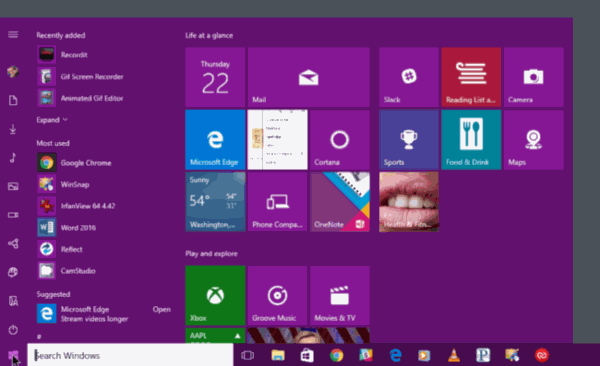
Для примера мы ограничили область на меню «Пуск», записали открытие и закрытие и сохранили результат.

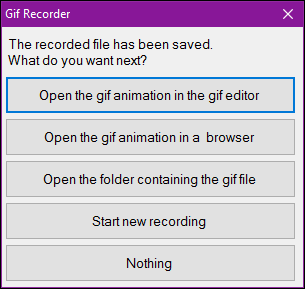
После остановки записи приложение предложит сохранить файл и открыть его в GIF-редакторе.

Редактирование и обрезка кадров
В GIF Editor вы можете удалить кадры в начале, середине или конце. Чтобы удалить фреймы:
- Найдите кадр, с которого должен начинаться GIF.
- Выделите диапазон (Shift + клик) и нажмите Delete.
- Просмотрите результат кнопкой «Show Animation».
Важно: в некоторых версиях программы нет кнопки «Отменить», поэтому сохраняйте резервную копию.

Дополнительные возможности редактора
- Вставка дополнительных изображений в последовательность кадров.
- Кнопка “Edit Image” открывает кадр в Microsoft Paint для простых правок (аннотации, стрелки, текст).

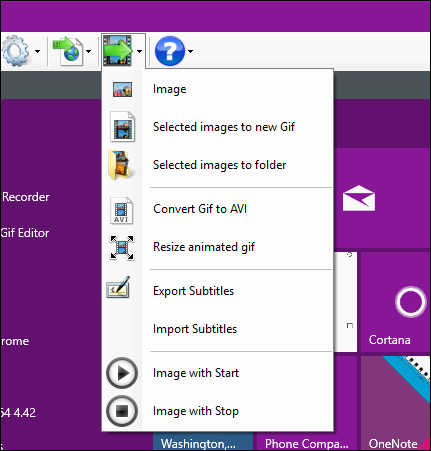
- Экспорт: изменение размера, конвертация в AVI или другие форматы.
Готовый пример
Как создать GIF записи экрана на macOS
Для macOS рекомендуем GIPHY Capture из App Store — лёгкое и удобное приложение для быстрых GIF-скринкастов.
Установка и интерфейс
- GIPHY Capture представляет собой небольшое окно с красной кнопкой записи. Его можно растянуть почти на весь экран.
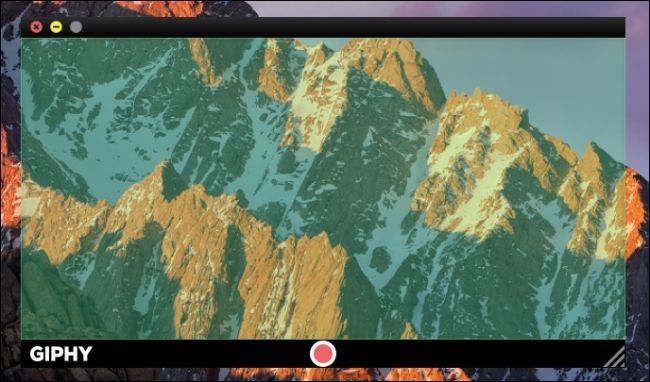
Чтобы захватить Dock или строку меню, нужно чуть сдвинуть окно записи или назначить горячую клавишу записи и убрать окно контроля с видимой области.

Горячая клавиша и захват курсора
Через иконку в строке меню можно назначить сочетание клавиш (например, Command+A) и включить захват указателя мыши.

Запись, просмотр и редактирование
- Нажмите запись (или используйте горячую клавишу) — выполните действие — остановите запись.
- Нажмите миниатюру снизу для открытия редактора. Если миниатюра скрыта, нажмите кнопку справа внизу окна приложения.

В редакторе можно обрезать начало и конец, изменить размер, fps, режим циклического проигрывания и добавить подпись.

Совет: используйте кнопку “Calculate size” чтобы ориентироваться по итоговому объёму. Снижение fps и длительности часто даёт наибольшую экономию размера.
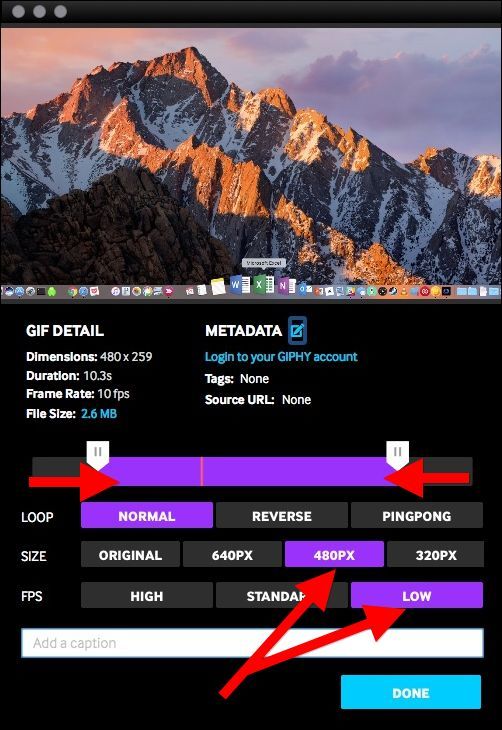
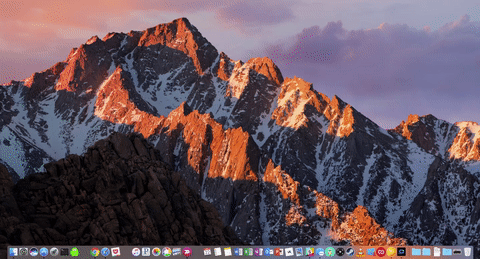
На практике мы уменьшили частоту кадров и длительность, что позволило снизить размер файла ниже 3 МБ.
Практическая методология: быстро и аккуратно (мини-методология)
- Подготовка: закройте лишние окна, отключите уведомления, увеличьте размер шрифта интерфейса при необходимости.
- Съёмка: выберите минимально необходимую область и используйте низкий fps, если это допустимо.
- Редактирование: обрежьте лишние кадры, удалите фрагменты с чувствительной информацией, добавьте подсказки.
- Оптимизация: уменьшите цветовую глубину, реструктурируйте палитру, измените размеры (scale down).
- Проверка: убедитесь, что GIF корректно отображается в целевом месте публикации.
Чек-листы по ролям
Для автора документации
- Сфокусируйте область на ключевом элементе.
- Отключите уведомления и звук.
- Используйте 10–15 fps для интерфейсных действий.
- Обрежьте начало и конец.
- Добавьте краткий текстовый подпункт рядом с GIF для доступности.
Для службы поддержки
- Подумайте о приватности: замажьте личные данные.
- Сохраните оригинал записи (видео), если нужно запросить дополнительные кадры.
- Приложите краткое описание шагов и ожидаемого результата.
Для дизайнера/маркетолога
- Проверьте визуальную читаемость при уменьшении размера.
- Оцените, не стоит ли заменить GIF на WebM/MP4 для лучшего качества.
- Добавьте логотип и короткую подпись, если нужно брендирование.
Критерии приёмки
- GIF полно и правильно показывает заявленную операцию.
- Длительность ≤ требуемого лимита (обычно до 10–15 секунд для публикации на сайте).
- Размер файла разумен для канала публикации (например, < 3–5 МБ для веб-страницы с несколькими GIF).
- В кадре нет чувствительных данных.
Решение: когда использовать GIF, а когда — нет (дерево решений)
flowchart TD
  A[Нужно показать короткое действие?] -->|Да| B[Требуется универсальная вставка без плеера?]
  A -->|Нет| C[Используйте видео 'MP4/WebM']
  B -->|Да| D[Создайте GIF]
  B -->|Нет| C
  D --> E{Нужна высокая детализация и плавность?}
  E -->|Да| C
  E -->|Нет| F[Сократите область и fps, оптимизируйте палитру]
Оптимизация и приёмы экономии места
- Сокращайте длительность: каждый лишний кадр увеличивает размер.
- Уменьшайте частоту кадров: 8–12 fps для простых действий обычно достаточно.
- Снижайте цветовую глубину и используйте оптимизированную палитру.
- Уменьшите физические размеры изображения (шири́на/высота) перед публикацией.
- Для публикации в интернете рассмотрите альтернативы: WebM/MP4 для лучшего соотношения качества/веса.
Important: иногда лучше конвертировать GIF в APNG или WebM для плавности и меньшего веса — но не все платформы поддерживают эти форматы.
Тесты и критерии приёмки для автоматизации
Тест-кейсы перед публикацией GIF:
- Отображение: GIF должен проигрываться в Chrome, Firefox и Safari.
- Размер: файл не превышает заранее установленный лимит.
- Содержание: отсутствуют конфиденциальные данные.
- Доступность: предоставлен альтернативный текст и подпись.
Безопасность и приватность
- Перед записью закройте почту, мессенджеры и док-окна с личной информацией.
- Если в кадре попали личные данные, удалите кадры или замажьте информацию в редакторе изображения.
- Храните оригинальные файлы в защищённом хранилище, если запись содержит служебную информацию.
Сравнение форматов (кратко)
- GIF: отличная совместимость, ограниченная палитра, большие файлы для длительных записей.
- MP4/WebM: лучшее качество и сжатие, нужен встроенный плеер или элемент
- APNG: поддерживает альфа-канал и более качественную палитру, но не так широко поддерживается, как GIF.
Шаблон публикации (короткая заметка для CMS)
- Заголовок: “Как выполнить X — короткий GIF-скринкаст”
- Альт-текст: кратко описать действие (например, “Открытие меню Пуск в Windows”)
- Тело: 1–2 предложения с пояснением, затем GIF.
- Критерий приёмки: GIF воспроизводится и демонстрирует шаги.
1‑строчный глоссарий
- Фреймрейт: скорость кадра в кадрах в секунду (fps).
- Трим: обрезка ненужных кадров в начале или конце.
- Палитра: набор цветов, используемых GIF (ограниченный).
Подсказки и частые ошибки
- Не начинайте запись сразу: сделайте паузу 1–2 секунды перед действием, чтобы было что обрезать в начале.
- Проверьте, не закрыли ли вы элементы интерфейса, которые должны быть видны.
- Не забывайте про альтернативный текст для читателей с ограниченными возможностями.
Итоговое резюме
Создание GIF из записи экрана — это полезный навык для документаторов, техподдержки и маркетологов. Используйте минимально нужную область, обрезайте лишние кадры и оптимизируйте параметры цвета и fps, чтобы найти баланс между качеством и размером файла. Если нужно больше качества и меньший размер — рассматривайте MP4/WebM.
Notes: Практикуйтесь: первые несколько записей займут больше времени, но с опытом вы будете готовить короткие, ясные и компактные GIF за считанные минуты.

Похожие материалы

Несколько аккаунтов Skype: Multi Skype Launcher

Журнал для работы: повысить продуктивность

Персональные звуки уведомлений на Android

Скачивание шоу Hulu для офлайн‑просмотра

Microsoft Start: персонализированная новостная лента
