
Как настроить DLNA на Windows и использовать медиа‑серверы
Быстрые ссылки
- Что такое DLNA?
- Что нужно для DLNA‑стриминга
- Включение встроенного DLNA в Windows
- Установка Plex, Jellyfin, Kodi или Universal Media Server
- Когда DLNA — хорошее решение
Краткая выжимка
DLNA — это стандарт локального сетевого стриминга, который позволяет воспроизводить видео, аудио и изображения с компьютера на большое количество устройств в локальной сети. Windows имеет встроенный DLNA‑совместимый медиа‑сервер. Альтернативы (Plex, Jellyfin, Kodi, Universal Media Server) дают транс‑кодирование, веб‑интерфейсы и гибкие права доступа.
Что такое DLNA?
DLNA — аббревиатура от Digital Living Network Alliance. Это отраслевой стандарт для обмена мультимедиа в локальной сети, использующий протокол UPnP (Universal Plug and Play) для обнаружения устройств и обмена служебной информацией. В одном предложении: DLNA даёт устройствам общий язык для поиска и воспроизведения мультимедиа в локальной сети.
Важно: DLNA задаёт формат взаимодействия, а UPnP — сетевой механизм обнаружения.
Что нужно для DLNA‑стриминга
Коротко:
- Компьютер или сервер с запущенным DLNA‑сервером (встроенный в Windows или сторонний).
- Клиент‑устройство в той же локальной сети (смарт‑ТВ, медиаплеер, консоль, приставка Roku и т. п.).
- Медиа‑файлы в доступных папках/библиотеках.
- Разрешённый трафик UPnP/DNLA в локальной сети (обычно ничего менять не нужно для домашней сети).
Типичные устройства: Roku, PlayStation 4, Xbox One, большинство смарт‑ТВ. Некоторые устройства требуют предварительной установки приложения клиента (например, приложение Roku Media Player или VLC на Apple TV).
Включение встроенного DLNA в Windows
Windows 10 и Windows 11 имеют встроенный механизм потоковой передачи мультимедиа, совместимый с DLNA. Инструкция:
- Откройте «Панель управления». Для этого нажмите Пуск и введите «Панель управления».
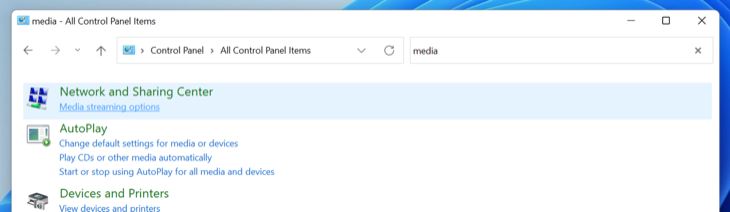
- Перейдите в «Сеть и общий доступ». В поле поиска в правом верхнем углу окна введите «медиа» и выберите «Параметры распространения потоков мультимедиа» (Media streaming options).
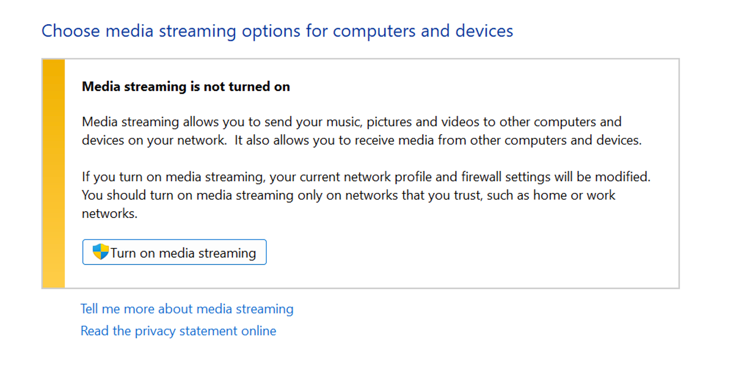
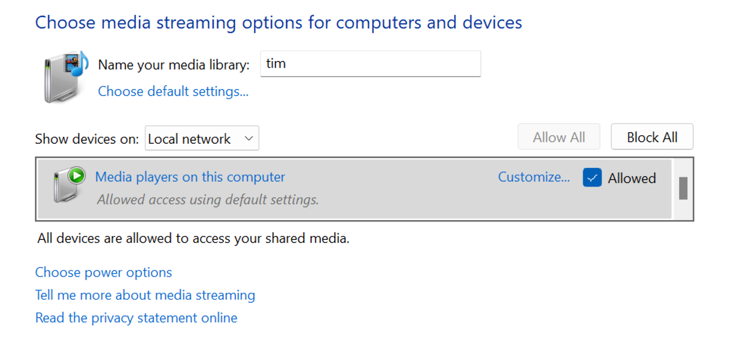
- Нажмите «Включить распространение потоков мультимедиа» (Turn on media streaming). Это запустит DLNA‑сервер и разрешит обнаружение вашего компьютера клиентами в локальной сети.
- Настройте разрешения для устройств в списке. По умолчанию разрешён доступ всем устройствам в локальной сети. Если вы находитесь в домашней сети, это обычно безопасно. В гостевой сети следует ограничить права.
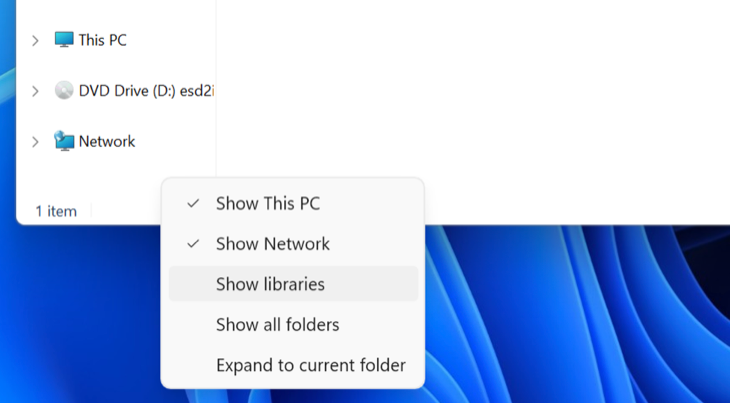
- Убедитесь, что мультимедийные файлы находятся в библиотеках Windows: «Видео», «Музыка», «Изображения». Если этих библиотек не видно, их нужно отобразить (unhide libraries).
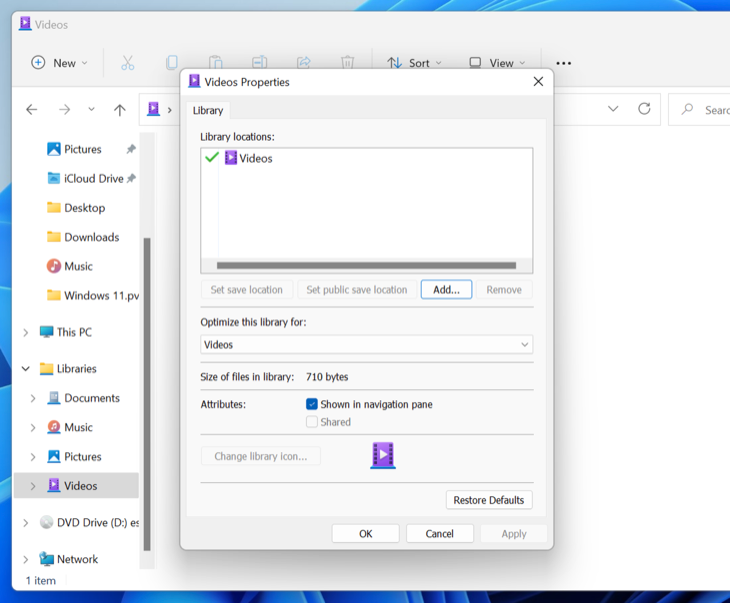
- Чтобы добавить папку в библиотеку: правой кнопкой на библиотеке «Видео» → «Свойства» → «Добавить» → выберите папку с файлами (например, D:\TV Shows). Файлы останутся в исходной папке, но станут доступны для потоковой передачи.
- На клиентском устройстве запустите медиаплеер или функцию DLNA (например, Roku Media Player, PS4 Media Player, VLC для Apple TV). Сервер отобразится в списке доступных источников.
Замечание: Windows на экране настроек использует термин «Распространение потоков мультимедиа» и может не показывать слово «DLNA», но функционально это DLNA‑сервер.
Что делать, если встроенный сервер не воспроизводит файл
Причина обычно в несовместимом кодеке. Встроенный Windows‑сервер не транскодирует. Если медиаклиент не понимает кодек контейнера или кодек видео/аудио, воспроизведение не запустится. Решения:
- Используйте сторонний сервер с транскодированием (см. ниже).
- Конвертируйте файл в совместимый формат заранее (например, H.264 + AAC в MP4).
Альтернативные медиа‑серверы: Plex, Jellyfin, Kodi, Universal Media Server
Встроенный сервер удобен, но у него есть ограничения: отсутствие транскодирования и ограниченные настройки метаданных. Сторонние серверы добавляют гибкость.
- Plex: популярный коммерческий/фритуарный сервер с богатым UI, каталогизацией, метаданными и опцией DLNA. Plex умеет транскодировать «на лету», чтобы адаптировать поток под возможности клиента. Преимущество: удобный интерфейс и широкая экосистема клиентов. Недостаток: часть функций платная и у сервера есть облачные возможности, которые по умолчанию требуют внимания к приватности.
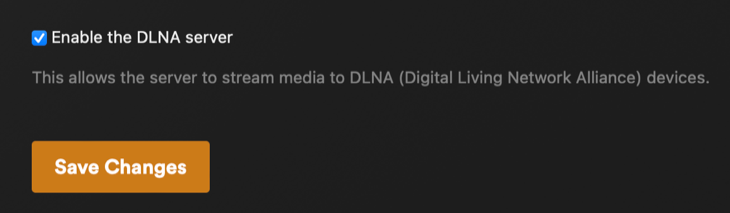
Jellyfin: бесплатная и открытая альтернатива Plex. Поддерживает DLNA, транскодирование и множество платформ. Подходит тем, кто хочет избежать облачных сервисов и платных функций.
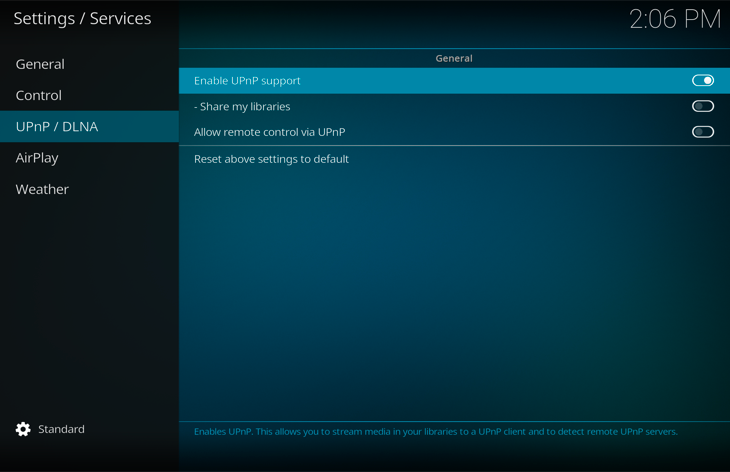
Kodi: медиацентр, фокусирован на локальном воспроизведении и медиа‑интерфейсе. В Kodi можно включить DLNA/UPnP под Settings → Services → UPnP/DLNA. Kodi выступает как сервер и клиент одновременно.
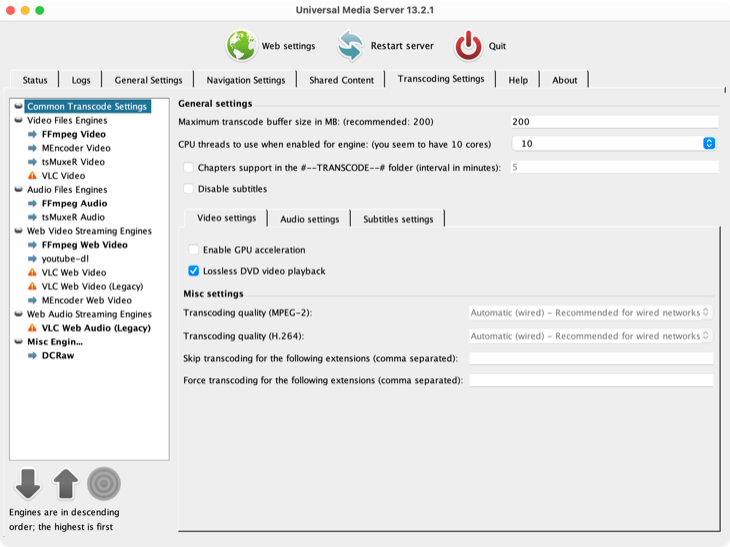
- Universal Media Server (UMS): открытый сервер на базе PS3 Media Server. Работает на Windows, macOS, Linux и в Docker. Поддерживает веб‑интерфейс, транскодирование и множество настроек. Удобен для пользователей, которые хотят гибкую настройку без большого интерфейса для медиатеки.
Выбор сервера зависит от задач: если вам нужен простой доступ и красивая библиотека — Plex/Jellyfin. Если нужен минималистичный DLNA только для совместимости — встроенный Windows‑сервер или UMS.
Транскодирование: что это и зачем
Транскодирование — это преобразование аудио/видео в другой кодек/контейнер в реальном времени. Оно важно, когда клиент не поддерживает исходный формат файла. Серверы вроде Plex и Jellyfin автоматически транскодируют поток в поддерживаемый формат.
Коротко: если файл не воспроизводится на устройстве — попробуйте сервер с транскодированием.
Сценарии использования и когда DLNA не подходит
Когда DLNA хорош:
- Вы хотите быстро раздавать локальные фильмы и музыку по домашней сети.
- У вас старые устройства без современных приложений, но с DLNA‑поддержкой.
- Нужно простое решение без облачных сервисов.
Когда DLNA не подойдёт:
- Вы хотите стримить через интернет: DLNA ориентирован на локальную сеть.
- Вам нужны расшаренные кастомные права доступа для множества пользователей вне локальной сети.
- Вы хотите централизованную синхронизацию метаданных, коллекций и облачных рекомендаций — здесь лучше Plex и его облачные функции.
Практическая шпаргалка: чеклист для запуска DLNA
Шаги для домашнего пользователя:
- Включите «Распространение потоков мультимедиа» в Панели управления Windows.
- Добавьте папки с видео/музыкой/фото в библиотеки Windows.
- Подключите клиентское устройство к той же сети (Wi‑Fi или Ethernet).
- Откройте на клиенте DLNA‑плеер и найдите ваш сервер.
- Если не воспроизводится, проверьте кодек и попробуйте сторонний сервер с транскодированием.
Шаги для продвинутого пользователя/администратора:
- Установите Plex/Jellyfin/UMS, настройте пути к библиотекам и транскодер.
- Настройте резервные копии метаданных и конфигурации.
- Ограничьте доступ по MAC‑адресам или по паролям в веб‑панели (если есть).
Критерии приёмки
Система считается правильно настроенной, если выполнены все пункты:
- Сервер виден на клиентском устройстве.
- Клиент воспроизводит видео, аудио и изображения из библиотеки.
- Для хотя бы трёх разных форматов файлов (например, MP4/H.264, MKV с H.265, MP3) воспроизведение либо проходит, либо при несовместимости — сервер транскодирует и даёт корректный поток.
- Поток стабильный при воспроизведении длительного видео (30+ минут) без прерываний при нормальной локальной сети.
Тесты и приёмочные сценарии
- Простое воспроизведение: MP4 (H.264/AAC) — должно работать без транскодирования.
- Сценарий несовместимости: MKV с кодеком H.265 — если клиент не поддерживает H.265, сервер должен транскодировать.
- Сетевой стресс: параллельные подключения с двух клиентов — поток остаётся стабильным.
- Проверка обнаружения: выключите и включите сервер — клиент должен снова найти его в пределах 1–2 минут.
Безопасность и конфиденциальность
Важно не выставлять DLNA‑сервер напрямую в Интернет. DLNA/UPnP задуман для локальных сетей. Риски и рекомендации:
- Не открывайте порты UPnP/DLNA на роутере для внешнего доступа.
- Отключите автоматическое пересылание портов (UPnP) на роутере, если не уверены, зачем оно нужно.
- Если используете Plex или Jellyfin с удалённым доступом — настройте сильные пароли и двухфакторную аутентификацию, где доступно.
- Уточнение по данным: локальный DLNA‑стриминг обычно не передаёт ваши медиаданные третьим лицам. Но облачные фичи Plex/Jellyfin могут отправлять метаданные в их сервисы — читайте настройки приватности.
Юридическая заметка по конфиденциальности: если вы храните личные данные (семейные фото, приватные видео), не подключайте сервер к внешним облачным функциям без шифрования и контроля доступа.
Сеть и порты: что учесть
UPnP/DLNA использует механизмы обнаружения в локальной сети. Общие сетевые элементы, о которых полезно знать:
- SSDP (Simple Service Discovery Protocol) использует UDP‑порт 1900 для обнаружения UPnP/DLNA‑устройств.
- Некоторые компоненты и службы UPnP используют TCP‑порт 2869 для взаимодействия.
В домашних сетях обычно не требуется ручная настройка портов. Администратору стоит убедиться, что межсетевой экран (software firewall) на компьютере разрешает трафик DLNA/UPnP.
Матрица совместимости — кратко
| Устройство | Поддержка DLNA | Примечание |
|---|---|---|
| Roku | Да | Требуется канал Roku Media Player для просмотра DLNA‑серверов |
| PlayStation 4 | Да | Встроенный медиаплеер поддерживает DLNA |
| Xbox One | Да | Имеет медиаплеер с поддержкой DLNA |
| Смарт‑ТВ (современные) | Чаще всего да | Большинство телевизоров предлагают DLNA/UPnP, но интерфейсы отличаются |
| Apple TV | Частично | Нужны сторонние приложения (VLC, Plex) для DLNA |
Роли и короткие чеклисты
Роль: домашний пользователь
- Включил медиа‑потоки в Windows
- Добавил папки в библиотеки
- Подключил устройство и проверил воспроизведение
Роль: продвинутый пользователь
- Установил Plex/Jellyfin/UMS
- Настроил транскодер и права доступа
- Настроил бекап конфигурации
Роль: IT‑администратор
- Проверил правила межсетевого экрана и VLAN‑политику
- Ограничил UPnP на границе сети
- Документировал доступ и SLA для медиасервера
Альтернативные подходы
Если DLNA не даёт нужной гибкости, рассмотрите:
- Plex/Jellyfin (если нужно транскодирование и управление библиотекой).
- SMB/NFS‑расшаривание папок и воспроизведение локально на умных устройствах.
- Chromecast/Google Cast для прямой трансляции из приложений.
- AirPlay (для Apple‑устройств).
Каждый подход имеет свои сильные и слабые стороны: DLNA — простота и совместимость, Plex/Jellyfin — управление и транскодирование, SMB/NFS — чистая файловая доступность.
Частые проблемы и решения
Проблема: Сервер не виден на ТВ — проверьте, подключены ли устройства к одной подсети и включён ли медиасервер в Windows. Отключите VPN на сервере и клиенте.
Проблема: Видео начинает, но затем прерывается — проверьте качество Wi‑Fi; переключитесь на Ethernet или улучшите канал Wi‑Fi.
Проблема: Файл не воспроизводится — проверьте поддерживаемые кодеки клиента или используйте сервер с транскодированием.
Резюме
DLNA остаётся удобным стандартом для локального потокового воспроизведения мультимедиа. Windows предоставляет быстрый старт через встроенный медиасервер. Для расширенной совместимости, транс‑кодирования и управления библиотекой стоит рассмотреть Plex, Jellyfin, Kodi или Universal Media Server. Важно не открывать DLNA в Интернет и следовать базовым правилам безопасности и приватности.
Важно
- Не публикуйте DLNA‑сервер в Интернет.
- Используйте транскодирование, если клиент не понимает кодек.
- Храните резервные копии метаданных и конфигурации для сторонних серверов.
Дополнительные ресурсы
- Официальные сайты Plex, Jellyfin, Kodi, Universal Media Server для инструкций по установке и настройке.

Похожие материалы

Несколько аккаунтов Skype: Multi Skype Launcher

Журнал для работы: повысить продуктивность

Персональные звуки уведомлений на Android

Скачивание шоу Hulu для офлайн‑просмотра

Microsoft Start: персонализированная новостная лента
