
Как автоматически включать и выключать Belkin WeMo Switch
Что нужно знать заранее
- WeMo Switch и WeMo Insight Switch — это умные розетки, которые позволяют включать/выключать подключенные приборы дистанционно и по расписанию.
- WeMo Insight дополнительно показывает потребление энергии; функциональность правил у обеих моделей одинаковая.
- Короткая дефиниция: правило (Rule) — это автоматическое действие, которое запускается по расписанию или триггеру внутри приложения WeMo.
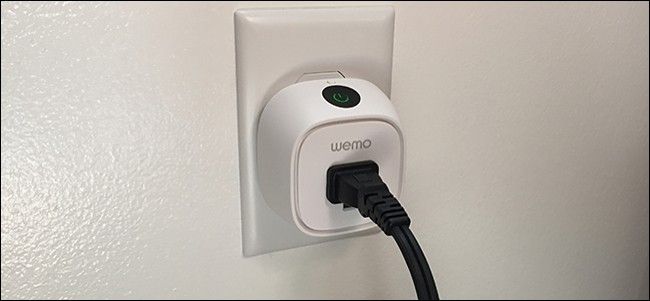
Изображение: Белкин WeMo Insight Switch на столе с включенным индикатором состояния.
Подготовка
- Убедитесь, что WeMo Switch уже настроен и подключён к вашей сети Wi‑Fi. Если вы ещё не настраивали устройство, сначала выполните базовую настройку в приложении WeMo.
- Откройте приложение WeMo на смартфоне.
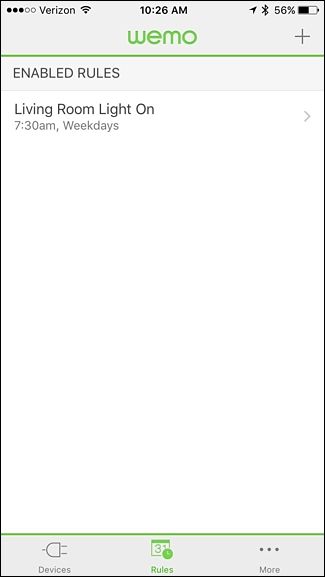
- Перейдите на вкладку “Rules” внизу экрана.

Создание правила включения: шаг за шагом
- На вкладке Rules нажмите “By time, sunrise/sunset”.
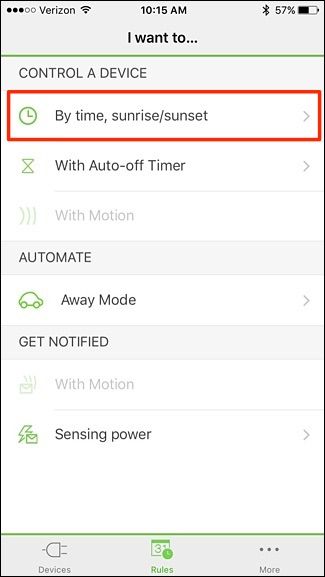
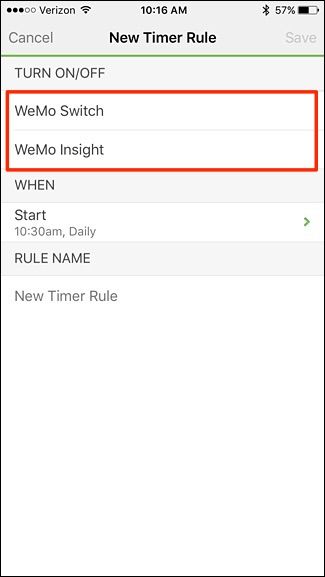
- В разделе “Turn On/Off” выберите вашу розетку WeMo Switch.
- Под появившимися опциями нажмите “on” для настройки включения.
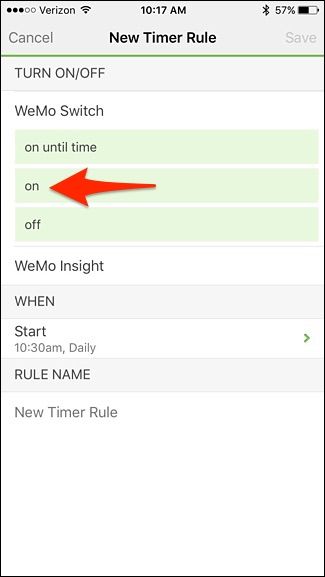
- В блоке “When” выберите “On”.
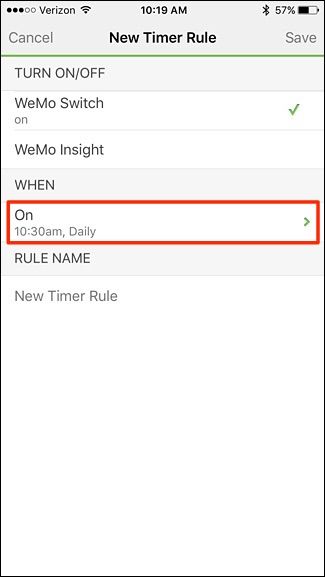
- Нажмите “Time” и задайте точное время включения. Подтвердите кнопкой “Done”.
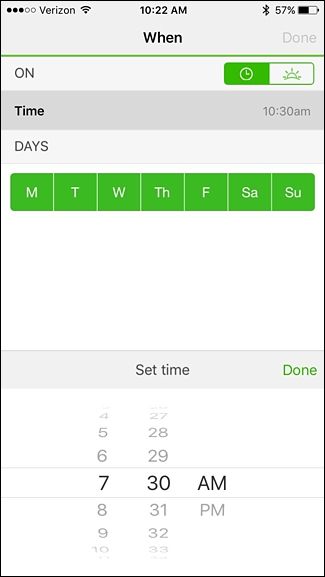
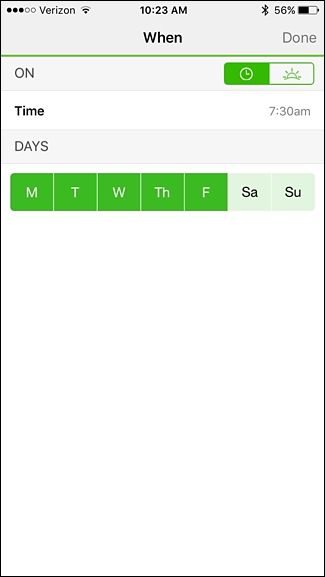
- В разделе “Days” выберите дни недели, когда правило должно срабатывать. Если нужен ежедневный режим, ничего не меняйте. Нажмите “Done” для подтверждения.
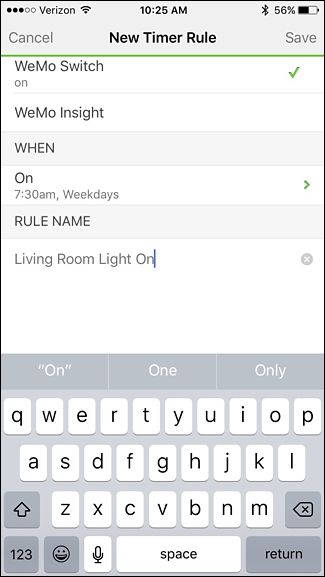
- Придумайте понятное имя правила в поле “Rule Name”, например “Включить свет в гостиной”, и нажмите “Save”.
Создание правила выключения
- Вернитесь в список правил и нажмите на значок “+” в правом верхнем углу, чтобы добавить новое правило.
- Повторите те же шаги, но вместо выбора “on” выберите “off” и задайте время выключения.
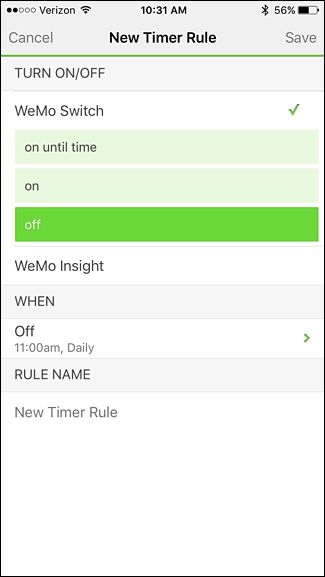
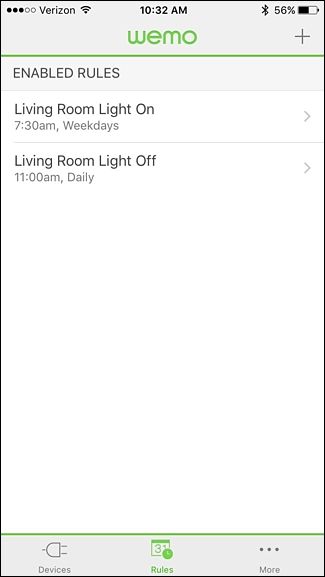
- Назовите правило, например “Выключить свет в гостиной”, и сохраните.

- В списке появятся оба правила: включение и выключение.
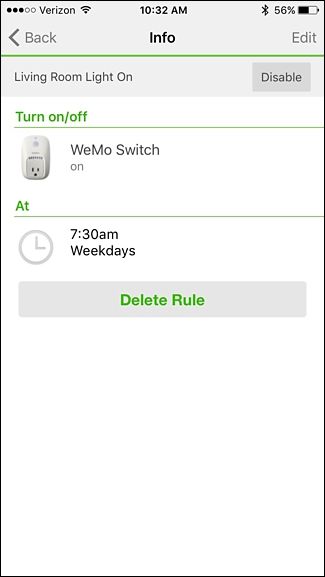
- Нажав на правило, вы можете временно отключить его (disable) или полностью удалить. Отключение сохраняет правило, но приостанавливает его работу — удобно для праздничных дней или отпуска.
Полезные сценарии использования
- Таймер для ламп: включение вечером и автоматическое выключение ночью.
- Ограничение работы обогревателя: задать максимум времени работы по правилам.
- Имитация присутствия: включать/выключать свет по расписанию, когда никого нет дома.
Когда это не подойдёт (ограничения)
- Если вам нужно сложное условное автоматическое управление (по датчикам движения, геолокации или приоритетам) — возможно, стоит рассмотреть интеграцию с платформами типа Home Assistant или использовать лампы с собственными сценариями (например, Philips Hue).
- Для устройств с критическими требованиями по безопасности (электроприборы без автоматического отключения при перегреве) полагаться только на расписание не рекомендуется.
Альтернативные подходы
- Использование умных ламп вместо розеток, если у вас много точечных светильников — лампы часто дают более гибкие сценарии и цветовую настройку.
- Интеграция WeMo с голосовыми помощниками (Alexa, Google Assistant) для голосового управления и более сложных рутин.
- Централизованный домашний контроллер (Home Assistant, SmartThings) для объединения устройств разных производителей.
Чек-листы
Чек-лист для домовладельца:
- Провёл базовую настройку WeMo в приложении.
- Убедился в стабильности Wi‑Fi в зоне установки.
- Создал правила On и Off и проверил их выполнение.
Чек-лист для установщика:
- Проверить, что подключаемый прибор соответствует токовой нагрузке WeMo.
- Установить устройство в доступном месте без препятствий для сигнала.
- Проинформировать пользователя о возможностях и ограничениях расписаний.
Методология настройки (короткая)
- Определите желаемое поведение (время включения/выключения, дни).
- Настройте правило On с учётом рассвета/заката, если нужно динамическое время.
- Настройте правило Off — период между включением и выключением должен учитывать реальную потребность.
- Проверяйте и корректируйте через 48 часов наблюдений.
Критерии приёмки
- Устройство включается и выключается в заданное время без ручного вмешательства в течение 48 часов.
- Правила сохраняются после перезагрузки приложения и видны в списке Rules.
- Если сеть недоступна, устройство должно сохранять последнее состояние и корректно восстановиться после подключения.
Устранение неполадок
- Правило не срабатывает: проверьте подключение WeMo к Wi‑Fi и актуальность версии приложения; попробуйте перезапустить устройство.
- Правило не отображается: обновите список устройств в приложении, убедитесь, что у вас права администратора в аккаунте.
- Непредвиденное поведение: временно отключите правило и создайте его заново; проверьте конфликт с другими автоматизациями или голосовыми командами.
Важно: если устройство часто теряет соединение, проверьте роутер, диапазон Wi‑Fi и помехи от других электронных приборов.
Роли и ответственность
- Пользователь: определяет расписание и контролирует нагрузку подключённых приборов.
- Установщик/специалист: проверяет электрические характеристики и оптимальное место установки.
- Поддержка: помогает при сбоях соединения и обновлениях ПО.
Короткий глоссарий
- Rule — правило автоматического действия в приложении WeMo.
- On/Off — состояния включения и выключения розетки.
- WeMo Insight — версия розетки с учётом потребления энергии.
Альтернативы и выбор
Если вам нужно просто автоматизировать несколько ламп, умные лампы могут быть удобнее. Если в доме уже есть центры управления (Home Assistant, SmartThings), интегрируйте WeMo туда для расширенных сценариев.
Итог: автоматизация WeMo Switch проста и надёжна для большинства сценариев включения/выключения по расписанию. Для расширенных автоматизаций рассмотрите интеграцию с домашними контроллерами или использование умных ламп.

Автор
Редакция
Похожие материалы

Программное обеспечение
Несколько аккаунтов Skype: Multi Skype Launcher

Productivity
Журнал для работы: повысить продуктивность

Android.
Персональные звуки уведомлений на Android

Стриминг
Скачивание шоу Hulu для офлайн‑просмотра

Новости
Microsoft Start: персонализированная новостная лента

Гайды