
Использовать Android как мышь и клавиатуру для Windows
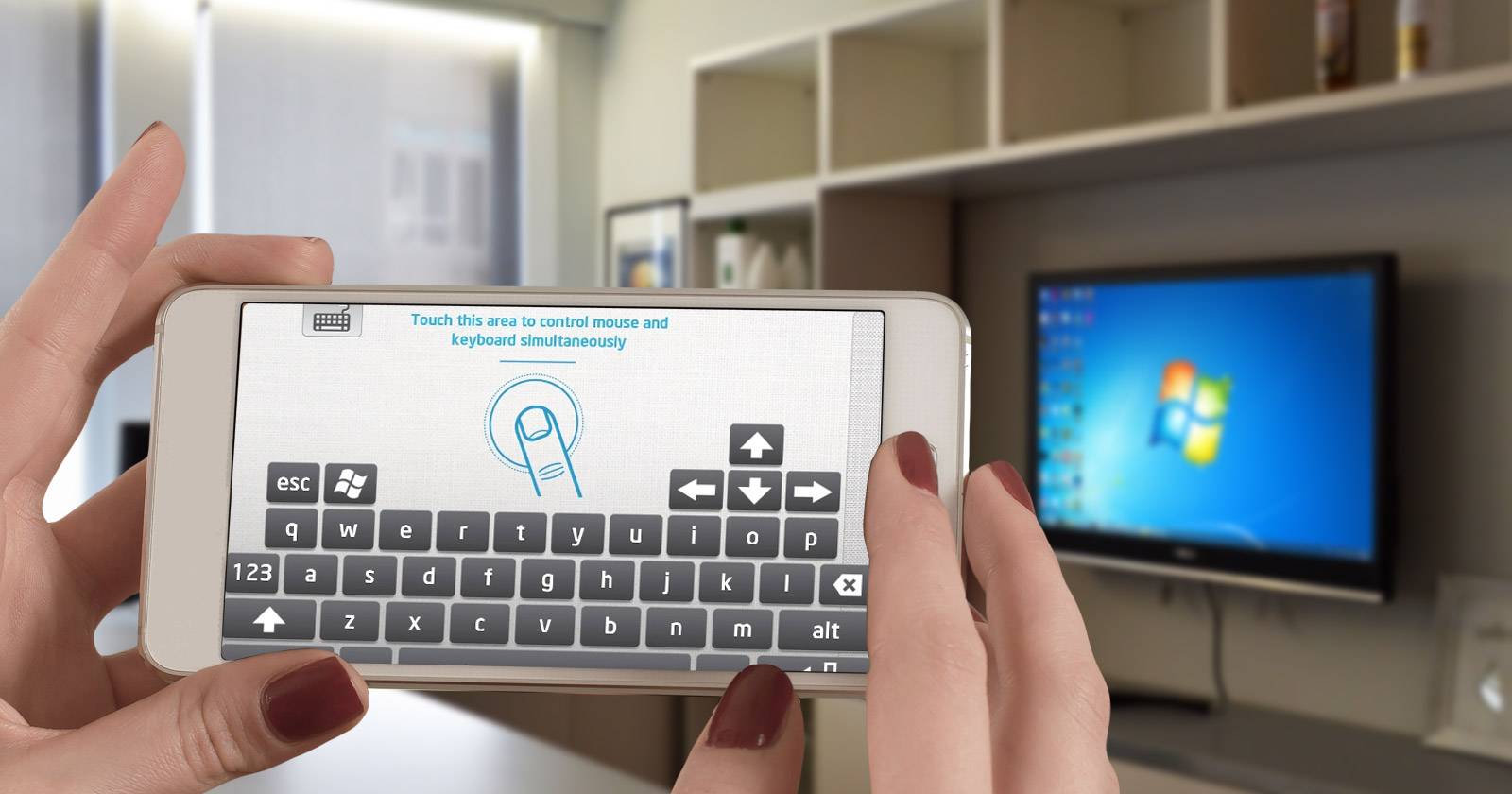
Быстрый бесплатный способ: Intel Remote Keyboard [Больше недоступно]
Краткое описание. Intel Remote Keyboard — это приложение, которое превращает Android‑устройство в виртуальный трекпад и клавиатуру для Windows‑ПК на базе Intel. Приложение удобно для HTPC, медиаплееров, мини‑ПК вроде Intel NUC и случаев, когда вы хотите управлять компьютером, не вставая с кровати.
Важно: Intel официально выпустила приложение, но в настоящее время оно помечено как “больше недоступно” в магазине. Тем не менее, ниже описана стандартная процедура настройки и использования — полезно, если у вас осталась рабочая сборка или вы нашли установочные файлы.
Пошаговая настройка
- Убедитесь, что ваш Windows‑ПК использует процессор Intel и что на нём установлена поддерживаемая версия Windows.
- Скачайте Intel Remote Keyboard на Android‑устройство (если приложение ещё доступно у вас в архиве). [Больше недоступно]
- Загрузите и установите Intel Remote Keyboard Host на ваш Windows‑ПК. При установке выберите архитектуру x86 или x64 в зависимости от вашей версии Windows.
- Откройте приложение Host на ПК — оно запустит службу приема подключений и покажет имя устройства в локальной сети.
- Проверьте, что Android‑устройство и ПК подключены к одной Wi‑Fi‑сети. Это обязательное требование для прямого соединения.
- На Android‑устройстве запустите приложение и нажмите на имя вашего ПК в списке доступных хостов.
- На экране Windows появится большой QR‑код. Просканируйте его камерой телефона, следуя инструкциям в приложении, чтобы выполнить сопряжение.
- После сканирования устройства автоматически подключатся, и вы сможете использовать телефон как трекпад и клавиатуру.
Примечание: если приложение недоступно в магазине, можно попробовать найти официальный инсталлятор Host на сайте Intel в архиве поддержки. Используйте такие файлы с осторожностью и только из проверенных источников.
Что можно делать
- Виртуальный трекпад: одиночное касание — левая кнопка мыши, двухпальцевое касание — правая кнопка.
- Прокрутка двумя пальцами (свайп двумя пальцами) для вертикальной и горизонтальной прокрутки в приложениях Windows.
- Жесты для системных элементов: свайп справа — меню Пуск, свайп слева — список последних приложений (в зависимости от версии Windows эти жесты могут отличаться).
- Обычная клавиатура: поддерживаются клавиши Esc, стрелки и кнопка Windows, плюс стандартный набор символов.
- Профили и подключение к нескольким хостам: можно сохранить несколько устройств Intel и быстро переключаться между ними.
Польза для HTPC. Для домашних медиаплееров и мини‑ПК это отличный способ отказаться от отдельной беспроводной клавиатуры и мыши. Телефон выступает и как трекпад, и как ввод текста при поиске контента.
Что нельзя делать
- Нельзя использовать сторонние Android‑клавиатуры. Intel использует собственный встроенный виртуальный ввод, поэтому такие возможности, как автокоррекция, ввод свайпом, расширенные словари и текстовые расширения, будут недоступны.
- Тонкой настройки трекпада нет: нельзя менять чувствительность, ускорение мыши или отдельные профили управления курсором.
- Нельзя управлять всем компьютером как при полнофункциональном удалённом рабочем столе — приложение даёт только мышь и клавиатуру. Доступ к рабочему столу, запуску приложений и передаче экрана остаётся ограниченным.
- Ограничение по платформе: официально приложение работает только с ПК на процессорах Intel. На AMD‑машинах совместимость не гарантирована.
Если для вас критичны автозамены текста, голосовой ввод или тонкая настройка трекпада, этот вариант может не подойти.
Платный, но более мощный вариант: Remote Mouse
Remote Mouse — одно из популярных платных решений для превращения телефона в трекпад и клавиатуру. Оно закрывает ряд ограничений Intel Remote Keyboard, но вводит свои нюансы.
Преимущества Remote Mouse:
- Поддерживает любую вашу предпочитаемую Android‑клавиатуру (Gboard, SwiftKey и т. д.).
- Встроенный лаунчер приложений и панель управления питанием (выключение, сон, перезагрузка, выход из системы).
- Поддержка голосового ввода через предпочитаемую клавиатуру.
- Работает по мобильной сети (3G/4G) и локальной сети.
- Есть расширенные модули для управления медиаплеерами (iTunes, Windows Media Player, Spotify и т.д.).
Недостатки и особенности:
- Бесплатная версия содержит рекламу в верхней части трекпада — при активном использовании риск случайных нажатий на рекламу.
- Многие функции разблокируются за небольшую плату (обычно по отдельности): удаление рекламы, расширенная клавиатура в ландшафте, медиапанель. Общая сумма покупок может составить $4–$12 в зависимости от набора опций.
- Поддержка Mac OS X и Windows, что делает приложение более универсальным, если у вас смешанный парк устройств.
Альтернативы и дополнительные варианты
Если Intel Remote Keyboard или Remote Mouse вам не подходят, рассмотрите следующие альтернативы:
- Unified Remote — мощное приложение для управления компьютером, с готовыми серверными пакетами для Windows, macOS и Linux, поддерживающее медиа‑плагины и настраиваемые кнопки.
- KDE Connect — если вы используете Linux на базе KDE, это лучшее решение для интеграции телефона и ПК: общий буфер обмена, контроль мультимедиа, уведомления и удалённый ввод.
- Microsoft Remote Desktop — если вам нужен полноценный удалённый доступ к рабочему столу, а не только мышь и клавиатура.
- VNC‑решения (RealVNC, TightVNC) — для удалённого управления с просмотром экрана, но с большей задержкой и необходимостью настроек сети.
Выбор зависит от требований: нужно ли только управление курсором и ввод текста, нужна ли передача изображения рабочего стола, есть ли требование к скорости отклика, и допустима ли оплата.
Как выбрать: упрощённая инструкция
- Нужна только мышь/клавиатура, минимальные настройки, локальная сеть, процессор Intel — попробуйте Intel Remote Keyboard (если доступен).
- Хочется удобной клавиатуры, медиаконтроля и готов платить — Remote Mouse или Unified Remote.
- Требуется полноценный доступ к рабочему столу и приложениям — Microsoft Remote Desktop или VNC.
- На Linux/KDE — KDE Connect.
flowchart TD
  A[Нужна только мышь/клавиатура?] -->|Да| B{Платить готовы?}
  A -->|Нет| C[Нужен удалённый рабочий стол]
  B -->|Нет| D[Intel Remote Keyboard 'если Intel']
  B -->|Да| E[Remote Mouse / Unified Remote]
  C --> F[Microsoft Remote Desktop или VNC]
  D --> G[Подойдёт для HTPC]
  E --> H[Медиа и дополнительные функции]
Практическое руководство / SOP для HTPC и мини‑ПК
- Подготовка:
- Проверьте архитектуру Windows (x86/x64). На ПК нажмите Win+Pause или откройте «Параметры» → «Система» → «О программе».
- Обновите драйверы сети и убедитесь, что ПК и телефон в одной подсети Wi‑Fi.
- Установка:
- Установите Host на ПК и приложение на телефон.
- Разрешите сетевой доступ в брандмауэре Windows для Host‑службы.
- Сопряжение:
- Запустите Host на ПК, выберите QR‑сканирование на телефоне и выполните сопряжение.
- Проверка:
- Тестируйте перемещение курсора, левый/правый клик, ввод текста и мультитач‑жесты.
- Резервный план:
- Если связь теряется, перезапустите Host и приложение; проверьте, не включён ли гостевой Wi‑Fi или изоляция клиентов на роутере.
Критерии приёмки
- Устройство подключается и показывает курсор на ПК в течение 20 секунд после установки.
- Левый и правый клик работают корректно.
- Клавиатурный ввод проходит без задержек больше 500 мс в локальной сети.
Устранение неполадок и чеклист
Чеклист перед обращением в поддержку:
- Убедитесь, что оба устройства в одной Wi‑Fi‑сети и в одной подсети (IP адреса похожи).
- Проверьте, не блокирует ли антивирус или брандмауэр приложение Host.
- Попробуйте временно отключить мобильные данные на телефоне.
- Перезапустите роутер, если в сети включена изоляция клиентов Wi‑Fi.
- Проверьте логи Host (если доступны) и перезапустите службу.
Типичные проблемы и решения:
- Ничего не обнаруживается в списке хостов: проверьте, запущен ли Host и открыт ли порт в брандмауэре.
- Большая чувствительность курсора: если настройки отсутствуют, попробуйте изменить привычки управления или выбрать другое приложение с настраиваемой чувствительностью.
- Реклама мешает при управлении (Remote Mouse): оплатите удаление рекламы или переключитесь на другое приложение.
Риски и рекомендации по безопасности
- Используйте только проверенные дистрибутивы Host‑программ. Скачивайте из официальных источников.
- Не подключайтесь через общие или открытые Wi‑Fi‑сети без VPN — кто‑то в той же сети может попытаться получить доступ.
- При работе через интернет (если приложение поддерживает удалённое подключение через 3G/4G) убедитесь в наличии надёжной аутентификации и шифрования.
Роли и чеклист перед установкой на HTPC
Для администратора/установщика:
- Убедиться в совместимости процессора и ОС.
- Установить Host и открыть нужные порты в локальном брандмауэре.
- Настроить статический IP или зарезервировать DHCP для удобства подключения.
Для пользователя/гостя:
- Установить приложение на телефон.
- Быть в одной Wi‑Fi‑сети с устройством.
- Знать пароль/метку хоста или иметь возможность просканировать QR‑код.
Маленькая галерея исключений — когда это не работает
- Устройство в гостевой сети с изоляцией клиентов — хост не виден.
- Процессор AMD — официальной поддержки нет, поведение не гарантируется.
- Корпоративные сети с политиками безопасности, запрещающими локальные P2P‑соединения.
1‑строчный глоссарий
- Host — программа на ПК, принимающая подключение от мобильного приложения.
- HTPC — Home Theater PC, домашний медиаплеер на базе ПК.
- Трекпад — виртуальная сенсорная область для управления курсором.
Заключение
Использование телефона как удалённой мыши и клавиатуры — практичный способ реанимировать старое устройство и упростить управление медиаплеером или мини‑ПК. Intel Remote Keyboard предлагала простой и бесплатный вариант для Intel‑машин, но ограничивала возможности ввода. Remote Mouse и другие платные решения исправляют эти ограничения, но требуют инвестиций. Выбор зависит от ваших требований: минимализм и бесплатный вариант против универсальности и дополнительных функций.
Важно: если у вас остались установочные файлы Intel Remote Keyboard и Host, храните их и используйте с осторожностью. В противном случае лучше выбрать актуальные альтернативы с поддержкой современных версий Android и Windows.
Кроме компьютера, что вы хотите управлять с телефона? Какими приложениями пользуетесь для этого? Поделитесь в комментариях.

Похожие материалы

Несколько аккаунтов Skype: Multi Skype Launcher

Журнал для работы: повысить продуктивность

Персональные звуки уведомлений на Android

Скачивание шоу Hulu для офлайн‑просмотра

Microsoft Start: персонализированная новостная лента
