
Как превратить Android‑телефон в мобильную точку доступа Wi‑Fi
Быстрые ссылки
- Настроить мобильную точку доступа на телефоне
- Включить мобильную точку доступа на Android
- Ограничения тетеринга и сторонние приложения
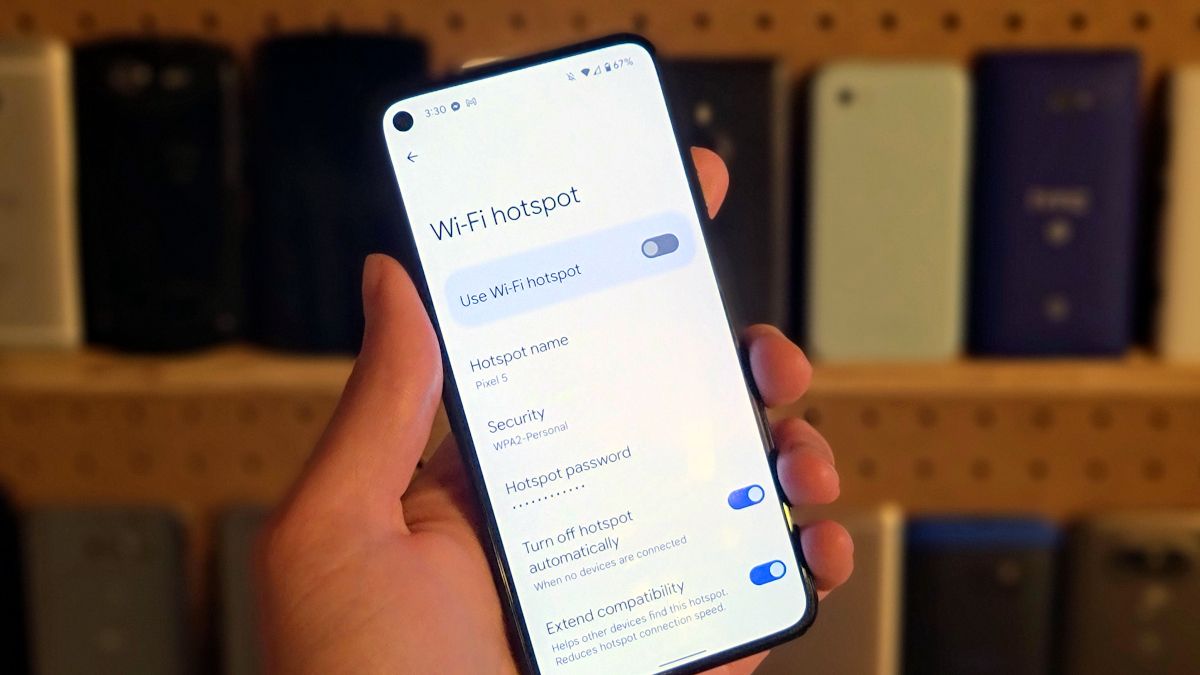
Смартфон с постоянным подключением к интернету удобен — но как подключить другие устройства? В этом руководстве шаг за шагом показано, как превратить Android‑телефон в мобильную точку доступа Wi‑Fi и какие параметры нужно учесть.
Важно: интерфейс и названия пунктов могут немного отличаться в зависимости от производителя (Samsung, Google, Xiaomi и др.), версии Android и локализации. Основная логика одинакова для большинства устройств.
Настроить мобильную точку доступа на телефоне
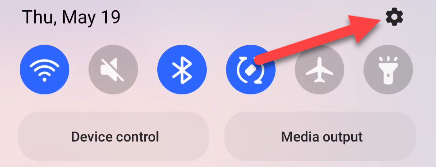
- Откройте настройки: проведите пальцем вниз дважды (или один раз, в зависимости от модели) и нажмите значок шестерёнки.
- Перейдите в раздел «Сеть и интернет» или «Подключения».
- Выберите «Точка доступа и тетеринг» или «Мобильная точка доступа и тетеринг».
- Нажмите «Мобильная точка доступа» или «Wi‑Fi‑точка доступа» для редактирования её параметров.
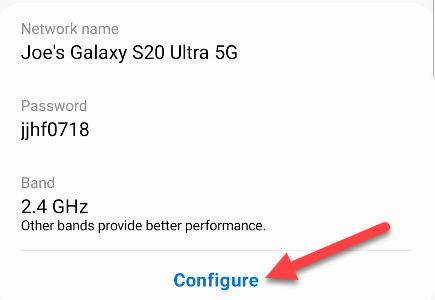
- Измените имя сети (SSID) и пароль. Рекомендуется использовать надёжную фразу пароля длиной не менее 8 символов. Выберите тип защиты WPA2‑PSK или WPA3, если доступно.
- При наличии опции выберите диапазон: 2.4 GHz или 5 GHz. 2.4 GHz даёт большую дальность и совместимость, 5 GHz — выше скорость и меньше интерференции, но меньшая зона покрытия.
- Сохраните изменения.
Совет по безопасности: отключайте точку доступа, когда она не нужна. Используйте сложный пароль и по возможности WPA3.
Включить мобильную точку доступа на Android
Есть два основных способа включить точку доступа:
- Через Настройки: Settings > Сеть и интернет > Точка доступа и тетеринг > Мобильная точка доступа — переключите тумблер.
- Через панель быстрых настроек: добавьте плитку «Мобильная точка доступа» в панель быстрых настроек для мгновенного включения.
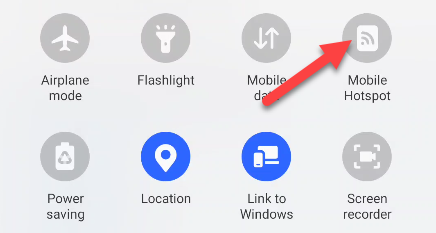
После включения на другом устройстве (ноутбук, планшет) откройте список Wi‑Fi‑сетей, найдите SSID вашего телефона и подключитесь с введением пароля.
Короткая методология проверки подключения:
- На телефоне включена мобильная передача данных и точка доступа активна.
- На принимающем устройстве виден SSID и подключение проходит успешно.
- Проверьте доступ к интернету — откройте веб‑страницу или выполните ping.
Ограничения тетеринга и сторонние приложения
Большинство телефонов поддерживают встроенную раздачу интернета. Однако операторы связи могут блокировать или ограничивать трафик при использовании точки доступа. Возможные ограничения:
- Оператор может запрещать тетеринг в тарифе или взимать дополнительную плату.
- Ограничение суммарного трафика или скорости при использовании в режиме точки доступа.
- Блокировка определённых портов или типов трафика.
Сторонние приложения (например, PdaNet+) предлагают обходные варианты, но часто требуют дополнительных настроек и могут нарушать условия использования оператора. Для полного снятия ограничений иногда требуется root‑доступ, что не рекомендуется для большинства пользователей.
Важно: использование обходных методов может привести к штрафам или ограничению услуг со стороны оператора.
Альтернативные способы раздачи интернета
- USB‑тетеринг: подключите телефон к компьютеру USB‑кабелем — стабильное и энергосберегающее соединение. Полезно, если нужно экономить батарею телефона.
- Bluetooth‑тетеринг: медленнее, но энергоэффективнее и подходит для малопотребляющих задач.
- Обратный вариант: превратить компьютер на Windows в точку доступа для подключения телефона (reverse hotspot).
Когда выбирать альтернативы: для больших объёмов данных и стабильности лучше USB; для простого обмена в движении — Wi‑Fi‑точка доступа.
Когда точка доступа может не работать
- Оператор явно блокирует тетеринг на тарифе.
- На телефоне выключена мобильная передача данных или нет покрытия.
- Устаревшее или несовместимое оборудование на принимающем устройстве.
- Перегрев устройства или автоматическое отключение для экономии заряда.
Проверяйте журнал ошибок в настройках сети и перезагружайте оба устройства при проблемах.
Контроль расхода данных и батареи
- Точка доступа быстро расходует мобильный трафик. Следите за лимитами в приложение оператора или в настройках Android (Настройки > Сеть и интернет > Использование данных).
- Подключённые устройства могут потреблять большое количество данных в фоне (обновления, синхронизация). Ограничьте фоновые обновления, если нужно экономить трафик.
- Точка доступа повышает расход батареи. Подключайте телефон к зарядному устройству при длительном использовании.
Чек‑листы по ролям
Путешественник:
- Проверить покрытие и стоимость роуминга у оператора.
- Включить экономию трафика на подключённых устройствах.
- Запомнить SSID и безопасный пароль.
Удалённый сотрудник:
- Включить WPA2/WPA3 и сложный пароль.
- Подключить зарядку, чтобы не разрядить телефон.
- При необходимости использовать USB‑тетеринг для стабильности.
Системный администратор:
- Настроить временный SSID и менять пароль после использования.
- Логировать подключённые MAC‑адреса и при необходимости блокировать.
- Проверить политику оператора по тетерингу для корпоративных тарифов.
Краткий словарь терминов
- Точка доступа (hotspot): телефон, раздающий интернет через Wi‑Fi.
- Тетеринг: общий термин для передачи интернет‑соединения телефона на другое устройство (Wi‑Fi, USB, Bluetooth).
- SSID: имя Wi‑Fi‑сети.
- WPA2/WPA3: современные протоколы защиты Wi‑Fi.
Итог и рекомендации
Использование Android‑телефона как мобильной точки доступа — удобный способ получить интернет на других устройствах в отсутствие Wi‑Fi. Всегда проверяйте настройки безопасности и лимиты оператора, выбирайте WPA2/WPA3 и надёжный пароль, а при длительных сессиях используйте USB‑тетеринг и питание от розетки.
Важно: если оператор ограничивает тетеринг, рассмотрите подключение корпоративного тарифа или точечного Wi‑Fi‑роутера с поддержкой SIM‑карт.
Короткий список действий перед использованием:
- Настроить SSID и пароль.
- Выбрать диапазон (2.4 GHz для совместимости, 5 GHz для скорости).
- Проверить состояние и лимиты мобильного интернета.
- Подключить зарядку при длительном использовании.
Related: Почему использование публичного Wi‑Fi может быть опасно, даже при доступе к зашифрованным сайтам
Related: В чем разница между 5G и 5GHz Wi‑Fi?
Related: Как изменить и упорядочить панель быстрых настроек Android
Related: Что такое Wi‑Fi‑точка доступа и безопасно ли её использовать?

Похожие материалы

Несколько аккаунтов Skype: Multi Skype Launcher

Журнал для работы: повысить продуктивность

Персональные звуки уведомлений на Android

Скачивание шоу Hulu для офлайн‑просмотра

Microsoft Start: персонализированная новостная лента
