
Как использовать режим рабочего стола на Android
Кратко
Режим рабочего стола превращает ваш Android‑телефон в мини‑ПК при подключении к внешнему монитору. Большинство современных флагманов (Samsung, Google Pixel, некоторые Huawei и Motorola) уже поддерживают эту функцию. В статье — как подключить телефон, какие аксессуары выбрать, как управлять интерфейсом, советы по стабильности и список проверок перед использованием.

Идея использовать телефон как «мозг» настольного ПК существовала давно, но тогда требовались дорогие аксессуары. Сейчас функция встроена в систему многих устройств, и аксессуары вы выбираете сами. Большая часть нужного уже есть у вас в кармане — остаётся подобрать кабель и периферию.
Что такое режим рабочего стола на Android?

Режим рабочего стола превращает интерфейс телефона в удобный для большого экрана рабочий стол. Вместо мобильной оболочки вы получите панель задач, плавающие окна приложений, поддержку мыши и клавиатуры и интерфейс, похожий на Windows или macOS. Это не принудительная «настольная» версия веб‑страницы — это полноценная альтернатива интерфейсу телефона, использующая его вычислительную мощность.
Краткое определение: режим рабочего стола — это системная оболочка, адаптирующая интерфейс Android для внешнего дисплея и периферии.
Какие Android‑смартфоны поддерживают режим рабочего стола?
Удивительно много устройств
Названия и реализации разные, но идея везде одна — использовать телефон как основу настольной ОС. Ниже — текущие крупные игроки и заметные отличия.
Samsung Galaxy
Samsung предлагает DeX — одну из самых зрелых реализаций. DeX доступен в флагманских моделях с 2017 года и постоянно развивался.
Поддержка: все модели Galaxy S с S8 и далее, Note 10 и новее; для складных — Fold 2 и позже, Flip 7 и позже. Бюджетные A‑серии обычно не включают DeX.
 ##### Samsung Galaxy S25 SoC Snapdragon 8 Elite for Galaxy Дисплей 6.2”, 2340 x 1080, Dynamic AMOLED, 120Hz ОЗУ 12 ГБ Память 128 ГБ, 256 ГБ Аккумулятор 4000 мА·ч Порты USB‑C
Samsung Galaxy S25 — мощный компактный флагман с 6.2‑дюймовым экраном и 120 Гц. Поддержка DeX делает его удобным для настольных сценариев.
 ##### Samsung Galaxy Z Flip 7 Бренд Samsung SoC Samsung Exynos 2500 ОЗУ 12 ГБ Память 256 или 512 ГБ Аккумулятор 4,300 мА·ч Порты USB‑C
Flip 7 получил улучшенную внешнюю панель и поддерживает DeX на совместимых моделях, что делает складные устройства практичными и в настольных сценариях.
Google Pixel
Режим рабочего стола для Pixel развивается позже, чем у Samsung. На момент написания Google держит эту функцию в бета‑стаде, но активная интеграция AOSP и сотрудничество с Samsung ускоряют развитие.
Поддержка: Pixel 8, Pixel 9, Pixel 10 и Pixel Fold. A‑серия пока без поддержки настольного режима.
 ##### Google Pixel 10 Pro Бренд Google SoC Google Tensor G5 Дисплей 6.3‑дюймовый Super Actua ОЗУ 16 ГБ Память 128 / 256 / 512 ГБ / 1 ТБ Аккумулятор 4870 мА·ч
 ##### Google Pixel 9 SoC Google Tensor G4 Дисплей 6.3”, 1080 x 2424, 422 PPI ОЗУ 12 ГБ Память 128 / 256 ГБ Аккумулятор 4700 мА·ч
Pixel‑реализация ориентирована на совместимость с AOSP и, вероятно, будет расширяться по мере релизов Android.
Другие телефоны
Поскольку функция включена в AOSP, со временем многие производители смогут добавить настольный режим. На практике сейчас стоит смотреть на Huawei (Easy Projection) и Motorola (Ready For / Smart Connect).
Как пользоваться режимом рабочего стола на Android
Простой сценарий: проводное подключение
Самый надёжный способ — подключить телефон к монитору через USB‑C → HDMI или USB‑C → DisplayPort адаптер. Большинство адаптеров стоят недорого и не требуют питания. Порядок действий:
- Подготовьте адаптер USB‑C → HDMI/DP и кабель HDMI. Рекомендуется использовать адаптер с поддержкой USB‑C Alt Mode.
- Подключите адаптер к телефону и к монитору.
- На телефоне появится подсказка о запуске режима рабочего стола — подтвердите.
- На мониторе появится интерфейс рабочего стола. Подключите клавиатуру и мышь через Bluetooth или USB‑приёмник.
Простой и надёжный адаптер:

Адаптер Anker USB‑C → HDMI
Бренд Anker
Вход USB‑C
Неплохой выбор для одноразового подключения. Цена в источнике — ориентир, не гарантия наличия.
Беспроводное подключение
Samsung DeX поддерживает беспроводную трансляцию на совместимые дисплеи через Miracast. Это удобно для демонстраций, но может быть менее стабильным и иметь задержку. Для продуктивной работы рекомендуем проводное подключение.
Управление интерфейсом
- Наиболее комфортный способ — Bluetooth‑клавиатура и мышь. Это приближает ощущения к обычному ПК.
- Альтернативный вариант — использовать экран телефона как тачпад и виртуальную клавиатуру. Samsung автоматически показывает уведомление‑тачпад. Для Pixel доступны сторонние приложения, но они могут быть нестабильны.
- Настройки: в Samsung — «Подключённые устройства» → DeX → Внешние дисплеи / Параметры мыши и клавиатуры. На Pixel ищите «мышь» и «клавиатура» в системных настройках.
Настройка окружения
- Добавьте часто используемые приложения в панель задач.
- Разместите виджеты (на Samsung) на рабочем столе.
- Подберите разрешение и масштаб в настройках внешнего дисплея для лучшей читаемости.
Советы по удобству и производительности
- Используйте проводное подключение для минимальной задержки и лучшей совместимости.
- Для более серьёзных задач подключите питание к телефону во время использования, чтобы избежать троттлинга и разрядки.
- Закройте тяжёлые фоновые приложения перед запуском режима рабочего стола, если замечаете замедления.
- Если нужно больше экранов, проверьте, поддерживает ли телефон вывод на два монитора одновременно — обычно нет, но возможно с некоторыми док‑решениями.
Советы по периферии и аксессуарам
- Мини‑док или концентратор с USB‑C, HDMI, Ethernet и дополнительными USB‑A портами будет удобен для стационарного рабочего места.
- Bluetooth‑мышь и компактная клавиатура — оптимальны для мобильности.
- При необходимости подключите внешний накопитель — Android поддерживает USB‑накопители через OTG/USB‑C.
Частые проблемы и их устранение
- Нет реакции монитора после подключения: проверьте, поддерживает ли адаптер USB‑C Alt Mode; попробуйте другой кабель/порт.
- Экран отображается, но нет звука: проверьте источник аудио на внешнем дисплее или верните звук на телефон.
- Усиленная задержка по Wi‑Fi: используйте проводное подключение и убедитесь, что Miracast не конкурирует за сеть с другим трафиком.
- Приложение открывается в полноэкранном мобильном виде: не все приложения оптимизированы для оконного режима; попробуйте переключить масштаб или использовать альтернативное приложение.
Что делать, если ничего не работает
- Перезагрузите телефон и монитор.
- Попробуйте тот же адаптер с другим телефоном/монитором, чтобы исключить неисправность кабеля.
- Обновите систему и фирменную оболочку (Samsung One UI, Pixel System).
- В крайнем случае используйте удалённый рабочий стол или Chromebook для временной работы.
Когда режим рабочего стола не подходит
- Если вам нужно многооконная многозадачность уровня десктоп ОС с поддержкой сложных рабочих столов и специализированного ПО — лучше полноценный ПК или ноутбук.
- Для игр с низкой задержкой через контроллер предпочтительнее консоль или ПК.
- Если вы зависите от внешних профессиональных приложений, не оптимизированных под ARM и Android — настольная ОС остаётся сильнее.
Альтернативы
- Chromebook: ближе к десктопному опыту с поддержкой Android‑приложений и Linux.
- Удалённый рабочий стол: используйте RDP/VNC/Chrome Remote Desktop для доступа к мощному ПК по сети.
- Специальные док‑станции и мини‑ПК: если телефон не обеспечивает нужной производительности.
Рекомендации по безопасности и конфиденциальности
- Подключение внешнего монитора не меняет модель безопасности телефона, но учтите: при совместном использовании периферии другие люди могут получить физический доступ к вашим данным.
- Для корпоративного использования настройте экран блокировки и шифрование, используйте управление устройствами (MDM) по политике компании.
Роли и чек‑листы перед началом работы
Для разных пользователей — краткие списки проверок.
Casual пользователь:
- Убедиться, что телефон новее нескольких лет и поддерживает настольный режим.
- Иметь USB‑C → HDMI адаптер и кабель.
- Подключить Bluetooth‑клавиатуру.
Power user / фрилансер:
- Приобрести концентратор с питанием и портами USB, Ethernet, HDMI.
- Проверить поддержку внешних накопителей и VPN.
- Настроить резервное копирование и контроль фоновых процессов.
IT‑администратор:
- Проверить политики безопасности для мобильных устройств.
- Настроить MDM и политики доступа к сети.
- Подготовить инструкции для пользователей и список протестированных адаптеров.
Мини‑методология: быстрый план внедрения
- Определите цель: демонстрация, офисная работа, резервный рабочий стол.
- Составьте список совместимых устройств в организации.
- Подберите набор аксессуаров: адаптеры, доки, периферия.
- Проведите пилот для 3–5 пользователей.
- Собирать обратную связь и масштабировать.
Критерии приёмки
- Телефон корректно выводит изображение на внешний монитор.
- Управление мышью и клавиатурой без заметной задержки (проводное подключение).
- Пользователь может открыть не менее трёх приложений в отдельных окнах и переключаться между ними.
- Есть план резервного питания для длительной работы.
Совместимость и трюки для локального рынка
- В регионах с ограниченным доступом к фирменным аксессуарам выбирайте проверенные бренды адаптеров и концентраторов.
- Для пользователей с ограниченным бюджетом достаточно недорогого адаптера USB‑C → HDMI и Bluetooth‑клавиатуры.
Набор тест‑кейсов
- Подключение через USB‑C → HDMI: монитор отображает рабочий стол, звук передаётся на монитор.
- Подключение периферии: Bluetooth‑клавиатура и мышь работают без разрывов в течение 2 часов.
- Переход в режим сна монитора и выход из него: система корректно восстанавливает сессию.
Таблица совместимости (упрощённо)
| Производитель | Реализация | Примечания |
|---|---|---|
| Samsung | DeX | Широкая поддержка в флагманах |
| Встроенный настольный режим | На новых Pixel, в разработке | |
| Huawei | Easy Projection | Поддерживается на избранных моделях |
| Motorola | Ready For / Smart Connect | Линейка Ready For на совместимых устройствах |
Ментальные модели и эвристики
- Телефон = компьютер по размеру ЦП и памяти, но не по отоплению: длительные задачи могут приводить к троттлингу.
- Режим рабочего стола — это интерфейсный слой, а не новая ОС: приложения остаются Android‑приложениями.
- Беспроводная трансляция удобна для презентаций, кабель — для продуктивной работы.
1‑строчный глоссарий
- DeX — фирменный настольный режим Samsung.
- Miracast — протокол беспроводной передачи экрана.
- OTG — подключение USB‑устройств к телефону.
Пример краткой служебной инструкции для пользователя (SOP)
- Подключите адаптер к телефону и кабель к монитору.
- Подтвердите запуск настольного режима на телефоне.
- Подключите Bluetooth‑клавиатуру и мышь.
- Подключите питание к телефону на длительную работу.
- По завершении корректно отключите аксессуары.
Когда стоит выбрать другой путь
Если рабочие задачи требуют специальных приложений под x86, низкой задержки для игр или длительной непрерывной нагрузки — лучше домашний ПК, ноутбук или удалённый доступ к серверу.
Короткое объявление (100–200 слов)
Режим рабочего стола на Android даёт возможность превратить современный смартфон в полноценный настольный рабочий стол. Подключив телефон к монитору через USB‑C → HDMI адаптер или используя беспроводную трансляцию, вы получите панель задач, плавающие окна приложений и поддержку мыши и клавиатуры. Samsung DeX — самая зрелая реализация, Google постепенно развивает собственную систему для Pixel, а Huawei и Motorola предлагают свои варианты. Для продуктивной работы рекомендуем проводное подключение, концентратор с питанием и Bluetooth‑периферию. Это отличное решение для мобильных сотрудников, презентаций и резервной рабочей станции, но не заменит полноценный ПК для тяжёлых профессиональных задач.

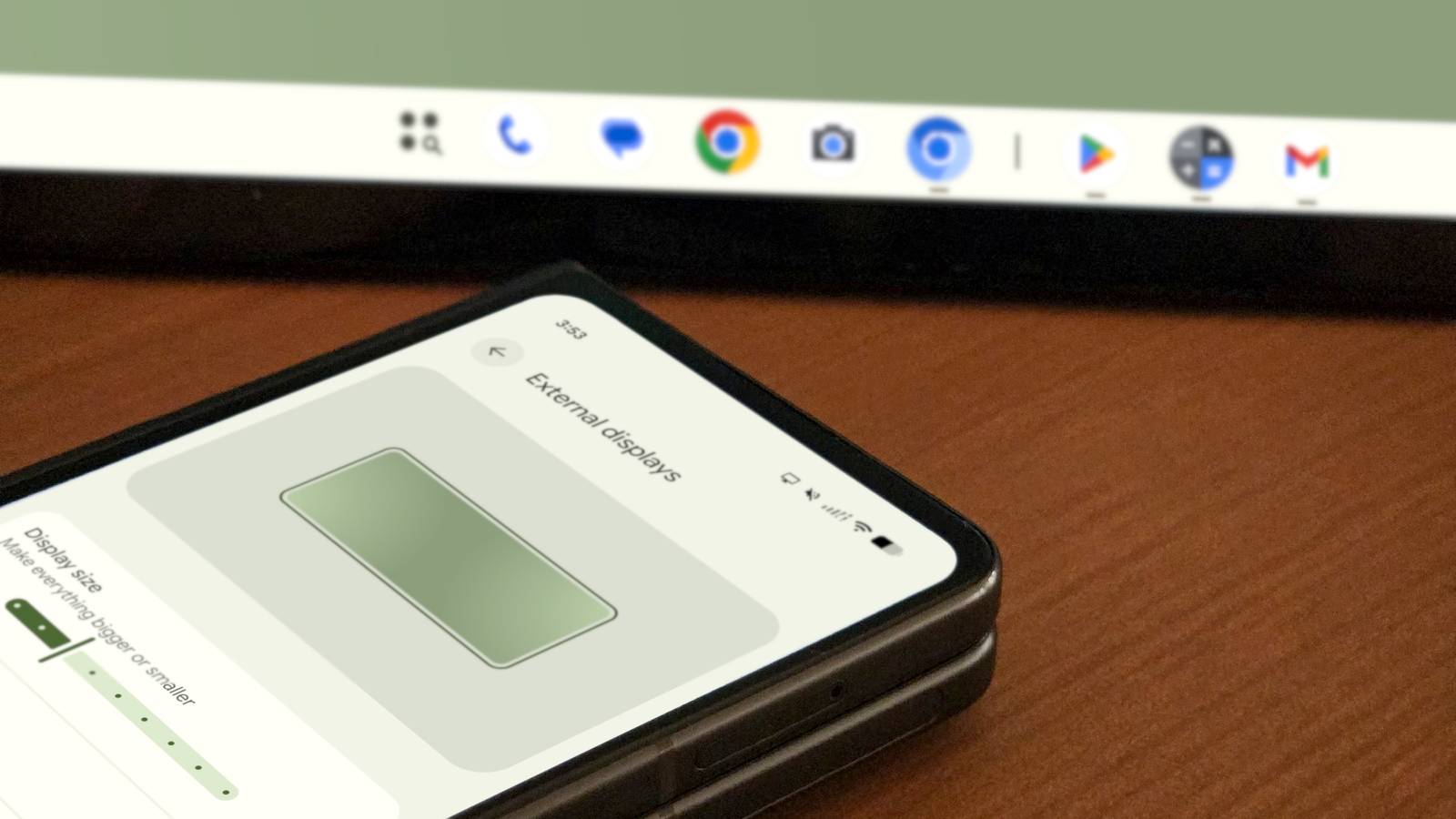
Фото показывает Samsung DeX с отображением виртуального трекпада на экране телефона, который позволяет управлять курсором на внешнем мониторе.

Набор возможностей и ограничений зависит от производителя и модели. Если вы хотите проверить конкретную модель — начните с руководства производителя или форумов сообщества.
Итог
Режим рабочего стола на Android — практичная и доступная технология для превращения телефона в рабочую станцию. Он полезен для презентаций, базовой офисной работы и как резервное решение. Для серьёзной многозадачности и профессиональных приложений по‑прежнему стоит рассмотреть классические ПК или ноутбуки. Начать можно с простого USB‑C → HDMI адаптера и Bluetooth‑периферии — и вы быстро оцените, подходит ли эта модель под ваши задачи.
Полезные ссылки и ресурсы
- Проверьте страницу поддержки производителя вашего телефона для актуальной информации о совместимости.
- Форумы поддержки и сообщества часто публикуют списки протестированных адаптеров и концентраторов.

Похожие материалы

Несколько аккаунтов Skype: Multi Skype Launcher

Журнал для работы: повысить продуктивность

Персональные звуки уведомлений на Android

Скачивание шоу Hulu для офлайн‑просмотра

Microsoft Start: персонализированная новостная лента
