
Как настроить FTP в Проводнике Windows

TL;DR
Проводник Windows умеет работать с FTP-серверами и это удобно для быстрых переносов файлов без установки сторонних клиентов. Если сервер поддерживает только FTP (порт 21), добавьте его как сетевое расположение, введите адрес и, при необходимости, логин и пароль. Для защищённых соединений (SFTP/FTPS) используйте специализированные клиенты.
FTP полезен для множества задач. Если у вас есть веб-хостинг, FTP — основной способ загрузки файлов на сервер. Это верно для бесплатного, дешёвого хостинга и VPS. FTP также удобно использовать для передачи файлов между компьютерами, со смартфона на ПК и наоборот.
Можно установить отдельный FTP-клиент — в этом нет ничего плохого. Но если вы пользуетесь FTP регулярно и хотите простое решение без лишних программ, лучше настроить FTP в Проводнике Windows. Ниже — пошаговая инструкция и дополнительные советы по надёжной и комфортной работе.
Что важно знать в одном предложении
Проводник поддерживает стандартный FTP (обычно порт 21). Он удобен для простых задач и переноса файлов методом “перетащи и отпусти”, но не заменяет клиентов для защищённого SFTP или сложных синхронизаций.
Шаги настройки FTP в Проводнике
Шаг 1: Добавление сетевого расположения
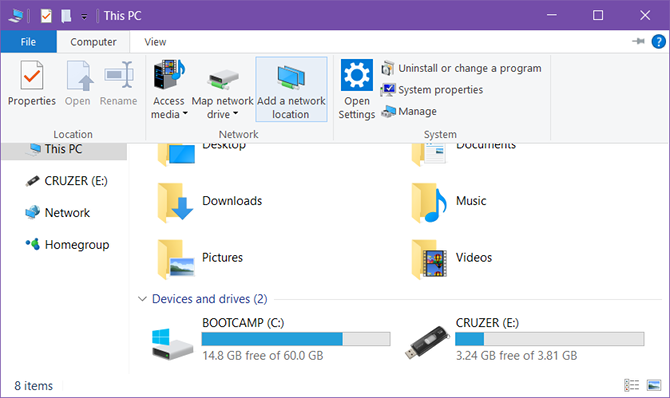
Откройте Проводник (Windows + E) и выберите «Этот компьютер» в боковой панели. На верхней ленте рядом с Файл нажмите «Компьютер», затем «Добавить сетевое размещение».
Шаг 2: Навигация по мастеру
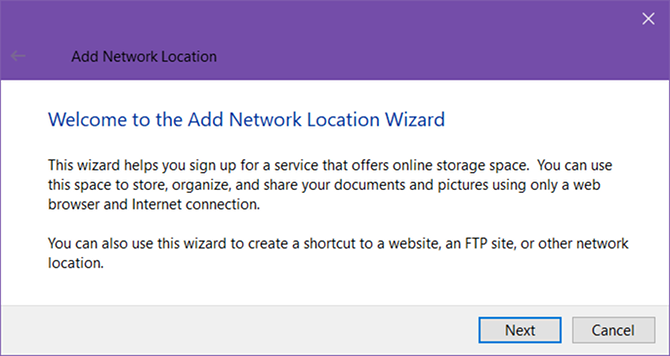
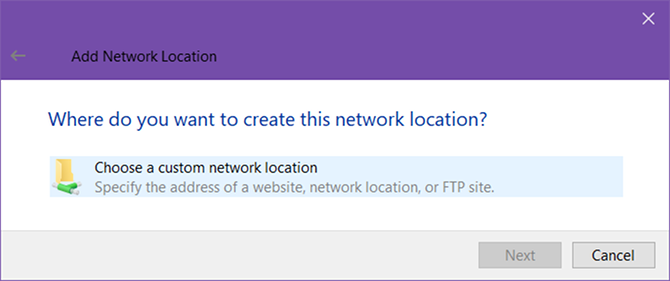
В приветственном окне мастера нажмите Далее. Когда спросят, где создать расположение, выберите Выбрать пользовательское сетевое размещение и нажмите Далее.
Шаг 3: Ввод адреса FTP
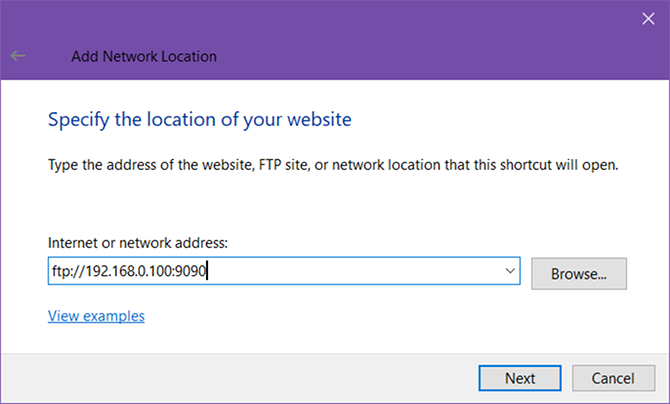
Введите IP-адрес или домен FTP-сервера. Для веб-хостинга адрес обычно указан в приветственном письме от провайдера. Для устройств в локальной сети используйте их внутренние IP-адреса.
Обязательно начинайте с ftp://, чтобы Windows распознал протокол. Если сервер использует нестандартный порт, добавьте “:порт” после адреса.
Шаг 4: Логин (по желанию)
Некоторые FTP-серверы разрешают анонимный доступ. Для приватных серверов (веб-хостинг и т. п.) потребуется имя пользователя и пароль.
Снимите или отметьте флажок Вход анонимно в зависимости от ситуации и введите имя пользователя, если нужно.
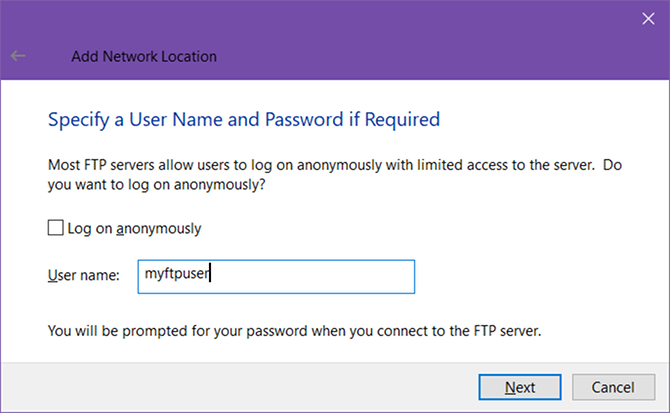
Шаг 5: Имя сервера
Дайте серверу понятное имя — это поможет не путать адреса. Это имя отобразится в Проводнике. Нажмите Далее и Завершить.
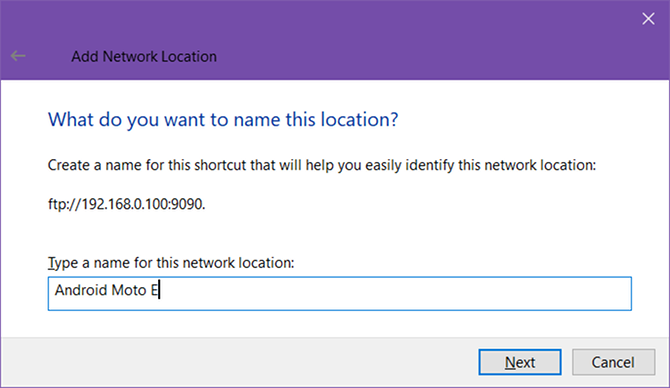
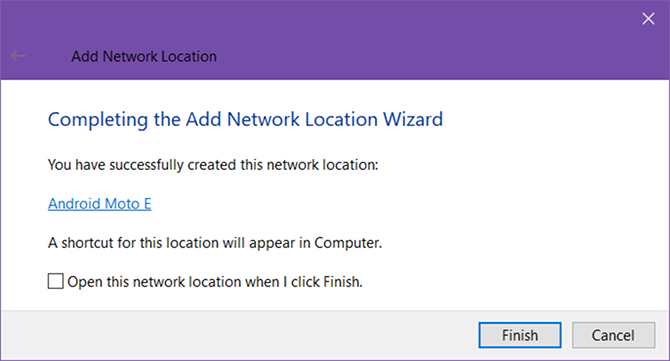
Шаг 6: Подключение
Вернитесь в Этот компьютер и найдите раздел Сетевые расположения — там появится ваш FTP с заданным именем. Дважды кликните для подключения.
Введите пароль и при желании отметьте Сохранить пароль, чтобы не вводить данные каждый раз.
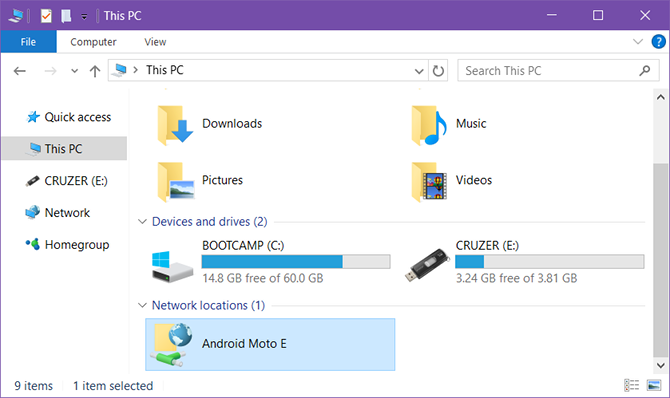
После подключения сервер также появится в боковой панели Проводника под «Этот компьютер», что упрощает перетаскивание файлов.
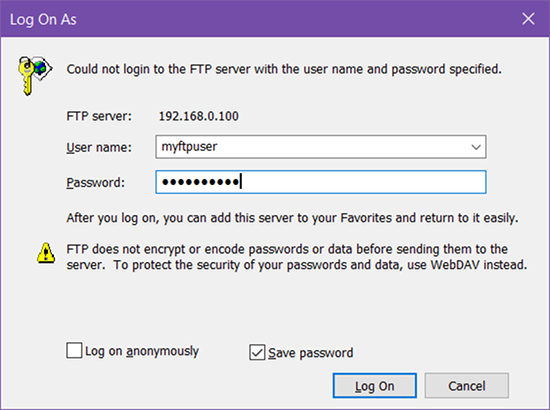
FTP-сервера можно прикрепить к Быстрому доступу, как любую другую папку.
Шаг 7: Удаление FTP
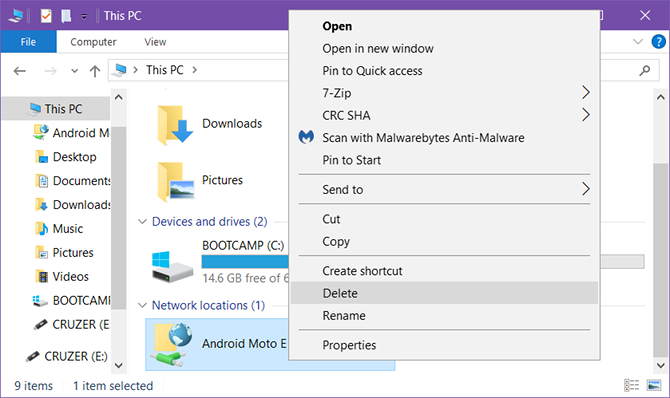
Если сервер больше не нужен, щёлкните по нему правой кнопкой и выберите Удалить.
Безопасность и ограничения
Important: Проводник Windows поддерживает базовый FTP (обычно незашифрованный). Он не обеспечивает SFTP (FTP поверх SSH). Многие серверы и провайдеры требуют защищённые соединения (SFTP или FTPS). Если ваш сервер требует SFTP или FTPS, Проводник не подойдёт — используйте специализированный клиент.
Notes:
- Не используйте незашифрованный FTP при передаче конфиденциальных данных.
- Если вы сохраняете пароль в Проводнике, он хранится в вашей учётной записи Windows. Убедитесь в безопасности ПК.
Когда Проводник не подойдёт
- Сервер требует SFTP или FTPS.
- Нужна синхронизация с историей изменений или автоматические задания (cron/таски). В таких случаях удобнее использовать клиент с поддержкой синхронизации.
- Требуются расширенные настройки соединения: режим пассивного/активного FTP, ограничение скорости, рестарт загрузок и т. п.
Альтернативы и когда их выбирать
- FileZilla — популярный бесплатный клиент с поддержкой FTP/FTPS/SFTP и гибкими настройками. Подойдёт, если нужен безопасный доступ и сложные сценарии.
- WinSCP — удобен для SFTP и интеграции с Windows, подходит для автоматизации скриптов.
- Cyberduck — кроссплатформенный клиент для macOS/Windows с поддержкой облачных хранилищ.
Выберите сторонний клиент, если вам нужны шифрование, логирование, планировщик или продвинутые опции передачи.
Критерии приёмки
Чтобы считать настройку успешной:
- Сеть показывает подключение к FTP через Проводник.
- Вы можете просматривать файлы и открывать их двойным кликом.
- Удаление и копирование файлов работают методом перетаскивания.
- При вводе учётных данных сервер принимает логин/пароль и допускает запись (если требуется).
Быстрая проверка и устранение проблем
Проблема: не подключается
- Проверьте адрес и префикс ftp://
- Убедитесь, что порт открыт (обычно 21) и не блокируется брандмауэром
- Проверьте правильность имени пользователя и пароля
- Сервер может требовать FTPS/SFTP — в таком случае Проводник откажется подключиться
Проблема: не видны файлы или нельзя записать
- Проверьте права на сервере
- Уточните у хостера, разрешена ли запись для вашей учётной записи
Проблема: соединение постоянно разрывается
- Попробуйте подключиться через сторонний клиент, чтобы проверить лог ошибок
- Проверьте настройки пассивного/активного режима на сервере
Быстрый чеклист перед началом работы
- Получить FTP-адрес (с ftp://) и порт
- Уточнить логин и пароль или возможность анонимного доступа
- Проверить требования по шифрованию (SFTP/FTPS)
- Открыть порт на роутере/брандмауэре при необходимости
- Решить, сохранять ли пароль в системе
Роли и задачи (кто что делает)
Webmaster:
- Проверяет учётные данные от хостинга
- Настраивает права доступа и папку по умолчанию
Разработчик:
- Загружает сборки и ресурсы на сервер
- Использует сторонний клиент для шифрования при необходимости
Системный администратор:
- Контролирует, какие протоколы разрешены (FTP/SFTP/FTPS)
- Настраивает брандмауэры и NAT для стабильной работы
Шаблон для быстрого повторения (mini-methodology)
- Собрать данные: адрес, порт, логин, пароль, требования к шифрованию.
- Добавить сетевое расположение в Проводнике.
- Подключиться, проверить чтение и запись.
- Если не работает — проверить логи и попробовать сторонний клиент.
- Зафиксировать в документации учётные данные и инструкции.
Частые вопросы
Нужен ли мне FTP или лучше SFTP?
Для публичных ресурсов и простой загрузки файлов FTP подойдёт. Если важна конфиденциальность и безопасность — выбирайте SFTP или FTPS.
Можно ли автоматически синхронизировать папки через Проводник?
Проводник не предоставляет встроенного планировщика синхронизации. Для автоматической синхронизации используйте сторонние инструменты или скрипты с WinSCP/FileZilla.
Почему сервер просит FTPS и Проводник не подключается?
Проводник поддерживает только простые FTP-соединения. FTPS — это FTP поверх TLS/SSL и требует клиент с поддержкой шифрования.
Краткое резюме
Проводник Windows — быстрый и удобный способ подключиться к простым FTP‑серверам и выполнять базовые операции с файлами без установки стороннего ПО. Для защищённых соединений или сложных сценариев используйте специализированные клиенты.
Если у вас есть примеры использования FTP или вопросы о выборе между Проводником и сторонними приложениями, поделитесь в комментариях.

Похожие материалы

Несколько аккаунтов Skype: Multi Skype Launcher

Журнал для работы: повысить продуктивность

Персональные звуки уведомлений на Android

Скачивание шоу Hulu для офлайн‑просмотра

Microsoft Start: персонализированная новостная лента
