
VSCode для Markdown: настройка и советы

VSCode — гибкий и расширяемый редактор для работы с Markdown: добавьте счётчик слов, проверку орфографии, расширение “Копировать как HTML” и кастомные стили предпросмотра. В статье показано, какие расширения ставить, как настроить подсветку ошибок, как подключить свои CSS для предпросмотра и как встроить рабочие процессы для публикации на сайте.
Если вы пишете для веба, Markdown — это удобный формат. В этой статье показано, как превратить Visual Studio Code (VSCode) в полноценный редактор Markdown: от установки расширений до кастомизации предпросмотра и рабочих процессов публикации.
Важное: все изображения в статье показывают шаги в интерфейсе VSCode. Их пути сохранены в исходном виде.
Кому это полезно
- Контент-райтеры и редакторы, которые публикуют в CMS.
- Технические авторы и документаторы.
- Люди, которые хотят быстрый рабочий процесс: писать в Markdown, скопировать как HTML и вставить в CMS.
Быстрый обзор того, что вы получите
- Счётчик слов, который не путает код и имена файлов с текстом.
- Проверку орфографии с возможностью добавить термины в исключения.
- Копирование Markdown как чистого HTML для вставки в CMS.
- Кастомный предпросмотр, который имитирует ваш сайт.
- Рекомендации по темам оформления и рабочим процессам.
Содержание
- Загрузка и установка
- Счётчик слов
- Проверка орфографии и настройка цвета подчёркиваний
- Копирование Markdown как HTML
- Кастомизация панели предпросмотра
- Темы редактора
- Процессы и чек-листы для публикации
- Когда VSCode не заменит специализированные редакторы
- Рекомендации по безопасности и локализации
- Чек-листы и шаблоны
- Глоссарий
Загрузка и установка VSCode
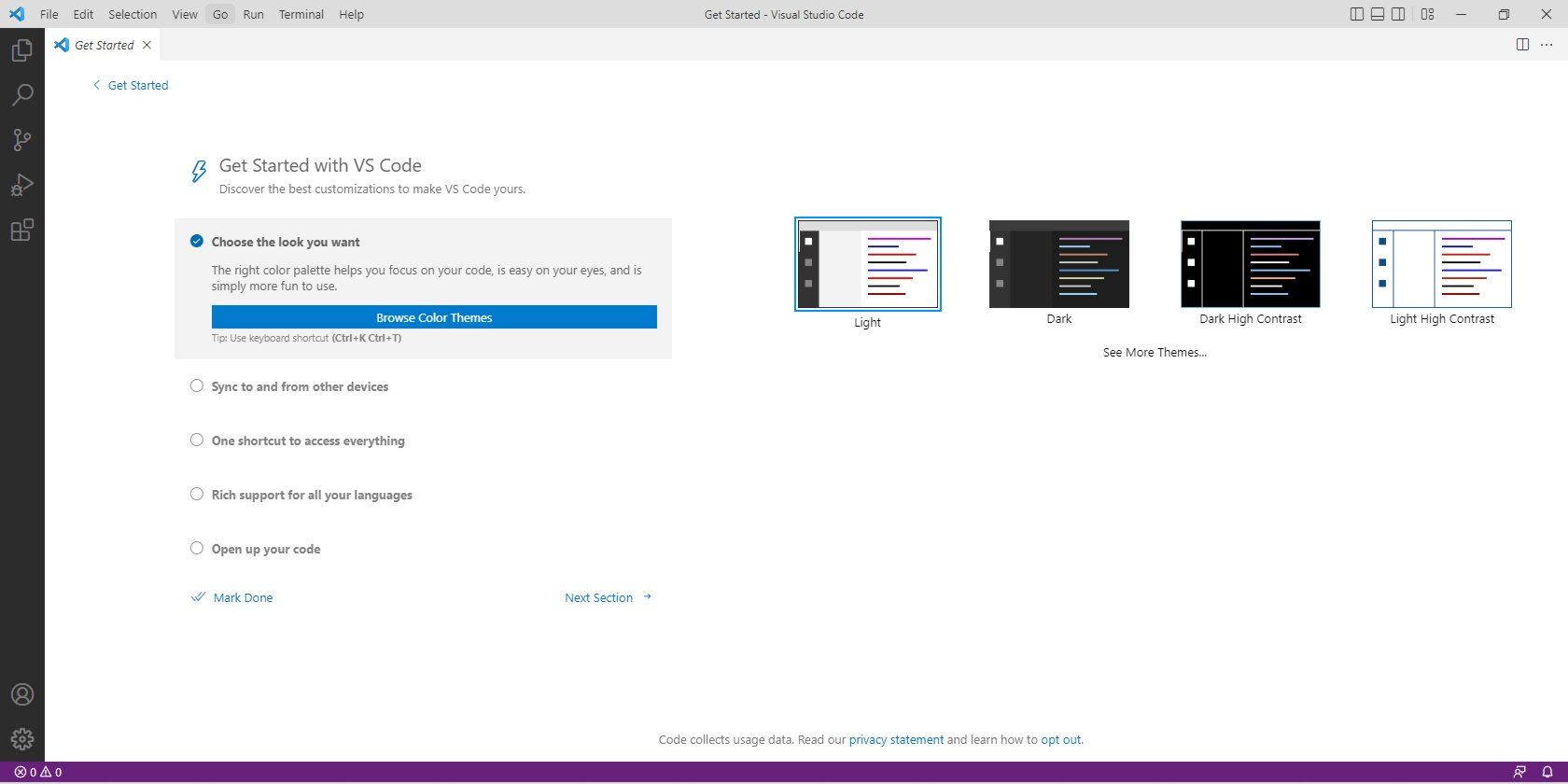
Скачайте VSCode с официального сайта или его свободную версию VSCodium. Есть сборки для Windows, macOS и Linux.
- Перейдите на сайт и скачайте нужный установщик.
- Установите приложение и запустите VSCode.
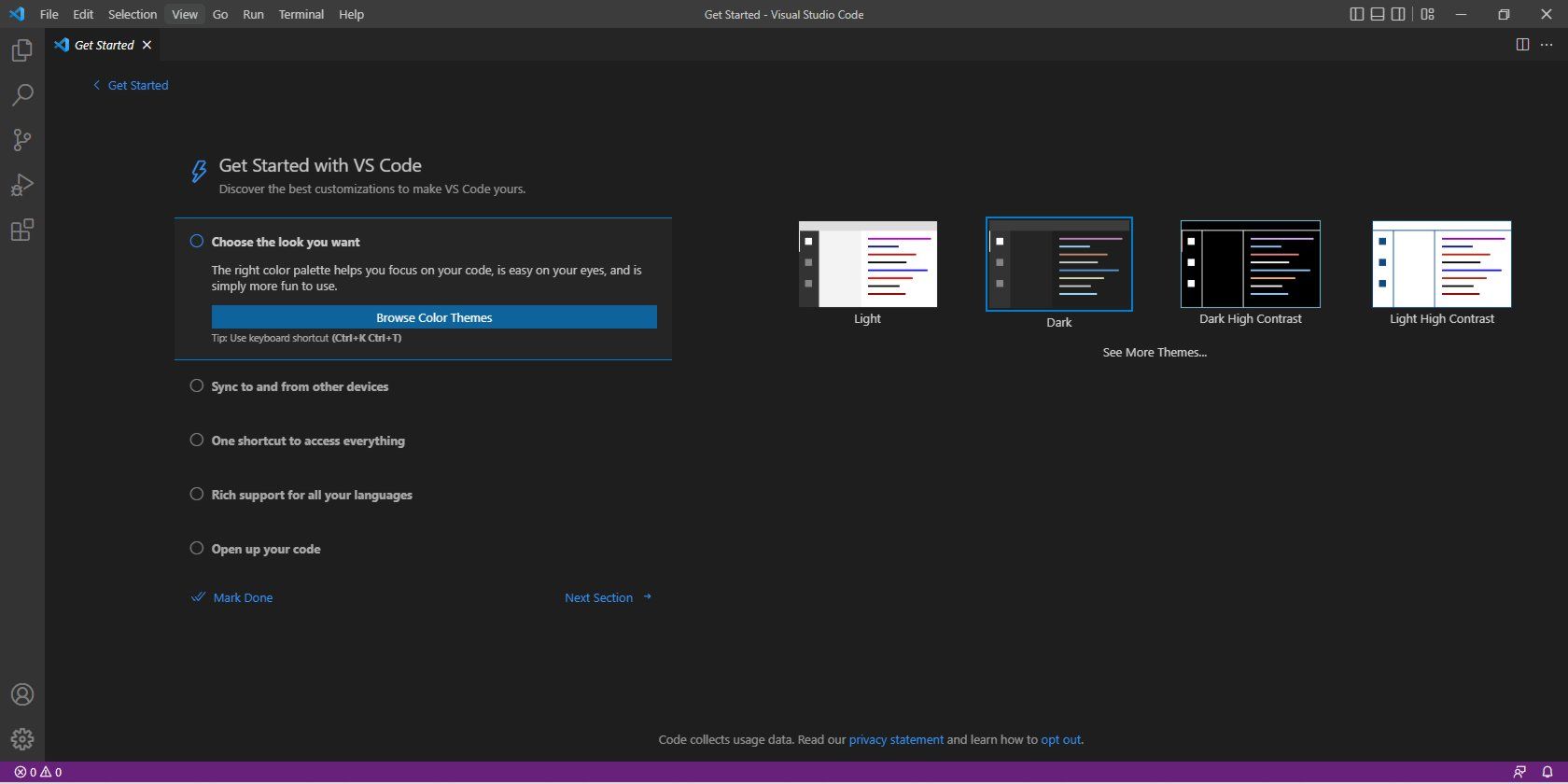
Примечание: если ваша организация использует корпоративный репозиторий расширений или ограничивает доступ в интернет, установку расширений можно выполнить вручную через VSIX-файлы.
Установка расширения счётчика слов
Счётчик слов пригодится, если вам надо отслеживать объём текста без учёта кода и имён файлов. Рекомендуем расширение Word Count от Microsoft.
Скачивание: расширение Word Count (бесплатно)
Шаги установки через VSIX:
- Нажмите «Download Extension» в списке ресурсов, если ссылка предоставлена.
- В VSCode нажмите значок шестерёнки в левом нижнем углу.
- Выберите “Extensions” (Расширения).
- В панели расширений нажмите три точки (…) в правом верхнем углу.
- Выберите “Install from VSIX”.
- Выберите файл ms-vscode.wordcount-*.vsix, который вы скачали.
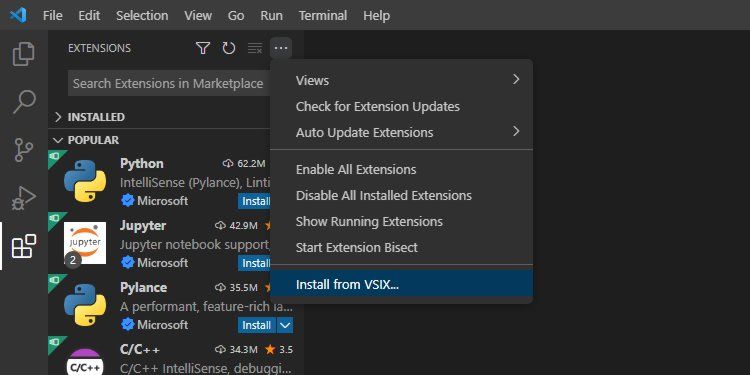
После установки откройте новый Markdown-файл и начните печатать — счётчик появится в левом нижнем углу строки состояния.
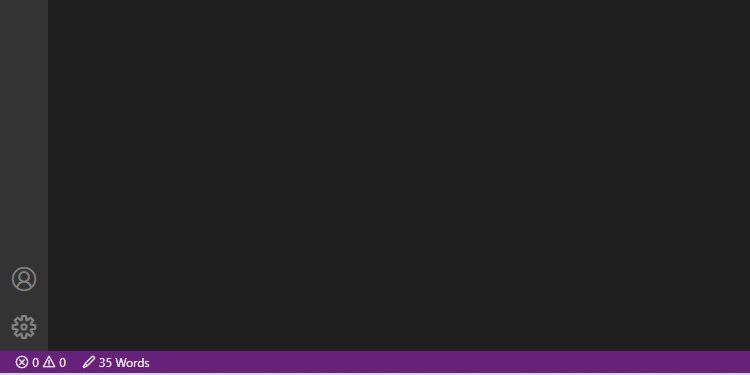
Совет: некоторые счётчики имеют настройки, позволяющие исключать кодовые блоки, блоки цитат и таблицы. Проверьте параметры расширения, если нужно более точное измерение.
Установка проверки орфографии
Проверка орфографии облегчает редактирование. Популярное решение — Code Spell Check от Street Side Software. Оно поддерживает множество языков и расширяемый словарь.
Скачивание: расширение Code Spell Check (бесплатно)
Установка посредством VSIX:
- Повторите шаги 1–6 из предыдущего раздела.
- Выберите streetsidesoftware.code-spell-checker-*.vsix.
Проверьте работу: в Markdown-файле вводите намеренно ошибочное слово — VSCode подчеркнёт его волнистой линией.
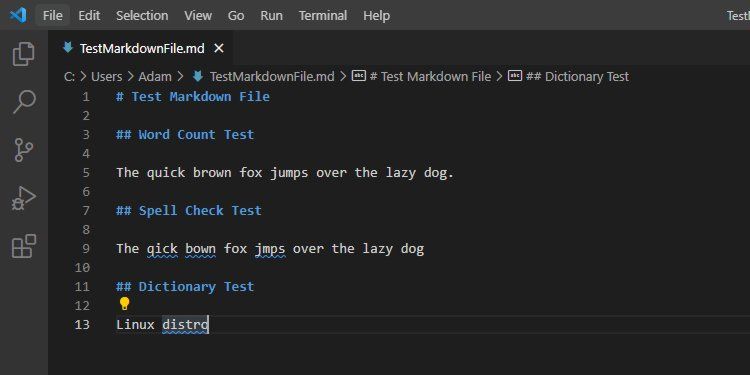
Вы увидите индикатор ошибок в правой нижней части интерфейса, показывающий общее количество найденных ошибок.
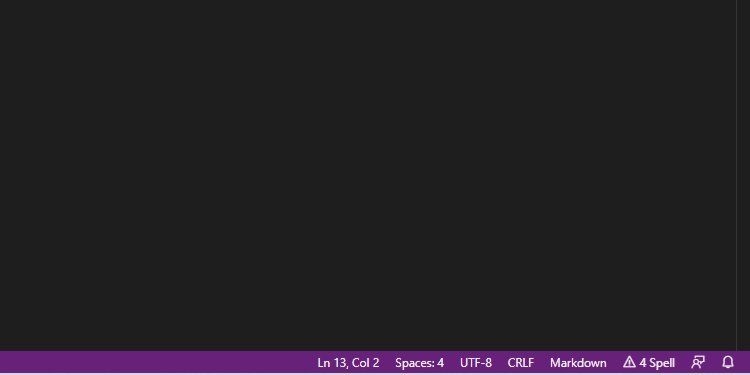
Настройка цвета подчёркивания ошибок
Если вас не устраивает стандартный цвет волнистой линии (он может плохо читаться на тёмных темах), можно изменить цвет через настройки цвета редактора.
- Нажмите значок шестерёнки в левом нижнем углу.
- Выберите “Settings” (Настройки).
- Перейдите в “Workbench” → “Appearance” (Внешний вид).
- Прокрутите до “Color Customization” и нажмите “Edit in settings.json”.
- Вставьте в открывшийся settings.json следующий фрагмент:
"editorInfo.foreground": "#ff0000"- Сохраните файл.
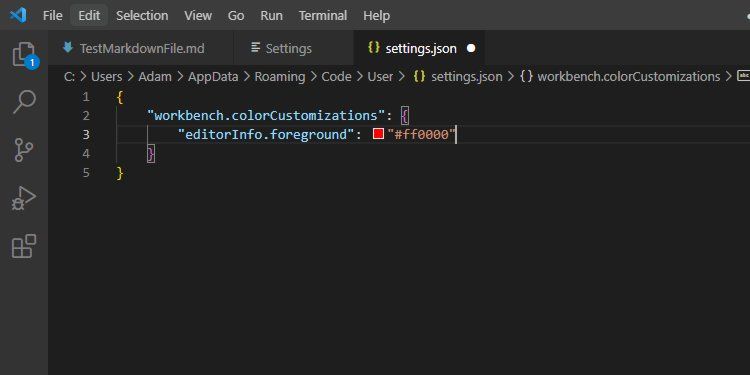
После этого волнистая линия орфографических ошибок будет ярко-красной и более заметной.
Важно: ключ “editorInfo.foreground” может не работать с некоторыми версиями расширений; если изменение не сработало, используйте настройку “editor.tokenColorCustomizations” или обратитесь к документации расширения для точного имени цвета.
Исключение ложных срабатываний
Отраслевые термины, аббревиатуры и торговые марки часто помечаются как ошибки. Добавьте такие слова в пользовательский словарь:
- Щёлкните правой кнопкой мыши по слову.
- Наведите на пункт “Spelling” и выберите “Add Words to User Settings”.
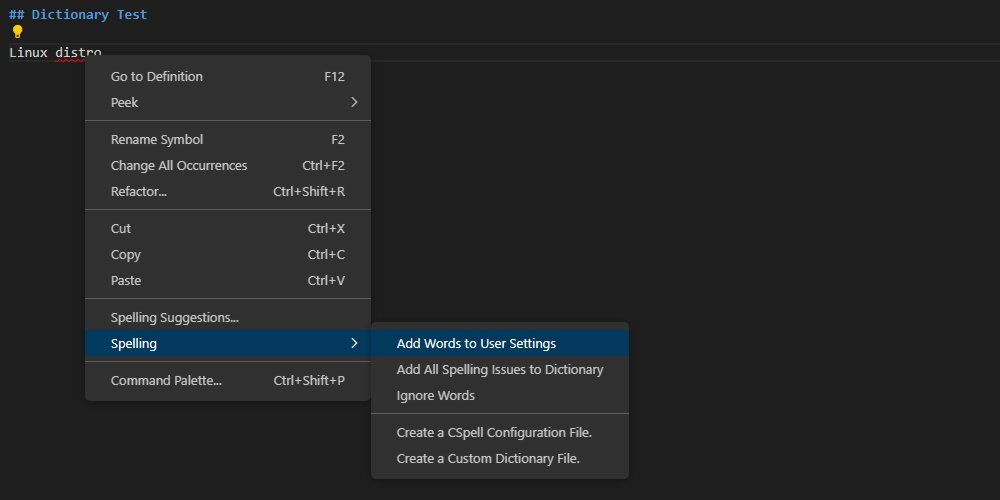
Отныне это слово не будет подсвечиваться как ошибка.
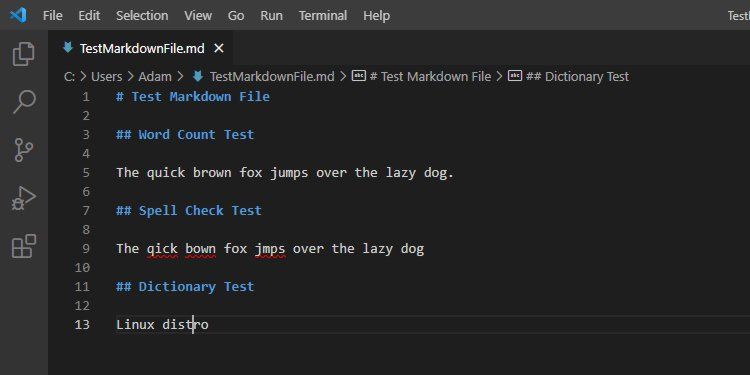
Совет: заведите проектный словарь (файл .txt или .json), чтобы все участники команды могли использовать единый набор терминов.
Установка расширения “Копировать Markdown как HTML”
Чтобы быстро переносить содержимое в CMS, установите расширение, которое копирует Markdown как чистый HTML.
Скачивание: Copy Markdown as HTML (бесплатно)
Установка через VSIX:
- Повторите шаги 1–6 из предыдущих разделов.
- Выберите файл jerriepelser.copy-markdown-as-html-1.1.0.vsix.
Проверка работы:
- Выделите участок Markdown.
- Откройте Command Palette через меню View или сочетанием клавиш Ctrl+Shift+P.
- Выберите Markdown: Copy as HTML.
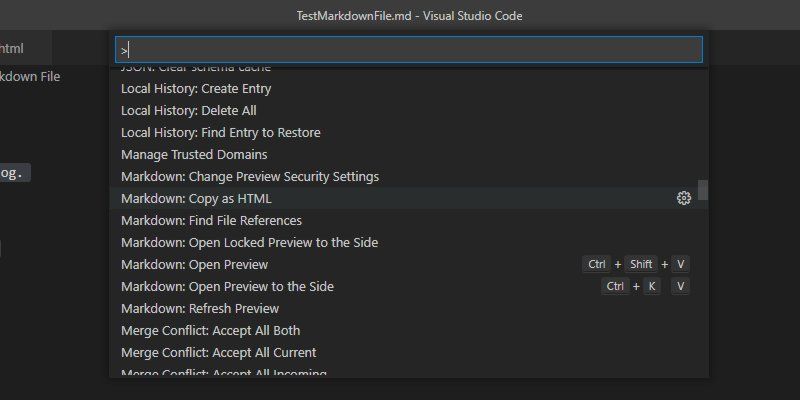
- Вставьте в новый HTML-файл — вы увидите корректно сформированный HTML.
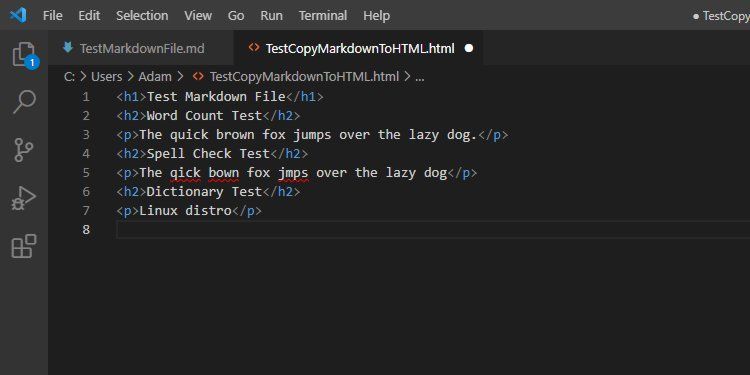
Преимущество: вы экономите время при подготовке материалов для CMS и снижаете вероятность ошибки при ручном форматировании.
Кастомизация панели предпросмотра
По умолчанию предпросмотр Markdown наследует стили темы VSCode. Но для подготовки контента полезно увидеть, как текст будет выглядеть на реальном сайте. Вы можете подключить собственный CSS-файл.
- Создайте файл, например CustomStyles.css.
- Вставьте пример стилей (отформатирован ниже) в файл:
body {
  background-color: #fff;
  color: #2c2c2c;
  font-family: Roboto;
  font-size: 18px;
  font-weight: 400;
  line-height: 1.7em;
  max-width: 750px;
}

h1 {
  font-size: 38px;
  font-weight: 800;
}

h2 {
  font-size: 34px;
  font-weight: 700;
}

h3 {
  font-size: 24px;
  font-weight: 700;
}

a {
  border-bottom: 2px solid #bf0d0b;
  color: #bf0d0b;
  font-weight: 700;
}

a:hover {
  color: #fff;
  background: #bf0d0b;
}

strong {
  font-weight: bold;
}- Сохраните файл.
- Откройте настройки: значок шестерёнки → Settings.
- Перейдите в Extensions → Markdown.
- Найдите Markdown: Styles и нажмите Add Item.
- Добавьте путь к файлу CustomStyles.css, например:
C:\Users\Adam\CustomStyles.css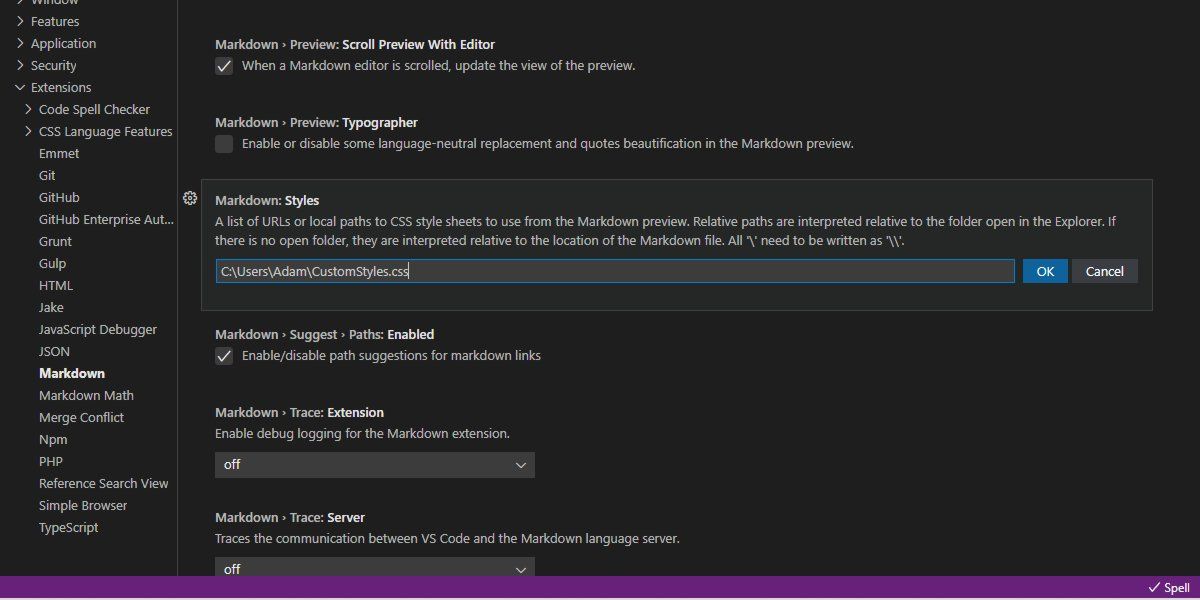
- Нажмите OK и откройте предпросмотр Markdown.
Если вы хотите имитировать внешний вид конкретной CMS, используйте инструменты разработчика в браузере (Inspect Element), чтобы определить шрифты, размеры и цвета.
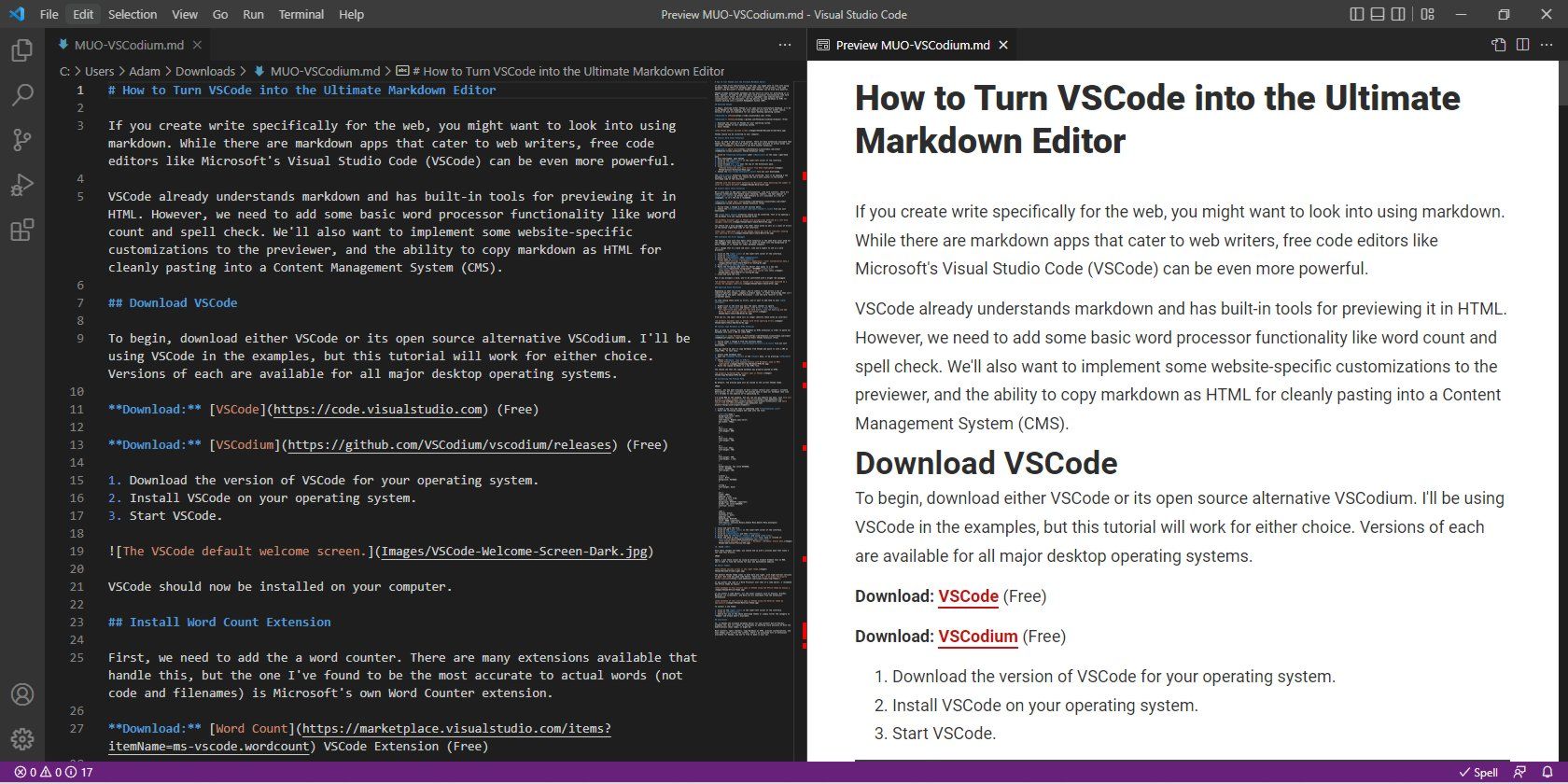
Совет: для мобильной проверки уменьшайте ширину окна предпросмотра. Если сайт использует специфические шрифты, подключите локальные шрифты в CSS или укажите web-font через URL.
Темы редактора
VSCode поддерживает тёмные и светлые темы, а также тысячи сторонних тем. Если вам нужен внешний вид, похожий на текстовый процессор, попробуйте тему Office от huacat.
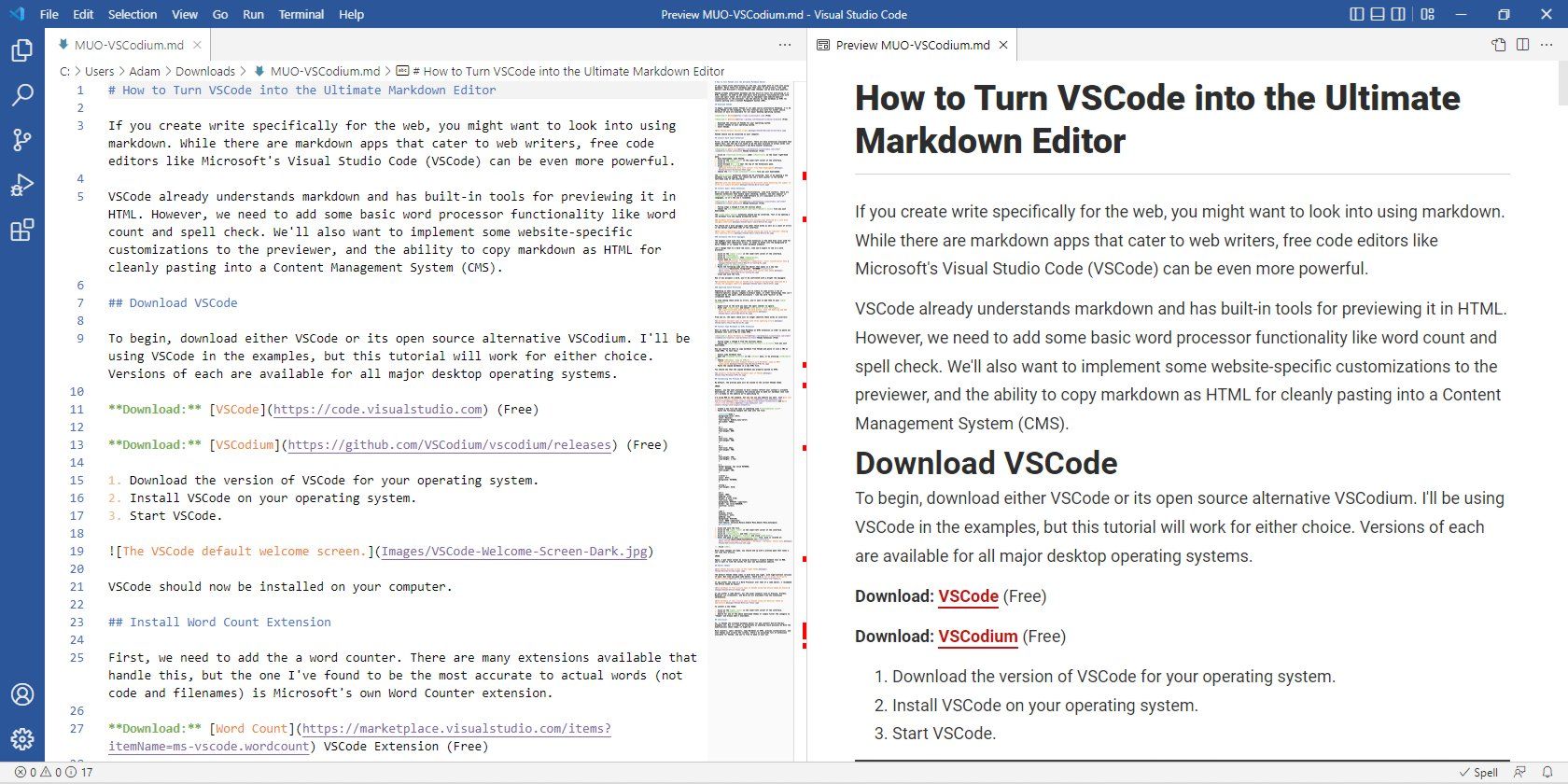
Для тех, кто предпочитает классический вид редактора, популярные варианты: Dracula, Gruvbox, Material и Nord.
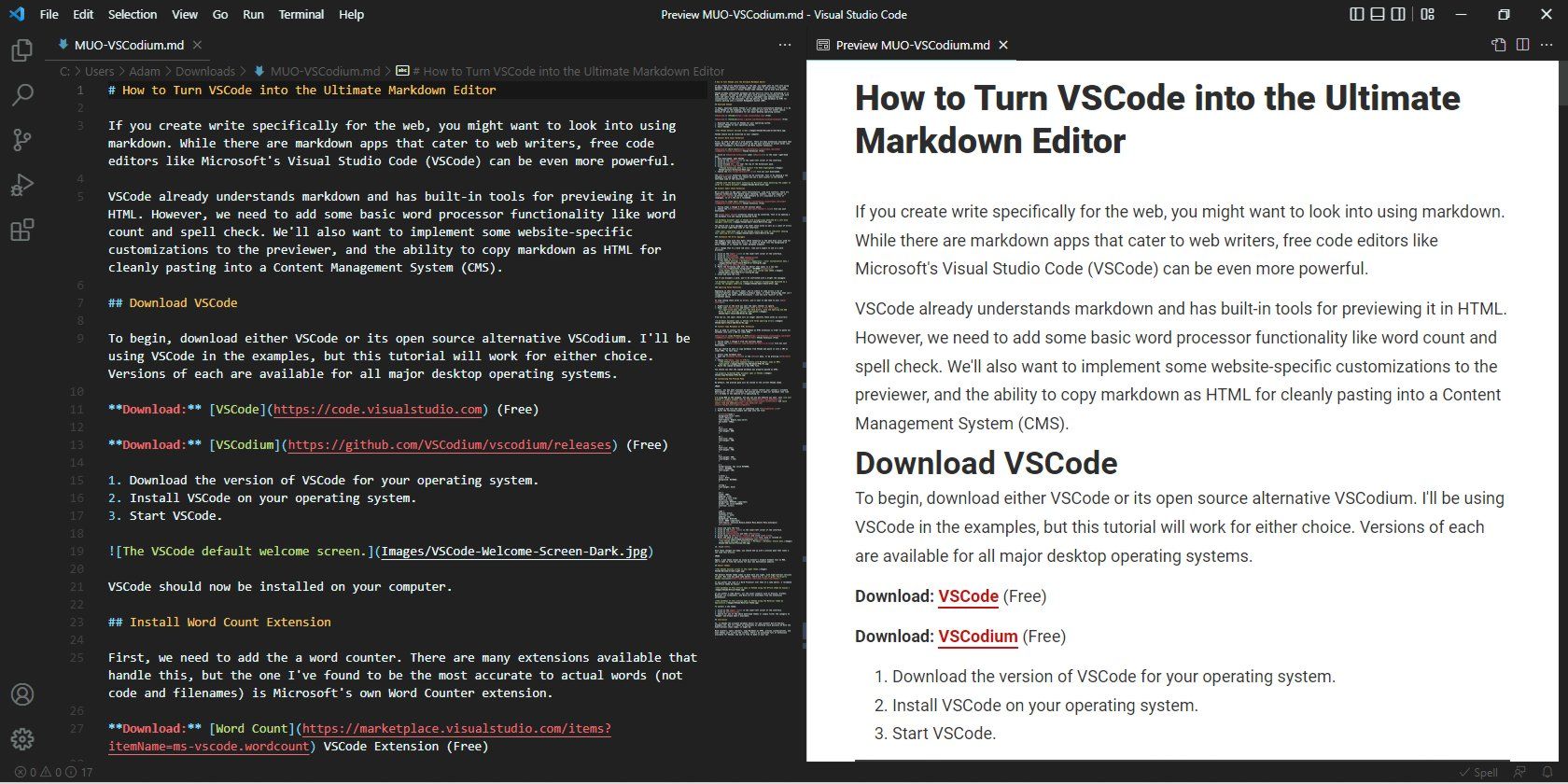
Установка темы:
- Значок шестерёнки → Extensions.
- В поиске введите название темы или фильтруйте категорию “themes”.
- Установите и примените.
Рабочие процессы и шаблоны для публикации
Ниже — практические шаблоны, чек-листы и сценарии, которые ускорят подготовку статьи от черновика до публикации.
Мини-методология: 6 шагов от идеи до публикации
- План: заголовок, цель, ключевые подзаголовки.
- Черновик в Markdown в VSCode.
- Быстрая проверка орфографии и терминологии.
- Форматирование и локальная проверка предпросмотра (CustomStyles.css).
- Копирование как HTML и вставка в тестовый черновик CMS.
- Проверка в CMS, правки, публикация.
Чек-лист перед публикацией
- Заголовок и лид читаемы и соответствуют тону.
- Метары и OG-теги готовы.
- Все внешние ссылки корректны и открываются по HTTPS.
- Изображения имеют alt и оптимизированы.
- Нет видимых орфографических ошибок.
- Верстка в CMS соответствует предпросмотру.
Роль-based чек-листы
Для редактора:
- Прочитать текст вслух.
- Проверить факты и соответствие стилевому гайду.
- Убедиться, что все ключевые слова присутствуют естественно.
Для разработчика контента:
- Настроить CustomStyles.css под шаблон сайта.
- Проверить совместимость шрифтов и CSS в браузерах.
- Создать шаблон в CMS, если нужно.
Для SRE / DevOps:
- Проверить, что статические активы (шрифты, CSS) хостятся с правильными заголовками кэширования.
- Убедиться в политике безопасности контента (CSP) для вставленного HTML.
Плейбук: быстрый SOP для вставки статьи в CMS
- Скопировать Markdown как HTML в VSCode.
- Вставить в черновик CMS.
- Проверить блоки кода, таблицы и списки на корректность рендеринга.
- Загрузить изображения, если требуется, и обновить пути.
- Запустить предпросмотр на мобильных и десктопных разрешениях.
- Публикация и проверка метрик доступности (alt-тексты, контрастность).
Когда VSCode не заменит специализированные редакторы
Контентные платформы вроде Medium, Word или визуальные редакторы CMS с расширенным WYSIWYG-интерфейсом могут иметь встроенные инструменты (например, SEO-анализ, автоматическое управление изображениями, drag-and-drop карусели), которые удобнее для конечной работы. VSCode — отличный инструмент для подготовки и экспорта контента, но не всегда заменяет финальные инструменты редактирования в CMS.
Контрпример: если ваша CMS требует сложного визуального позиционирования блоков и интерактивных виджетов, подготовка в Markdown и последующая конвертация в HTML может оказаться недостаточной.
Советы по совместимости и миграции
- Если команда использует VSCodium, большинство расширений и подходов будут идентичны.
- При миграции с другого редактора экспортируйте Markdown и проверьте рендеринг в VSCode.
- Если у вас CI/CD для документации (например, статические сайты на Hugo/ Jekyll), интегрируйте шаги проверки орфографии и линтинга в pipeline.
Безопасность и приватность
- При копировании в CMS следите за тем, чтобы не вставлять секреты или локальные пути к файлам (например, file://C:…).
- Если вы используете расширения от третьих сторон, проверяйте их репутацию и права доступа.
- Для командных словарей и настроек используйте репозиторий с контролем версий и ограничениями доступа.
Примечание по GDPR: если в документации хранятся персональные данные, убедитесь, что доступ и хранение соответствуют внутренним политикам и требованиям законодательства.
Decision flowchart: выбрать расширения (Mermaid)
flowchart TD
  A[Нужен счётчик слов?] -->|Да| B[Установить Word Count]
  A -->|Нет| C[Пропустить]
  B --> D[Нужна проверка орфографии?]
  C --> D
  D -->|Да| E[Установить Code Spell Check]
  D -->|Нет| F[Пропустить проверку]
  E --> G[Нужно копировать в CMS?]
  F --> G
  G -->|Да| H[Установить Copy Markdown as HTML]
  G -->|Нет| I[Рабочая среда готова]
  H --> I
Приёмка: критерии готовности черновика к публикации
- Текст корректно рендерится в предпросмотре с CustomStyles.
- Метаданные (title, description) подготовлены.
- Ключевые слова включены органично.
- Орфография и стиль проверены.
- Изображения загружены и имеют alt-тексты.
Шаблон чек-листа для командной работы (таблица)
| Этап | Ответственный | Статус |
|---|---|---|
| Черновик в VSCode | Автор | [] |
| Орфография | Автор | [] |
| Редактирование | Редактор | [] |
| Предпросмотр в стиле сайта | Разработчик контента | [] |
| Публикация в CMS | Контент-менеджер | [] |
Короткое руководство по локализации
- Для русскоязычных сайтов используйте системные шрифты или web-fonts с поддержкой кириллицы (например, Inter, Roboto, PT Sans).
- Проверьте переносы слов и длину строк: русские слова могут быть длиннее, чем английские аналоги.
- Обновите пользовательский словарь проверщика орфографии русскими терминами.
Короткая галерея крайних случаев
- Если в тексте много кода и таблиц, счётчик слов может не угадывать желаемую метрику — используйте фильтрацию блоков.
- Если сайт использует кастомные веб-компоненты, предпросмотр может не отобразить их корректно без дополнительных JS-зависимостей.
Однострочный глоссарий
- Markdown: облегчённый язык разметки для форматирования текста.
- VSCode: редактор кода от Microsoft, расширяемый плагинами.
- VSIX: формат пакета расширения для VSCode.
- CMS: система управления содержимым сайта.
Социальный превью и короткое объявление
OG заголовок и описание предложены в метаданных статьи. Ниже — короткая версия объявления (100–200 слов), которую можно использовать для рассылки или публикации в соцсетях.
Короткое объявление (пример):
VSCode — больше, чем кодовый редактор: с набором расширений он превращается в удобный инструмент для подготовки Markdown-контента и быстрой публикации в CMS. Установите счётчик слов, проверку орфографии и расширение для копирования Markdown как HTML. Настройте предпросмотр под стиль сайта и используйте шаблоны рабочего процесса, чтобы сэкономить время на рутинной верстке.
Краткий итог
VSCode — отличный выбор для авторов, которым нужны гибкие и воспроизводимые рабочие процессы. Благодаря расширениям вы получаете счётчик слов, проверку орфографии, экспорт HTML и предпросмотр, который можно стилизовать под ваш сайт. Если требуется финальное визуальное редактирование с интерактивными элементами, используйте CMS-инструменты на последнем этапе.
Сводка ключевых шагов:
- Установите Word Count, Code Spell Check и Copy Markdown as HTML.
- Настройте цвет подчёркивания ошибок и свой файл CustomStyles.css для предпросмотра.
- Используйте чек-листы и плейбук для воспроизводимости процесса.
Спасибо за внимание — удачной работы с Markdown в VSCode!

Похожие материалы

Несколько аккаунтов Skype: Multi Skype Launcher

Журнал для работы: повысить продуктивность

Персональные звуки уведомлений на Android

Скачивание шоу Hulu для офлайн‑просмотра

Microsoft Start: персонализированная новостная лента
