
Как превратить Ubuntu Phone в настольный ПК
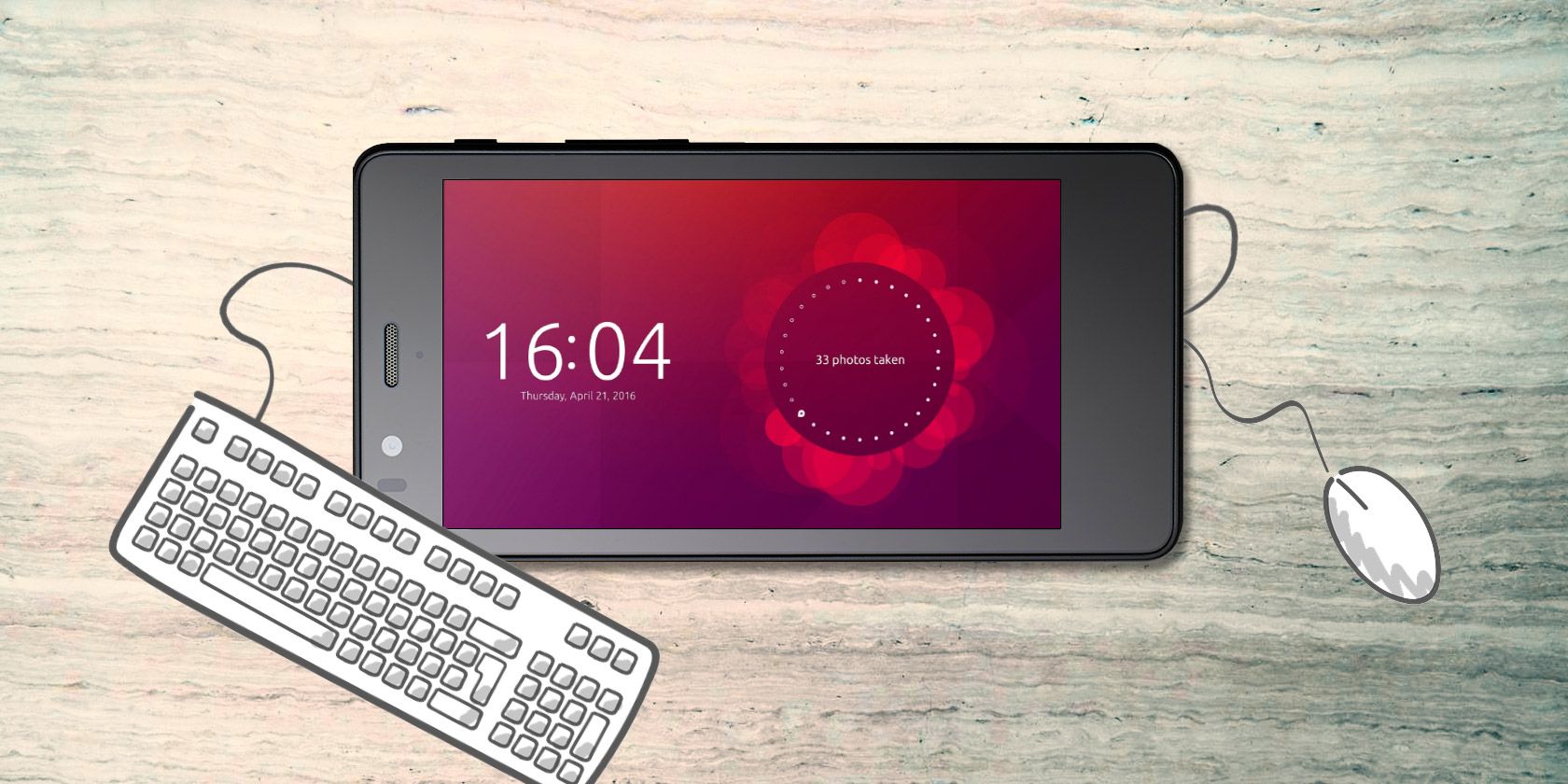
Зачем иметь полноценный ПК в кармане
Смартфоны стали достаточно мощными для большинства рабочих задач. Но экран и виртуальная клавиатура всё ещё уступают полноразмерным устройствам. Физическая клавиатура и большой экран ускоряют набор и улучшают восприятие. Convergence на Ubuntu Touch позволяет быстро масштабировать мобильный интерфейс до настольного — без переносного ноутбука.
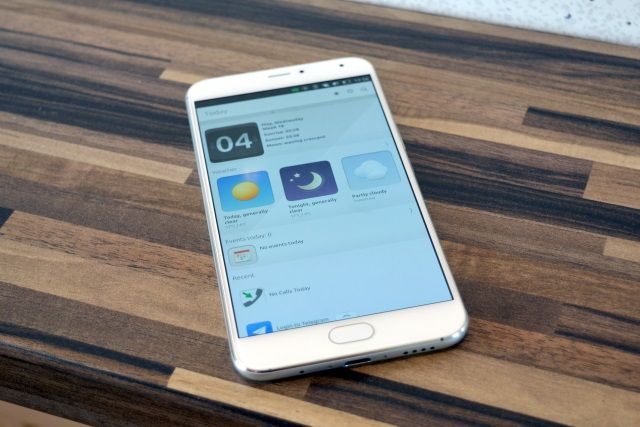
Преимущества:
- Меньше вещей для переноски — только смартфон.
- Быстрое подключение к общему рабочему месту (только монитор и периферия).
- Полная среда Ubuntu: окна, панель задач, LibreOffice и др.
Когда вы закончите, просто отсоедините телефон — и он вернётся в обычный режим.
Что такое Convergence и чем она отличается от Continuum
Convergence — это режим Ubuntu Touch, который не просто зеркалит экран телефона. Он разворачивает полноценную десктопную оболочку Ubuntu, адаптирующуюся под большое разрешение.
Основные отличия:
- Convergence не требует фирменного дока: достаточно беспроводного Miracast или совместимого кабеля.
- Continuum (Windows 10 Mobile) поддерживает проводной док и Miracast, но на момент релиза работал только на ограниченном наборе устройств и часто требовал официального дока.
Важно: Convergence в большинстве сценариев использует беспроводное подключение, поэтому вы экономите на специальном оборудовании.
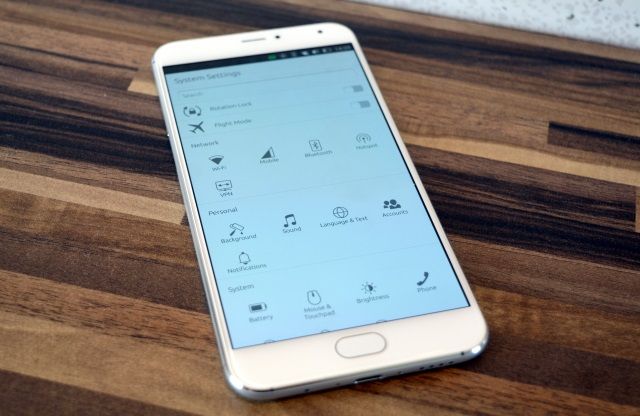
Совместимость и базовые требования
Коротко по требованиям:
- Устройство: смартфон или планшет на Ubuntu Touch с версией OTA‑11 или новее.
- Дисплей: телевизор или адаптер, совместимый с Miracast. При Miracast ограничение по разрешению — 720p.
- Периферия: Bluetooth‑клавиатура, опционально Bluetooth‑мышь.
- Альтернатива беспроводному подключению: USB‑C→HDMI‑адаптер (работоспособность зависит от устройства).
Компания Canonical сообщала о планах интеграции Convergence в будущие устройства, но перед покупкой всё равно стоит проверять спецификации конкретной модели.
Как подготовиться: пошаговая инструкция
- Обновите систему: откройте Система > Об этом устройстве и нажмите Проверить обновления или Настройки > Система > Обновления. Дождитесь установки OTA‑11 или новее.
- Подготовьте дисплей: убедитесь, что телевизор или приставка поддерживают Miracast, либо подготовьте качественный USB‑C→HDMI‑кабель/адаптер.
- Сопрягите по Bluetooth клавиатуру и при желании мышь (Настройки > Bluetooth).
- Если вы используете проводное подключение, включите адаптер и подключите кабель к порту USB‑C устройства.
Как активировать Convergence и работать как на ПК
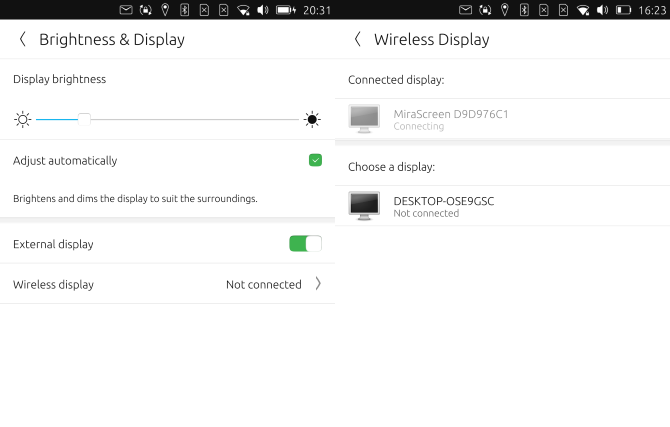
- Откройте Настройки > Яркость и экран.
- Найдите доступный беспроводной дисплей или адаптер Miracast и подключитесь к нему.
- Через несколько секунд интерфейс преобразуется в десктоп: появится панель, окна приложений, меню и полноценные приложения вроде LibreOffice.
Поведение элементов:
- Экран телефона превращается в тачпад, когда вы в десктопном режиме.
- Если отсутствует аппаратная клавиатура, появляется экранная клавиатура при фокусе на текстовом поле.
Подключение периферии и тонкие места
- Мышь не обязательна: можно использовать экран как трекпад.
- Звук по беспроводному HDMI не всегда передаётся; используйте Bluetooth‑колонку или подключите аудио к ТВ напрямую.
- Некоторые USB‑C→HDMI‑адаптеры работают нестабильно на разных моделях. Если проводной способ даёт сбои, попробуйте другой адаптер или переходник от проверенного производителя.
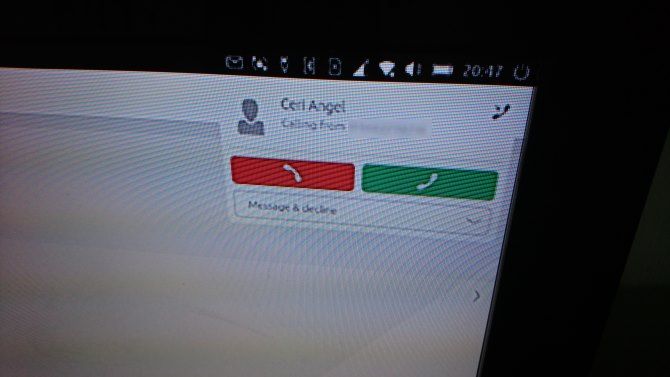
Можно ли принимать звонки в режиме Convergence
Да. Конвергентный режим не отключает базовую телефонию. Входящие звонки приходят, и вы можете отвечать на них, даже если устройство подключено к внешнему дисплею. Однако поведение уведомлений и то, как именно отображаются вызовы, может зависеть от версии прошивки и конкретной модели.
Когда Convergence может не сработать
- Если ваш телевизор или приставка не поддерживают Miracast.
- Если смартфон не обновлён до требуемой версии OTA‑11 или позже.
- При несовместимости USB‑C→HDMI‑адаптера с конкретной моделью устройства.
- При слабом Wi‑Fi соединении, если Miracast реализован через локальную сеть.
Совет: перед развертыванием в рабочей среде протестируйте сценарий на целевой аппаратуре.
Альтернативные подходы
- Использовать проводное подключение через USB‑C→HDMI, если ваш телефон и адаптер поддерживают DisplayPort‑AltMode.
- Приобрести Miracast‑HDMI‑донгл — недорогой способ добавить беспроводной приёмник к старому телевизору.
- Использовать облачные рабочие столы и просто отображать браузер/клиент на телефоне, если нужна совместимость с нестандартными приложениями.
Мини‑методика развертывания для фрилансера или команды
- Проверка совместимости устройств и адаптеров.
- Обновление Ubuntu Touch до OTA‑11 или выше.
- Сопряжение Bluetooth‑клавиатуры и тест ввода.
- Подключение к Miracast и проверка качества видео и аудио.
- Тестирование рабочих приложений (редактор текстов, электронные таблицы, почта).
- Документирование найденных ограничений и запасных планов (альтернативный адаптер, Bluetooth‑колонки).
Роль‑ориентированные чек‑листы
Для фрилансера:
- Телефон с Ubuntu Touch (OTA‑11+)
- Bluetooth‑клавиатура
- Miracast‑совместимый дисплей или донгл
- Резервный USB‑C→HDMI‑кабель
Для ИТ‑администратора офиса:
- Тестовые рабочие места с Miracast и USB‑C→HDMI
- Список совместимых моделей телефонов
- Набор запасных адаптеров и периферии
- Памятка пользователям по подключению и возврату в телефонный режим
Критерии приёмки
- Устройство обновлено до OTA‑11 или выше.
- Подключение к дисплею стабильно в течение 10 минут активной работы.
- Ввод с внешней клавиатуры корректен во всех тестовых приложениях.
- Входящие звонки приходят и уведомления видимы.
Факт‑бокс
- Минимальное разрешение по Miracast: до 720p.
- Требуется OTA‑11 или новее для полной поддержки Convergence.
- Беспроводной адаптер Miracast можно найти по доступной цене; качество зависит от производителя.
Небольшой глоссарий
- Convergence — режим Ubuntu Touch, адаптирующий интерфейс под большой экран.
- Miracast — стандарт беспроводной трансляции дисплея (альтернатива Chromecast/Apple TV).
- OTA — обновление «по воздуху» (Over‑The‑Air).
Заключение
Convergence делает смартфон на Ubuntu Touch реальной заменой лёгкого рабочего места. Это удобный и простой путь получить полноценную десктопную среду без громоздкой техники. Основные ограничения — совместимость дисплея и ограничение по разрешению при Miracast. Тем не менее, для большинства текстовых и офисных задач такой подход даёт заметную гибкость и экономию.
Важно: протестируйте систему на конкретных устройствах и приготовьте запасной адаптер для проводного подключения, если Miracast нестабилен.
Что теперь? Если у вас есть устройство на Ubuntu Touch, попробуйте обновиться до последней версии, сопрячьте клавиатуру и подключитесь к Miracast — и оцените, насколько удобно работать с телефона на большом экране.

Похожие материалы

Несколько аккаунтов Skype: Multi Skype Launcher

Журнал для работы: повысить продуктивность

Персональные звуки уведомлений на Android

Скачивание шоу Hulu для офлайн‑просмотра

Microsoft Start: персонализированная новостная лента
