
Как включить и отключить автосубтитры в TikTok
Что такое автосубтитры в TikTok?
Кратко: автосубтитры — это автоматически сгенерированный текст, который появляется поверх видео и повторяет речь из аудиодорожки. Определение в одну строку: автосубтитры — это автоматическое преобразование аудио в текст для удобства просмотра и доступности.
Зачем это нужно:
- Смотреть видео без звука. Вы можете пролистывать ленту, не включая громкость, и при этом понимать, что говорят.
- Повышение доступности. Люди с нарушениями слуха получают возможность воспринимать контент наравне с другими.
- Помощь при шумном окружении: автосубтитры показывают слова, когда аудио неразборчиво.
Ограничения:
- Автосубтитры не всегда 100% точны — точность зависит от словарного запаса, акцента, фонового шума и качества записи.
- Они появляются по мере произнесения фраз и обычно не перекрывают весь экран, как субтитры на потоковых сервисах.
Поддерживаемые языки (на момент запуска функции в апреле 2021): английский, итальянский, испанский, немецкий, португальский, индонезийский, корейский, мандаринский и турецкий. Ожидается, что со временем добавят больше языков.
Как включить или отключить субтитры прямо из ленты
Когда функция становится доступной в вашем регионе, при первом открытии TikTok вы можете увидеть уведомление с предложением включить автосубтитры.
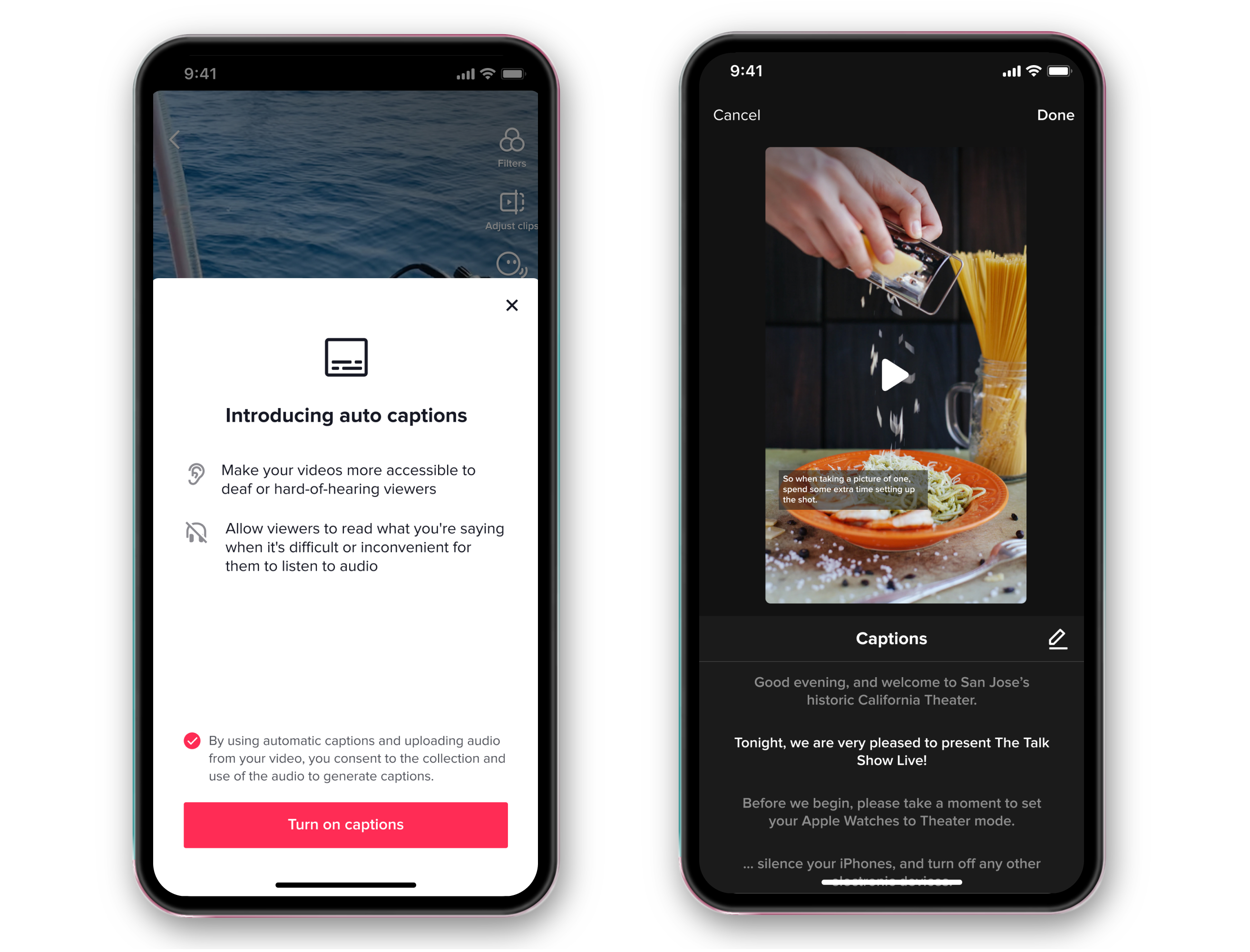
Если уведомление появилось, нажмите кнопку Включить субтитры. После этого автосубтитры будут включены по умолчанию до тех пор, пока вы их не отключите.
Если вы хотите посмотреть одно видео с субтитрами:
- Откройте видео в ленте.
- Нажмите значок субтитров слева от экрана, над информацией о видео. Автосубтитры появятся на экране.
- Чтобы скрыть субтитры для текущего видео, нажмите по тексту субтитров на экране и выберите Скрыть субтитры.
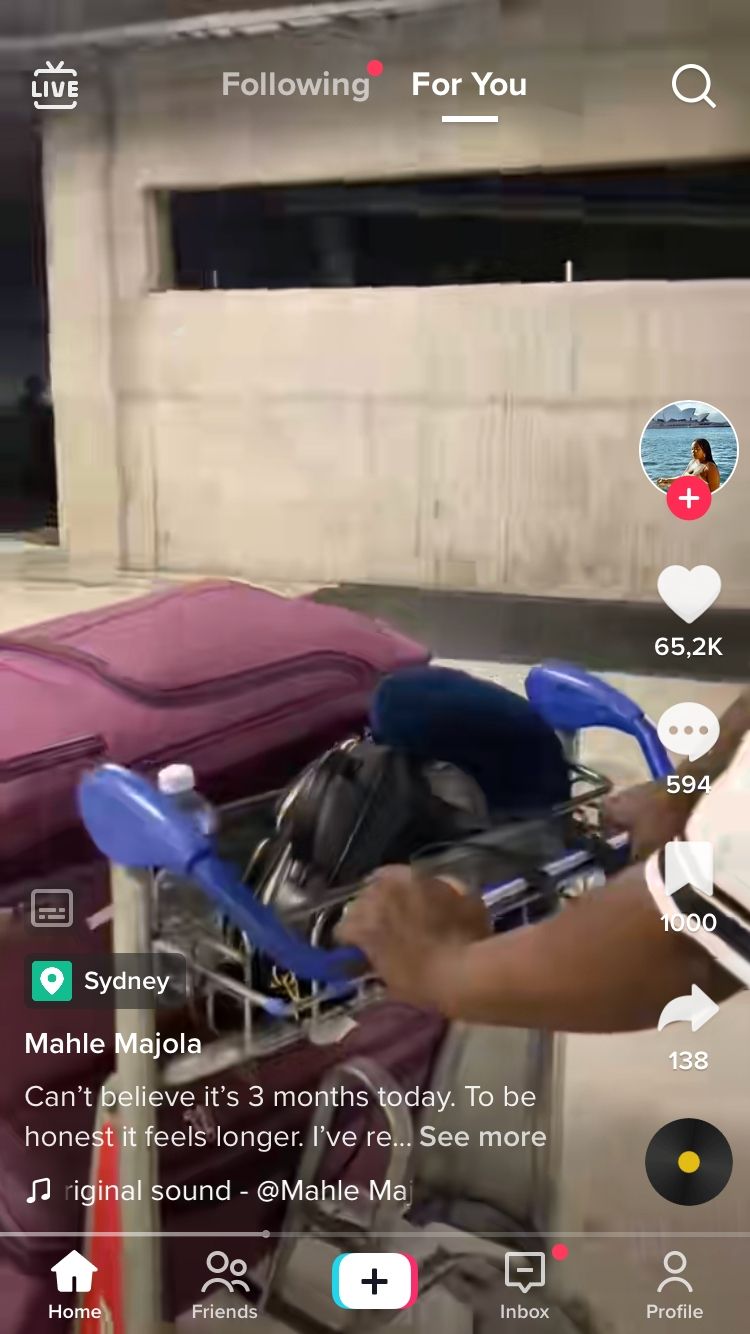
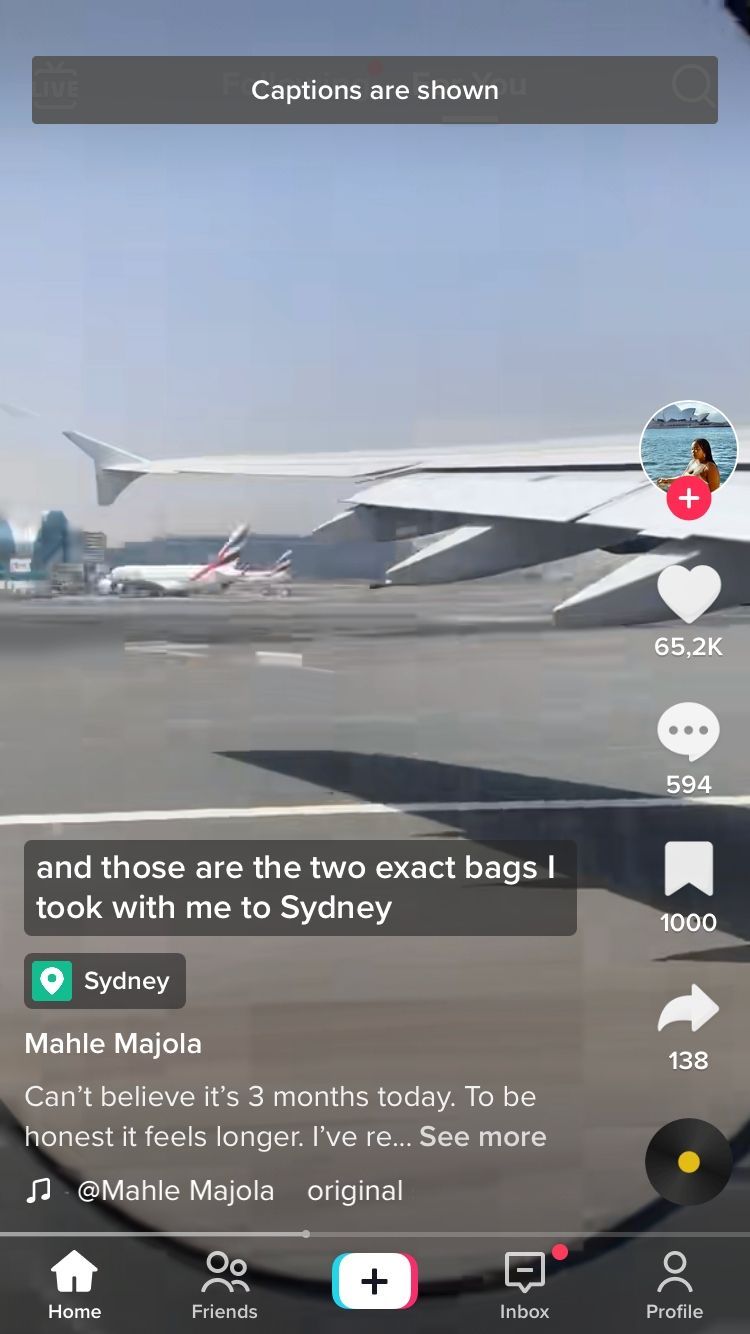
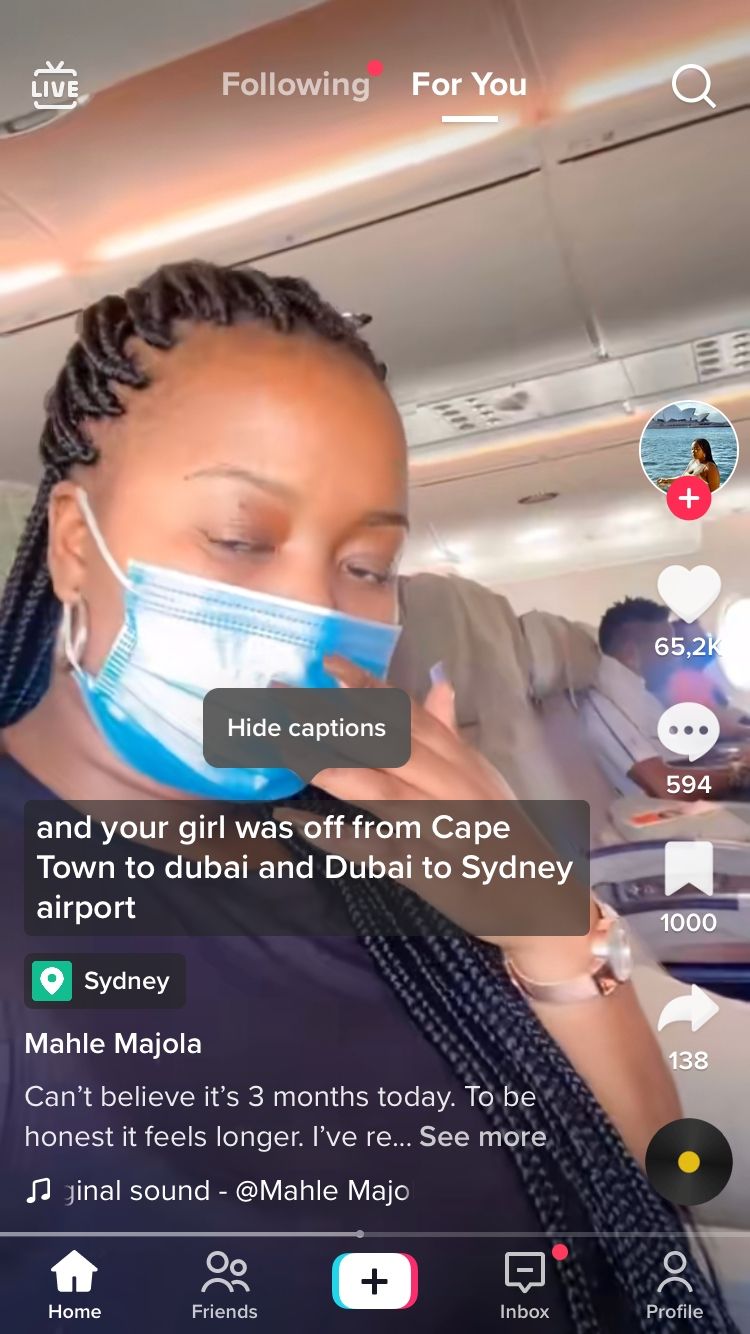
Важно: переключение через значок действует на отдельное видео; глобальные настройки остаются прежними.
Как включить автосубтитры через настройки приложения
Если вы пропустили уведомление или хотите включить субтитры для всех видео сразу, сделайте так:
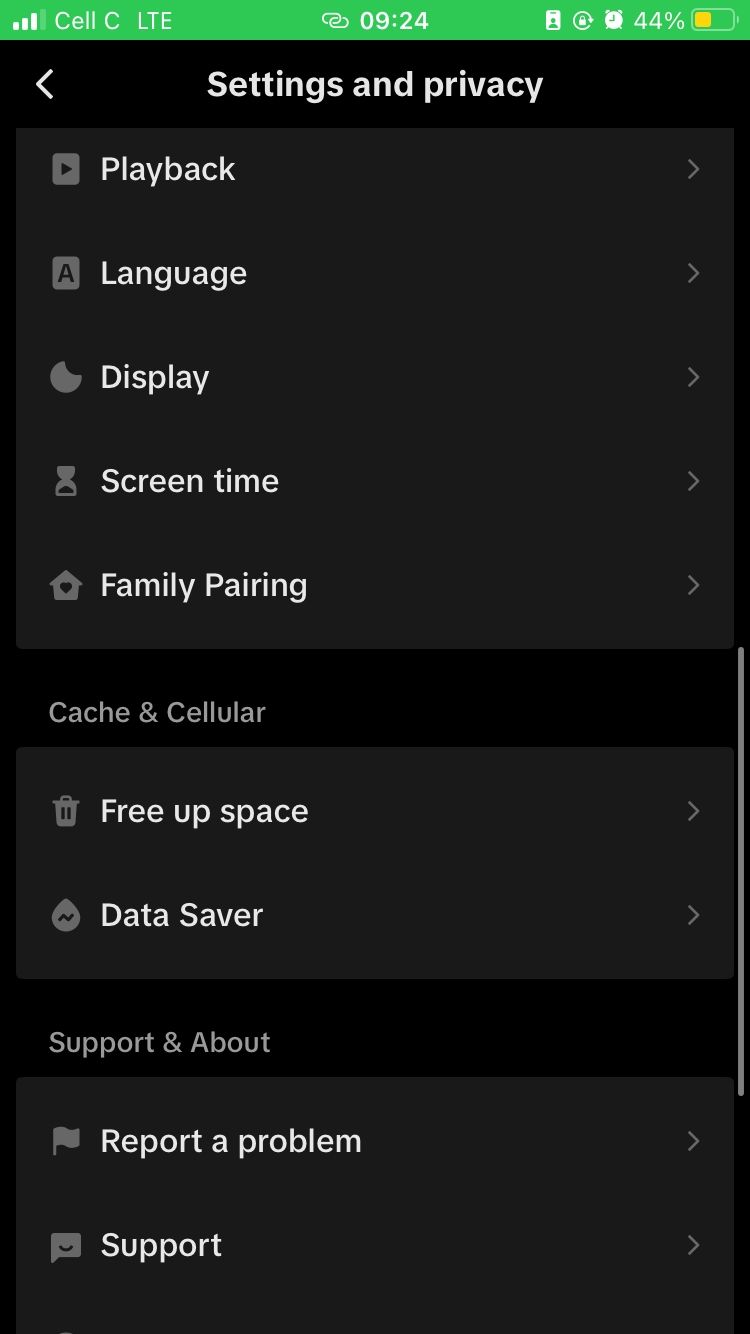
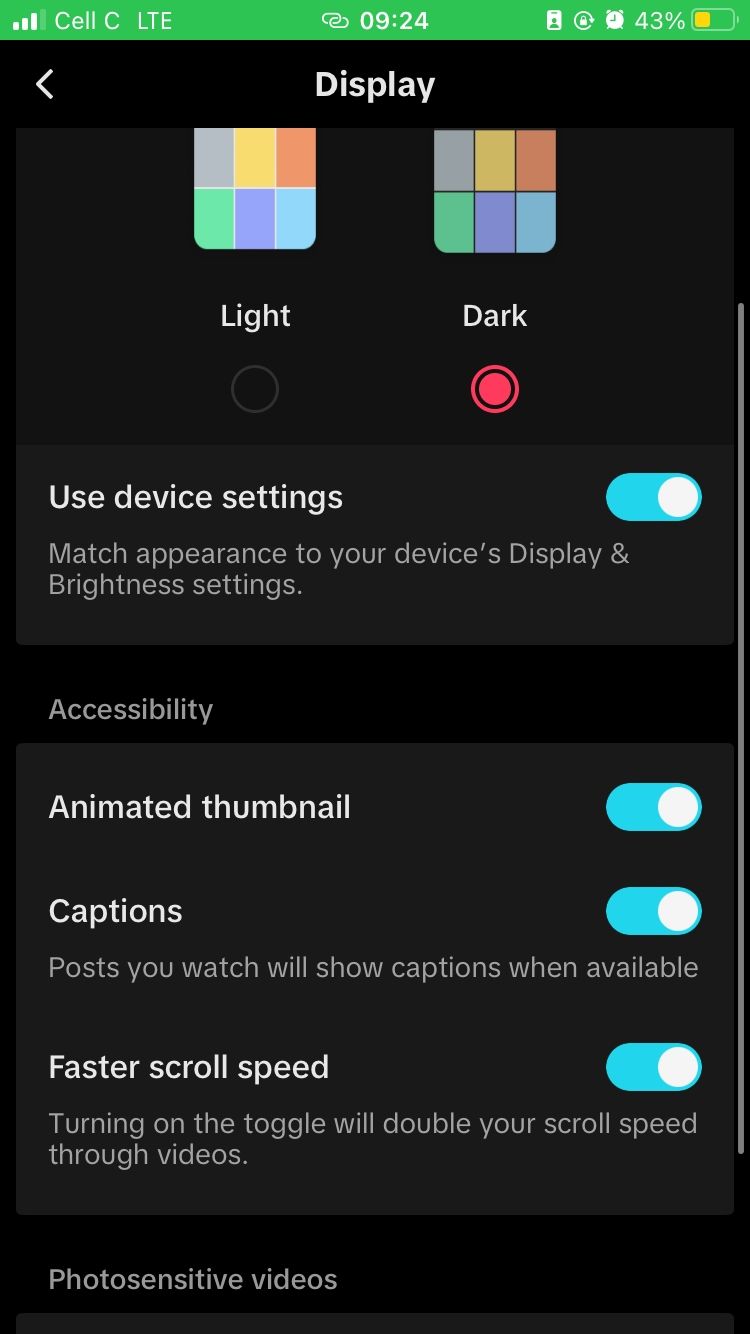
Пошагово:
- Перейдите в раздел Профиль в приложении TikTok.
- Нажмите кнопку меню (иконка с тремя полосами) в правом верхнем углу.
- Выберите Настройки и конфиденциальность.
- Откройте раздел Дисплей.
- В блоке Доступность включите переключатель Субтитры.
Примечание: названия пунктов меню могут немного отличаться на Android и iOS, но логика та же — ищите раздел, связанный с отображением и доступностью.
Как отключить автосубтитры через настройки
Если автосубтитры мешают или работают плохо, вы можете их отключить полностью:
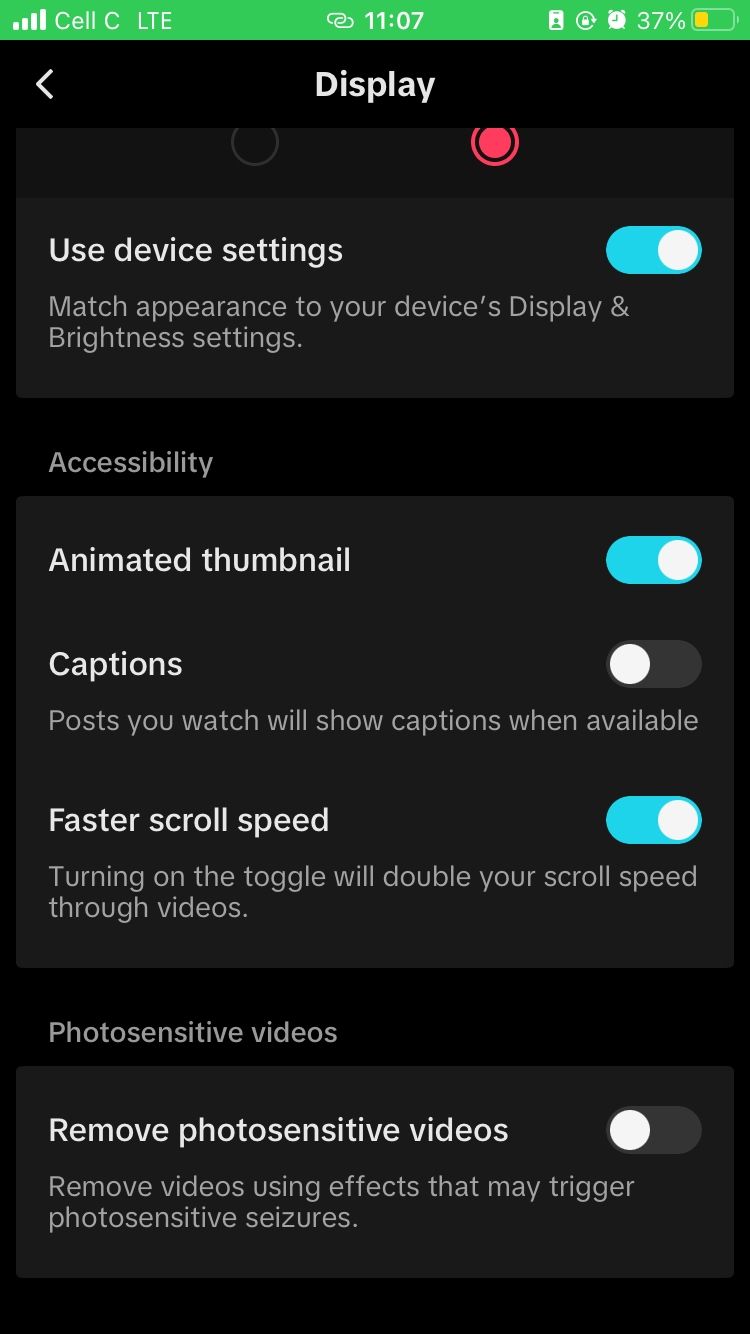
Шаги:
- Откройте Профиль.
- Нажмите меню в правом верхнем углу.
- Перейдите в Настройки и конфиденциальность → Дисплей.
- В разделе Доступность выключите Субтитры.
После этого автосубтитры не будут появляться по умолчанию. Вы всё ещё сможете включать их вручную для отдельных видео через значок субтитров.
Когда автосубтитры дают неправильный результат — типичные случаи и что делать
Важно: автосубтитры используют автоматическое распознавание речи, которое иногда ошибается. Вот типичные источники ошибок и способы обхода:
- Сильный фоновой шум: шум мешает распознаванию — устраните шум при записи или используйте наушник/микрофон.
- Акценты и диалекты: нестандартная фонетика может исказить слова — вручную правьте текст перед публикацией.
- Одновременная речь нескольких человек: алгоритму трудно разделять голоса — лучше монтировать дорожки отдельно.
- Термины, имена и названия брендов: специализированные термины распознаются плохо — исправьте их в ручную.
Советы при проблемах:
- Создателям: редактируйте автосубтитры до публикации (см. раздел «Альтернативы»).
- Зрителям: временно отключайте субтитры для конкретного видео через меню на экране.
Альтернативные подходы для создателей и зрителей
Если автосубтитры не подходят, можно использовать альтернативы:
- Ручные субтитры при создании видео. Многие авторы прописывают текст прямо в редакторе видео или используют встроенную функцию «Текст», чтобы добавить точные подписи.
- Встраивание текста в кадр. Добавьте текстовые блоки в нужные моменты — тогда они всегда окажутся в правильном месте и стиле.
- Загрузка файлов субтитров. В зависимости от возможностей платформы (и региона) некоторые форматы можно загрузить отдельно; если вы ориентируетесь на экспорт видео с подписанными дорожками, подготовьте SRT-файл и встраивайте его на сторонних платформах.
- Правка автосубтитров. После автоматической генерации авторы часто могут открыть текст и исправить ошибки перед публикацией.
Когда ручной способ лучше: если вы производите обучающий или профессиональный контент, где точность терминологии критична, используйте ручные субтитры.
Мини-методика: быстро улучшить автосубтитры (5 шагов)
- Перед записью: снимите в тихом месте и говорите чётко.
- Во время монтажа: прослушайте и при необходимости выделите проблемные фрагменты.
- Включите автосубтитры, сгенерируйте их и проверьте текст.
- Отредактируйте ошибки прямо в интерфейсе редактирования текста (если доступно).
- Опубликуйте и проверьте финальное отображение в разных размерах экрана.
Ролевые чеклисты
Для зрителей:
- Убедитесь, что у вас включены субтитры в настройках, если хотите видеть их по умолчанию.
- Для одного видео: нажмите значок субтитров и, при необходимости, скройте их.
- Если субтитры закрывают важную часть кадра — отключайте для этого видео.
Для создателей:
- Записывайте голос в спокойной обстановке.
- Включайте автосубтитры и правьте текст перед публикацией.
- При необходимости добавляйте ручной текст или встраивайте подписи в кадр.
- Тестируйте видео на разных устройствах, чтобы убедиться в читаемости текста.
Критерии приёмки (тест-кейсы)
- Субтитры включены глобально: при открытии разных видео автотекст появляется без ручного включения.
- Субтитры отключены глобально: автотекст не появляется, но его можно включить для отдельного видео.
- Правка субтитров автором сохраняется и отображается при воспроизведении.
- При плохом качестве звука субтитры корректно распознают хотя бы ключевые слова или предлагают альтернативу (например, возможность правки).
Глоссарий — 1 строка каждый
- Автосубтитры: автоматическое преобразование речи в текст в приложении.
- Субтитры: текст, показываемый внизу или поверх видео, отражающий речь.
- Доступность: настройка, повышающая удобство использования для людей с ограничениями.
Важные замечания и конфиденциальность
Важно: автосубтитры требуют обработки аудиодорожки для преобразования в текст. Если у вас есть вопросы о том, как TikTok обрабатывает данные, ознакомьтесь с политикой конфиденциальности приложения. При работе с чувствительной информацией лучше избегать публичной публикации голосовых данных.
Часто задаваемые вопросы
На каких языках доступны автосубтитры?
Поддерживаемые на старте (апрель 2021): английский, итальянский, испанский, немецкий, португальский, индонезийский, корейский, мандаринский и турецкий. Список может обновляться.
Могут ли авторы редактировать автосубтитры?
Да. Авторы обычно могут править автоматически сгенерированный текст перед публикацией, чтобы исправить ошибки или опечатки.
Сохраняются ли мои настройки для всех устройств?
Настройки привязаны к вашему аккаунту и обычно синхронизируются, но поведение может зависеть от версии приложения и платформы (Android/iOS).
Безопасно ли использовать автосубтитры с личной информацией?
Если видео содержит чувствительную личную информацию, подумайте о том, прежде чем автоматически трансформировать аудио в текст и публиковать. Проверяйте автосубтитры перед публикацией.
Краткое резюме
- Автосубтитры в TikTok помогают смотреть видео без звука и повышают доступность.
- Включить их можно через значок в ленте для отдельного видео или глобально в Настройки → Дисплей → Доступность.
- Создатели могут править автосубтитры, а при проблемах стоит использовать ручной текст или встраивать подписи.
Важно: если автосубтитры работают плохо, отключайте их для отдельных видео или улучшайте качество записи и правьте текст до публикации.
Сводка действий для быстрого старта:
- Вы (зритель): Настройки → Дисплей → Включить «Субтитры», или для одного видео нажать значок субтитров.
- Вы (создатель): генерируйте автосубтитры, правьте текст и публикуйте.

Похожие материалы

Несколько аккаунтов Skype: Multi Skype Launcher

Журнал для работы: повысить продуктивность

Персональные звуки уведомлений на Android

Скачивание шоу Hulu для офлайн‑просмотра

Microsoft Start: персонализированная новостная лента
