
Как превратить Steam Deck в портативную консоль для вечеринок
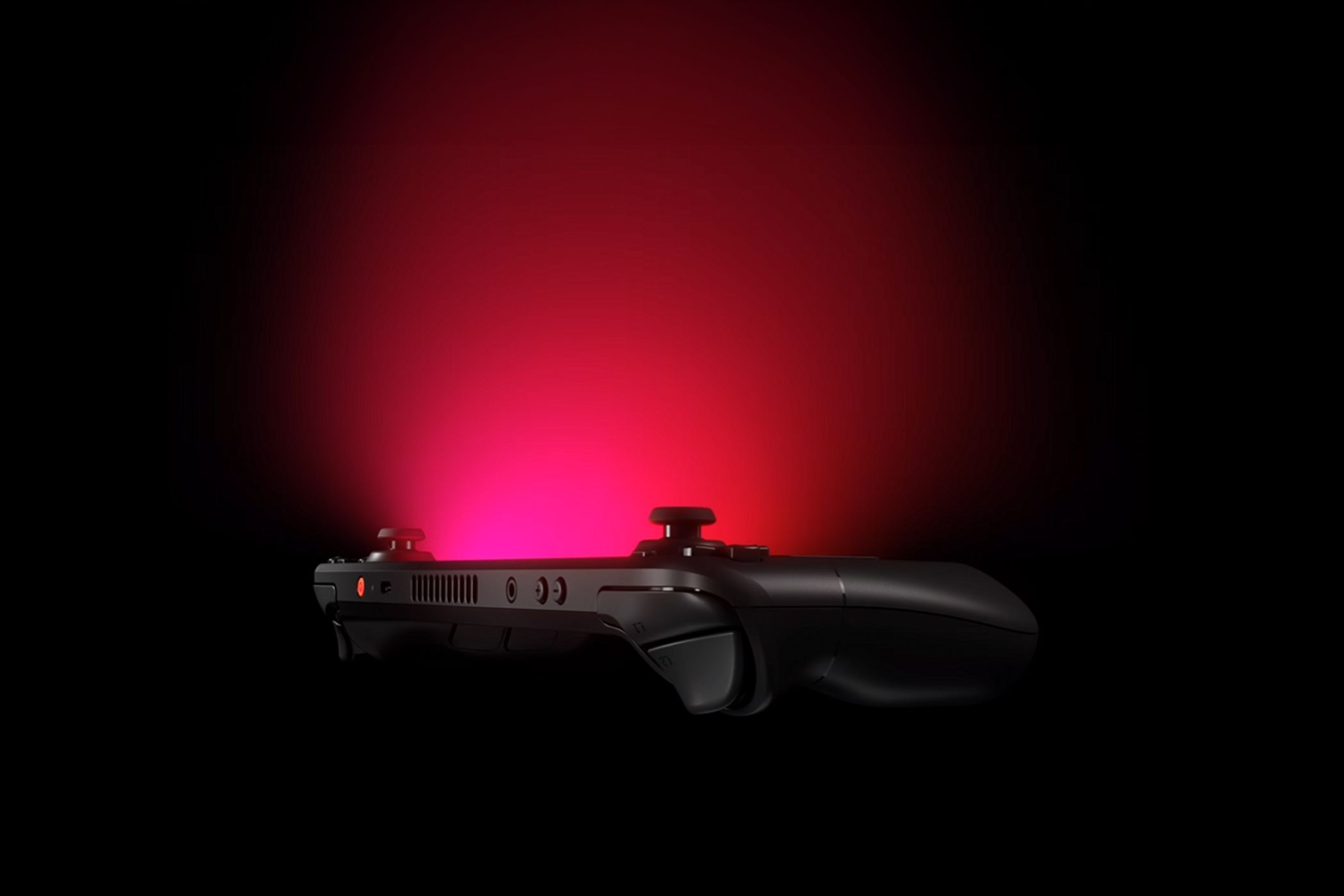
Кратко. Подготовьте док, подключите несколько Bluetooth‑контроллеров, загрузите подборку вечеринковых игр и эмуляторов — и ваша Steam Deck превратится в компактную игровую станцию для друзей и путешествий. В статье — пошаговые проверки, список аксессуаров, инструкции по настройке и варианты решений для разных сценариев.
Важно: все советы подходят для Steam Deck в официальной прошивке SteamOS и в Desktop Mode. Для эмуляции используйте только легально приобретённые ROM‑файлы.
Что вы получите из этой статьи
- Пошаговая инструкция по выбору и настройке дока для подключения к телевизору.
- Как быстро подключить разные контроллеры по Bluetooth и USB.
- Рекомендации по играм и эмуляторам для локального мультиплеера.
- Списки проверки, план действий перед вечеринкой и инструкции по устранению проблем.
Почему Steam Deck хорошо подходит для вечеринок
Steam Deck сочетает в себе совместимость с библиотекой Steam, гибкость подключения периферии через USB‑C и удобство переноски. Это делает его идеальным для небольших совместных игр: с доком и контроллерами вы получаете почти полноценную консоль, но меньших размеров и с возможностью работать как портатив.
Ключевые преимущества:
- Большая библиотека игр на Steam и поддержка Proton для множества Windows‑титулов.
- Поддержка Bluetooth для подключения контроллеров разных платформ.
- Возможность добавить внешний накопитель через microSD или M.2‑док.
Как выбрать док для подключения к телевизору
Steam Deck имеет один USB‑C порт. Чтобы играть на большом экране, понадобится хаб или док с HDMI‑выходом. Учитывайте следующие параметры при выборе:
- Наличие HDMI или DisplayPort и поддерживаемое разрешение/частота обновления (обычно 4K при 60 Гц у большинства доков).
- Дополнительные USB‑A порты для проводных контроллеров или накопителей.
- Порт Ethernet для низкой латентности в сетевых играх.
- Поддержка USB‑C power passthrough, чтобы док одновременно подавал питание и сигнал на TV.
Рекомендации по типам доков
- Универсальные USB‑C‑хабы: часто дешевле, работают с ноутбуками и телефонами. Проверьте совместимость HDMI/VDI‑версии.
- Док‑станции, ориентированные на Steam Deck: форм‑фактор и вертикальная подставка упрощают игру в настольном режиме.
- Доки с M.2‑слотом: позволяют добавить быстрый SSD в один кабель.
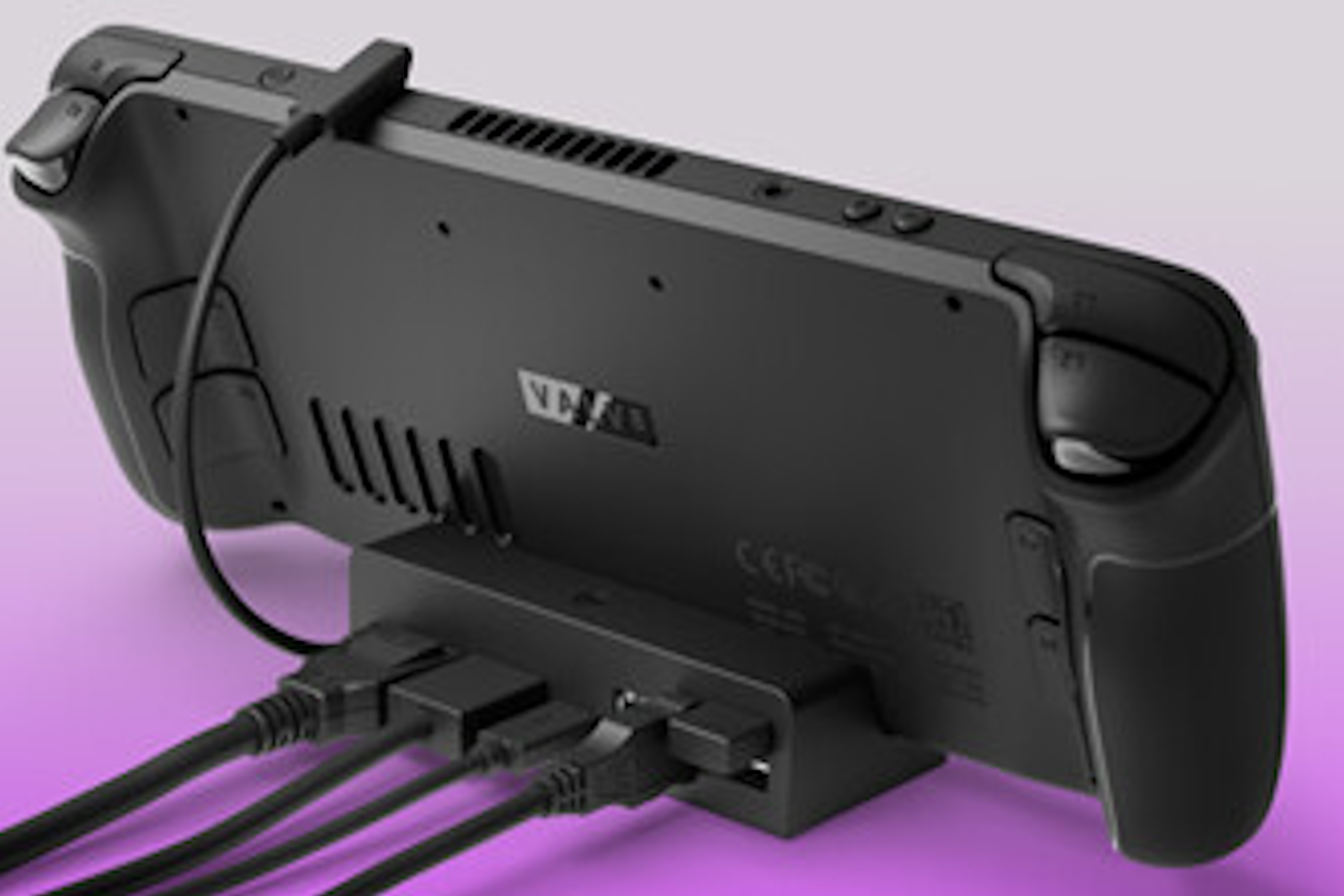
Примеры доков и их назначение
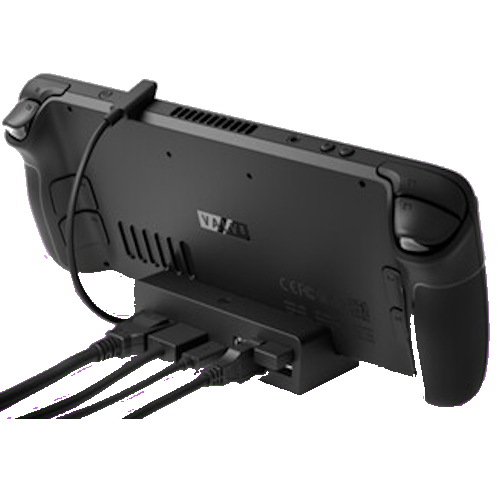 ##### Valve Steam Deck Docking Station Valve Steam Deck Docking Station: официальный док с оптимизированной интеграцией для Steam Deck; подходит для тех, кто хочет простую «вставил и играй» схему.
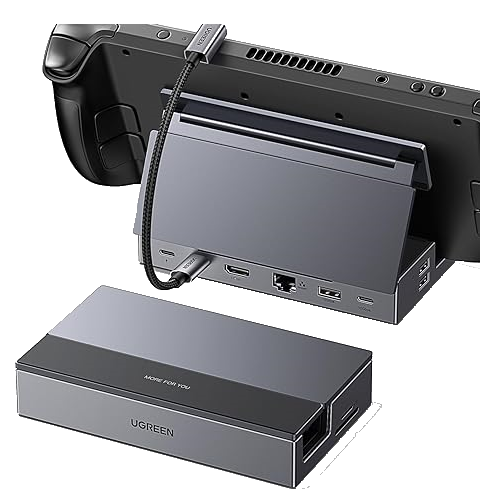 ##### UGREEN Steam Deck Dock UGREEN Steam Deck Dock: более бюджетный вариант со стандартным набором портов. Подойдёт тем, кто хочет сэкономить и пользоваться популярными USB‑C‑хабами.
Док с M.2‑слотом, например JSAUX, совмещает расширение портов и добавление SSD для хранения большой коллекции игр и образов эмуляторов.
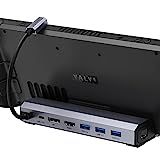
JSAUX Docking Station
Совет: если у вас уже есть USB‑C хаб от ноутбука — попробуйте его сначала. Часто он будет работать и с Deck, но для стабильной работы с 4K@60 Гц и проводным питанием лучше выбирать хабы, явно заявляющие совместимость с HDMI 2.0/2.1.
Примечание: в некоторых редких комбинациях док + адаптер + кабель пользователи добивались вывода 4K при 120 Гц. Это зависит от аппаратного ограничения дока, кабеля и дисплея — не все сочетания гарантируют такую частоту.
Как подключать Bluetooth‑контроллеры к Steam Deck
Большинство локальных игр требуют минимум двух контроллеров. Steam Deck поддерживает множество контроллеров по Bluetooth и по USB. Инструкция по паре:
- Разблокируйте устройство и откройте Quick Settings: нажмите кнопку «…» справа на корпусе.
- На вкладке быстрого доступа (значок шестерёнки) включите Bluetooth.
- Нажмите «+ Add Device» или «Добавить устройство», переведите контроллер в режим поиска и выберите его на Deck.
Поддерживаемые и рекомендуемые контроллеры
- Xbox Core Wireless и контроллеры Xbox One/Series с Bluetooth. Нажмите и удерживайте кнопку синхронизации.
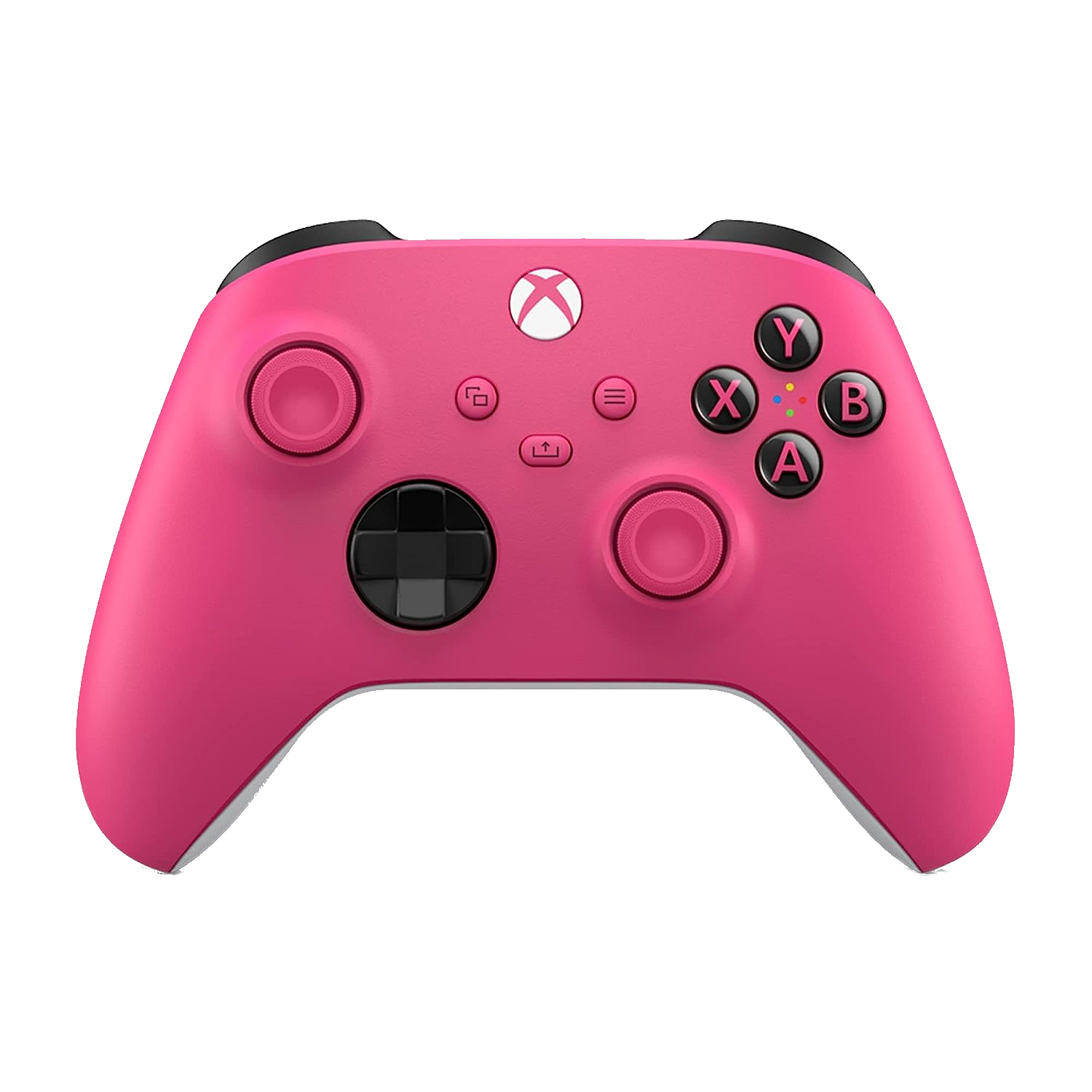
Xbox Core Wireless Controller
- DualShock 4 и DualSense: нажмите и удерживайте кнопку PS до мигания индикатора.
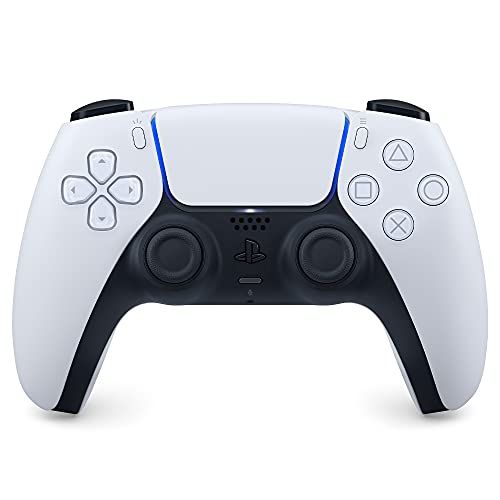
PlayStation DualSense Wireless Controller
Nintendo Switch Pro Controller и Joy‑Con: Pro Controller имеет кнопку синхронизации сверху; Joy‑Con можно подключать по отдельности, но для объединения в один контроллер потребуется утилита (например joycond в Desktop Mode).
Контроллеры 8BitDo, GameSir и другие сторонние решения обычно совместимы; многие поставляются с режимами для PC/Android/Switch.
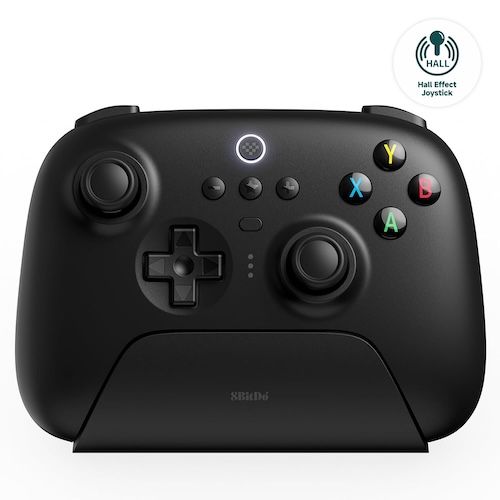
8BitDo Ultimate 2.4G Controller
Совет: при проблемах с распознаванием контроллера откройте настройки Big Picture или Steam Input, назначьте профили и убедитесь, что режим контроллера соответствует платформе (XInput для большинства современных игр).
Сборка списка игр для вечеринки
Ниже — набор жанров и конкретных игр, которые хороши для локального мультиплеера и вечеринок. Разделён по типу взаимодействия.
Игры без контроллеров (используют смартфоны)
- Jackbox Party Pack — серии викторин и мини‑игр, игроки пользуются браузером на телефоне.
Кооперативные и командные игры
- Overcooked 1 и 2 — суматошные кухонные уровни, где требуется слаженная работа.
- Moving Out — аналогичная динамика, но в жанре перевозок мебели.
Физические брайтлы и казуальные файтинги
- Gang Beasts, Party Animals — абсурдное поведение персонажей и физика ведут к смешным ситуациям.
- Screencheat — уникальная идея, где игроки смотрят на чужой экран, чтобы выигрывать.
Классические и ретро‑серии
- TMNT: Shredder’s Revenge — олдскульный сайд‑скролл‑битем‑ап.
- Smash Bros.‑подобные игры через эмуляцию (только с легально полученными образами).
Эмуляция на Steam Deck
Steam Deck отлично подходит для эмуляции широкого круга платформ — от ретро‑консолей до игр более поздних поколений. Самый удобный путь — использовать EmuDeck, который упрощает установку эмуляторов и настройку frontend‑интерфейса.
Что нужно для эмуляции
- Большая microSD карта или M.2 SSD для хранения ROM и образов игр. Рекомендуется как можно больше места: 256–1000 ГБ в зависимости от коллекции.
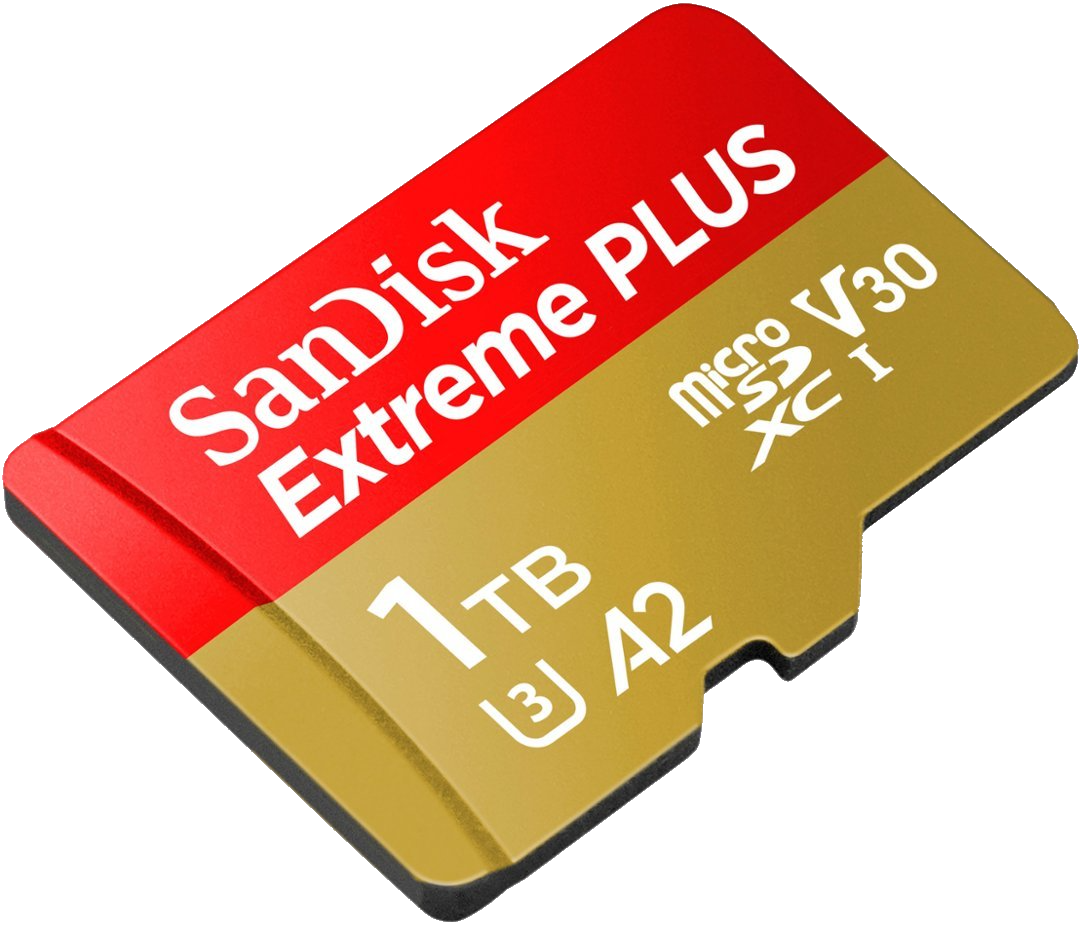
SanDisk Extreme MicroSDXC 1TB
- Установите EmuDeck в Desktop Mode, скопируйте легально приобретённые образы игр и необходимые BIOS‑файлы.
- Настройте контроллеры в RetroArch/PCSX2/других эмуляторах. EmuDeck обычно автоматически сопоставляет подключенные контроллеры.
Что работает лучше всего
- Ретро‑гонки и файтинги (SNES, N64, Genesis/Mega Drive).
- Аркадные игры и двух‑четырёх игроковые тайтлы, где важна простота управления.
- Некоторые игры эпохи PS2 и позднее могут потребовать более мощной настройки и оптимизаций.
Юридическая заметка
Используйте только легально приобретённые образцы игр и BIOS. Эмуляция сама по себе легальна, но распространение ROM без прав нарушает авторские права.
Подготовка к вечеринке — список проверки
Ниже — готовый чеклист, который поможет ничего не забыть перед приходом гостей.
- Аппарат и питание:
- Steam Deck заряжен и обновлён.
- Док подключён к телевизору и к сети.
- Наличие запасного USB‑C кабеля и блока питания.
- Контроллеры:
- Минимум 2–4 контроллера проверены и заряжены.
- Запасные батареи/кабели для проводных контроллеров.
- ПО и игры:
- Список установленных игр и проверенные мультиплеерные режимы.
- EmuDeck и ROM на external storage если планируете ретро‑сессию.
- Сеть:
- Если нужно, Ethernet подключён для стабильного онлайна.
- Wi‑Fi работает для Jackbox и других игр по телефону.
- Комфорт:
- Дополнительные стулья/подушки, удлинитель для розеток.
Пошаговый план запуска вечеринки
- За 30–60 минут до старта: подключите Deck к доку, включите телевизор и выберите нужный HDMI‑вход.
- Подключите и протестируйте контроллеры в меню Steam Input.
- Запустите первую игру и проверьте, как ведут себя контроллеры и звук.
- Если используете эмуляторы, прогрейте сохранённые состояния и убедитесь в корректности управления.
- Для Jackbox откройте комнату и продиктуйте гостям код, они подключатся через браузеры смартфонов.
Технический план действий при проблемах
Ниже — простая инструкция по устранению типичных проблем.
Нет изображения на телевизоре
- Проверьте кабель и вход HDMI на телевизоре.
- Убедитесь, что док получает питание и power passthrough подключен.
- Попробуйте другой кабель или порт на TV.
Контроллер не виден
- Переведите контроллер в режим поиска, проверьте, не подключён ли он к другому устройству.
- Включите/выключите Bluetooth на Steam Deck и повторите попытку.
- Если беспроводной контроллер поддерживает режим USB, попробуйте подключить через кабель.
Задержки ввода или падение FPS
- Проверьте, не запущены ли фоновые загрузки Steam.
- Если подключён Wi‑Fi с интенсивным трафиком, попробуйте Ethernet.
- В случае с эмуляторами снизьте разрешение рендеринга или включите режим производительности.
Решение: что купить — простой алгоритм выбора
flowchart TD
  A[Нужен док для TV?] -->|Да| B{У вас уже есть USB-C хаб}
  B -->|Да| C[Попробуйте существующий хаб]
  B -->|Нет| D{Нужен M.2 SSD?}
  D -->|Да| E[Покупайте док с M.2 слотом]
  D -->|Нет| F[Покупайте универсальный док с HDMI и PD]
  A -->|Нет| G[Только портатив? Купите power bank и чехол]
Контроль качества: критерии приёмки
- Телевизор получает видео и звук при подключении дока.
- Как минимум 2 контроллера успешно подключаются и работают в выбранной игре.
- Эмуляторы запускают ретро‑игры с ожидаемой частотой кадров и распознают контроллеры.
Матрица совместимости контроллеров
| Контроллер | Подключение | Преимущество | Примечание |
|---|---|---|---|
| Xbox Core | Bluetooth / USB | Широкая совместимость, XInput | Стандарт для многих ПК‑игр |
| DualSense | Bluetooth / USB | Тактильная отдача, адаптивные триггеры | Некоторые функции работают не во всех играх |
| Switch Pro | Bluetooth / USB | Удобен для портативного режима | Joy‑Con могут требовать утилиты |
| 8BitDo | Bluetooth / 2.4G | Настраиваемые профили, ретро‑режимы | Хорош для эмуляторов |
Роль‑ориентированные чеклисты
- Организатор вечеринки:
- Проверить док, TV и звук.
- Подготовить список игр и очередность.
- Зарезервировать пространство и зарядные устройства.
- Тех‑ответственный:
- Настроить контроллеры и профили в Steam Input.
- Подготовить резервные USB‑C кабели и адаптеры.
- Гости:
- Принести контроллеры (если есть).
- Убедиться, что смартфон подключён к Wi‑Fi для Jackbox и сопутствующих игр.
Краткая методология выбора игр для вечеринок
- Выбирайте игры с простыми правилами и быстрым циклом раундов.
- Отдавайте предпочтение играм с локальной поддержкой нескольких игроков.
- Для смешанных групп держите 1–2 игры «без контроллеров» (Jackbox) для вовлечения новых игроков.
Локальные варианты покупки и возможные подводные камни
- В России популярные площадки: Ozon, Wildberries, DNS, Ситилинк. При покупке доков убедитесь, что продавец указывает технические характеристики HDMI/PD/ethernet.
- Импортные магазины и маркетплейсы часто предлагают более широкий выбор, но проверьте совместимость и гарантию.
Безопасность и приватность при совместной игре
- Не оставляйте Deck в публичном месте без присмотра.
- При использовании сетевых функций следите за обновлениями безопасности SteamOS.
- Для Jackbox и аналогичных игр гости подключаются по локальной сети — убедитесь, что сеть безопасна.
Краткий глоссарий
- Dock: док‑станция, расширяет порты и подаёт питание.
- Power passthrough: возможность хаба подавать питание на подключённое устройство.
- EmuDeck: упрощённый инсталлятор и конфигурация для эмуляторов на Steam Deck.
Итог и рекомендации
Steam Deck легко превращается в отличную портативную игровую консоль для домашних вечеринок при минимальных вложениях: док среднего уровня, пара контроллеров и подборка подходящих игр. Для ретро‑веселья возьмите вместительную microSD или M.2‑решение и настройте EmuDeck заранее.
Быстрые советы на последний момент
- Зарядите контроллеры и Deck полностью перед приходом гостей.
- Проверьте HDMI‑кабель и заранее переключите TV на нужный вход.
- Держите под рукой проводной контроллер на случай проблем с Bluetooth.
Счастливых вам матчей и весёлых вечеринок с Steam Deck!

Похожие материалы

Несколько аккаунтов Skype: Multi Skype Launcher

Журнал для работы: повысить продуктивность

Персональные звуки уведомлений на Android

Скачивание шоу Hulu для офлайн‑просмотра

Microsoft Start: персонализированная новостная лента
