
Как превратить Oculus Quest 2 в ПК‑VR гарнитуру для Windows
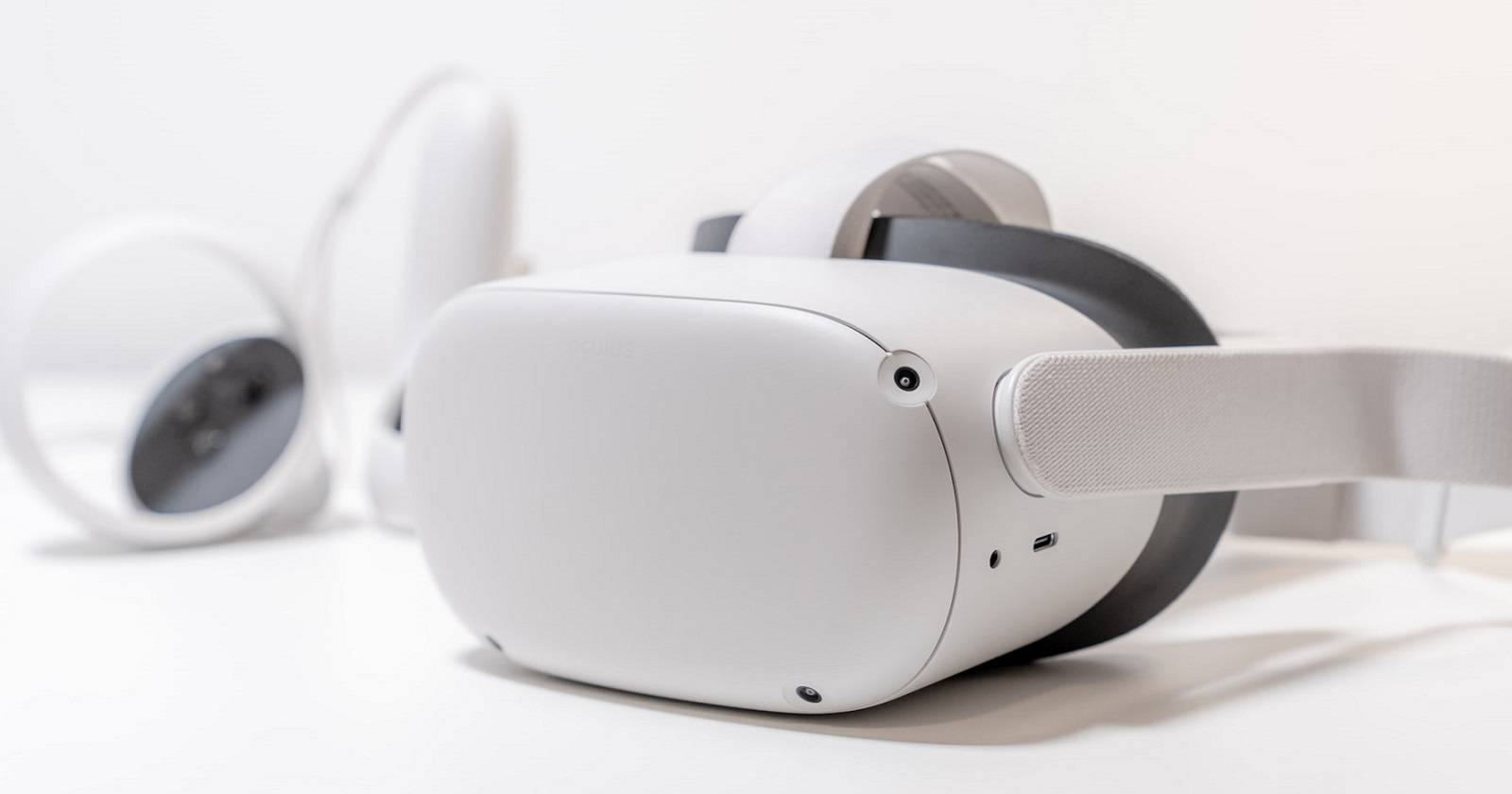

Что даёт подключение Quest 2 к ПК
Подключение Oculus Quest 2 к Windows через Oculus Link превращает автономную гарнитуру в полноценную ПК‑VR систему. Преимущества:
- Доступ к полной библиотеке Oculus Rift/PC VR, включая игры и инструменты с высокими требованиями к мощности.
- Использование графики и процессора PC вместо встроенного CPU в Quest 2 — более высокая детализация, частота кадров и качество рендеринга.
- Удобное управление установками и обновлениями через приложение Oculus на Windows.
Краткое определение: Oculus Link — официальная функция/приложение, которая устанавливает соединение между Quest 2 и компьютером и перенаправляет рендеринг на ПК.
Важно: для стабильной работы требуется VR‑готовый ПК и качественный USB‑кабель (или беспроводной вариант Air Link/Virtual Desktop).
TL;DR шаги
- Убедиться, что ПК соответствует требованиям VR (проверить на сайте производителя и на Meta Quest Link compatibility page).
- Скачать и установить приложение Oculus для Windows.
- Подключить Quest 2 кабелем USB (рекомендуется USB 3.0) и включить гарнитуру.
- Включить Oculus Link в гарнитуре и использовать Dash для запуска PC‑VR приложений.
Что понадобится
- VR‑готовый компьютер (десктоп или ноутбук с дискретной видеокартой). Проверьте страницу производителя ПК и официальную страницу совместимости Meta Quest Link.
- Oculus Quest 2 (актуальная версия прошивки).
- Длинный кабель для Oculus Link: рекомендуется от 3 м, оптимально 3–5 м. Кабель должен поддерживать USB 3.0/USB‑C для лучшей пропускной способности. Можно использовать официальный кабель Oculus Link или качественную альтернативу с сертификацией USB 3.1/3.2.
- Установленный Oculus Desktop (приложение для Windows).
Примечание: существует беспроводная альтернатива — Air Link (официальная, работает по Wi‑Fi 5/6) и платное приложение Virtual Desktop (передаёт изображение по сети). Беспроводные решения чувствительны к производительности сети и могут требовать маршрутизатора с 5 ГГц и хорошей зоной покрытия.
Рекомендации по оборудованию и совместимости
Факторы, которые влияют на качество ПК‑VR опыта:
- GPU: дискретная видеокарта — от уровня «средняя» до «высокая» обеспечивает плавность и качество. Интегрированная графика обычно недостаточна.
- Процессор: современный многоядерный CPU; для некоторых приложений важны одноядерные частоты.
- Порты USB: USB 3.0/3.1/3.2 лучше USB 2.0 из‑за скорости передачи данных.
- Система: Windows 10 или Windows 11 с последними обновлениями и драйверами GPU.
Проверьте страницу совместимости Meta Quest Link для минимальных требований — она постоянно обновляется.
Как скачать и установить приложение Oculus на Windows
- Откройте браузер на ПК и перейдите на страницу вашей модели Meta Quest/META (найдите раздел загрузок для Oculus Desktop).
- Нажмите «Download Software» или «Скачать ПО» на странице Quest 2.
- Запустите скачанный установочный файл (обычно OculusSetup.exe или аналогичный).
- Следуйте мастеру установки: нажмите «Get started» → «Agree» для лицензионного соглашения.
- Выберите «Install Now», чтобы добавить приложение Oculus в систему. Приложение занимает примерно 9 ГБ на диске.
- После установки вы будете приглашены создать аккаунт или войти в существующий аккаунт Meta/Oculus. Войдите тем же аккаунтом, который используете на Quest 2.
Важно: если установка просит права администратора, предоставьте их. При возникновении проблем с установкой проверьте свободное место на диске и антивирусное ПО (иногда блокирует установку).
Настройка Oculus Link — пошагово
- Откройте приложение Oculus на ПК (через ярлык или меню «Пуск»).
- Перейдите в раздел «Devices» (Устройства).
- Нажмите «Add Headset» (Добавить гарнитуру).
- Выберите Oculus Quest 2 и нажмите «Continue» (Далее).
- Выберите «Link (Cable)» и снова нажмите «Continue».
- Подключите ваш Link‑кабель к порту USB 3.0/3.1 на ПК и к гарнитуре. Включите Quest 2.
- Вернитесь в приложение на ПК и нажмите «Test», чтобы проверить соединение. Рекомендуется USB 3.0 из‑за скорости передачи.
- По завершении теста выберите «Close» — устройство добавлено.
- Наденьте гарнитуру, разблокируйте её, и в появившемся окне выберите «Allow» для доступа к данным устройства.
- Затем появится второй запрос — «Enable Oculus Quest Link». Нажмите «Enable».
После этого вы войдёте в интерфейс Oculus Dash — оболочку PC‑VR.
Важно: на некоторых ПК может потребоваться переключить порт USB (иногда USB‑C на USB‑A работает лучше или хуже в зависимости от чипсета). Если связь нестабильна, попробуйте другой порт на задней панели ПК.
Интерфейс Oculus Dash — как им пользоваться
После включения Quest Link вы попадёте в Oculus Dash — рабочее пространство для поиска, запуска и управления PC‑VR приложениями:
- Кнопка Store — открывает магазин Rift/PC VR.
- Кнопка Library → Apps — список установленных приложений (доступно и из ПК‑приложения).
- Home — настраиваемая виртуальная «комната», где можно взаимодействовать с объектами.
- Меню Home → Inventory → Base/Objects/Decorations — настройка окружения.
- Virtual Desktop — позволяет видеть рабочий стол Windows внутри гарнитуры. Иногда появляется черный экран — см. раздел «Устранение неполадок».
Чтобы выйти из Link и вернуться в стандартную среду Quest 2, выберите «Disable Quest Link» на панели Dash.
Управление библиотекой PC‑VR из Windows
Через приложение Oculus на компьютере вы можете:
- Просматривать и скачивать игры из Store.
- Удалять приложения: Library → Apps → нажать меню у приложения → Uninstall.
- Изменять путь установки: Settings → General → Edit для Library Location.
Добавлять дополнительные папки установки и устанавливать одну как «Make Default».
Настраивать параметры гарнитуры: Devices → выбрать Quest 2 → открыть настройки микрофона, звука и графики (Graphics Preferences). Там можно выбрать частоту обновления и разрешение рендеринга.
Критерии приёмки: после установки и настройки вы должны увидеть в гарнитуре интерфейс Dash, иметь возможность запустить приложение из Library и получить стабильный 60+ FPS (в зависимости от игры и настроек) без артефактов изображения.
Популярные PC‑VR приложения для начала
- 1943 Berlin Blitz
- Google Earth VR
- Oculus Dreamdeck
- Elite Dangerous
- Brass Tactics
- Asgard’s Wrath
Ищите не только игры: в Rift Store есть приложения для продуктивности и визуализации, которые полезны вне игрового применения.
Альтернативы Oculus Link
- Air Link (официальная функция Meta) — беспроводное подключение по Wi‑Fi; требует стабильной сети 5 ГГц и хорошей производительности маршрутизатора.
- Virtual Desktop — платное приложение в Quest Store, позволяет бесшовно транслировать рабочий стол; часто быстрее в пользовательских сценариях, но чувствительно к сети.
- Проводные HDMI/DisplayPort решения с внешними рендерерами — редкие и сложные, подходят для специфических студийных сценариев.
Выбор зависит от стабильности сети, удобства и желаемого качества изображения.
Устранение неполадок — проблемные сценарии и решения
Сценарий: гарнитура не определяется на ПК
- Проверьте кабель и порт: используйте заднюю панель ПК и порт USB 3.0/3.1. Попробуйте другой порт.
- Проверьте, что Quest 2 включён и разблокирован.
- Обновите драйверы USB и драйверы видеокарты.
- Перезагрузите ПК и гарнитуру.
- Проверьте, что в приложении Oculus на ПК устройство добавлено.
Сценарий: черный экран в Virtual Desktop или рабочем столе внутри Dash
- Обновите приложение Virtual Desktop (если используется) и приложение‑сервер на ПК.
- Попробуйте изменить кодек потоковой передачи (если есть такая опция) или снизить разрешение.
- Проверьте брандмауэр и антивирус — они могут блокировать поток.
- Для Air Link: убедитесь, что ПК и гарнитура находятся в одной сети 5 ГГц.
Сценарий: низкая производительность, подлагивания
- Уменьшите рендеринг и частоту обновления в Graphics Preferences.
- Закройте фоновые приложения на ПК, которые потребляют GPU/CPU.
- Убедитесь, что видеодрайвер обновлён.
- Используйте USB 3.0 кабель и проверьте, не перегревается ли ПК.
Сценарий: проблемы со звуком или микрофоном
- В настройках Devices в приложении Oculus проверьте выбранные аудио‑устройства.
- В Windows проверьте уровень громкости и устройство воспроизведения.
Если ни одна из процедур не помогает, обратитесь в службу поддержки Meta/Oculus с логами приложения Oculus (есть функция отправки отчёта в настройках).
Рекомендации по безопасности и приватности
- При подключении гарнитуры к ПК вы даёте доступ к файловой системе устройства — предоставляйте этот доступ только доверенным ПК.
- Обновляйте прошивку Quest 2 и приложение Oculus на ПК для исправления уязвимостей.
- Отключайте Quest Link, когда не используете — это минимизирует постоянный доступ к устройству.
Чеклист перед первым подключением
- ПК соответствует требованиям VR (проверка на сайте производителя/Meta).
- Установлено приложение Oculus на Windows и выполнён вход в аккаунт.
- Имеется кабель USB 3.0 длиной 3–5 м.
- Обновлены драйверы GPU и USB‑контроллера.
- В Quest 2 установлена последняя прошивка.
- Маршрутизатор (для Air Link) настроен на 5 ГГц и находится поблизости.
Руководство по роли: быстрые рекомендации
- Игрок: используйте проводное подключение для минимальной задержки; настройте графику в Oculus Desktop для баланса качества/плавности.
- Программист/VR‑девелопер: активируйте режим разработчика в Quest 2, подключите через USB, используйте инструменты отладки и переносите билды напрямую.
- Casual пользователь: попробуйте Air Link для удобства, если сеть стабильна; начните с бесплатных демонстрационных приложений.
- IT‑администратор: централизуйте установку драйверов и проверьте политику безопасности при подключении внешних устройств.
Мини‑методология настройки (быстрый процесс)
- Подготовьте ПК: обновления Windows и драйверы.
- Установите приложение Oculus и выполните вход.
- Подключите Quest 2 кабелем, пройдите мастер добавления устройства.
- Проверьте соединение через кнопку Test.
- Настройте графику и библиотеку приложений на ПК.
- Запустите приложение в Dash и проверьте стабильность.
Decision flowchart (Mermaid)
flowchart TD
  A[Есть ли VR‑готовый ПК?] -->|Да| B{Кабель или беспроводное подключение?}
  A -->|Нет| Z[Обновить ПК или использовать облачные решения]
  B -->|Кабель| C[Использовать Oculus Link]
  B -->|Беспроводное| D[Использовать Air Link или Virtual Desktop]
  C --> E[Установить Oculus для Windows → Добавить устройство → Test]
  D --> F[Убедиться в 5 ГГц сети → Настроить приложение]
  E --> G{Работает стабильно?}
  F --> G
  G -->|Да| H[Готово — запускать PC‑VR приложения]
  G -->|Нет| I[Проверить кабель/порты/драйверы/настройки сети]
Когда этот подход не подходит (контрпримеры)
- Устаревший или несоответствующий ПК: отсутствие дискретной графики или слабый процессор не даст желаемого качества.
- Плохая локальная сеть: Air Link и Virtual Desktop будут нестабильны при слабом Wi‑Fi.
- Узкие задачи реального времени с очень высокими требованиями к латентности (например, профессиональные симуляторы) могут требовать специализированного оборудования.
Заключение
Oculus Link превращает Quest 2 в мощную ПК‑VR платформу, открывая доступ к Rift‑библиотеке и улучшенному качеству рендеринга за счёт мощностей ПК. Главное — проверить совместимость компьютера, подготовить качественный кабель или стабильную сеть для беспроводного режима, установить приложение Oculus на Windows и следовать шагам по настройке. При проблемах помогает последовательная диагностика портов, драйверов и сетевых настроек.
Ключевые действия: проверьте совместимость → установите Oculus на ПК → подключите кабелем или настройте Air Link → протестируйте и отрегулируйте графику.
Важно: если нужно, в отдельном документе можно подготовить пошаговый SOP для массовой установки Oculus‑среды в корпоративной сети или набор шаблонов для бесшовного развёртывания в учебной группе.

Похожие материалы

Несколько аккаунтов Skype: Multi Skype Launcher

Журнал для работы: повысить продуктивность

Персональные звуки уведомлений на Android

Скачивание шоу Hulu для офлайн‑просмотра

Microsoft Start: персонализированная новостная лента
