
Как превратить Oculus Quest 2 в VR‑шлем для Windows ПК
Введение
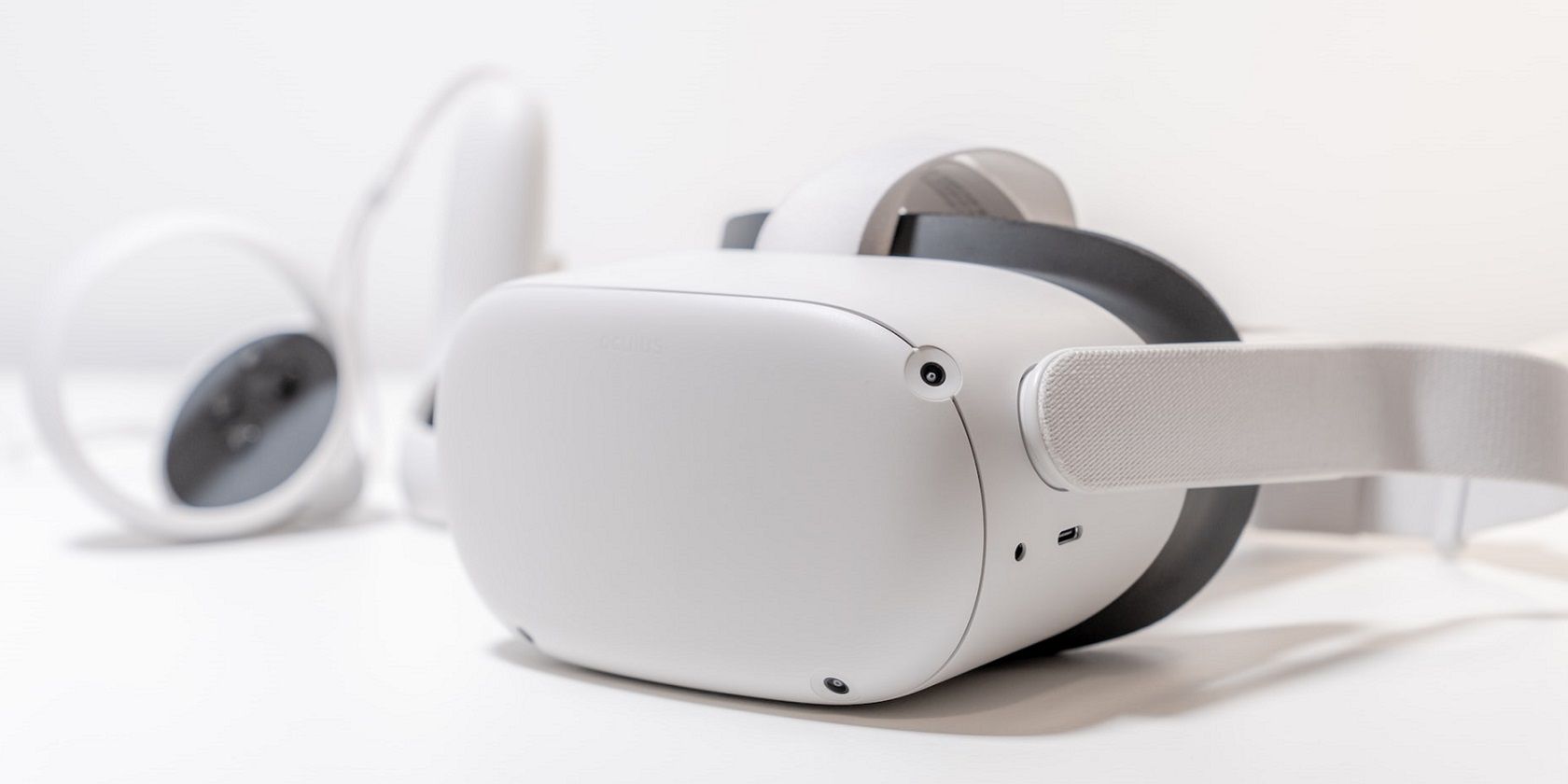
Многие выбирают Oculus Quest 2 за автономность: он не требует мощного компьютера для работы. Но если вы хотите запускать более требовательные PC‑VR приложения, можно использовать Quest 2 как шлем Oculus Rift, подключив его к Windows‑ПК через Oculus Link. Это расширяет возможности шлема: игры и приложения будут выполняться на компьютере, а изображение и ввод — передаваться в шлем.
Что даёт подключение через Oculus Link
- Доступ к полной библиотеке приложений Oculus Rift для ПК.
- Возможность хранить и запускать PC‑VR приложения с жёсткого диска компьютера.
- Более высокая производительность и качество рендеринга по сравнению с автономным режимом.
Кому это нужно
- Игрокам, которые хотят запустить требовательные AAA VR‑проекты.
- Творческим специалистам, работающим с VR‑инструментами (3D, визуализация, симуляторы).
- Тем, кто хочет гибрид автономного и ПК‑режима на одном устройстве.
Важно
Oculus Link работает при условии совместимости ПК. Перед покупкой кабеля или попытками подключения проверьте страницу совместимости Meta/ Oculus на сайте производителя вашего компьютера.
Что потребуется для использования Oculus Link на Windows
Основные элементы:
- VR‑готовый ПК. Под этим понимается компьютер с GPU и портами, которые удовлетворяют минимальным требованиям для PC‑VR. Если вы сомневаетесь в совместимости — посмотрите страницу поддержки производителя вашего ПК и официальный список совместимости Meta.
- Кабель для Oculus Link. Подойдёт длинный USB‑кабель с поддержкой высокоскоростной передачи данных (USB 3.0 рекомендуется). Можно использовать фирменный кабель или качественное альтернативное решение с поддержкой передачи данных и зарядки.
- Приложение Oculus Desktop для Windows. Оно бесплатно и устанавливается на Windows 10/11. Программа позволит вам добавить шлем, управлять библиотекой и запускать PC‑VR приложения.
Примечание о беспроводных альтернативах
Air Link и сторонние решения типа Virtual Desktop позволяют работать без кабеля. Они удобны, но требуют стабильной и быстрой Wi‑Fi сети. В этой статье основной фокус — проводное подключение через Oculus Link, потому что оно даёт более предсказуемую производительность и меньше проблем с задержкой.
Скачивание и установка Oculus для Windows
Oculus Desktop — это приложение, которое устанавливают на компьютер для управления шлемом и библиотекой Rift. Оно занимает примерно 9.26 ГБ дискового пространства.
Шаги установки:
- Откройте страницу Meta Quest 2 в браузере.
- Нажмите «Download Software» для Oculus Quest 2.
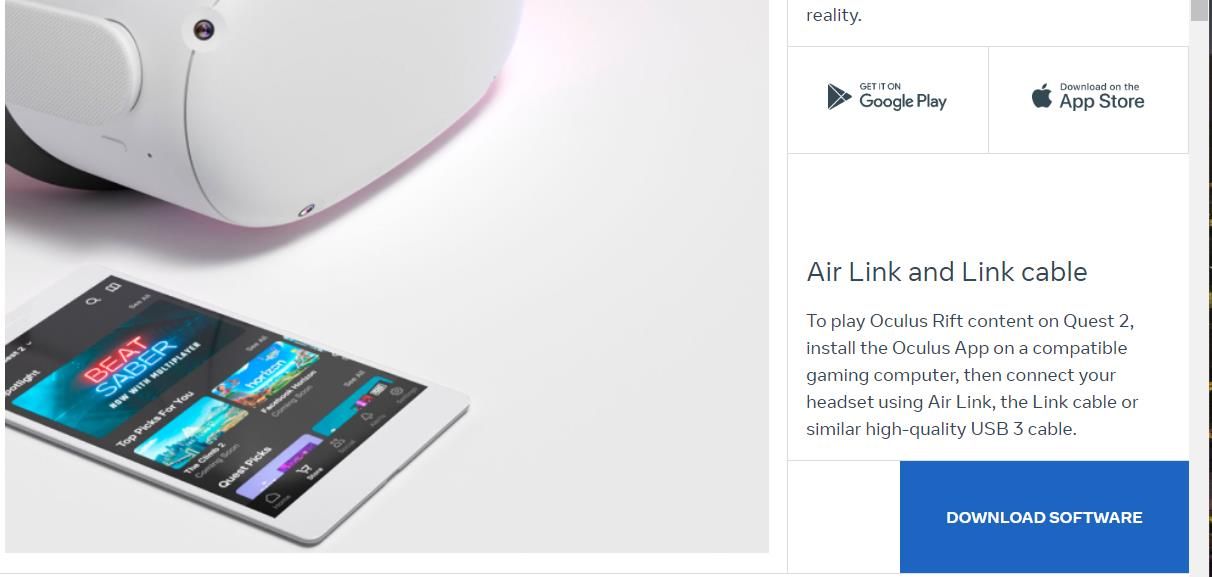
- Дважды кликните по загруженному файлу OculusSetup.
- Нажмите «Get started» затем «Agree» для принятия лицензионного соглашения.
- Выберите «Install Now», чтобы добавить Oculus в список программ.
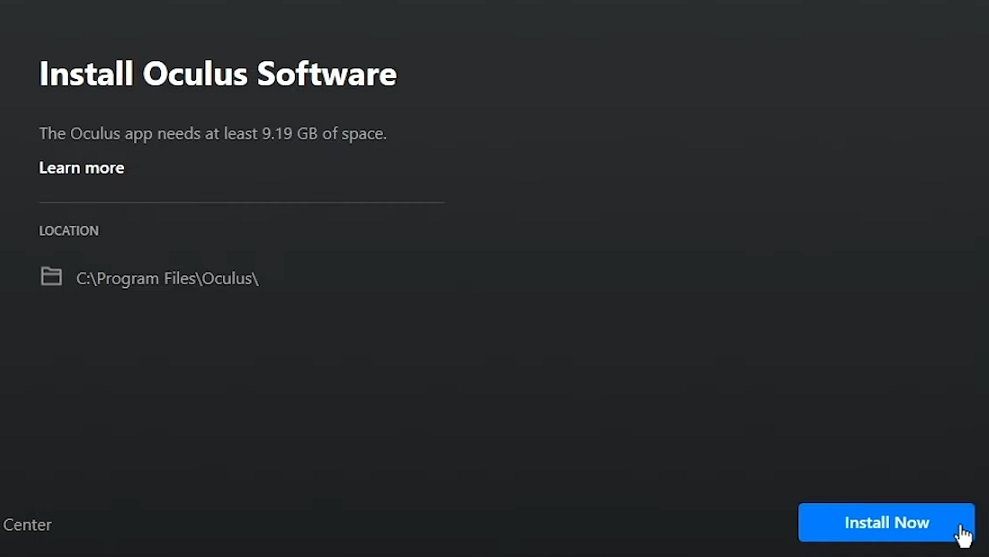
- При появлении запроса войдите в существующий аккаунт Oculus или создайте новый (рекомендуется использовать тот же аккаунт, что и на шлеме).
Советы по установке
- Убедитесь, что на диске достаточно места (учитывайте размер установщика и будущие игры/приложения).
- Если установка прерывается, временно отключите антивирус или брандмауэр и попробуйте снова — иногда их правила блокируют установщик.
Настройка Oculus Link в приложении на ПК
После установки приложения выполните следующие шаги, чтобы добавить шлем:
- Откройте приложение Oculus через ярлык на рабочем столе или через меню Пуск.
- Перейдите на вкладку «Devices».
- Нажмите «Add Headset».
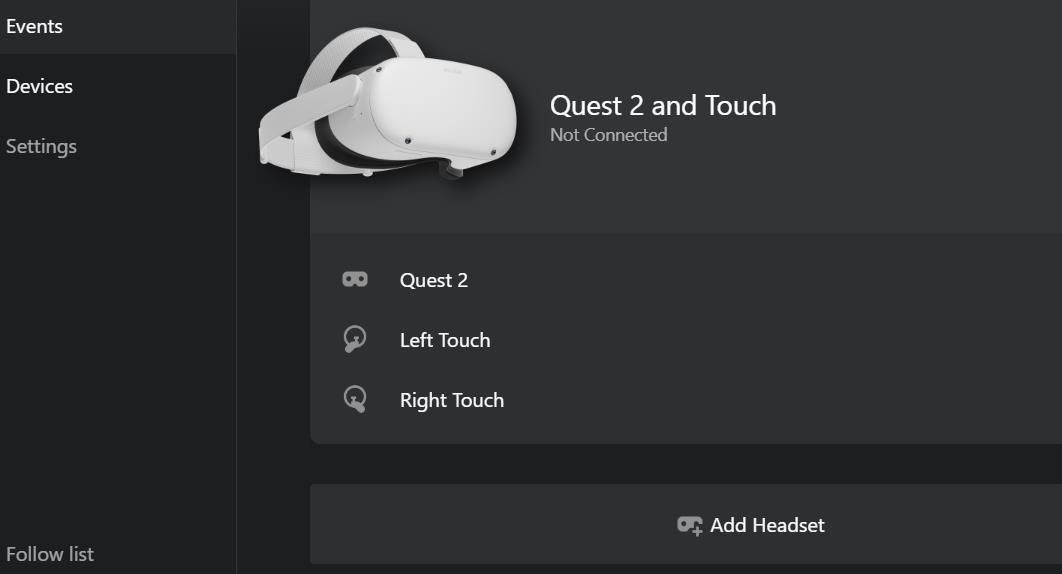
- Выберите Oculus Quest 2 и нажмите «Continue».
- Выберите вариант «Link (Cable)» и снова «Continue».
- Подключите кабель к USB‑порту вашего ПК (USB 3.0 рекомендуется) и включите шлем.
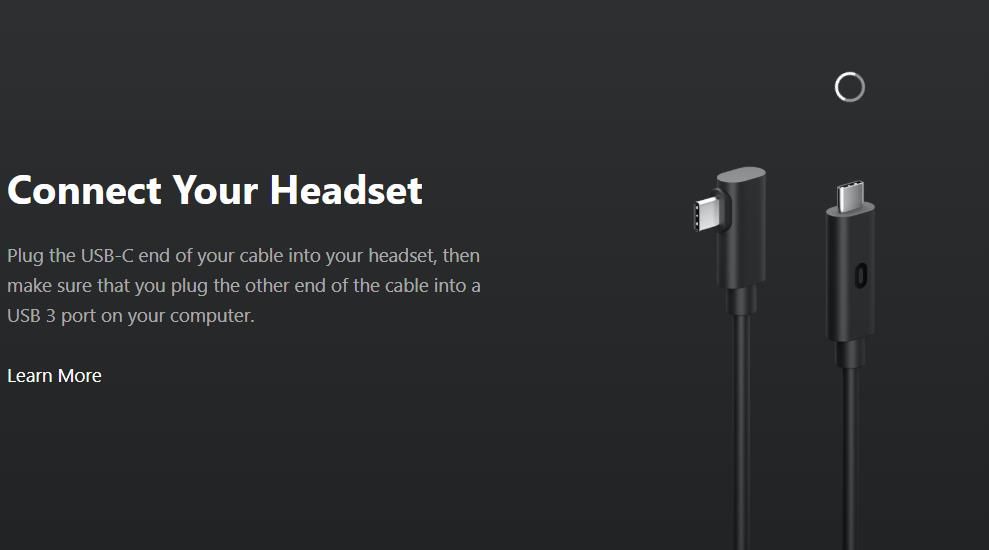
- Нажмите «Continue» и затем «Test», чтобы проверить соединение.
- Если тест прошёл успешно, завершите установку, нажав «Close».
- Наденьте шлем, введите узор разблокировки и выберите «Allow», чтобы разрешить доступ ПК к файлам Quest 2.
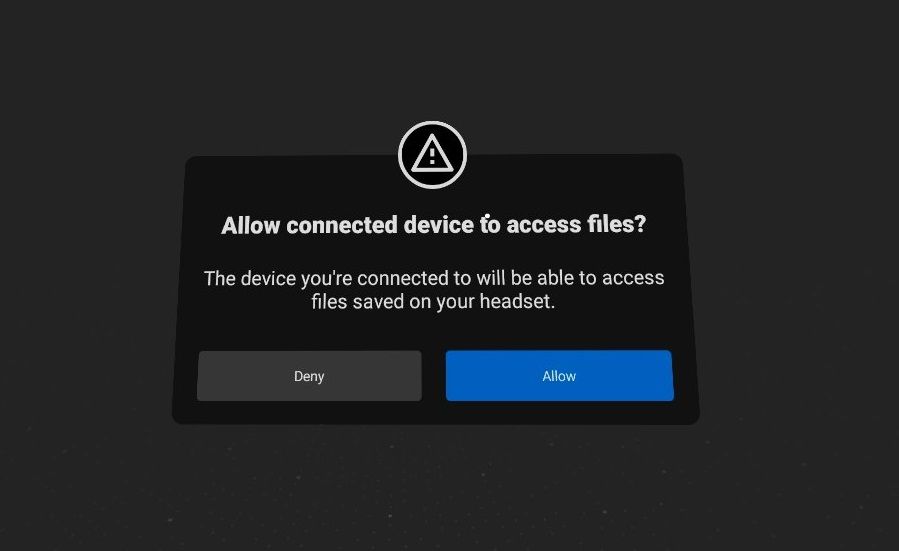
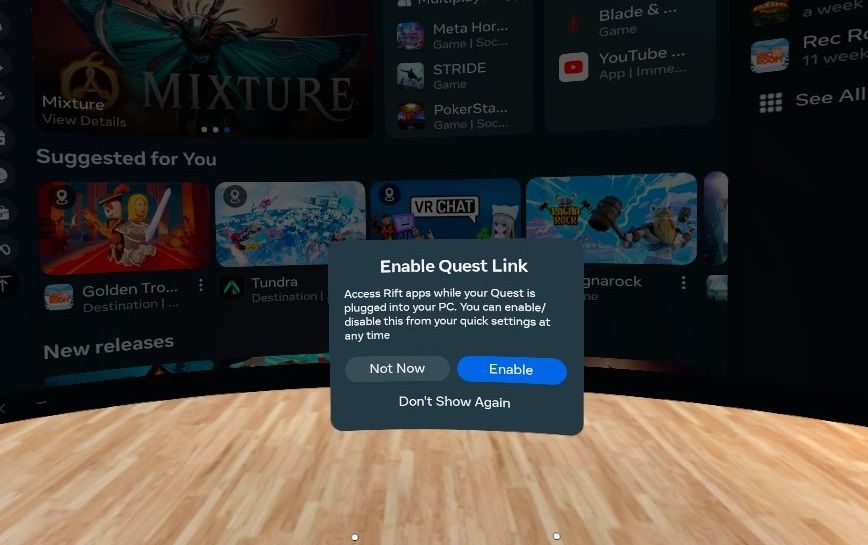
- Второй запрос внутри шлема предложит включить Quest Link — нажмите «Enable».
Советы по кабелям и портам
- USB 3.0 порт (с синей вставкой) обеспечивает более высокую пропускную способность и стабильную передачу видео и аудио.
- Если шлем не определяется, попробуйте другой USB‑порт или другой кабель. Убедитесь, что кабель поддерживает передачу данных, а не только зарядку.
Навигация по Oculus Dash и запуск PC‑VR приложений
После включения Quest Link вы попадёте в интерфейс Oculus Dash — это домашняя среда для PC‑VR.
- Нажмите «Store» чтобы открыть магазин Oculus Rift и установить приложения на ПК.
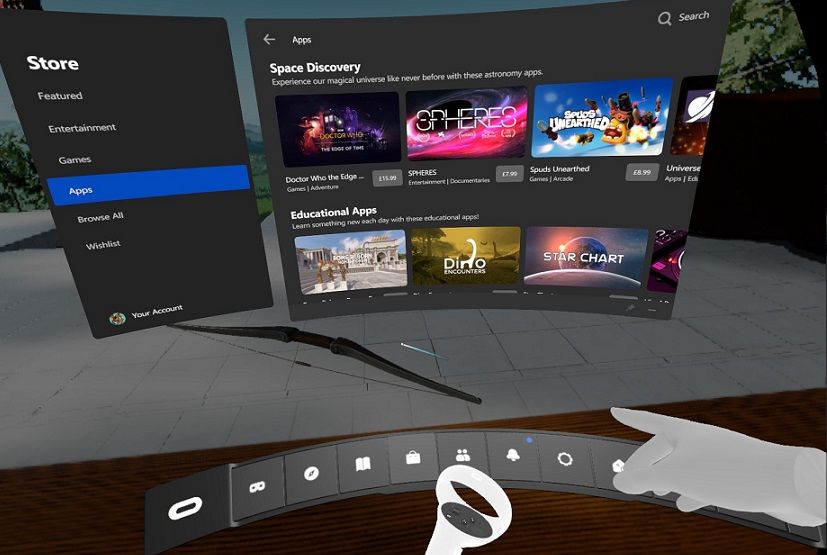
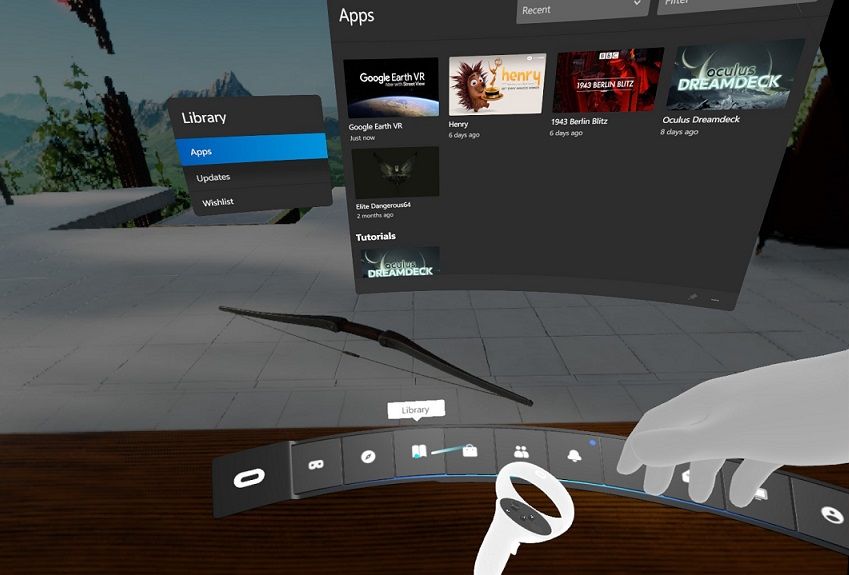
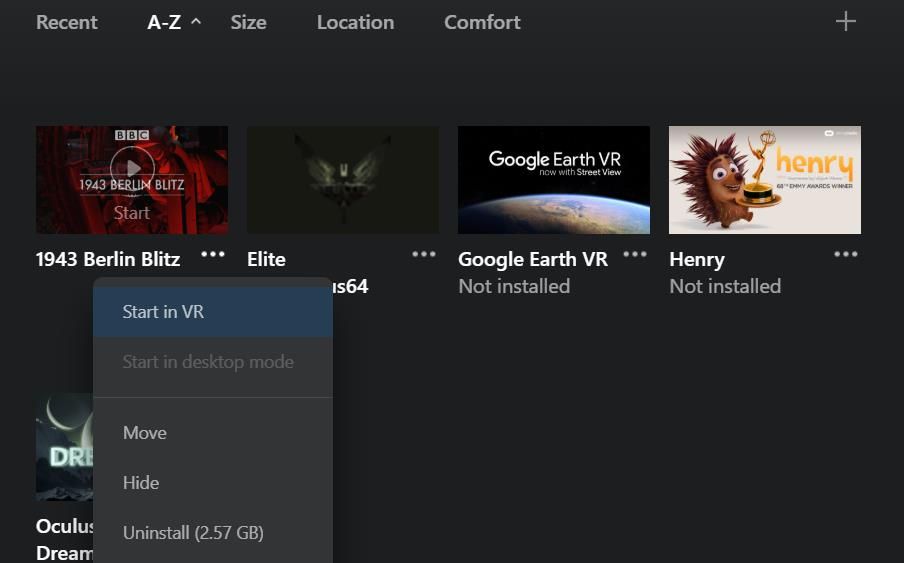
- Нажмите «Library», затем вкладку «Apps», чтобы увидеть установленные программы и запустить их.
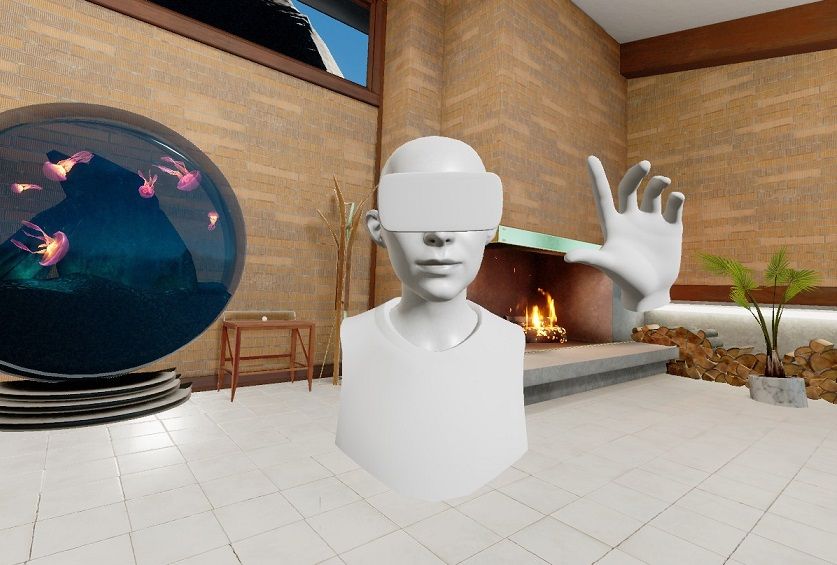
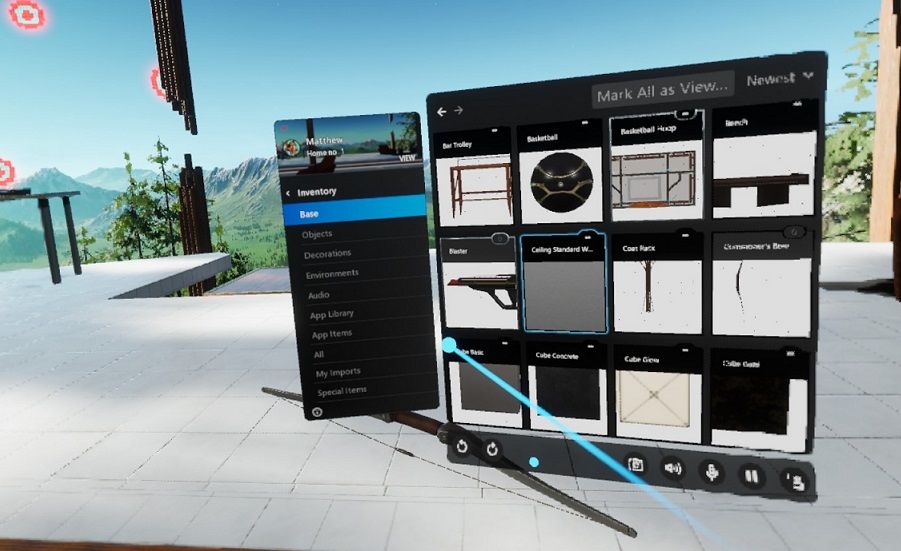
- В Dash есть функция Home — виртуальная гостинная, которую можно настраивать: меню > Inventory > Base/Objects/Decorations.
- Virtual Desktop позволяет просматривать ваш Windows‑рабочий стол в шлеме. Иногда пользователи видят пустой или чёрный экран; это частая проблема, для которой есть отдельный раздел устранения неполадок.
Список примечательных PC‑VR приложений
- 1943 Berlin Blitz
- Google Earth VR
- Oculus Dreamdeck
- Elite Dangerous
- Brass Tactics
- Asgard’s Wrath
Это только примеры: в магазине Rift есть как игры, так и профессиональные приложения для продуктивности и визуализации.
Возврат в автономный режим
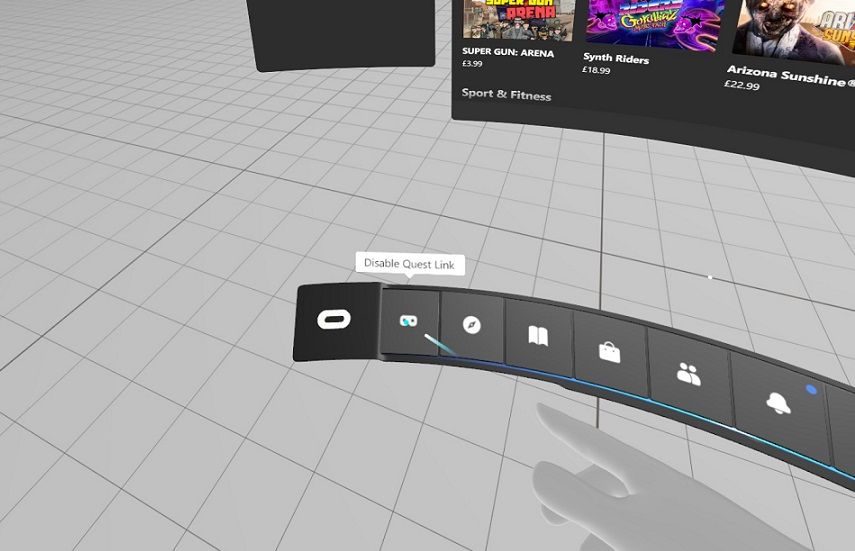
Чтобы отключить Link и вернуться в стандартную домашнюю среду Quest 2, нажмите «Disable Quest Link» на панели Dash или отключите Link в настройках часов в шлеме.
Управление библиотекой PC‑VR из Windows
В приложении на ПК вы можете:
- Открывать вкладку «Store» для поиска и загрузки новых Rift‑приложений.
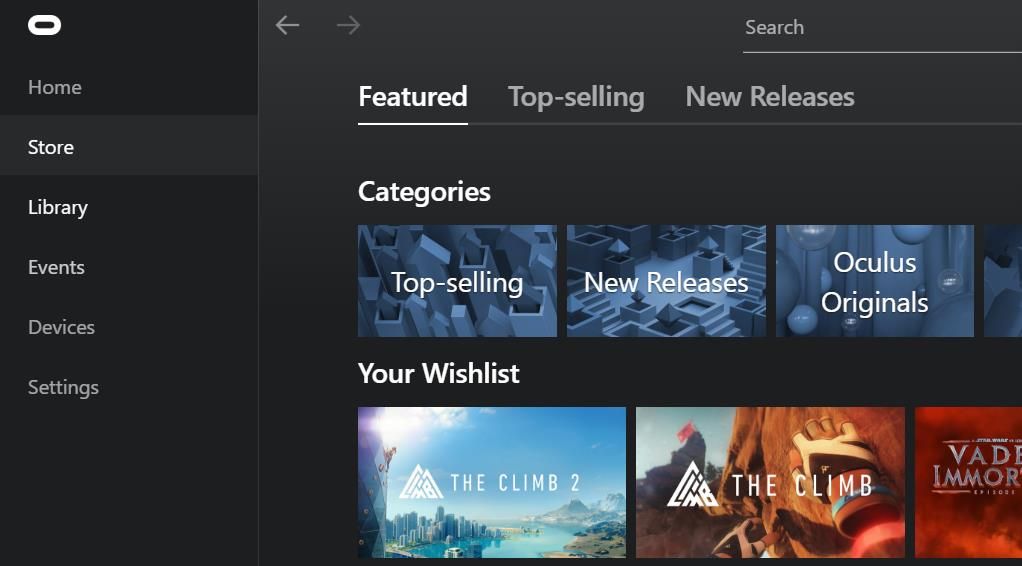
- Удалять приложения: «Library» → вкладка «Apps» → меню приложения → «Uninstall».
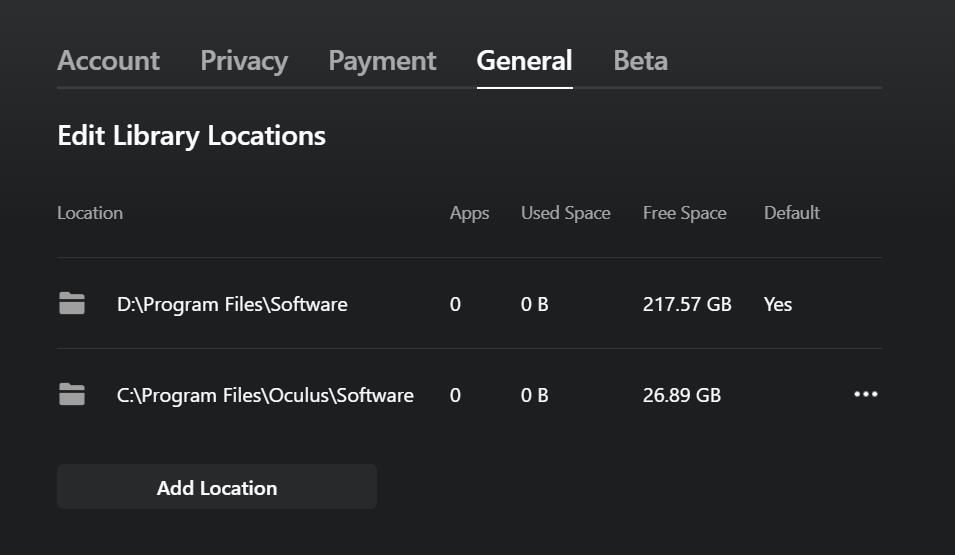
- Менять папку установки: Settings → General → Edit для Library Location. Там же можно добавить новый путь и сделать его папкой по умолчанию.
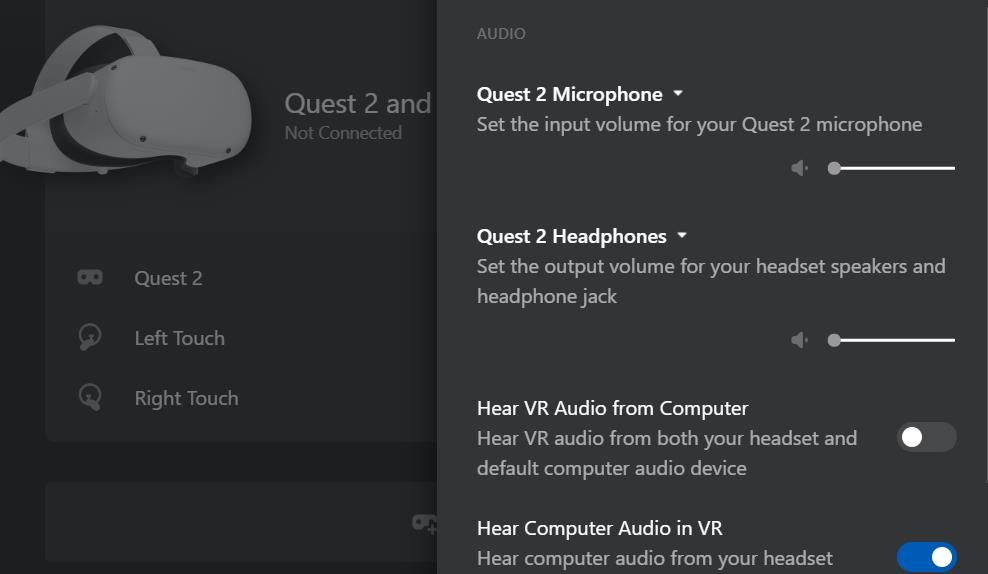
- Настраивать параметры шлема: Devices → выберите подключённый Quest 2 → изменяйте аудио, микрофон, частоту обновления и разрешение рендера.
Практические рекомендации
- Храните игры на быстром SSD, если ожидаете быструю загрузку и меньше задержек при стриминге контента.
- При частых проблемах с пространственной привязкой проверьте обновления драйверов GPU и Oculus Desktop.
Когда подключение не работает — типичные ошибки и как их исправить
Частые симптомы и шаги устранения:
Шлем не определяется компьютером
- Проверьте кабель: используйте другой USB‑кабель с поддержкой передачи данных.
- Попробуйте другой USB‑порт (USB 3.0).
- Обновите драйверы USB и GPU.
Тёмный или пустой экран в Virtual Desktop
- Перезагрузите приложение Virtual Desktop и Oculus Desktop.
- Проверьте, не блокирует ли антивирус или брандмауэр поток данных.
- Убедитесь, что приложение в шлеме и клиент на ПК имеют одинаковые версии или совместимы.
Задержка, дергания или низкая частота кадров
- Используйте USB 3.0 кабель и порт.
- Уменьшите разрешение рендеринга в настройках графики Oculus Desktop.
- Закройте фоновые приложения, нагружающие CPU или GPU.
Не удаётся авторизовать доступ к файлам на шлеме
- Проверьте, отвечает ли шлем на запросы «Allow» и «Enable» при подключении.
- Отключите и снова подключите кабель, затем повторите запрос с подтверждением в шлеме.
Если всё это не помогает, обратитесь в поддержку Meta/Oculus и предоставьте подробные логи и информацию о системе.
Критерии приёмки подключения
- Шлем определяется в приложении Oculus на ПК.
- Тест соединения в приложении проходит без ошибок.
- В Dash виден Store и Library, приложение запускается и отображается в шлеме.
Руководство по устранению критических инцидентов (Runbook)
Симптом: Полностью отсутствует картинка в шлеме при подключении по кабелю.
- Шаг 1: Проверьте питание шлема и его включение.
- Шаг 2: Используйте фирменный кабель или проверенный альтернативный кабель.
- Шаг 3: Перезапустите Oculus Desktop и компьютер.
- Шаг 4: Обновите драйверы графического адаптера.
- Шаг 5: Сбросьте настройки USB в BIOS/UEFI, если применимо.
Симптом: Постоянные артефакты, лаги, фреимрейты падают.
- Шаг 1: Проверьте загрузку CPU/GPU в диспетчере задач.
- Шаг 2: Установите режим питания Windows на «High Performance».
- Шаг 3: Снизьте параметры графики и разрешение в приложении Oculus.
Симптом: Шлем видит PC, но контроллеры не отслеживаются корректно.
- Шаг 1: Выполните калибровку пространства в шлеме.
- Шаг 2: Проверьте наличие препятствий для отслеживания (стены, яркое солнце).
Замечание
Документируйте каждую проблему и решение: модель шлема, версия Oculus Desktop, версия драйверов GPU, тип кабеля и порт.
Альтернативные подходы к запуску PC‑VR
Air Link (официальный беспроводной режим Meta)
- Требует стабильной и быстрой Wi‑Fi сети (предпочтительно 5 ГГц, маршрутизатор рядом).
- Удобен в плане свободы движения, но чувствителен к помехам и пропускной способности.
Virtual Desktop (сторонний клиент)
- Платное приложение в магазине Quest, обеспечивает беспроводной доступ к рабочему столу.
- Иногда даёт лучшие результаты в сетях с малой задержкой, но требует тонкой настройки.
SteamVR через Oculus Link
- Если приложение или игра доступна в SteamVR, вы можете запускать её через Steam при подключённом Link.
- SteamVR часто предоставляет дополнительные настройки контроллеров и совместимости.
Проверочные сценарии и тесты приёмки
- Подключение по кабелю: шлем определяется в приложении и тест соединения проходит.
- Запуск приложения из Library: приложение запускается, изображение и звук корректны.
- Производительность: при длительной игре нет заметного троттлинга или рассинхронизации ввода.
- Переключение в автономный режим: можно отключить Link и вернуться в стандартный интерфейс Quest 2.
Роли и контрольные списки
Геймер
- Проверьте модель GPU и наличие последних драйверов.
- Приобретите качественный USB 3.0 кабель длиной 3 м или выше.
- Настройте личное пространство и границы Guardian.
Разработчик VR
- Убедитесь, что у вас установлены инструменты разработки и отладочные утилиты.
- Тестируйте частоту кадров и задержки ввода в целевых приложениях.
- Документируйте версии SDK и runtime.
ИТ‑администратор
- Проверяйте политики безопасности и исключения брандмауэра для приложений Oculus.
- Поддерживайте репозиторий драйверов и обновлений для рабочих станций.
Конфиденциальность и доступ к данным
При подключении шлем запросит разрешение на доступ к файлам. Это нужно для передачи данных между шлемом и ПК (например, сохранённых видео, логов). Если вы работаете с чувствительными данными, учитывайте корпоративные политики по хранению и передачe пользовательских файлов. Всегда убеждайтесь, что доступ предоставляете только доверенным компьютерам.
Сравнение подходов в одном месте
- Кабель Oculus Link: стабильность, минимальная задержка, проще устранить неполадки.
- Air Link: свобода движения, требует мощной и стабильной сети.
- Virtual Desktop: гибкость, но чувствительность к настройкам сети.
Краткая методика для быстрого старта
- Убедитесь в совместимости ПК.
- Скачайте и установите Oculus Desktop.
- Подключите шлем кабелем в USB 3.0 порт.
- В приложении Oculus добавьте шлем и пройдите тест соединения.
- В шлеме подтвердите доступ и включите Quest Link.
- Откройте Store или Library и запустите приложение.
Частые ошибки и когда решение не поможет
- Если у вас устаревшая интегрированная графика без отдельного GPU, многие PC‑VR игры не будут воспроизводиться корректно. В этом случае кабель и софт не решат основной проблемы.
- Если домашняя сеть перегружена, беспроводные решения дадут плохой результат; разумнее использовать кабель.
Резюме
Подключение Oculus Quest 2 к Windows‑ПК через Oculus Link — практичный способ расширить возможности шлема и получить доступ к PC‑VR контенту. Для надёжной работы требуются совместимый ПК, качественный кабель (USB 3.0) и приложение Oculus Desktop. Если возникают проблемы, следуйте приведённым шагам по устранению неполадок и используйте чек‑листы по ролям.
Важные пункты
- Проверьте совместимость ПК перед покупкой кабеля.
- Используйте USB 3.0 для наилучшей стабильности.
- Для беспроводного режима потребуется мощный Wi‑Fi и терпение при настройке.
Сводка действий
- Скачайте Oculus Desktop.
- Добавьте шлем через Devices → Add Headset.
- Подключите кабель, подтвердите доступ в шлеме и включите Quest Link.
- Запускайте приложения из Dash или из библиотеки на ПК.
Ключевые выводы и рекомендации в одном списке
- Oculus Link превращает Quest 2 в PC‑VR шлем.
- Для стабильности используйте проводное подключение через USB 3.0.
- Храните приложения на быстром диске для лучшей загрузки.
- В случае неполадок проверьте кабель, порт, драйверы и брандмауэр.
Спасибо за внимание. Если нужно, могу добавить пошаговые изображения для устранения конкретных ошибок или подготовить шаблон отчёта для техподдержки.

Похожие материалы

Несколько аккаунтов Skype: Multi Skype Launcher

Журнал для работы: повысить продуктивность

Персональные звуки уведомлений на Android

Скачивание шоу Hulu для офлайн‑просмотра

Microsoft Start: персонализированная новостная лента
