
Как полностью выключить Nintendo Switch
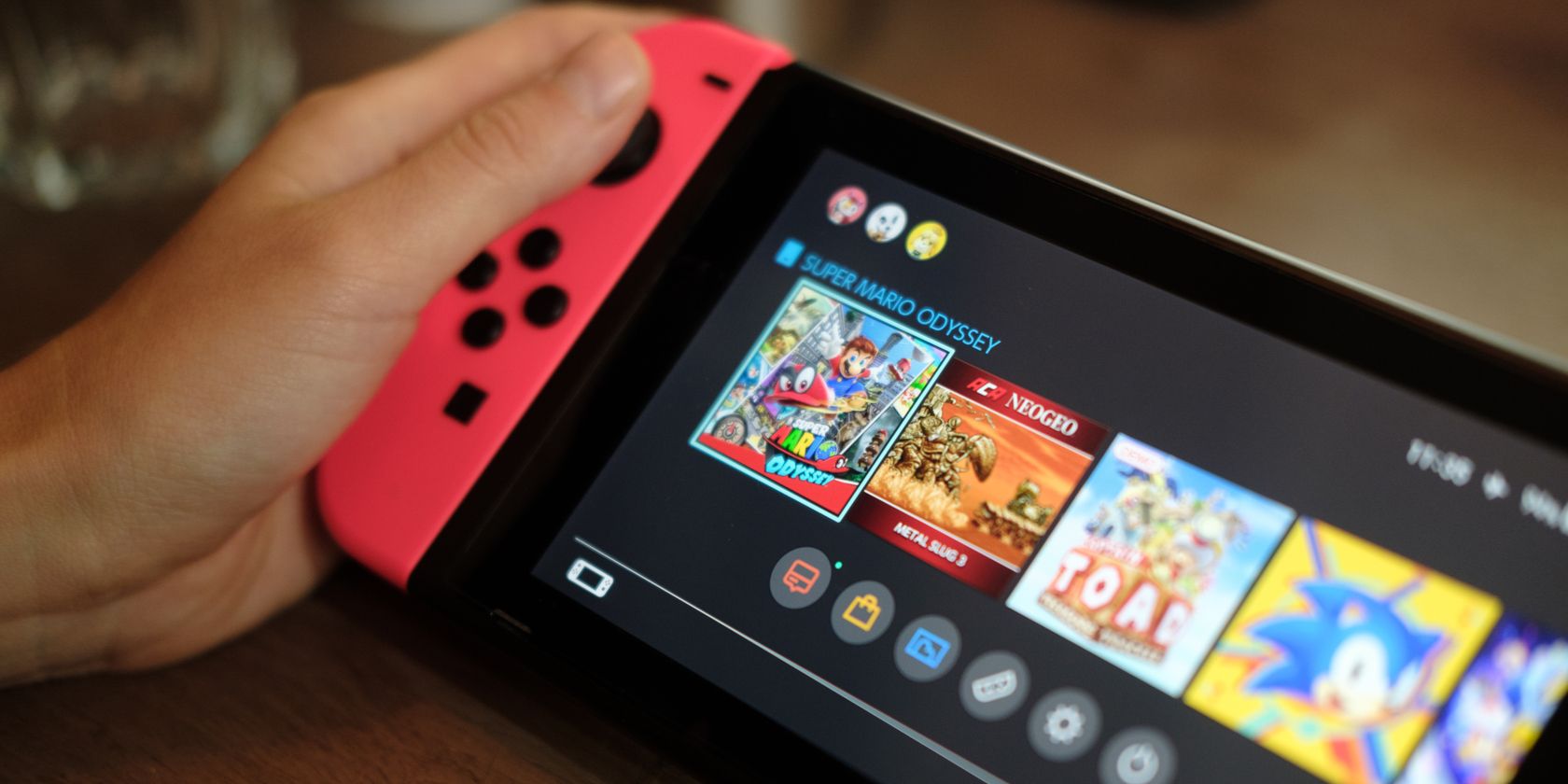
Когда вы нажимаете кнопку питания на Nintendo Switch, консоль не выключается полностью. Она уходит в режим сна: может загружать обновления и возвращать вас в игру быстрее, чем при полной загрузке.
Иногда нужно полностью выключить консоль — например, если вы не планируете ей пользоваться длительное время или хотите сэкономить заряд батареи. Процесс одинаков для стандартной модели, Lite и OLED.
Выключение через меню питания
Сначала найдите кнопку питания на корпусе Switch. Она находится на верхнем торце консоли, слева от кнопок громкости. Это круглая кнопка с значком питания.
Изображение: Nintendo
Если просто нажать эту кнопку один раз, консоль перейдёт в спящий режим. По умолчанию Switch автоматически уходит в сон через заданный интервал времени. Но это не то же самое, что полное выключение.
Чтобы выключить консоль полностью:
- Нажмите и удерживайте кнопку питания в течение трёх секунд. Откроется меню.
- Выберите «Параметры питания».
- Нажмите «Выключить». Если вы не выберете этот пункт быстро, Switch вернётся в спящий режим, так что не думайте, что он выключен, если вы не подтвердили выбор.
Важно: «Спящий режим» экономит время на повторном запуске и позволяет фоново обновлять игры и систему. Полное выключение прекращает все фоновые процессы.
Принудительное выключение при зависании
Если меню недоступно — например, консоль зависла или экран не реагирует — используйте принудительное завершение.
- Удалите игровую карту и microSD, если они вставлены (безопасный шаг перед сильным вмешательством).
- Нажмите и удерживайте кнопку питания в течение двенадцати секунд. Это принудительно завершит работу консоли.
Если после этого Switch по-прежнему не отвечает и не выключается, обратитесь в службу поддержки Nintendo для ремонта.
Как включить консоль снова
Чтобы включить Switch, нажмите кратко кнопку питания на корпусе. Можно также нажать кнопку «Home» на Joy‑Con, чтобы вывести коноль из сна.
Настройки питания: куда заглянуть и что настроить
В системных настройках Switch есть несколько полезных опций: экономия энергии, время перехода в спящий режим и поведение при подключённом телевизоре. Проверьте эти параметры:
- Система → Режим сна: установите время автоматического сна при работе от батареи и при подключении к сети.
- Яркость экрана: уменьшение яркости продлевает время автономной работы.
- Отключение беспроводных функций: включайте режим полёта при необходимости.
- Закрытие фоновых приложений: закрывайте игры перед выключением, чтобы избежать ошибок при следующем запуске.
Совет: если вы планируете не использовать консоль длительное время, лучше полностью её выключить и хранить с ~40% заряда батареи.
Когда не стоит использовать принудительное выключение
Принудительное выключение решает проблему зависания, но может привести к потере несохранённых данных в играх. Пользуйтесь им только если меню питания недоступно.
Контрпример: при обычной медленной работе игры достаточно выбрать «Выключить» через меню — это корректно завершит процессы и снизит риск повреждения данных.
Чек‑лист владельца перед обращением в сервис
- Убедитесь, что консоль заряжена (подключите к сети на 30 минут).
- Попробуйте принудительное выключение (12 секунд).
- Попытайтесь восстановить доступ к меню через короткое нажатие питания.
- Запишите поведение и сообщения об ошибках — это поможет техподдержке.
- Проверьте гарантию и комплектующие.
Инцидент‑рукбук: если консоль зависла во время обновления
- Оставьте устройство на 10–15 минут — обновление может длиться дольше.
- Если нет реакции, удерживайте кнопку питания 12 секунд.
- После выключения подключите консоль к сети и включите снова.
- Если при включении ошибка остаётся, создайте резервный чек‑лист действий и обратитесь в сервис.
Критерии приёмки
- Консоль успешно выключается через меню за 3 секунды удержания и выбор «Выключить».
- Принудительное удержание 12 секунд приводит к полному отключению питания.
- После включения консоль загружается до главного меню без ошибок.
Короткий глоссарий
- Режим сна: состояние низкого энергопотребления, при котором сессия сохраняется в памяти.
- Принудительное выключение: принудительное завершение питания удержанием кнопки.
- Dock: док‑станция для подключения Switch к телевизору.
- Joy‑Con: контроллеры Nintendo Switch.
Факты и числа
- Удержание кнопки питания: 3 секунды для открытия меню, 12 секунд для принудительного выключения.
Impact × Effort (качественно)
- Выключение через меню: низкий риск × низкие усилия — рекомендуемый способ.
- Принудительное выключение: средний риск × низкие усилия — только при необходимости.
Краткое резюме
Полное выключение Switch полезно при длительном хранении и для экономии батареи. В нормальном использовании достаточно режима сна. Если консоль зависла, используйте удержание питания 12 секунд, но помните о риске потери несохранённых данных.
Важно: при любых аппаратных проблемах обращайтесь в официальную поддержку Nintendo.

Похожие материалы

Несколько аккаунтов Skype: Multi Skype Launcher

Журнал для работы: повысить продуктивность

Персональные звуки уведомлений на Android

Скачивание шоу Hulu для офлайн‑просмотра

Microsoft Start: персонализированная новостная лента
