
Как полностью выключить Nintendo Switch
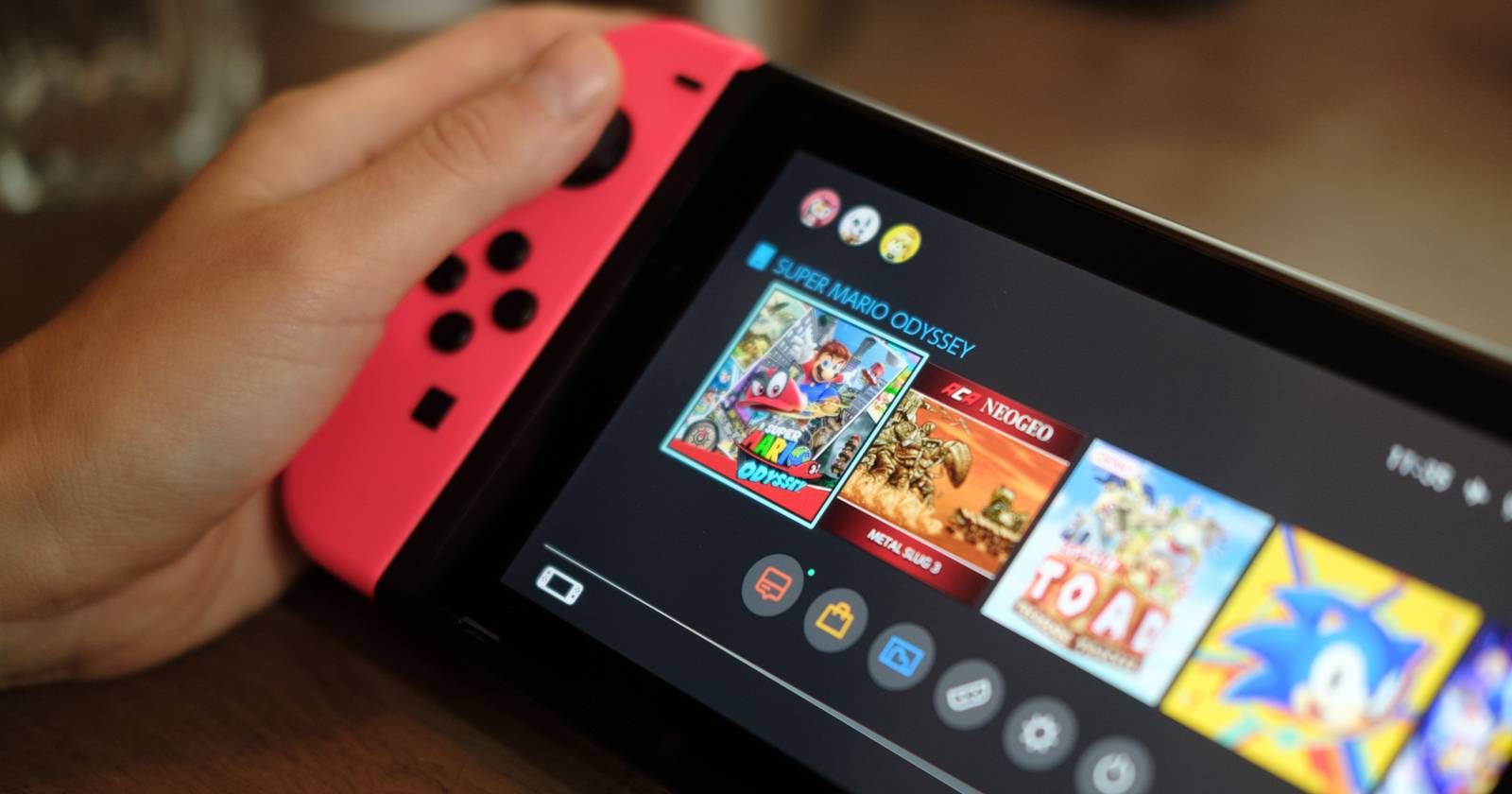

Когда вы нажимаете кнопку питания на Nintendo Switch, консоль обычно не выключается полностью. Она переходит в режим сна: сохраняется состояние игры, фоновые загрузки и обновления могут продолжаться, а возвращаться в игру быстрее, чем после полного включения.
Тем не менее бывают ситуации, когда нужно именно полное отключение — например, при длительном хранении, переносе в сумке или чтобы снизить расход батареи. Процесс одинаков для стандартной модели, Lite и OLED.
Как выключить Nintendo Switch через меню питания
Найдите кнопку питания. На консоли она расположена на верхнем торце (не на док-станции), слева от регуляторов громкости. Это круглая кнопка с иконкой питания.
Важно: одно нажатие переводит консоль в режим сна. Для полного выключения используйте описанные ниже шаги.
Шаги:
- Удерживайте кнопку питания в течение 3 секунд. Появится системное меню.
- Выберите пункт «Параметры питания» (Power Options).
- Нажмите «Выключить консоль» (Power Off).
Примечание: если вы не выберете «Выключить консоль» вовремя, система вернётся в режим сна, поэтому убедитесь, что подтвердили выключение.
Жёсткое выключение через кнопку питания
Если консоль зависла или меню недоступно, используйте принудительное выключение. Перед этим извлеките картридж с игрой и карту microSD, если возможно.
- Удерживайте кнопку питания непрерывно в течение 12 секунд.
- Консоль должна полностью отключиться.
Если ничего не происходит, и Switch не выключается, обратитесь в службу поддержки Nintendo для диагностики и ремонта.
Советы по настройке питания и поведению при включении
- Включение после полного выключения: нажмите кнопку питания на консоли или кнопку Home на Joy‑Con — устройство загрузится из выключенного состояния.
- Параметры режима сна: в системных настройках можно изменить пароль автоматического перехода в спящий режим и поведение при закрытии экрана (для моделей с откидной крышкой). Проверьте раздел «Система» → «Режим сна» в настройках.
- Экономия батареи: для длительного хранения полностью выключайте консоль и храните её с уровнем заряда около 50%.
Важно: выключение через меню — предпочтительный способ, потому что оно корректно завершает фоновые процессы и снижает риск потери данных.
Когда нужен принудительный перезапуск и что делать дальше
Используйте принудительное выключение только если консоль не реагирует. После принудительного выключения подождите 10–30 секунд, затем включите Switch обычным нажатием кнопки питания. Если проблемы повторяются (зависания, невозможность выключить), выполните резервное копирование сохранений (если возможно) и обратитесь в сервис.
Контрольный список перед транспортировкой или длительным хранением
- Полностью выключите консоль через меню (не оставляйте в режиме сна).
- Извлеките картриджи и карту microSD.
- Отключите консоль от дока и зарядного устройства.
- Положите устройство в защитный чехол.
- Если планируете хранить дольше месяца, зарядите до ~50% и храните в прохладном сухом месте.
Короткая методика проверки питания (SOP)
- Нажмите и удерживайте 3 секунды, откройте параметры питания.
- Выберите «Выключить консоль» — дождитесь полного отключения.
- Если нет ответа — извлеките карты и удерживайте 12 секунд.
- Включите и проверьте работоспособность. При повторных проблемах — поддержка.
Критерии приёмки
- Консоль полностью не подаёт питания (экран чёрный, индикатор питания отсутствует).
- После включения устройство загружается в обычном режиме и сохранения целы.
Краткая справка
Режим сна — состояние низкого энергопотребления, при котором игра и система остаются в памяти для быстрого возобновления. Полное выключение завершает все процессы и обнуляет энергопотребление.
Ключевые числа:
- Удержание кнопки: 3 секунды — открытие меню; 12 секунд — принудительное выключение.
Важно: если консоль физически повреждена или продолжает нестабильно работать, не пытайтесь разбирать устройство самостоятельно.
Резюме:
Полное выключение Switch защищает батарею и предотвращает случайные фоновые операции. В обычной ситуации используйте меню питания; в экстренных — удерживайте кнопку 12 секунд. При повторных ошибках обращайтесь в официальную поддержку.
Важно: перед транспортировкой всегда выключайте консоль и извлекайте карты.

Похожие материалы

Несколько аккаунтов Skype: Multi Skype Launcher

Журнал для работы: повысить продуктивность

Персональные звуки уведомлений на Android

Скачивание шоу Hulu для офлайн‑просмотра

Microsoft Start: персонализированная новостная лента
