
Как отключить и включить графический интерфейс (GUI) в Windows Server 2012
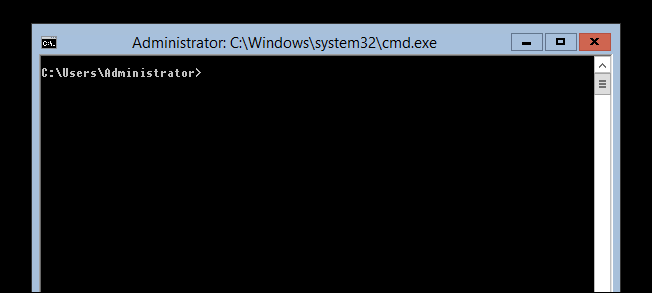
Быстрые ссылки
- Отключение GUI
- Включение GUI
- Отключение GUI через PowerShell
- Включение GUI через PowerShell
Краткая терминология
- GUI: графический интерфейс пользователя — оболочка рабочего стола и элементы управления Windows.
- Server Core: минимальная установка Windows Server без GUI для снижения поверхности атаки и затрат на обновления.
Отключение GUI
В Windows Server 2012 графический интерфейс оформлен как отдельная функция ОС, поэтому его удаление выполняется через «Диспетчер сервера» (Server Manager) или PowerShell. Ниже — пошаговая инструкция через GUI.
Запустите Диспетчер сервера (Server Manager).
Нажмите Manage и выберите Remove Roles and Features.

- На странице «Before you begin» нажмите Next, затем выберите сервер из пула и нажмите Next.
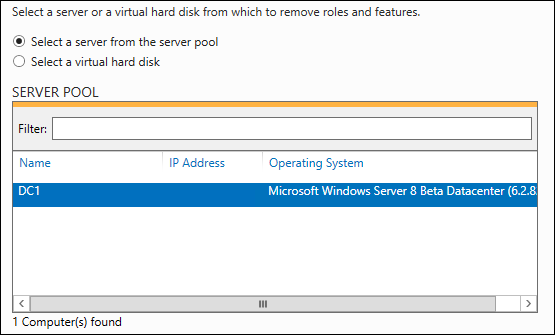
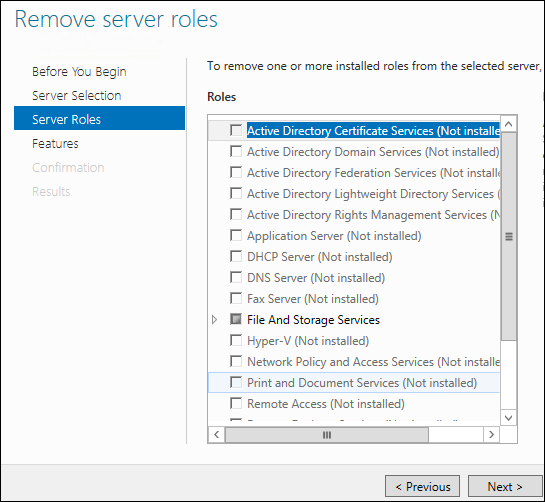
- Пропустите раздел Roles — нажмите Next.
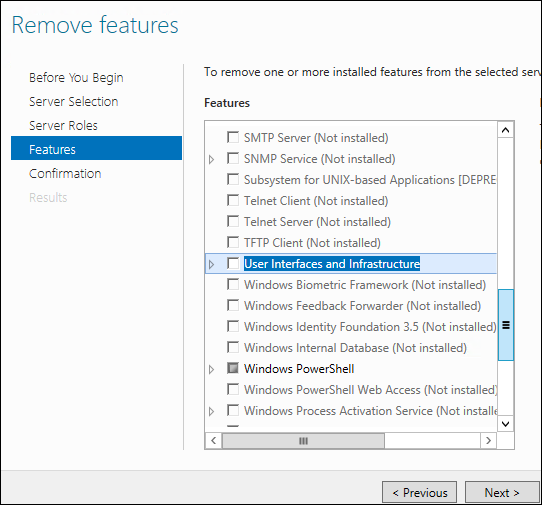
- На странице Features снимите галочку с «User Interfaces and Infrastructure» и нажмите Next.
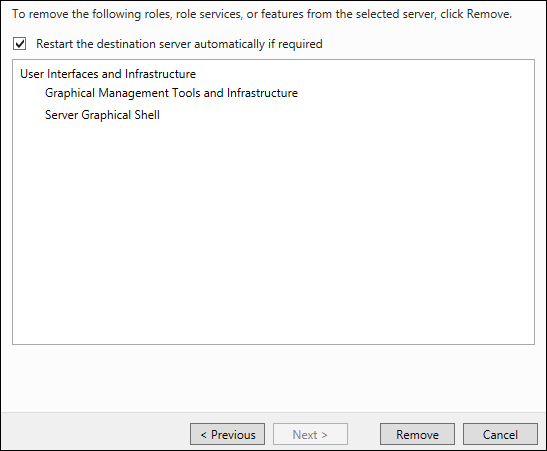
- Поставьте флажок Restart the destination server и нажмите Remove, чтобы начать удаление компонентов GUI.
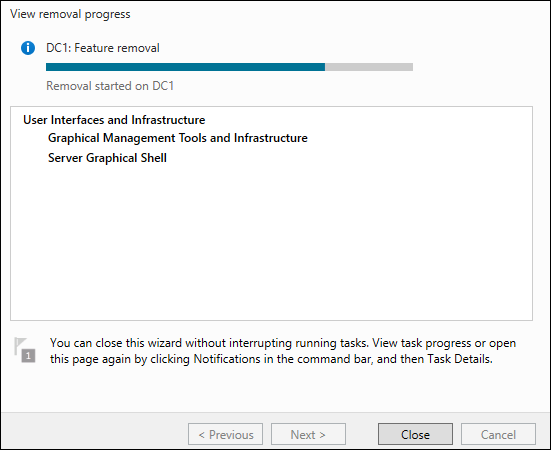
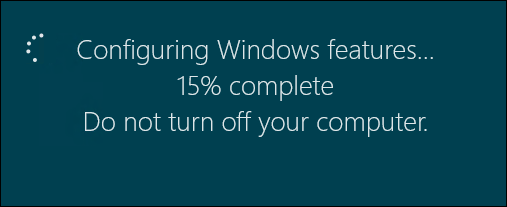
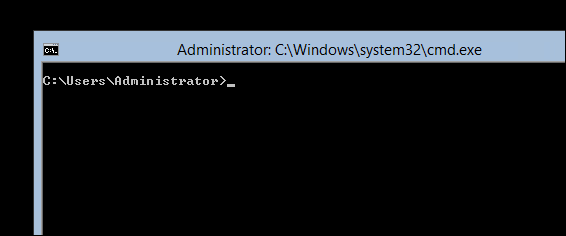
- После удаления бинарников система автоматически перезагрузится. После загрузки вы получите только командную строку (Server Core).
Включение GUI (через SConfig)
Если GUI отключён, его можно вернуть с помощью SConfig (интерфейс конфигурации Server Core):
- Войдите в консоль и наберите sconfig, затем Enter.
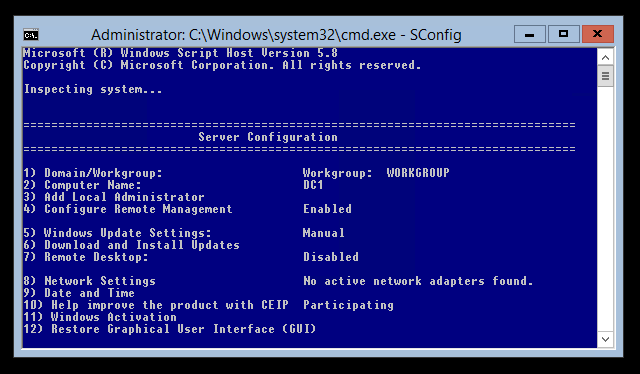
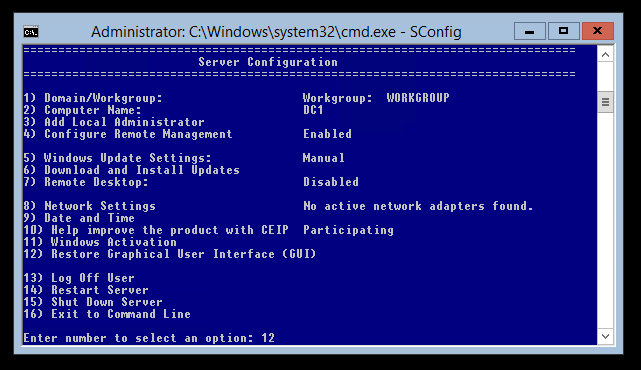
- В меню SConfig выберите пункт 12 — Restore GUI, введя 12 и нажав Enter.
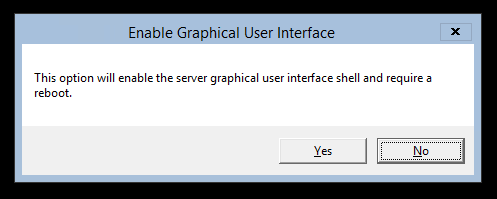
- Подтвердите перезагрузку, когда будет предупреждение о необходимости перезагрузки.
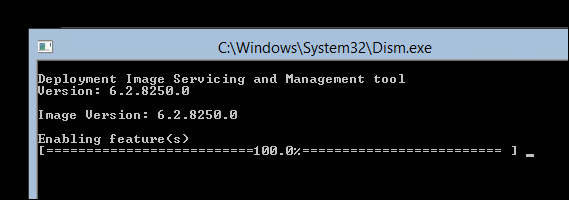
- Запустится DISM, который добавит необходимые бинарники GUI. Когда операция завершится, согласитесь на перезагрузку ввода y.
После перезагрузки графический интерфейс будет восстановлен.
Отключение GUI через PowerShell
PowerShell позволяет выполнить те же шаги быстрее и в автоматическом сценарии.
- В Диспетчере сервера откройте Tools → Windows PowerShell.
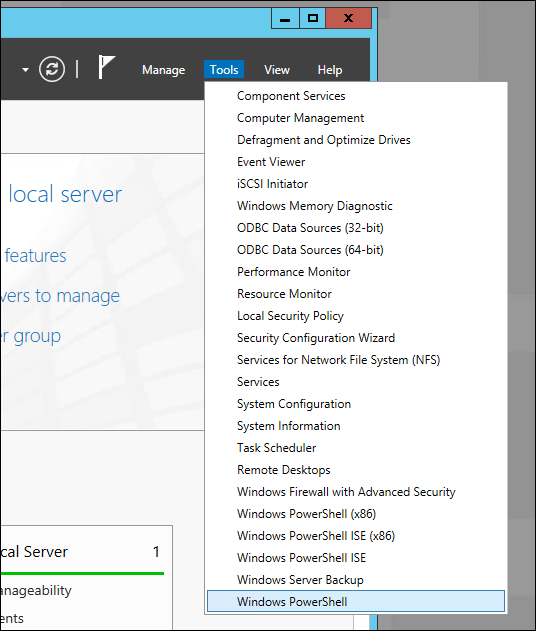
- Используйте одну из следующих команд для удаления компонентов GUI:
Remove-WindowsFeature Server-Gui-Shell, Server-Gui-Mgmt-InfraRemove-WindowsFeature — это алиас; эквивалентом является:
Uninstall-WindowsFeature Server-Gui-Shell, Server-Gui-Mgmt-Infra- После завершения удаления нужно перезагрузить сервер. Это можно сделать из того же PowerShell:
Shutdown -r -t 0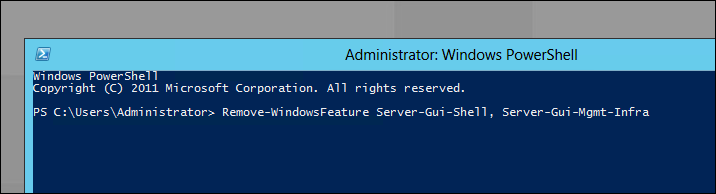
После рестарта система будет работать в режиме Server Core.
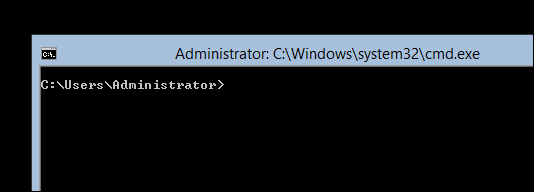
Включение GUI через PowerShell
- Войдите в PowerShell (введите PowerShell и нажмите Enter).
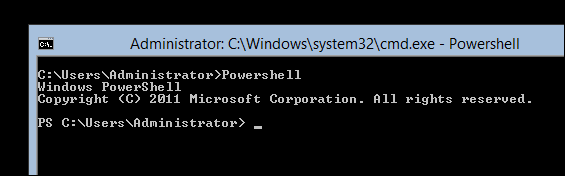
- Установите компоненты GUI командой:
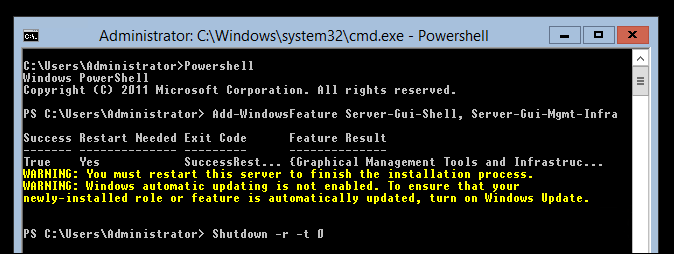
Add-WindowsFeature Server-Gui-Shell, Server-Gui-Mgmt-InfraАлиас этой команды:
Install-WindowsFeature Server-Gui-Shell, Server-Gui-Mgmt-Infra- После установки перезагрузите сервер:
Shutdown -r -t 0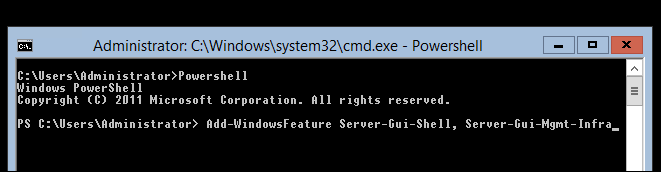
После перезагрузки у вас снова появится графический интерфейс.
Альтернативные подходы
- DISM: можно использовать DISM для включения/отключения функций в автономных и онлайн-образах:
dism /online /disable-feature /featurename:Server-Gui-Shell /norestart
dism /online /enable-feature /featurename:Server-Gui-Shell /all /norestart
Образ/ответный файл: для массового развертывания используйте ответные файлы или автоматизацию (SCCM, MDT, Desired State Configuration), чтобы контролировать наличие GUI при установке.
Виртуализация: вместо постоянного удаления GUI для тестовых задач используйте шаблоны виртуальных машин с нужной конфигурацией.
Когда это не сработает и как диагностировать
Ошибки DISM или PowerShell при установке/удалении:
- Причины: повреждённые компоненты, отсутствующие источники обновления, незавершённые операции Windows Update.
- Действия: проверьте журнал %windir%\Logs\DISM\dism.log и системный журнал событий; выполните sfc /scannow.
Роли/ компоненты зависят от GUI:
- Некоторые редкие службы установлены только с GUI-пакетом. Перед удалением проверьте зависимости.
Сервер в кластере или контроллер домена:
- Прежде чем менять GUI, убедитесь, что изменения поддерживаются для вашей роли в кластере или для контроллера домена; в сценариях высокой доступности лучше тестировать на вспомогательных узлах.
Нехватка прав:
- Выполняйте команды с правами администратора; для удалённого выполнения используйте учетные данные с соответствующими привилегиями.
Чек-лист перед изменением GUI (для администратора)
- Сделать резервную копию или снимок VM.
- Проверить зависимости ролей и функций.
- Уведомить заинтересованные команды об окне обслуживания.
- Проверить наличие последних обновлений и перезагрузок, ожидающих установки.
- Выполнить команды сначала в тестовой среде.
Критерии приёмки
- После отключения: система загружается в Server Core, необходимые службы стартуют, удалённый доступ (WinRM/SSH) работает.
- После включения: графический интерфейс доступен после перезагрузки, панели управления и Server Manager корректно запускаются.
План отката и рекомендации по инцидентам
- Откат до снимка/резервной копии — самый быстрый способ восстановления в случае критических сбоев.
- Если откат недоступен, попробуйте восстановить компоненты через DISM с использованием источника установки Windows Server 2012.
- При ошибках в процессе установки проверьте логи DISM и события, выполните sfc /scannow, перезапустите службу Windows Modules Installer.
Небольшая методика тестирования (Acceptance тесты)
- Тест 1: После удаления GUI убедитесь, что можно подключиться по WinRM и выполнить базовые команды.
- Тест 2: После включения GUI убедитесь, что можно войти в систему локально и что Server Manager открывается.
- Тест 3: Проверьте работоспособность служб, зависящих от GUI (если есть).
Решение: дерево принятия решения
flowchart TD
  A[Нужен GUI на сервере?] -->|Да| B{Сервер в продакшне?}
  B -->|Да| C[Тестировать на стенде и уведомить команду]
  B -->|Нет| D[Можно прямо установить через PowerShell]
  A -->|Нет| E{Есть зависимости от GUI?}
  E -->|Да| C
  E -->|Нет| F[Удалять GUI и проверить службы]
  C --> G[Выполнить на тестовом сервере]
  D --> G
  F --> H[Выполнить удаление и перезагрузку]
Короткий глоссарий
- Server Core — минимальная установка Windows Server без графической оболочки.
- DISM — инструмент обслуживания образов Windows для включения/отключения функций.
Риски и смягчения
- Риск: потеря удаляемых компонентов, на которые опираются другие приложения. Смягчение: проверить зависимости и иметь резервную копию.
- Риск: долгий простой при перезагрузке и установке. Смягчение: выполнять в окне обслуживания и заранее оповестить команды.
Резюме
Отключение и включение GUI в Windows Server 2012 — стандартная операция, реализуемая через «Диспетчер сервера», SConfig или PowerShell. Для безопасного выполнения подготовьте тестовую среду, резервную копию и проверьте зависимости ролей. При возникновении ошибок используйте логи DISM и системные журналы, а в критических случаях — откат до снимка VM.

Похожие материалы

Несколько аккаунтов Skype: Multi Skype Launcher

Журнал для работы: повысить продуктивность

Персональные звуки уведомлений на Android

Скачивание шоу Hulu для офлайн‑просмотра

Microsoft Start: персонализированная новостная лента
