
Режим планшета в Windows 10 — включение и отключение
Кратко
Если у вас ноутбук‑трансформер, Windows 10 обычно автоматически включает режим планшета при складывании или отсоединении клавиатуры. Вы можете отключить автоматическое переключение в Параметрах и управлять режимом вручную через Центр уведомлений или через Параметры — быстрые инструкции и проверенные сценарии ниже.
Быстрые ссылки
- Как работает автоматический режим планшета в Windows 10
- Включение/выключение через Центр уведомлений
- Включение/выключение через «Параметры» Windows
Как работает автоматический режим планшета в Windows 10
Если у вас 2‑в‑1 устройство, которое превращается в планшет путём отсоединения клавиатуры, поворота экрана назад или другим физическим действием, Windows 10 по умолчанию должна автоматически переходить в режим планшета при таком действии.
Если вы не хотите этого поведения, его легко отключить в Параметрах. Откройте «Параметры» → «Система» → «Планшет» и в выпадающем меню выберите «Не переключаться в режим планшета».
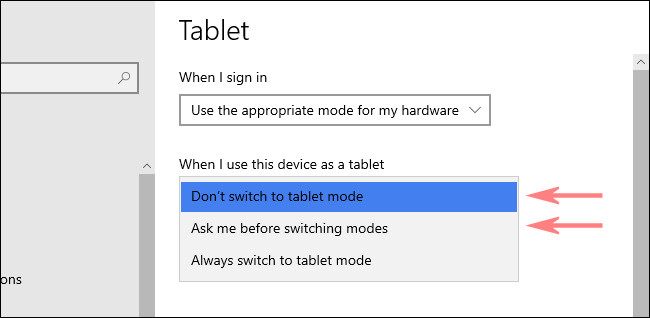
После отключения автоматического режима вы сможете включать и выключать режим планшета вручную — способами, описанными ниже.
Включение/выключение через Центр уведомлений
Самый быстрый способ управлять режимом планшета — использовать Центр уведомлений. Нажмите кнопку уведомлений в правом конце панели задач, чтобы открыть Центр уведомлений. В появившемся меню нажмите кнопку «Режим планшета».
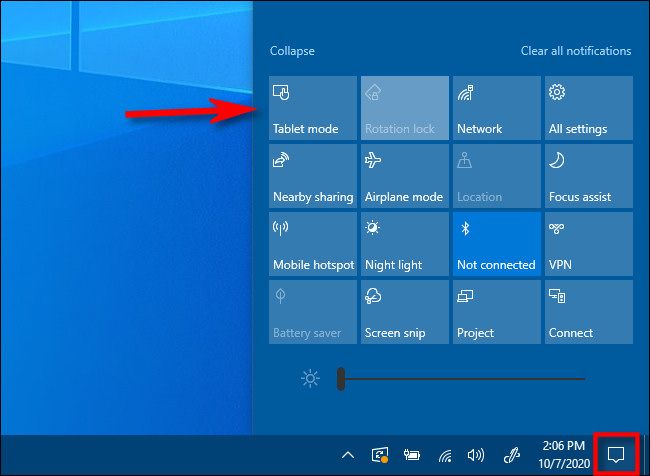
Кнопка действует как переключатель: если режим планшета выключен, нажатие включит его; если включён — выключит.
Важно: если значка «Режим планшета» не видно, нажмите «Развернуть» в Центре уведомлений, чтобы показать дополнительные быстрые действия.
Включение/выключение через Параметры Windows
- Откройте «Параметры» → «Система» → «Планшет».
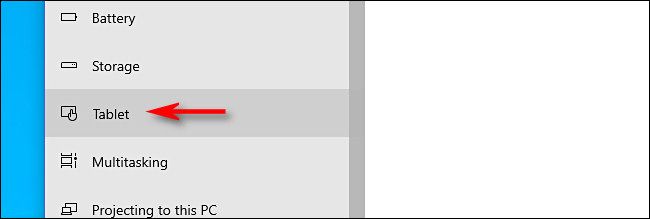
- Нажмите «Изменить дополнительные параметры планшета».
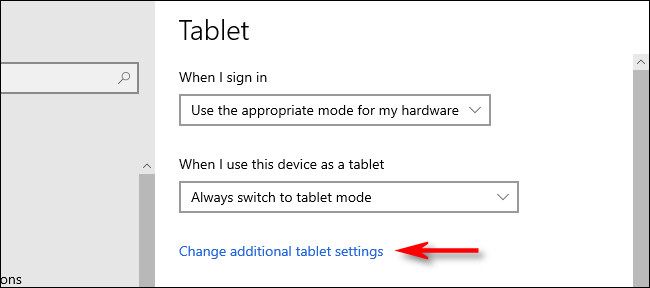
- В разделе «Дополнительные параметры» переведите переключатель «Режим планшета» в положение «Вкл.» или «Выкл.», чтобы управлять режимом вручную.
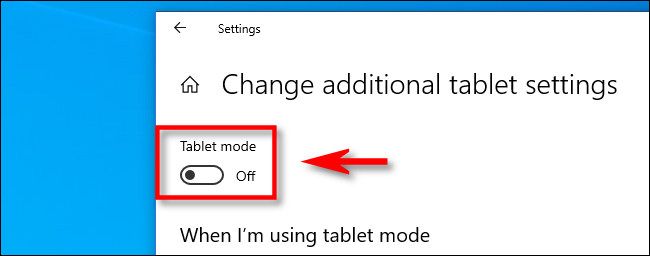
После этого закройте Параметры. Для быстрого переключения используйте Центр уведомлений.
Когда автоматический режим может не сработать
- Аппарат не распознаёт смену форм‑фактора (из‑за драйвера или BIOS).
- Клавиатура физически отсоединяется, но система продолжает считать устройство ноутбуком.
- Вы уже вручную отключили автоматическое переключение в Параметрах.
Если автоматическое переключение не срабатывает: обновите драйверы устройства и BIOS, проверьте обновления Windows и убедитесь, что в Параметрах не включена опция «Не переключаться в режим планшета».
Альтернативные подходы
- Использовать сочетания клавиш и горячие программы автоматизации (AutoHotkey) для управления видимостью интерфейса и переходами.
- На корпоративных устройствах — задать политику через групповые политики (GPO) или MDM для контроля поведения режима планшета.
Быстрая памятка — что делать по сценарию
- Хочу, чтобы Windows автоматически переключалась: Проверьте «Параметры» → «Планшет» — выберите автопереключение.
- Хочу вручную управлять: Отключите автопереключение и используйте Центр уведомлений.
- Автопереключение не работает: обновите драйверы и BIOS, проверьте настройки производителя.
Чек-лист для ролей
Пользователь:
- Убедиться, что устройство поддерживает режим планшета.
- Если не нужно авто‑переключение — отключить в Параметрах.
- Использовать Центр уведомлений для быстрого включения/выключения.
Системный администратор:
- Прописать политику через GPO/MDM при необходимости.
- Обеспечить обновления драйверов и BIOS на управляемых устройствах.
- Документировать стандартную конфигурацию для корпоративных устройств.
Пошаговый SOP — включение режима планшета вручную
- Нажмите кнопку уведомлений на панели задач (правый нижний угол).
- Нажмите «Режим планшета».
- Убедитесь, что интерфейс изменился (меню «Пуск» полноэкранное, и приложения открываются полноэкранно).
- Чтобы вернуть рабочий стол — снова нажмите «Режим планшета».
Decision tree (быстрое решение)
flowchart TD
  A[Устройство 2‑в‑1?] -->|Да| B[Нужно авто‑переключение?]
  A -->|Нет| C[Используйте рабочий стол — ручное переключение через Центр уведомлений]
  B -->|Да| D[Параметры → Система → Планшет: включить авто]
  B -->|Нет| E[Параметры → Система → Планшет: выбрать «Не переключаться»]
  D --> F[Проверить драйвера/BIOS при проблемах]
  E --> G[Управлять вручную через Центр уведомлений]
Критерии приёмки
- Режим планшета включается вручную из Центра уведомлений.
- Автоматическое переключение работает при выборе соответствующей опции и при корректных драйверах.
- Для корпоративных устройств — настройки соответствуют политике безопасности и управляемы через GPO/MDM.
Когда это не подходит / альтернативы
- Если вы хотите пользовательский интерфейс разного уровня гибкости, рассмотрите сторонние лаунчеры/оболочки.
- Для полной блокировки режима планшета у большого парка устройств используйте централизованное управление.
Краткое резюме
Режим планшета в Windows 10 полезен для сенсорных и трансформируемых устройств: он упрощает использование без клавиатуры. Отключите автоматическое переключение в Параметрах, если предпочитаете ручное управление, и используйте Центр уведомлений для быстрого переключения. При проблемах сначала обновите драйверы и BIOS, затем проверьте настройки производителя или корпоративные политики.
Примечание: если вы не видите нужных кнопок, раскройте дополнительные быстрые действия в Центре уведомлений или обновите систему.

Похожие материалы

Несколько аккаунтов Skype: Multi Skype Launcher

Журнал для работы: повысить продуктивность

Персональные звуки уведомлений на Android

Скачивание шоу Hulu для офлайн‑просмотра

Microsoft Start: персонализированная новостная лента
