
Включение и отключение синхронизации в Google Chrome
TL;DR
Синхронизация Chrome переносит закладки, историю, пароли, расширения и темы между устройствами через ваш аккаунт Google. Включить синхронизацию можно через меню профиля → “Включить синхронизацию”; отключить — через профиль → “Отключить” или chrome://settings/people. Для защиты данных используйте двухфакторную аутентификацию и, при необходимости, фразу шифрования.
Быстрые ссылки
- Как включить синхронизацию
- Как отключить синхронизацию
Краткое определение
Синхронизация — это процесс автоматического копирования и обновления настроек браузера между устройствами через аккаунт Google.
Как включить синхронизацию
- Откройте Google Chrome.
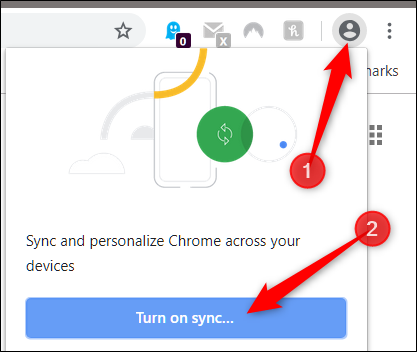
- Нажмите на значок профиля в правом верхнем углу окна браузера, затем выберите “Включить синхронизацию”.
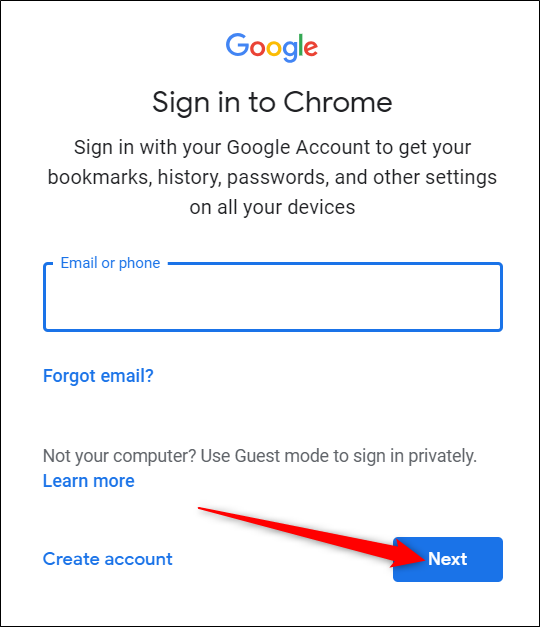
- Вы попадёте на экран входа в аккаунт Google. Введите email или номер телефона, связанный с аккаунтом, и нажмите “Далее”.
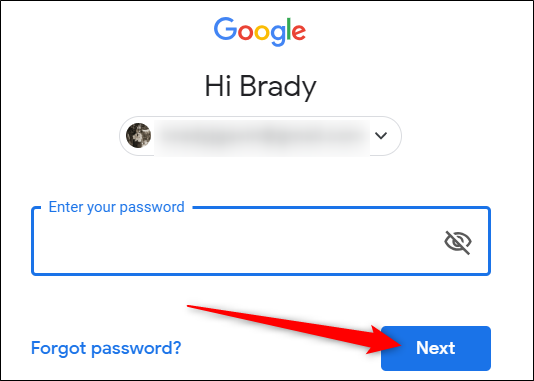
- Введите пароль и снова нажмите “Далее”.
- Если в браузере уже был другой аккаунт, Chrome покажет подсказку: “Это был не я” создаст новый профиль, “Это был я” объединит данные. Выберите нужный вариант и нажмите “Продолжить”.
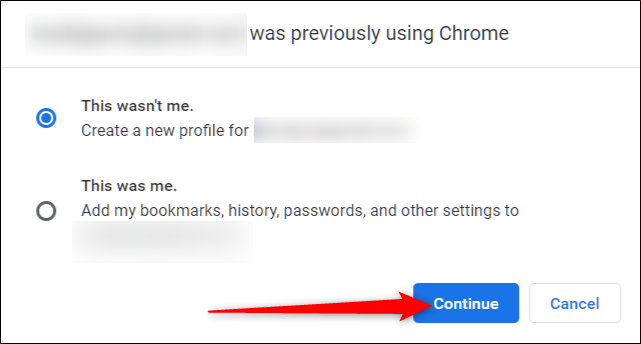
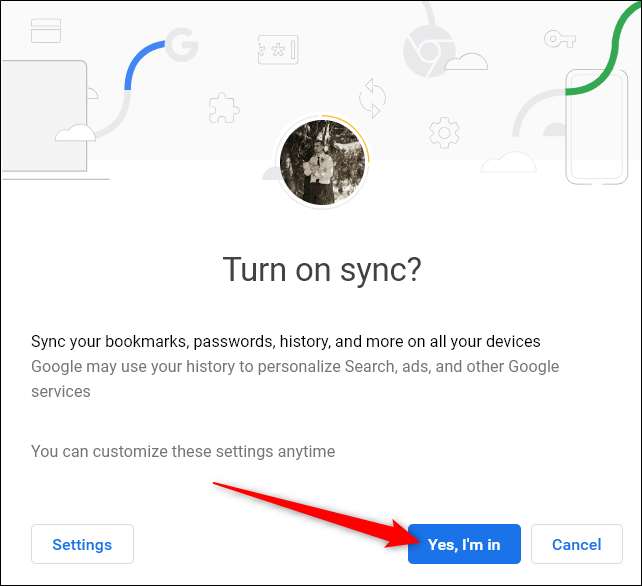
- Подтвердите включение синхронизации, нажав “Да, я согласен” (или аналогичный вариант в локализованном интерфейсе).
- Если рядом с аватаркой появился значок ошибки, возможно, вы ранее включали шифрование данных и потребуется ввести фразу-пароль (passphrase). Нажмите на аватар и выберите “Ввести фразу”.
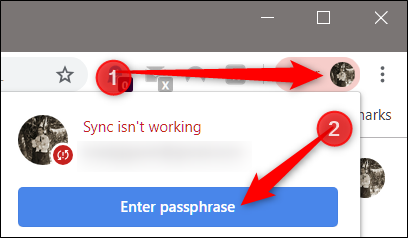
- В открывшейся вкладке введите фразу-пароль и нажмите “Отправить”. После этого синхронизация начнётся.
Теперь ваши закладки, история, пароли и расширения будут синхронизированы между устройствами, где вы вошли в этот аккаунт.
Как отключить синхронизацию
Если вы не хотите синхронизировать данные между устройствами, выполните следующие шаги.
- Откройте Chrome и нажмите на аватарку профиля в правом верхнем углу. Выберите пункт “Синхронизация” (или аналогичную надпись в локализованном интерфейсе).
Или введите в адресную строку точную страницу настроек:
chrome://settings/people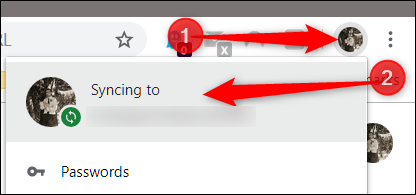
Под заголовком «Пользователи» нажмите кнопку “Отключить”.
При отключении вам предложат удалить с этого устройства закладки, пароли и другие данные. Отметьте чекбокс, если хотите очистить локальные данные, затем подтвердите “Отключить”.
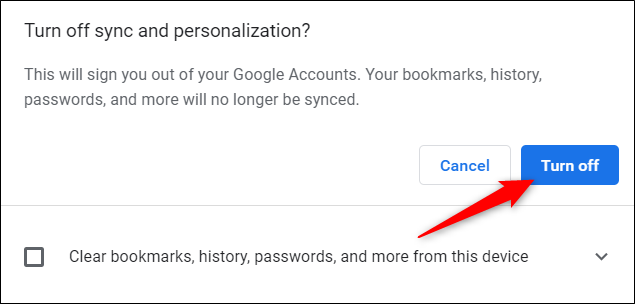
После подтверждения синхронизация остановится. Данные останутся в аккаунте Google, если вы не запросили их удаление с сервера.
Что именно синхронизируется
- Закладки
- История посещений
- Сохранённые пароли
- Расширения и их настройки
- Темы и внешний вид
- Настройки автозаполнения
Важно: набор синхронизируемых элементов можно настроить в разделе настроек синхронизации.
Когда синхронизация может не работать (типичные причины)
- Вы не вошли в аккаунт Google на устройстве.
- На другом устройстве используется другой профиль Chrome.
- Включено шифрование с фразой-паролем — требуется её ввод.
- Проблемы с сетью или ограничениями брандмауэра.
- Ограничения, наложенные администратором в корпоративном аккаунте.
Совет: сначала проверьте статус входа и подключение к сети. Затем откройте chrome://settings/syncSetup и убедитесь, что нужные элементы отмечены.
Альтернативные подходы
- Использовать экспорт/импорт закладок вручную, если не хотите хранить их в облаке.
- Хранить пароли в локальном менеджере паролей (например, 1Password, Bitwarden) вместо синхронизации паролей Google.
- Для корпоративных нужд использовать управляемые политики Chrome через Google Workspace.
Мини-методология: быстрый чек-лист перед включением синхронизации
- Убедитесь, что вы используете личный аккаунт Google, а не общий.
- Включите двухэтапную аутентификацию (2FA) для аккаунта.
- Решите, нужна ли вам фраза шифрования: улучшает безопасность, но усложняет восстановление.
- Проверьте список устройств в аккаунте Google и удалите устаревшие.
Ролевые чек-листы
Для обычного пользователя:
- Включить 2FA.
- Проверить, что синхронизируются только нужные элементы.
- Настроить фразу-пароль, если хранятся чувствительные данные.
Для администратора IT:
- Настроить политики синхронизации через консоль управления.
- Документировать процесс восстановления для сотрудников.
- Контролировать список разрешённых расширений.
Для специалиста по безопасности:
- Проверить логи входов в аккаунт Google.
- Рекомендовать использование фразы-пароля и 2FA.
- Настроить периодическую ревизию устройств в аккаунте.
Устранение неполадок — пошаговый план (Runbook)
- Проверить подключение к интернету и доступ к accounts.google.com.
- Выйти и снова войти в аккаунт Google в Chrome.
- Если видите ошибку шифрования — ввести фразу-пароль.
- Если синхронизация не запускается, временно отключить расширения и перезапустить браузер.
- При проблемах в корпоративной среде связаться с администратором политик.
Диаграмма принятия решения
flowchart TD
  A[Начать] --> B{Войдены в аккаунт Google?}
  B -- Да --> C{Появляется ошибка шифрования?}
  B -- Нет --> D[Войти в аккаунт]
  C -- Да --> E[Ввести фразу-пароль]
  C -- Нет --> F[Проверить настройки синхронизации]
  E --> F
  F --> G[Синхронизация должна работать]
  D --> G
Конфиденциальность и соответствие требованиям
Синхронизация сохраняет данные в аккаунте Google и подпадает под политику конфиденциальности Google. Если ваши данные чувствительны или подпадают под особые правила (корпоративные политики, законодательство), рассмотрите ограничения синхронизации или использование локальных менеджеров паролей. При работе с персональными данными соблюдайте внутренние требования компании и местное законодательство.
Рекомендации по безопасности
- Включите двухэтапную аутентификацию (2FA) в аккаунте Google.
- Используйте фразу-пароль для шифрования синхронизируемых данных при необходимости.
- Регулярно просматривайте список устройств и удаляйте ненужные.
- Ограничьте синхронизацию паролей, если предпочитаете отдельный менеджер паролей.
Краткое резюме
Синхронизация Chrome упрощает работу на нескольких устройствах, но требует внимания к безопасности. Включение и отключение выполняется через меню профиля или chrome://settings/people. При проблемах проверьте вход в аккаунт, сеть и возможное шифрование фразой.
Important: если вы используете общий или рабочий компьютер, подумайте о том, чтобы отключить синхронизацию и удалить локальные данные после работы.
Ключевые ссылки и материалы для чтения
- Настройки синхронизации в Chrome — chrome://settings/syncSetup
- Управление устройствами в Google Аккаунте — https://myaccount.google.com/security
Краткий глоссарий в одной строке
- Фраза-пароль: дополнительная строка, используемая для шифрования синхронизируемых данных в аккаунте Google.
Итог (ключевые выводы)
- Включить синхронизацию: профиль → “Включить синхронизацию”.
- Отключить синхронизацию: профиль → “Отключить” или chrome://settings/people.
- Для безопасности используйте 2FA и, при необходимости, фразу-пароль.

Похожие материалы

Несколько аккаунтов Skype: Multi Skype Launcher

Журнал для работы: повысить продуктивность

Персональные звуки уведомлений на Android

Скачивание шоу Hulu для офлайн‑просмотра

Microsoft Start: персонализированная новостная лента
