
Как превратить реальные текстуры в векторы с помощью Photoshop и Illustrator
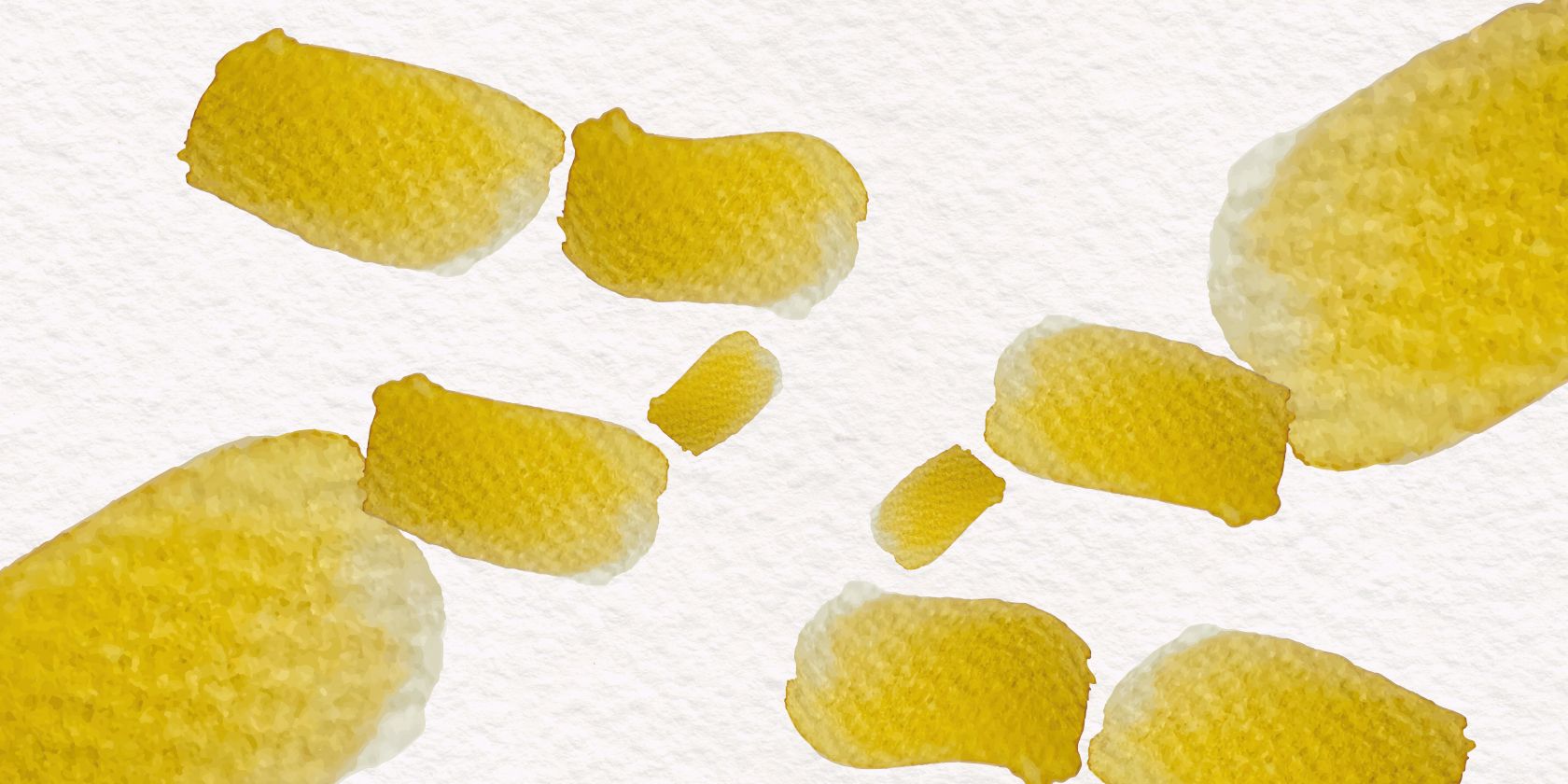
Добавление реальных образцов краски, маркера или туши делает цифровой дизайн более реалистичным и ценным. Однако фотографии или сканы текстур часто дают растровые PNG/JPEG: при масштабировании они пикселизируются и теряют чёткость. Решение — превратить реальные текстуры в векторные объекты: масштабируемые, редактируемые и пригодные для любых макетов.
Этот подробный пошаговый гид показывает рабочий процесс с Photoshop и Illustrator и даёт альтернативные методы, шаблоны экспорта, чек-листы приёмки и советы по устранению проблем.
Что вам понадобится
- Сканер или камера/фотофон с возможностью съёмки в высоком разрешении.
- Photoshop (или эквивалент для удаления фона и подготовки PNG).
- Illustrator (для трассировки и ручной чистки векторов).
- Базовые знания слоёв и инструментов выделения.
Краткое определение: DPI — это «точки на дюйм», параметр качества скана или изображения; для векторизации рекомендуется 300 DPI.
Быстрая сводка этапов
- Отсканируйте или сфотографируйте образец при 300 DPI.
- Откройте изображение в Photoshop, обрежьте и удалите фон до прозрачности; сохраните PNG.
- Откройте PNG в Illustrator.
- Запустите «Трассировка изображения» с режимом высокой детализации и настройками Paths/Colors.
- Удалите векторный фон, при необходимости оптимизируйте пути, экспортируйте.
Подробный пошаговый процесс
Шаг 1: Откройте образец в Photoshop
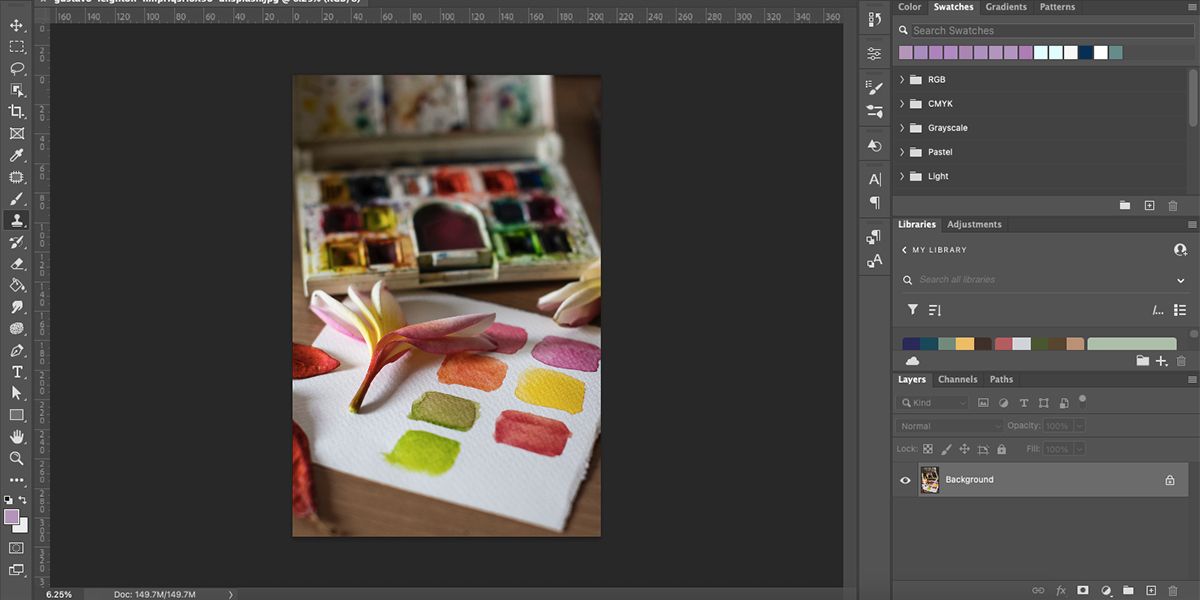
Если вы создаёте образец самостоятельно, отсканируйте его при 300 точках на дюйм (DPI). Это даёт достаточно деталей для последующей трассировки.
Мы используем снимок акварели, скачанный с Unsplash, чтобы вы могли повторить шаги на том же материале. Откройте файл в Photoshop и аккуратно обрежьте холст вокруг образца.
Если изображение не в 300 DPI: откройте меню Изображение > Размер изображения (Image > Image Size) и введите 300 в поле Разрешение (Resolution). Нажмите OK.
Примечание: изменение DPI без физического пересканирования не создаёт новых деталей, но выравнивает параметры для последующей обработки и трассировки.
Шаг 2: Очистите фон
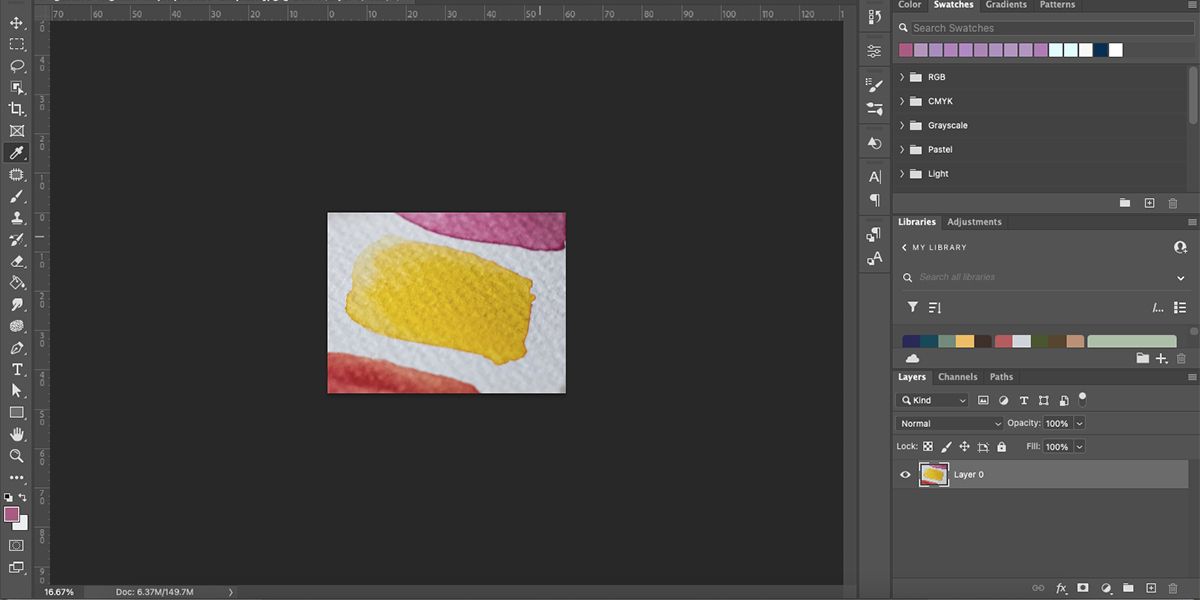
Отделите свatch от фона, чтобы получить прозрачный контур вокруг текстуры.
- Создайте новый слой и перетащите его под слой с изображением.
- Выберите слой с изображением.
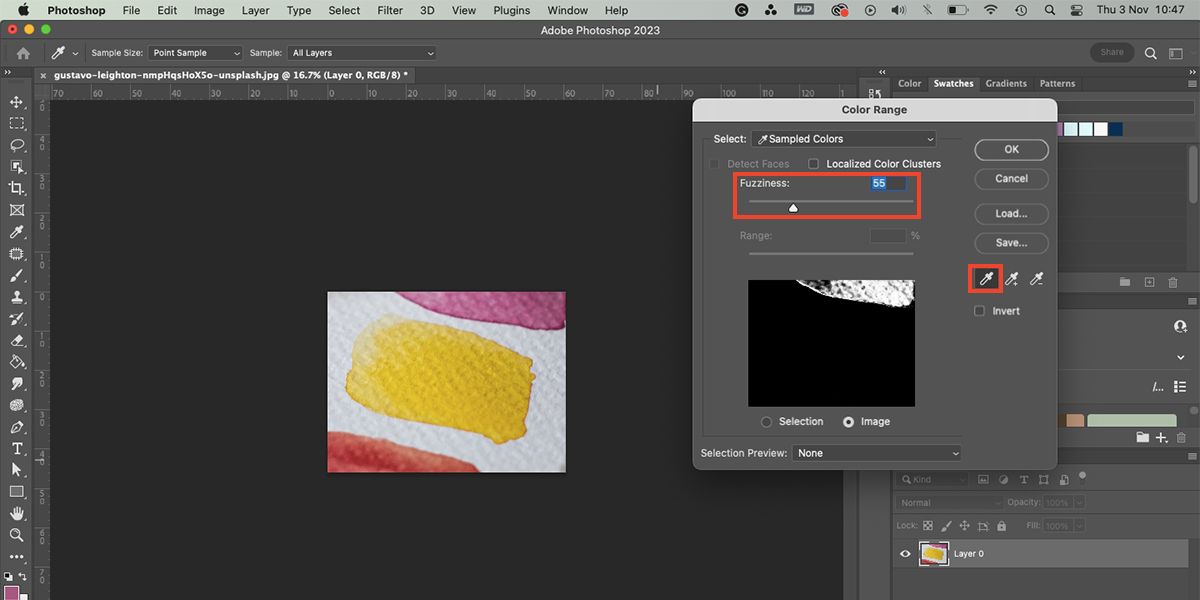
- Перейдите в Выделение > Диапазон цветов (Select > Color Range). Активируйте инструмент пипетка и кликните по участку фона, который хотите удалить. Подвигайте ползунок «Нечёткость» (Fuzziness), чтобы выделение плотно обошло краю образца. Нажмите OK.
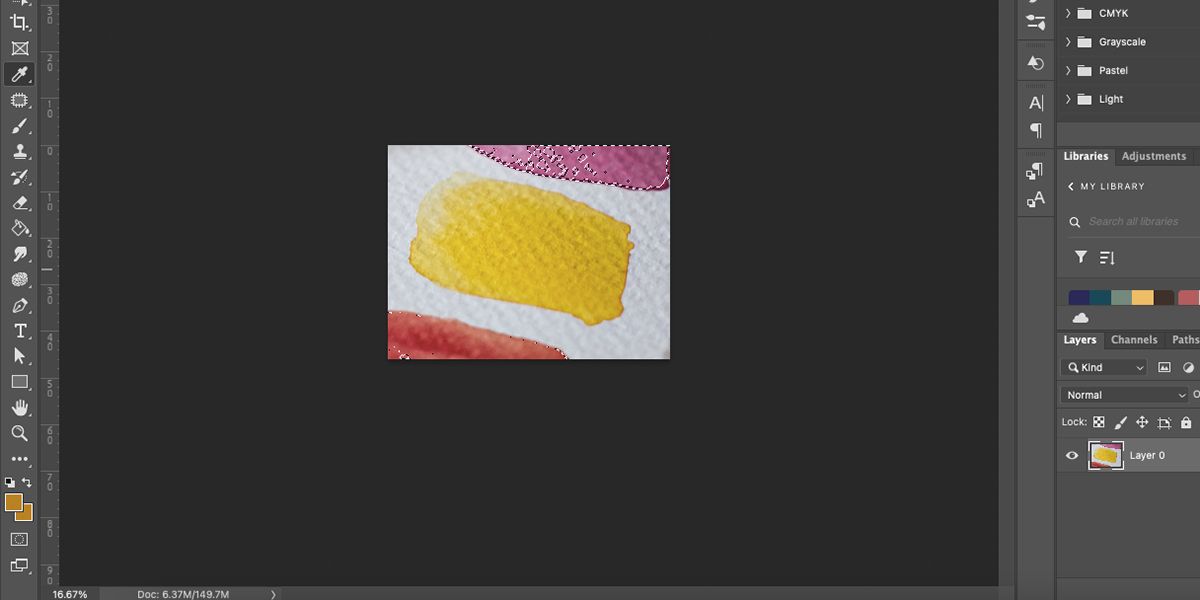
- После появления «бегущих муравьёв» нажмите Delete, чтобы удалить фон. Снимите выделение: Cmd + D (Mac) или Ctrl + D (Windows).
Если фон многоцветный или с тенями, повторите процедуру, выбирая разные зоны пипеткой, корректируя Нечёткость и удаляя лишнее. Для точной доработки используйте:
- Ластик (E) для удаления отдельных пикселей.
- Лассо (L) для плотного выделения и удаления.
- Добавьте временный контрастный прямоугольник под слоем образца, чтобы увидеть остаточные пиксели. Удалите прямоугольник перед сохранением.
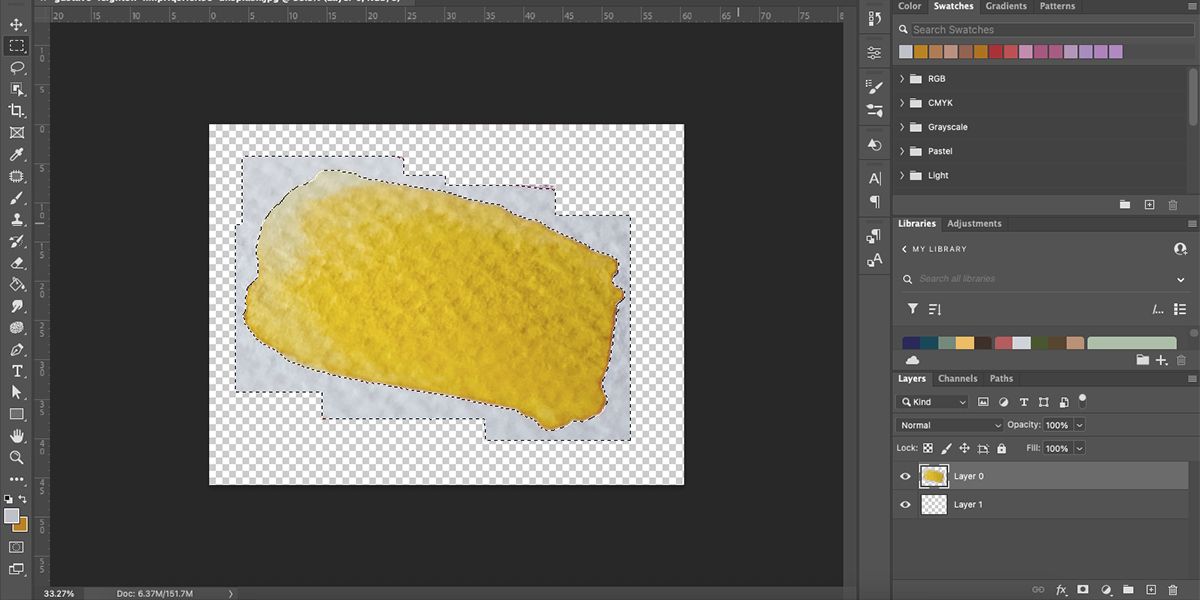
Когда фон полностью удалён, сохраните файл как PNG с прозрачностью: Файл > Экспортировать > Экспортировать как… и выберите PNG.
Если у вас нет Photoshop, можно использовать бесплатные онлайн-инструменты или альтернативы (GIMP, Photopea) для удаления фона и сохранения PNG.
Шаг 3: Откройте PNG в Illustrator
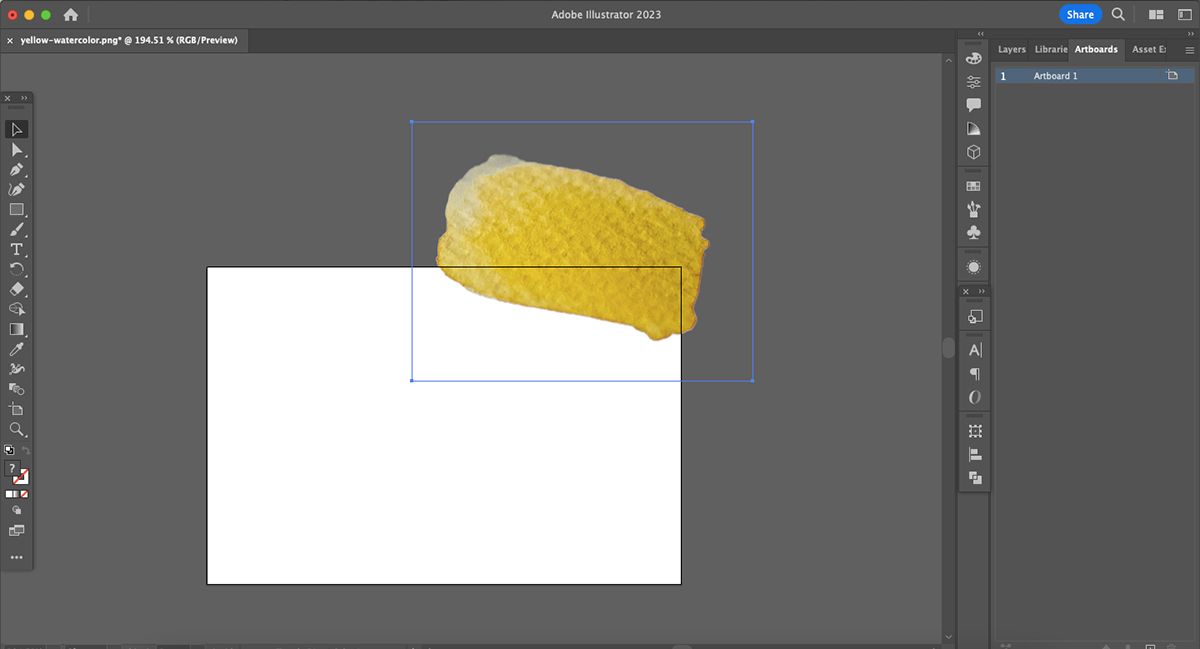
Импортируйте PNG в Illustrator. Перетащите изображение за пределы монтажной области, чтобы проверить прозрачность. Пока это растровая картинка — при масштабировании она потеряет резкость.
Использование Photoshop и Illustrator вместе даёт сильные преимущества: Photoshop подготавливает растровую основу; Illustrator превращает её в вектор и даёт управляемую структуру.
Шаг 4: Трассировка изображения
Откройте панель свойств (Окно > Свойства) и убедитесь, что изображение выделено.
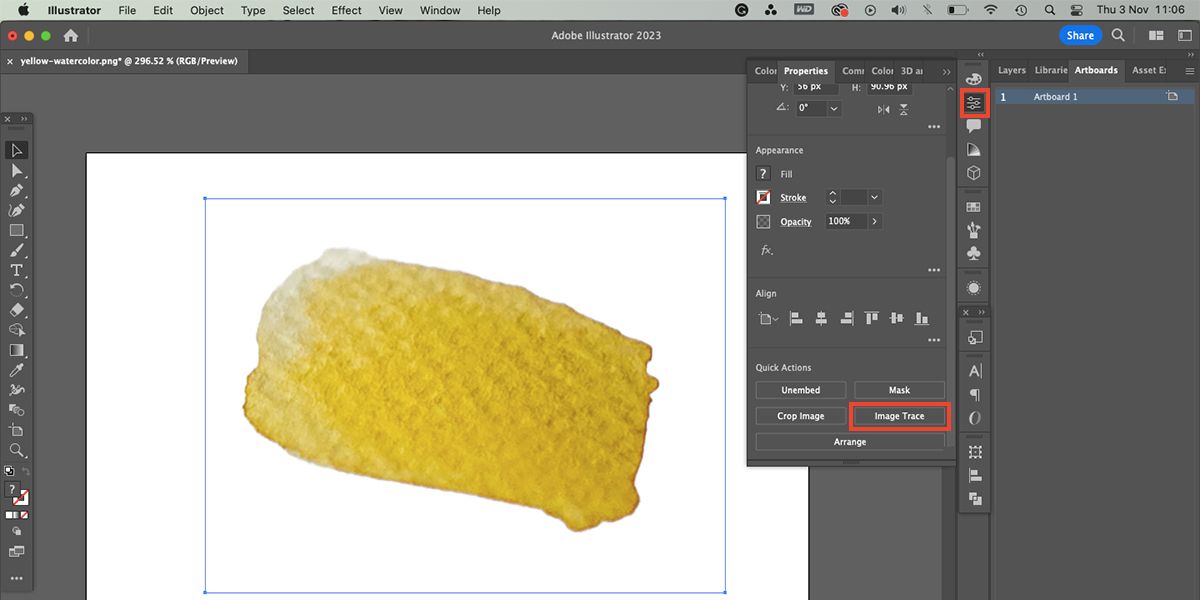
В нижней части панели Свойства нажмите Трассировка изображения > Высокая детализация (Image Trace > High Fidelity Photo). Если выбирать трассировку через меню Объект, по умолчанию может примениться чёрно‑белый режим — он не сохранит цветовую текстуру.
Шаг 5: Настройка и очистка
Откройте панель Трассировка изображения (иконка рядом с выпадающим списком). В разделе Цвет переместите ползунок к правой стороне, в диапазон примерно 85–98%. Это увеличит детальность цветовых переходов в трейсинге.
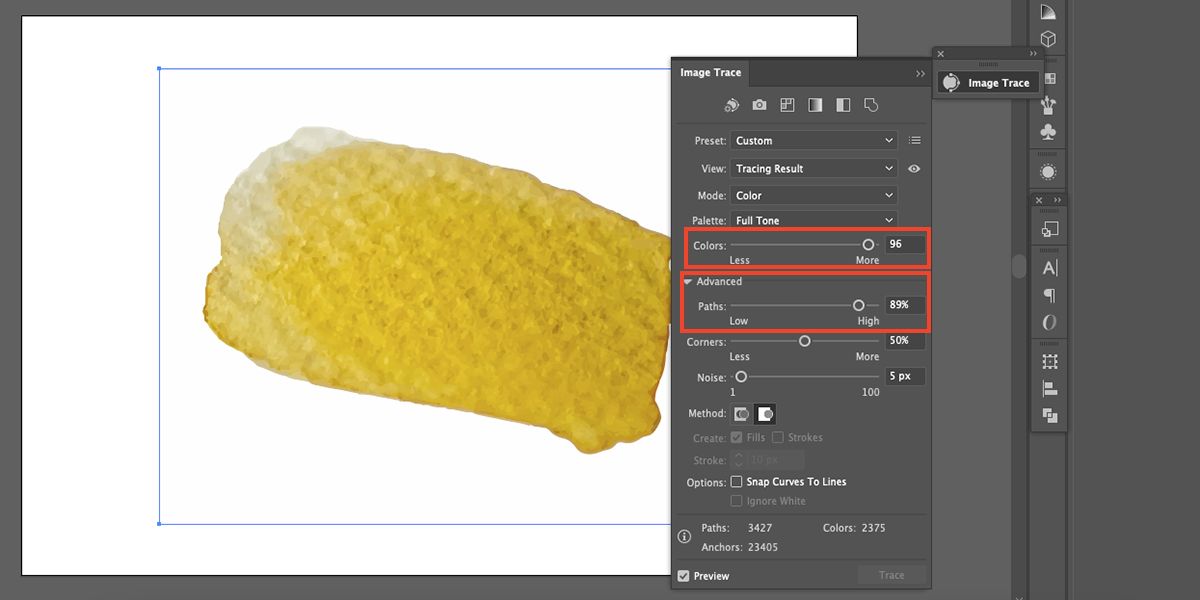
В Advanced (Дополнительно) передвиньте ползунок Контуры (Paths) вправо — 85–98% даст более гладкие, точные пути. Чем больше контуров, тем подробнее вектор, но тем сложнее его редактировать.
После применения трассировки ваш рисунок покроется синими линиями контуров.
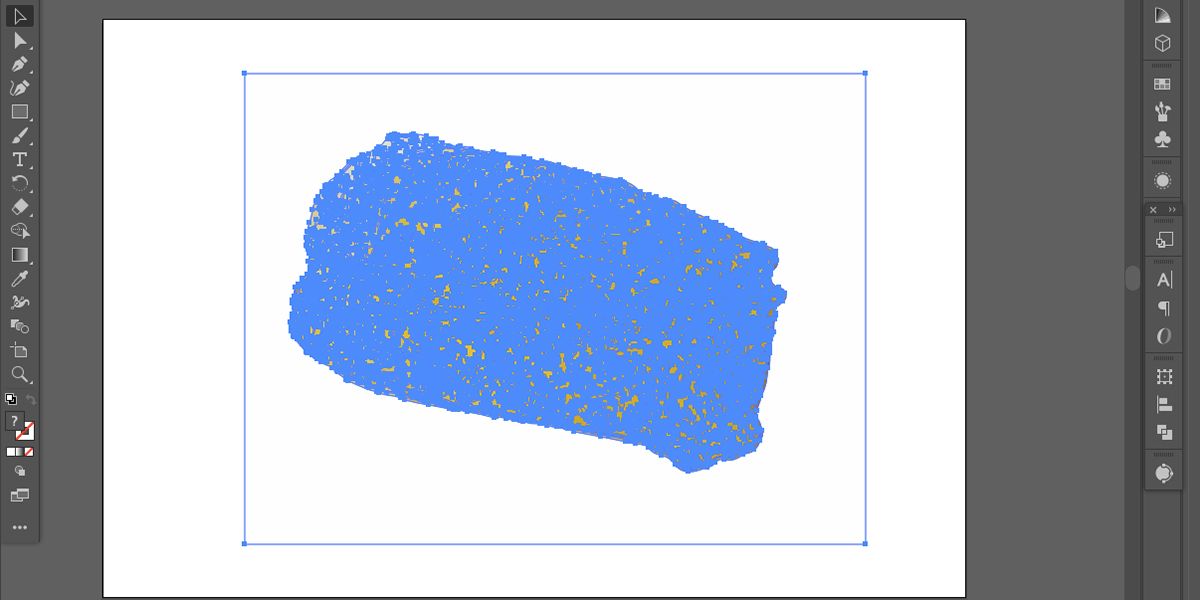
Чтобы удалить фон как вектор:
- Сверните панели Image Trace и Properties.
- Выберите инструмент Прямое выделение (A), кликните по белому фону и нажмите Delete.
- Подложите прямоугольник любого цвета и проверьте прозрачные участки.
Если хотите переместить весь вектор целиком, используйте инструмент Выделение (V).
Шаг 6: Использование и экспорт вектора
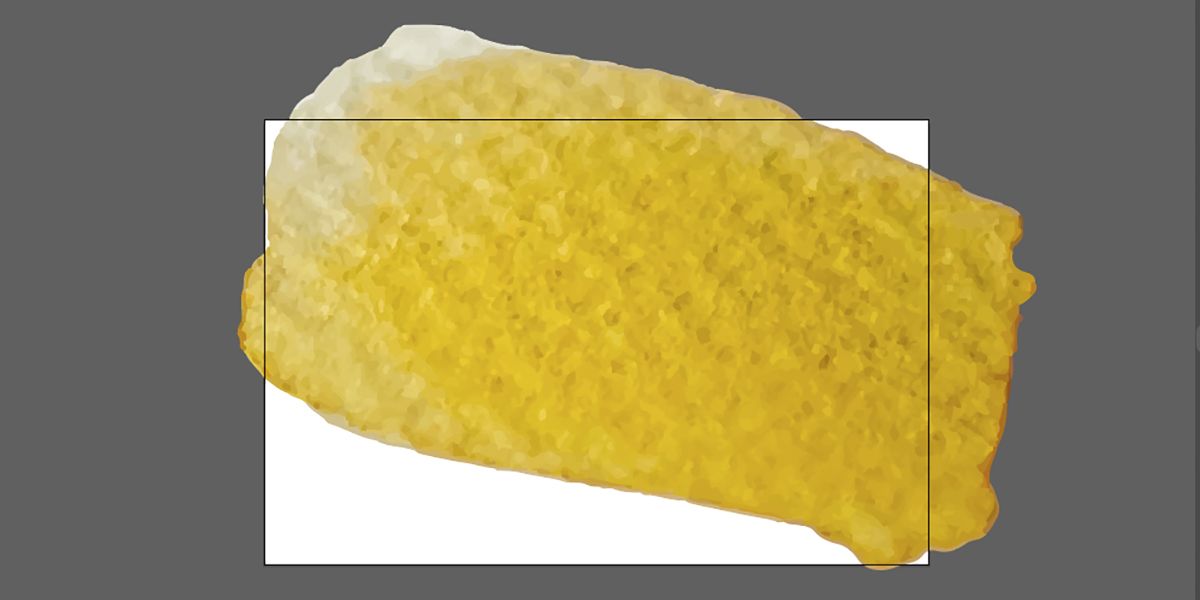
Готовый вектор — масштабируемый элемент для печати, логотипов, текстурных наложений и сложных композиций. Из‑за большого количества путей менять цвет внутри Illustrator неудобно: проще подготовить цветовую версию в Photoshop и снова трассировать. Но если нужно, можно объединять, упрощать или маскировать группы путей.
Экспорт форматов:
- Для сохранения прозрачности и векторности используйте SVG или PDF (вектор).
- Для растрового экспорта с прозрачностью — PNG.
- Если нужен EPS — экспортируйте через PDF→EPS с проверкой совместимости.
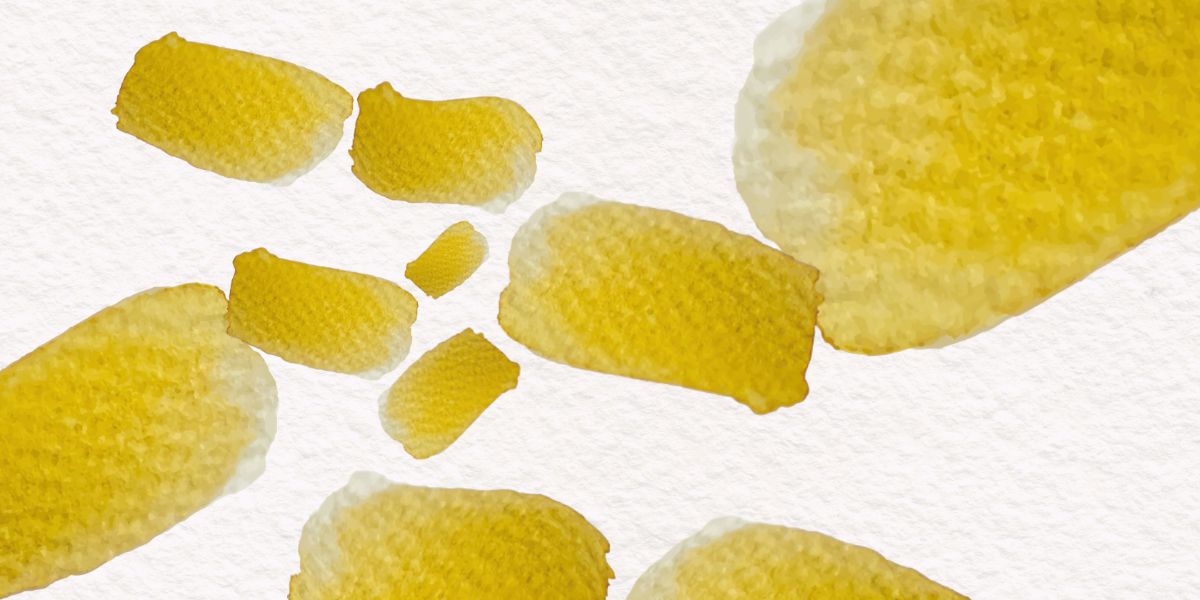
Используйте вектор как самостоятельный элемент, маску или слой в композиции. Применяйте трансформации: искажение, перспективу, оттенки, но помните, что очень сложные пути могут замедлить работу на слабых машинах.
Альтернативные подходы и инструменты
- Полностью векторная имитация вручную: перерисуйте форму кистью и используйте градиенты/маски для имитации текстуры — лучше для стилизованных решений.
- Трассировка прямо из Photoshop (Vector Mask в Illustrator) — менее контролируемо, но быстрее для простых форм.
- Использование сторонних плагинов и сервисов (Vector Magic, онлайн‑трассировщики) — экономит время, но снижает контроль над результатом.
Когда метод не работает или даёт плохой результат
- Очень тонкая акварельная текстура с прозрачными слоями может потерять нюансы.
- Если фон и свatch имеют очень похожие цвета, автоматическое выделение и трассировка ошибаются.
- Сильно зернистые или мусорные сканы создают слишком большое количество путей.
В таких случаях:
- Подготовьте лучший исходник: пересканируйте, осветлите фон, уменьшите шум в Photoshop (Filter > Noise > Reduce Noise).
- Разделите работу на зоны: трассируйте крупные цветовые блоки отдельно, затем соединяйте.
Чек‑лист перед экспортом (Критерии приёмки)
- Исходник отсканирован или сфотографирован при 300 DPI.
- Фон удалён и прозрачность проверена.
- Трассировка выполнена с высоким уровнем Color/Paths.
- Все лишние фоны и артефакты удалены.
- Вектор масштабируется без морфинга и артефактов.
- Экспорт выполнен в нужный формат (SVG/PDF/PNG/EPS) и тестирован в целевой системе.
Шаблоны экспорта и пресеты (практическое руководство)
Рекомендуемые пресеты для типичных задач:
- Печать высокого разрешения: экспортировать как PDF (Preserve Illustrator Editing Capabilities), CMYK, embed fonts/linked images.
- Веб и интерфейс: экспортировать SVG (оптимизировать через SVGO) и PNG 2×/3× для плотных экранов.
- Масштабируемая библиотека: храните SVG с минимальной вложенностью групп, используйте viewBox без фиксированных width/height.
Экспорт в SVG: File > Export > Export As… > SVG. В опциях: styling=internal CSS, decimal precision = 2–3 (для балансирования размера/точности).
Упрощение и оптимизация путей
Слишком много путей замедляет рендер и увеличивает файл. Чтобы оптимизировать:
- Объединяйте схожие объекты с помощью Pathfinder > Unite.
- Используйте Object > Path > Simplify с аккуратной регулировкой кривизны.
- Маскируйте сложные участки вместо сохранения тысячи маленьких форм.
Роль‑ориентированные чек‑листы
Дизайнер:
- Убедиться в визуальной близости текстуры к референсу.
- Подготовить версию для макета (PNG/SVG).
Арткдиректор:
- Проверить соответствие цветовой палитры и стилистики проекта.
Разработчик фронт‑энда:
- Проверить SVG на совместимость с браузерами, оптимизировать размер.
Печать/дизайнер предпечатной подготовки:
- Проверить CMYK‑конверсию и гамму для печати.
Техники для сокращения времени на трассировку
- Разрезайте объект на логические зоны (свет/тень/наполненность цвета) и трассируйте их отдельно.
- Оставляйте мелкие детали в растровом слое и используйте их как маску поверх вектора — гибридный подход.
Частые проблемы и их решения
Проблема: Появились белые крошечные артефакты после трассировки.
Решение: Снимите объединённое выделение и удалите мелкие объекты вручную или через Select > Same > Fill Color, затем Delete.
Проблема: Цвета выглядят «грязно» и не совпадают с оригиналом.
Решение: Увеличьте детализацию в Image Trace (Color slider), либо готовьте цвета в Photoshop заранее.
Проблема: SVG слишком тяжёлый.
Решение: Поставьте decimal precision 2 в экспортных настройках SVG и выполните минификацию.
Ментальные модели и критерии принятия решений
- Чем выше цель — печать крупного формата, тем осторожнее будьте с чрезмерной упрощённостью путей.
- Если конечная цель — фоновые текстуры для вэба, используйте растровые PNG в высоком разрешении или оптимизированный SVG векторный слой.
- Баланс «деталь ↔ редактируемость»: высокий уровень детализации увеличивает файл и снижает удобство редактирования.
Decision flow (выберите подходящий рабочий поток)
flowchart TD
  A[Есть исходник?] -->|Скан| B{Фон чистый?}
  A -->|Фото| C{Тень/шум присутствует?}
  B -->|Да| D[Очистка фона в Photoshop]
  B -->|Нет| E[Исправление фона и удаление теней]
  C -->|Да| E
  C -->|Нет| D
  D --> F[Сохранить PNG]
  E --> F
  F --> G[Открыть в Illustrator]
  G --> H[Трассировка: High Fidelity]
  H --> I[Очистка путей и экспорт]
Тестовые случаи и критерии приёмки (Критерии приёмки)
- Масштабирование: вектор увеличен до 300% без видимых пикселей.
- Прозрачность: фон остаётся пустым при подложке любого цвета.
- Цветопередача: основные цветовые пятна совпадают с референсом по тону и насыщенности.
- Размер файла: SVG/PDF оптимизированы до разумного размера без потери качества.
Практические советы и трюки
- Для прозрачных акварельных слоёв подготовьте несколько трассировок с разной детализацией и объединяйте их как слои.
- Делайте резервную копию исходного PNG перед трассировкой — это позволит быстро возвращаться к предыдущим версиям.
- Если нужно изменить цветовую гамму векторного объекта, попробуйте режимы наложения и маски в Illustrator или подготовьте «цветовую карту» в Photoshop.
Совместимость и миграция
- SVG: отлично для веба и большинства редакторов.
- PDF: универсален для печати и передачи в типографии.
- EPS: устаревающий формат, но сохраняет вектор для некоторых старых систем.
Если передаёте файл разработчику, согласуйте формат: для встраивания в интерфейс — SVG; для печати — PDF/X.
Короткая галерея редких случаев
- Текстуры с металлическим отблеском плохо трассируются — лучше воссоздавать отражения вручную.
- Пористые материалы (бумага, холст) требуют гибридного подхода: оставить зернистость растровой, основные формы — вектором.
1‑строчный глоссарий
- DPI — точки на дюйм; параметр разрешения скана.
- PNG — растровый формат с поддержкой прозрачности.
- SVG — векторный формат с масштабируемыми путями.
Рекомендации по рабочему процессу (мини‑методология)
- Подготовка: скан/фото → обрезка → шумоподавление.
- Очистка: удаление фона → сохранение PNG.
- Трассировка: Illustrator → Image Trace → оптимизация путей.
- Финализация: упрощение, объединение, экспорт.
Идеи использования готовых векторов
- Текстурные маски для заголовков и логотипов.
- Фоны для постов в соцсетях и промо‑материалов.
- Элементы фирменного стиля: паттерны, декоративные штрихи.
Заключение
Векторизация реальных текстур позволяет добавить в проекты ощущение «реальной» материи без ограничений растровых изображений. Рабочий процесс из Photoshop и Illustrator даёт баланс контроля и качества: вы сохраняете нюансы текстуры и получаете масштабируемый файл для печати, веба и дизайна интерфейсов.
Важно: тестируйте разные настройки трассировки и не бойтесь комбинировать растровые детали с вектором — иногда гибридный подход даёт наилучший визуальный результат.
Итоговое резюме: используйте качественный исходник, аккуратно очищайте фон, настраивайте Image Trace на высокую детализацию и оптимизируйте пути перед экспортом.
Важно: для подробных операций меню и названия инструментов в вашей локальной версии Photoshop/Illustrator могут отличаться — ориентируйтесь на русскоязычный интерфейс или английские названия инструментов, если используете англоязычную версию.

Похожие материалы

Несколько аккаунтов Skype: Multi Skype Launcher

Журнал для работы: повысить продуктивность

Персональные звуки уведомлений на Android

Скачивание шоу Hulu для офлайн‑просмотра

Microsoft Start: персонализированная новостная лента
