
Как пользоваться Memories в Apple Photos

Быстрые ссылки
- Просмотр воспоминаний в приложении Фото
- Создание собственных воспоминаний
- Сохранение воспоминаний для дальнейшего доступа
- Преобразование воспоминания в слайдшоу для отправки
Apple Photos автоматически сканирует запоминающиеся события, места и людей и собирает их в кураторские подборки — Воспоминания (Memories). Вы также можете создавать собственные подборки из альбомов или отдельных фотографий и превращать их в слайдшоу для семейного просмотра или публикации.
В этом руководстве подробно объясняется, как работать с Memories на Mac, какие системные требования необходимы для синхронизации, как сохранить и экспортировать подборки, а также даются практические советы для кураторов и сценарии устранения неполадок.
Как работает Memories
Memories — это автоматически сгенерированные или вручную созданные наборы фото и видео, сгруппированные по времени, месту, людям или событию. Photos использует метаданные (время, геометка, распознавание лиц) и простые эвристики (плотность снимков, смена мест) для выбора «лучших» кадров и порядка их отображения.
Определение: Эвристика — простое правило сортировки и отбора фотографий на основе метаданных и частоты снимков.
Важно: Memories не заменяет альбомы. Альбомы — это папки, в которые вы помещаете файлы вручную; Memories — результат анализа и отбора внутри всей медиатеки.
Требования и синхронизация
- Требуемая версия macOS: минимум macOS Sierra для базовой поддержки Memories.
- Apple TV 4-го поколения: обновлён до tvOS 10 или новее для просмотра воспоминаний на телевизоре.
- Для синхронизации между устройствами: войдите в iCloud с одним Apple ID и включите «iCloud Фото» (iCloud Photo Library) на каждом устройстве.
Примечание: при включённой iCloud Фото все ваши оригиналы, отобранные подборки и метаданные будут доступны на привязанных устройствах, но качество отображения может зависеть от настроек «Оптимизировать хранилище».
Просмотр воспоминаний в приложении Фото
- Откройте приложение Фото на Mac.
- В боковой панели выберите раздел «Воспоминания».
- Дважды щёлкните по любому воспоминанию, чтобы открыть его и просмотреть автоматическую презентацию.
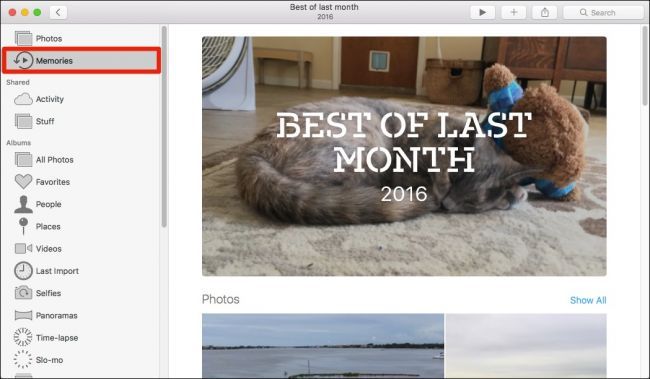
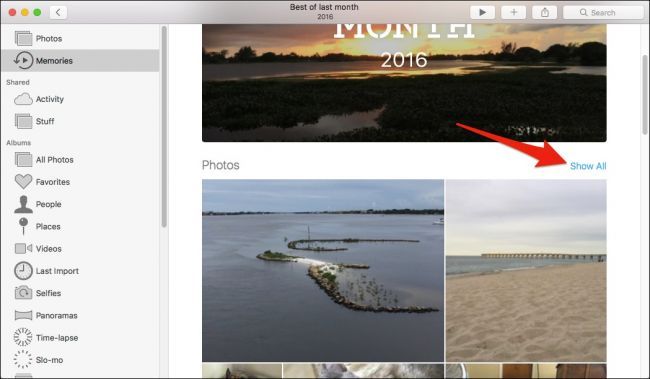
При просмотре воспоминания Photos автоматически пролистывает содержимое, показывая лучшие кадры и короткие видеонарезки. Это позволяет оценить подборку перед сохранением или экспортом. В примере ниже показано автоматически созданное воспоминание «Лучшее за прошлый месяц».

Создание собственных воспоминаний
Photos создаёт подборки автоматически, но вы можете сформировать своё воспоминание из любого альбома или группы фотографий.
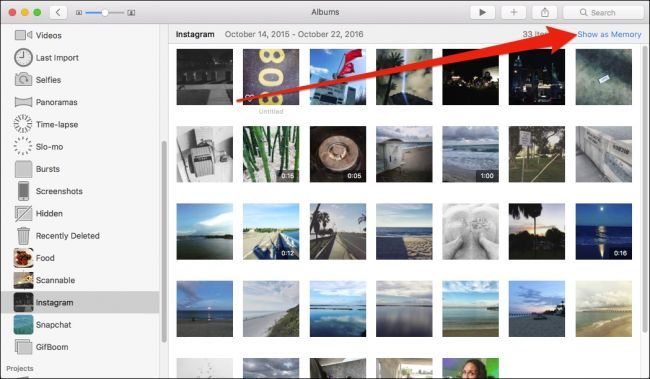
- Откройте альбом.
- Нажмите «Показать как воспоминание» (Show as Memory) в правом верхнем углу окна.
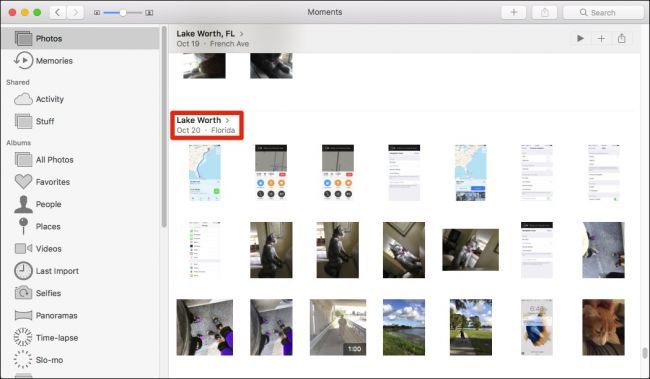
Если вы работаете в разделе «Все фото», можно кликнуть по заголовку группировки (например, день или месяц) — Photos предложит преобразовать группу в воспоминание.
Совет: перед созданием вручную выполните быструю чистку — удалите неудачные кадры и дубликаты. Это улучшит качество автоматически составляемого слайдшоу.
Сохранение воспоминаний для дальнейшего доступа
Photos постоянно генерирует новые воспоминания по мере добавления файлов. Чтобы сохранить воспоминание и не дать ему «затеряться» новыми подборками, выполните:
- Откройте воспоминание.
- Прокрутите вниз и нажмите «Добавить в воспоминания» (Add to Memories).
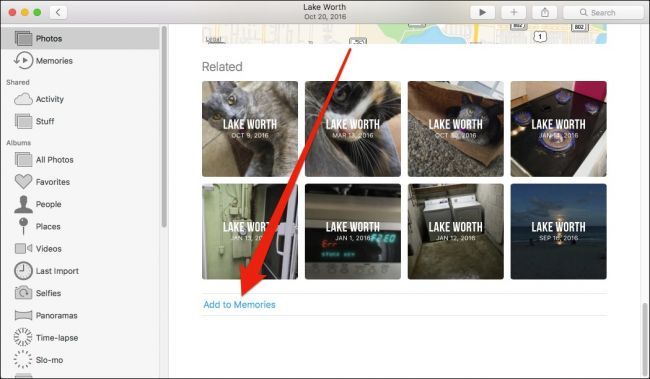
После сохранения воспоминание будет оставаться в разделе «Воспоминания» и не будет автоматически заменено.
Чтобы просмотреть все фотографии внутри сохранённого воспоминания, откройте его и нажмите «Показать всё» (Show All).
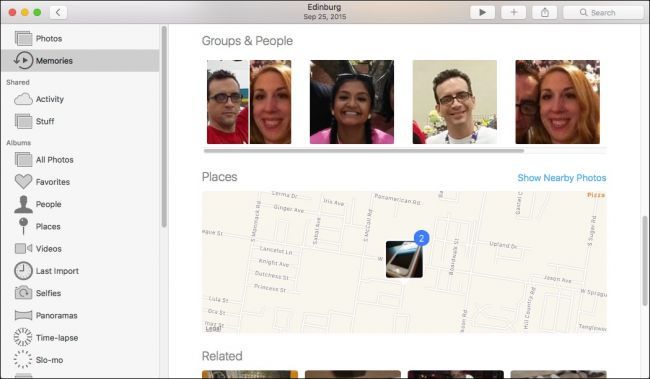
В нижней части интерфейса можно выбрать человека или группу людей, место или другие связанные воспоминания — Photos покажет похожие снимки и события.
Преобразование воспоминания в слайдшоу и экспорт
Когда подборка вас устраивает, её легко превратить в слайдшоу:
- Откройте сохранённое воспоминание.
- Нажмите значок слайдшоу на панели инструментов Photos.
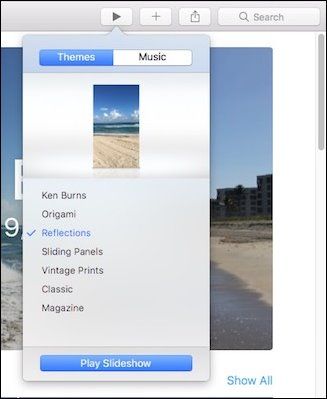
- Выберите тему и музыкальное сопровождение (в iOS этот режим называется «Фильмы» и имеет дополнительные опции).
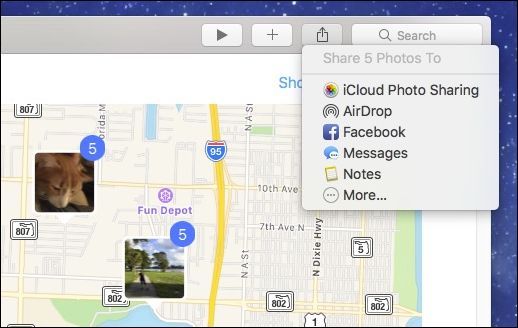
Чтобы поделиться: нажмите кнопку «Поделиться» в верхней панели. Photos предложит iCloud Photo Sharing, Facebook, Сообщения и другие доступные сервисы.
Совет по музыке: выбирайте трек, ритм которого согласуется со скоростью смены кадров. Для медленной галереи подойдёт спокойная инструментальная музыка; для динамичных событий — энергичные композиции.
Когда это не работает
- Нет воспоминаний для недавно добавленных фото: возможно, нужны метаданные (время/место), или снимки находятся в скрытой или неподдерживаемой папке.
- Воспоминания не синхронизируются: проверьте вход в iCloud на всех устройствах и состояние iCloud Фото.
- Куда пропали старые сохранённые воспоминания: проверьте, не отключена ли синхронизация и не был ли выполнен ручной перенос библиотеки Photos.
Короткая проверочная последовательность: синхронизировать iCloud → проверить версию macOS/tvOS → открыть и вручную добавить воспоминание в сохранённые.
Альтернативные подходы
- Альбомы + смарт-альбомы: используйте смарт-альбомы с правилами (место, дата, ключевые слова) для более строгой группировки.
- Внешние инструменты редактирования и слайдшоу: Final Cut Pro, iMovie или сторонние приложения дают больше контроля над монтажом и звуком.
- Резервное копирование библиотеки: делайте отдельную резервную копию библиотеки Photos перед крупными правками.
Мини-методология: как собрать качественное воспоминание за 15 минут
- Быстрая фильтрация: удалите кадры с явными дефектами и дубликаты (5–7 минут).
- Отбор лучших: выберите 20–60 снимков — этого обычно достаточно для слайдшоу (3–5 минут воспроизведения).
- Добавьте лица и места: отметьте ключевых людей и геометки для лучшей автоматической сортировки.
- Сохраните как воспоминание и настройте тему/музыку.
- Экспортируйте в нужном формате или поделитесь.
Чек-лист перед отправкой воспоминания
- Удалены ли лишние и неприличные кадры?
- Отмечены ли лица и правильно ли привязаны места?
- Подобрано ли музыкальное сопровождение и тема слайдшоу?
- Выполнено ли резервное копирование библиотеки?
- Проведена ли проверка доступа и приватности (кто увидит подборку)?
Критерии приёмки
Чтобы считать воспоминание «готовым к публикации», проверьте:
- Воспоминание содержит не менее 10 и не более 100 медиафайлов.
- Нет нежелательных или приватных кадров.
- Музыка и длительность слайдшоу соответствуют целевой аудитории.
- Все ключевые лица отмечены (при необходимости).
Роли и обязанности (кто что делает)
- Фотограф: отбор и первичная чистка кадров.
- Куратор/редактор: финальный отбор, подбор музыки, настройка темы.
- Администратор хранилища: включение iCloud Фото и резервные копии.
Принцип принятия решений (decision tree)
flowchart TD
  A[Новые фотографии в библиотеке?] --> B{Есть метаданные: место/время/лица?}
  B -- Да --> C[Photos предлагает автоматическое воспоминание]
  B -- Нет --> D[Создать воспоминание вручную из альбома]
  C --> E{Подходит ли автоматическое воспоминание?}
  E -- Да --> F[Сохранить и/или поделиться]
  E -- Нет --> D
  D --> F
Проблемы приватности и заметки по GDPR
Photos хранит метаданные, включая распознавание лиц и геометки. При публикации воспоминания подумайте о конфиденциальности участников. Рекомендации:
- Удаляйте геометки при публикации в открытых сетях.
- Спросите согласие у людей, которых вы планируете отметить и показать в публичном доступе.
- Храните резервные копии локально или в надёжном облаке, если это требуется для соответствия правилам вашей организации.
Важно: автоматические подписи и распознавание лиц работают локально на устройстве при включённых параметрах конфиденциальности Apple, но при обмене через облачные сервисы данные могут подвергаться другим политиками провайдера.
Частые вопросы
Можно ли вручную изменить порядок кадров в воспоминании?
Да. Откройте воспоминание, экспортируйте набор в отдельный альбом, переставьте кадры и создайте новое воспоминание из этого альбома.
Почему Photos не показывает место съёмки?
Возможно, геометка отключена на камере или была стёрта при экспорте/импорте. Проверьте метаданные файла.
Как увеличить длительность показа каждого кадра в слайдшоу?
В настройках слайдшоу выберите тему и измените длительность/скорость в параметрах воспроизведения (ограничено возможностями Photos; для полного контроля используйте iMovie).
Глоссарий
- Воспоминание: подборка фотографий и видео, созданная автоматически или вручную.
- Альбом: пользовательская папка для организации медиа.
- iCloud Фото: облачная синхронизация библиотеки Photos.
Короткое объявление для социальных сетей (100–200 слов)
Создал подборку воспоминаний в Apple Photos? Memories автоматически собирает лучшие снимки по месту и времени. Вы можете сохранить подборку, настроить тему и музыку, а затем быстро поделиться готовым слайдшоу с близкими. Включите iCloud Фото, чтобы воспоминания были доступны на всех ваших устройствах.
Краткое резюме
Memories — удобный инструмент для быстрого превращения груды снимков в воспоминания. Используйте ручную чистку перед сохранением, проверяйте конфиденциальность при публикации и создавайте резервные копии библиотеки.

Похожие материалы

Несколько аккаунтов Skype: Multi Skype Launcher

Журнал для работы: повысить продуктивность

Персональные звуки уведомлений на Android

Скачивание шоу Hulu для офлайн‑просмотра

Microsoft Start: персонализированная новостная лента
