
Как включить и отключить Peek на рабочем столе в Windows 10
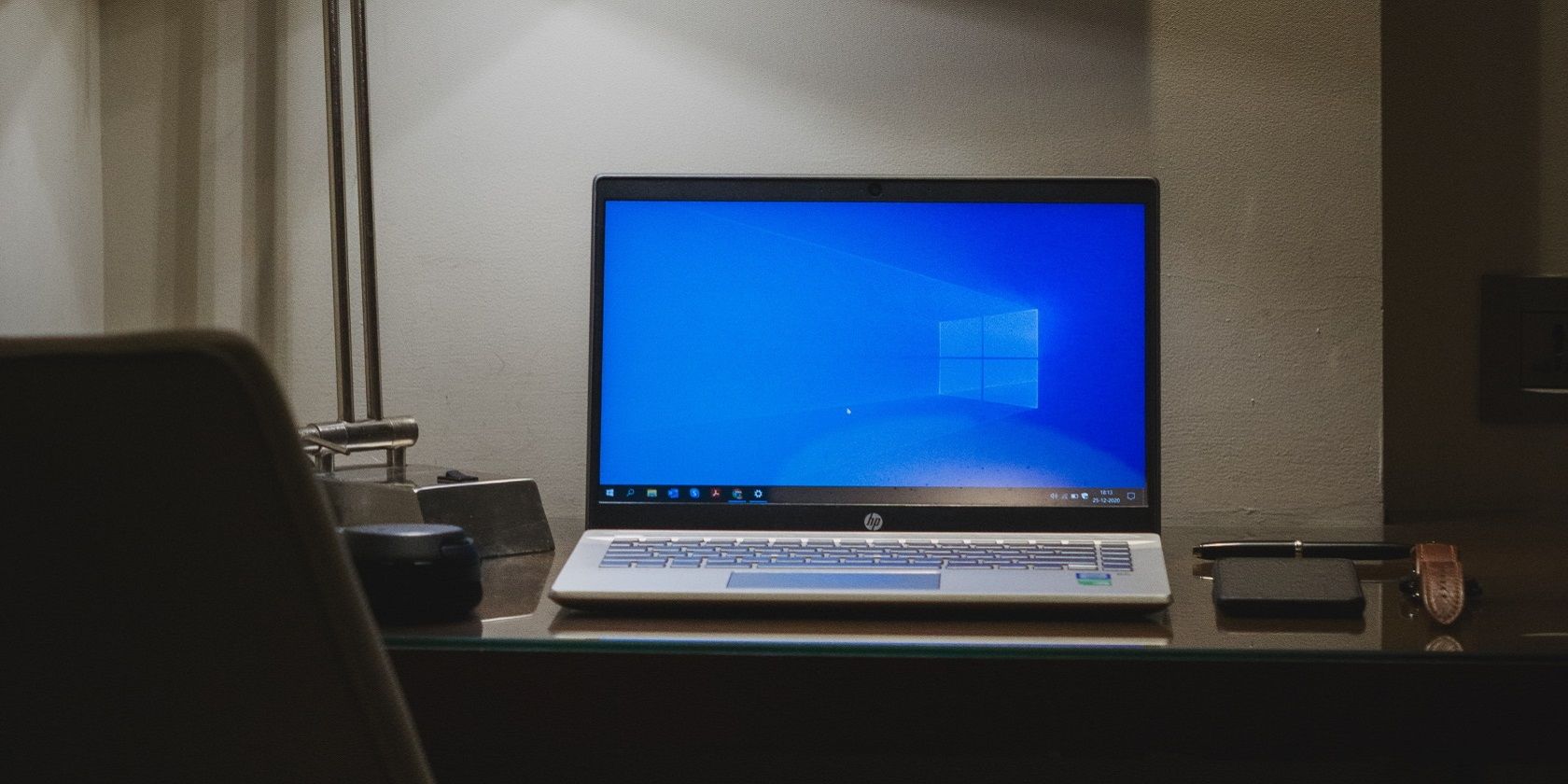
Что такое Peek в двух словах
Peek (также называется Aero Peek или «Просмотр рабочего стола») — это функция, которая при наведении курсора на крайнюю правую часть панели задач делает видимым рабочий стол, временно скрывая содержимое окон.
Как включить или отключить Peek через Параметры
- Нажмите кнопку Пуск и выберите Параметры.
- Перейдите в Персонализация → Панель задач.
- Найдите переключатель Использовать просмотр для предварительного просмотра рабочего стола и включите или отключите его.
Примечание: формулировка опции может немного отличаться в локализованных сборках Windows, но логика та же.
Как включить или отключить Peek через кнопку «Показать рабочий стол»
- Наведите указатель мыши в правый край панели задач (по умолчанию — правый нижний угол). Это место, где находится кнопка Показать рабочий стол.
- Щёлкните правой кнопкой мыши по этой области.
- В появившемся меню отметьте или снимите флаг с опции Просмотр рабочего стола (Peek).
Если пункт меню недоступен (в сером виде), эта настройка контролируется более высоким уровнем (групповая политика или стороннее ПО). См. раздел «Устранение неполадок».
Как включить или отключить Peek через параметры производительности
- Откройте Панель управления.
- Установите отображение значков (маленькие или крупные значки).
- Откройте раздел Система.
- Слева выберите Дополнительные параметры системы.
- В окне Свойства системы откройте вкладку Дополнительно.
- В блоке Производительность нажмите кнопку Параметры….
- На вкладке Визуальные эффекты установите или снимите флажок Включить просмотр рабочего стола (Enable Peek).
Это управление действует только для текущего пользователя и влияет на поведение визуальных эффектов.
Альтернативы и горячие клавиши
- Win + D — немедленно отобразить рабочий стол (и снова вернуть окна при повторном нажатии).
- Win + M — свернуть все окна.
- Кнопка «Показать рабочий стол» в правом углу панели задач — быстрый доступ.
Эти способы не зависят от настройки Peek и работают в любой сборке Windows.
Устранение неполадок: если опция недоступна (серым цветом)
- Проверьте, не управляется ли система корпоративной групповой политикой. В организациях администраторы могут отключать визуальные эффекты централизованно.
- Перезапустите проводник Windows (Explorer.exe) или выполните выход и вход в учётную запись — иногда настройки применяются после перезапуска оболочки.
- Отключите сторонние утилиты, которые изменяют поведение панели задач (например, сторонние лаунчеры, темы, инструменты оптимизации).
- Убедитесь, что на компьютере не включён «Экономичный режим» энергопотребления, который может отключать визуальные эффекты для экономии ресурсов.
Важно: если устройство управляется ИТ‑отделом, обратитесь к администратору для изменений, требующих прав администратора.
Когда Peek не пригодится (примеры и ограничения)
- На слабых или устаревших системах визуальные эффекты могут замедлять работу — лучше отключить Peek и другие анимации.
- При интенсивной многозадачности вы можете случайно активировать Peek при наведении, что раздражает — в этом случае отключите функцию.
- Если вы используете несколько мониторов с разной конфигурацией, поведение превью может быть непредсказуемым.
Быстрый чек-лист (Мини‑методология)
- Хочу увидеть рабочий стол без сворачивания окон? Попробуйте Win + D.
- Хочу временно просмотреть рабочий стол при наведении? Включите Peek через Параметры → Персонализация → Панель задач.
- Опция неактивна? Проверьте Панель управления → Система → Дополнительные параметры → Производительность.
Ролевые чек-листы
- Пользователь:
- Включить/выключить через Параметры. Проверить с наведением курсора. Сообщить ИТ, если пункт недоступен.
- Администратор:
- Если нужно централизованно отключить/включить, используйте групповые политики или сценарии настройки образа (учёт политик компании).
Факто‑бокс
- Цель: быстрый просмотр рабочего стола без свёртывания окон.
- Доступ: через Параметры, Панель задач или Параметры производительности.
- Альтернатива: Win + D (работает всегда).
Критерии приёмки
- При включённом Peek: при наведении в правый край панели задач рабочий стол становится видимым.
- При отключённом Peek: наведением рабочий стол не появляется, только полное сворачивание (Win + D) или клик по кнопке.
Краткий словарь
- Peek — временный просмотр рабочего стола при наведении курсора.
- Show Desktop — кнопка в правом нижнем углу панели задач для мгновенного показа рабочего стола.
- Визуальные эффекты — настройки, которые управляют анимациями и предварительными просмотром окон.
Часто задаваемые вопросы
Как быстро полноценно увидеть рабочий стол?
Используйте Win + D — это клавиатурное сочетание мгновенно покажет рабочий стол и снова восстановит окна при повторном нажатии.
Нужно ли перезагружать компьютер после смены настройки Peek?
Обычно перезагрузка не требуется, достаточно перезапустить проводник или выйти из учётной записи. В некоторых случаях изменения применяются немедленно.
Если хотите, могу подготовить краткую инструкцию для администраторов с вариантами групповой политики и сценариями развёртывания.

Похожие материалы

Несколько аккаунтов Skype: Multi Skype Launcher

Журнал для работы: повысить продуктивность

Персональные звуки уведомлений на Android

Скачивание шоу Hulu для офлайн‑просмотра

Microsoft Start: персонализированная новостная лента
