
Как включить телевизор с помощью пульта Roku
TL;DR
Этот гид показывает, как настроить пульт Roku для включения и управления громкостью телевизора. Процесс проходит через инфракрасный датчик (IR) или через HDMI‑CEC; сначала проверьте совместимость и затем выполните настройку в Настройках Roku.
Что нужно знать кратко
- IR‑бластер: аппаратный канал, которым пользуются обычные пульты для передачи команд на ТВ. Если пульт Roku поддерживает IR, он сможет включать/выключать телевизор и регулировать громкость.
- HDMI‑CEC: протокол, который позволяет устройствам по HDMI управлять телевизором (например, включать его при воспроизведении с устройства). Нужно включить HDMI‑CEC в настройках самого телевизора.
Важно: не все модели телевизоров одинаково поддерживают управление от сторонних пультов. Если после настройки пульт не управляет ТВ — попробуйте HDMI‑CEC или используйте оригинальный пульт телевизора.
Совместимость и ограничения
- Новые пульты Roku начиная с 2017 года (Roku Streaming Stick, Roku Ultra и др.) часто поддерживают управление питанием и громкостью.
- Производители телевизоров по‑разному реализуют команды IR и HDMI‑CEC. Успех зависит от модели телевизора и прошивки.
- Настройка может не сработать с редкими или очень старыми ТВ.
Быстрая пошаговая инструкция
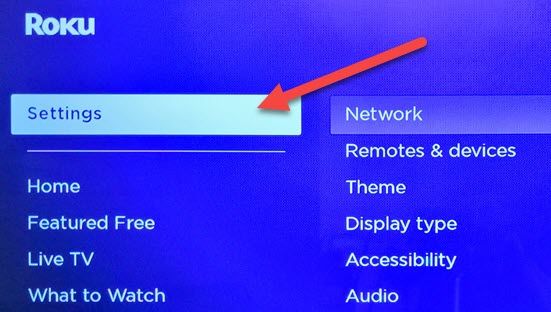
На главном экране Roku откройте “Настройки”.
Перейдите в раздел “Пульты и устройства”.
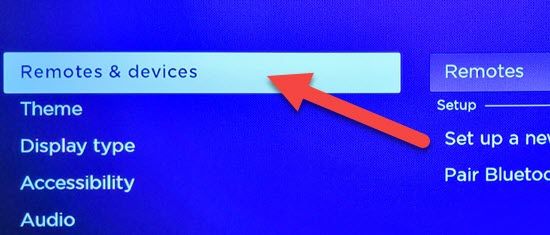
Выберите “Пульты”.
Нажмите на ваш пульт в списке.
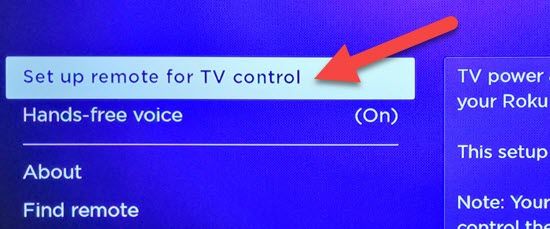
Прокрутите и выберите “Настроить пульт для управления ТВ”.
Подтвердите марку телевизора в появившемся окне и нажмите “Продолжить” или выберите “Изменить марку ТВ”, если отображено неправильно.
Пульт сыграет короткую мелодию. Если вы слышите звук — выберите “Да, музыка играет”. Если мелодия остановилась — выберите “Да, музыка остановилась”. Если мелодию не удалось остановить, нажмите “Нет” и следуйте подсказкам для ручного поиска кода вашего ТВ.
Когда настройка завершится, нажмите “ОК”.
Что делает каждая проверка и почему музыка
Во время настройки Roku отправляет серию команд IR (или проверяет ответ через HDMI‑CEC) и использует тестовый звук, чтобы подтвердить, что команда вошла в телевизор. Если звук уходит, значит команда питания сработала.
Когда это может не сработать
- Телевизор находится в режиме, где IR‑приемник закрыт (например, пульт должен быть направлен прямо в инфракрасный приёмник).
- Модель ТВ использует нестандартные IR‑коды.
- HDMI‑CEC отключён на телевизоре (проверьте раздел настроек HDMI/CEC на ТВ).
Альтернативные подходы
- Включите HDMI‑CEC в настройках телевизора и в настройках Roku. Тогда многие действия (включение при воспроизведении, управление громкостью) будут работать автоматически.
- Используйте мобильное приложение Roku как временный пульт. Оно работает по сети и позволяет управлять каналами и громкостью.
- Оставьте оригинальный пульт ТВ для питания/громкости и используйте Roku‑пульт для навигации.
Чек‑лист перед началом (роль пользователя: владелец устройства)
- Убедитесь, что пульт Roku подключён к приставке и отображается в списке.
- Проверьте, что телевизор включён и находится в режиме, где он принимает команды с внешних устройств.
- Если планируете использовать HDMI‑CEC — откройте настройки телевизора и включите HDMI‑CEC (название может отличаться: Anynet+, BRAVIA Sync, Simplink и т.п.).
- Держите пульт направленным на переднюю панель телевизора при тесте IR.
Критерии приёмки
- Пульт может включать/выключать телевизор.
- Кнопки громкости изменяют уровень звука на телевизоре.
- Управление стабильно в пределах обычной комнаты (несильное снижение качества при >6–8 м и при препятствиях — нормально).
Краткая методология тестирования
- Настройте пульт через меню Roku.
- Проверьте включение/выключение три раза с разных расстояний и под углом.
- Проверьте регулировку громкости и переходы источников (HDMI).
- Если что‑то не работает, переключите на ручной режим поиска кода пульта или попробуйте HDMI‑CEC.
Как включить HDMI‑CEC (общие указания)
- Откройте меню настроек телевизора.
- Найдите раздел, связанный с HDMI или управлением внешними устройствами.
- Включите опцию HDMI‑CEC (встречается под разными именами у производителей).
- Перезагрузите телевизор и приставку Roku, если нужно.
Мини‑словарь (1 строка)
- IR‑бластер: инфракрасный передатчик для команд «вкл/выкл» и громкости.
- HDMI‑CEC: протокол управления устройствами через HDMI.
Типичные проблемы и их решения
- Пульт не реагирует на ТВ: проверьте, правильно ли выбран бренд ТВ при настройке; повторите подбор кода вручную.
- Громкость управляется не всегда: попробуйте переключиться между режимами (IR vs CEC), перезапустите устройства.
- ТВ не включается при AirPlay: проверьте, включён ли HDMI‑CEC и поддерживает ли телевизор автоматическое включение по HDMI.
Короткое резюме
Настройка пульта Roku для управления телевизором — удобная функция, которая сокращает количество пультов в гостиной. Чаще всего это работает через IR или через HDMI‑CEC. Если автоматическая настройка не даёт результата — попробуйте ручной подбор кодов, включите HDMI‑CEC или используйте мобильное приложение Roku как временное решение.
Ключевые действия: откройте Настройки → Пульты и устройства → Пульты → выберите пульт → Настроить пульт для управления ТВ. После успешной настройки проверьте включение и громкость.

Похожие материалы

Несколько аккаунтов Skype: Multi Skype Launcher

Журнал для работы: повысить продуктивность

Персональные звуки уведомлений на Android

Скачивание шоу Hulu для офлайн‑просмотра

Microsoft Start: персонализированная новостная лента
