
Как включить PlayStation 5 — 6 способов и лучшие практики
PS5 полна скрытых возможностей и мелких лайфхаков. Даже если вы владеете консолью уже долго, наверняка есть приёмы, о которых вы ещё не знали. Одна из таких «фишек» — способы включения консоли. В статье подробно разберём шесть основных способов, когда они удобны, как их настроить, а также как избежать типичных ошибок.
Почему важно знать все способы включения
Коротко: разные способы включения решают разные задачи. Некоторые экономят ваше время и силы, другие дают удалённый доступ, третьи помогают в диагностике и восстановлении системы. Понимание каждого способа помогает быстрее реагировать в нестандартных ситуациях — например, при зависании, обновлении игр или если вы хотите включить консоль, находясь в другой комнате.
Важно: перед изменением настроек питания убедитесь, что вы понимаете последствия для энергопотребления и обновлений в фоне.
Список способов включения (обзор)
- Нажать кнопку питания на корпусе
- Включить в безопасном режиме
- Через Remote Play (удалённый доступ)
- Нажать кнопку PS на контроллере DualSense
- Через мобильное приложение PS App
- Включение вместе с телевизором (HDMI‑CEC)
1. Нажать кнопку питания на корпусе
Это самый очевидный и надёжный способ. Короткое нажатие включит консоль или выведет её из режима ожидания. Длинное нажатие обычно используется для принудительного выключения или входа в безопасный режим (см. ниже).
Когда использовать:
- Устройство полностью отключено от сети
- Не требуется удалённый доступ
- Нужно быстро перезагрузить консоль при простом зависании
Плюсы: просто и понятно. Минусы: требуется физический доступ к консоли.
2. Включение в безопасном режиме
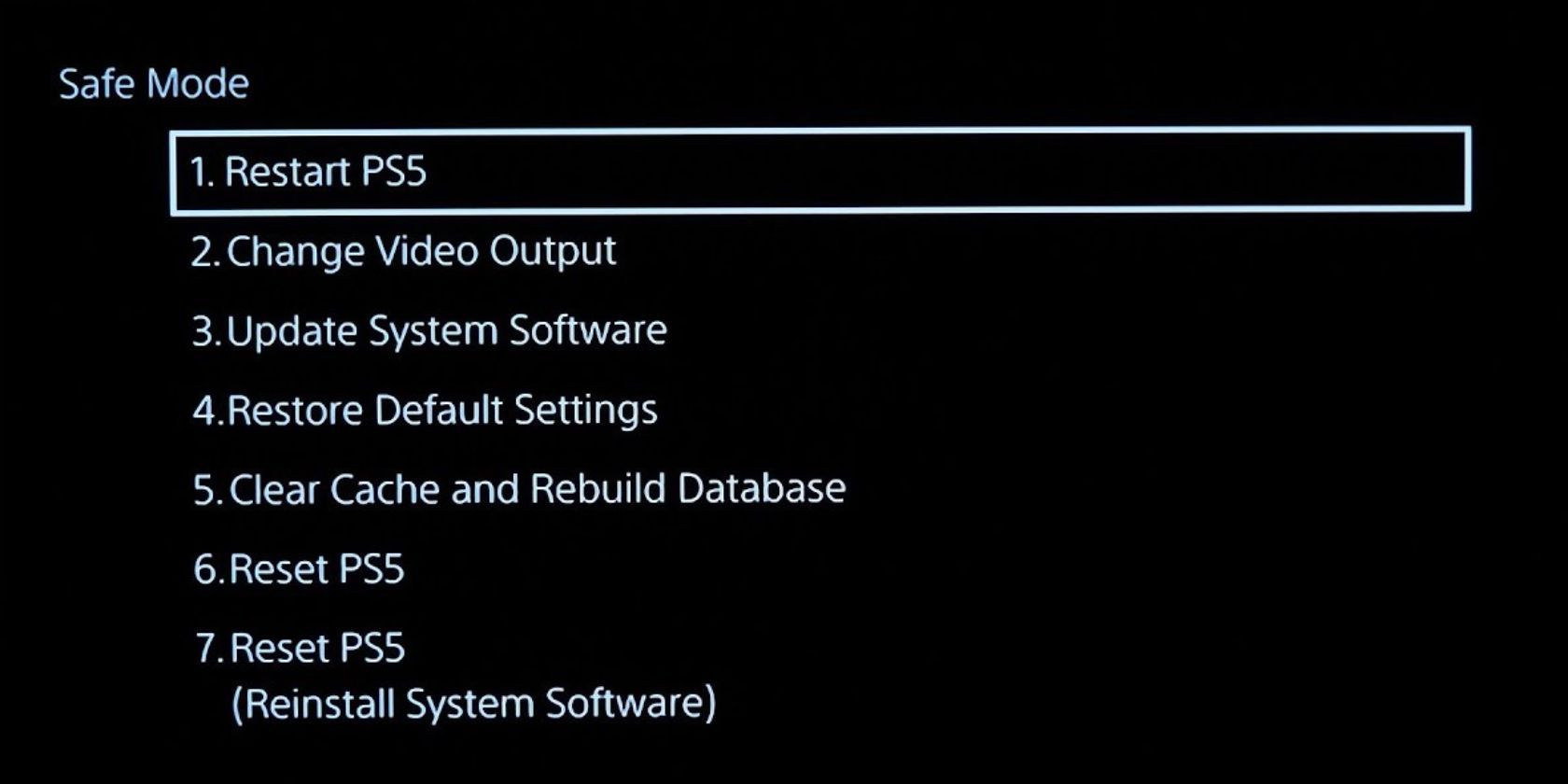
Безопасный режим открывает доступ к внутренним инструментам восстановления: восстановление базы данных, обновление системы с USB, возврат к заводским настройкам и другие опции. Чтобы попасть в безопасный режим, удерживайте кнопку питания 6–8 секунд, пока не услышите второй длительный сигнал.
Ключевые опции безопасного режима (короткое описание):
- Обновление ПО системы — установите обновление с USB-носителя
- Восстановление базы данных — полезно при проблемах с загрузкой игр
- Восстановление заводских настроек — удаляет данные пользователя, используйте с осторожностью
Когда использовать:
- Консоль не загружается нормально
- Световой индикатор мигает белым и консоль не переходит в рабочее состояние
- Требуется выполнить диагностику или откат изменений
Важное: резервная копия данных перед восстановлением — обязательна.
3. Включение через Remote Play
Remote Play позволяет управлять PS5 со смартфона, планшета или ПК. Для того чтобы включать консоль удалённо, нужно заранее авторизовать устройство в настройках PS5 и в приложении Remote Play.
Как подготовить и использовать Remote Play:
- На PS5: Настройки > Система > Remote Play и включите Remote Play.
- Установите приложение Remote Play на мобильное устройство или ПК и выполните вход в тот же аккаунт PSN.
- Оставьте консоль в режиме отдыха с разрешённым удалённым подключением (см. раздел про настройки питания).
- Откройте приложение и подключитесь — при успешном подключении вы сможете включить консоль и управлять ей.
Преимущества:
- Не нужно подходить к консоли
- Полный контроль: запуск игр, навигация по меню
Ограничения:
- Требуется предварительная настройка
- Завиcит от качества интернет‑соединения
4. Включение кнопкой PS на DualSense

Нажатие кнопки PS на контроллере автоматически «будит» консоль, если контроллер ранее был сопряжён и находится в зоне действия. Это самый быстрый и интуитивный способ.
Особенности:
- Контроллер должен быть заряжен или подключён по USB
- Если контроллер не сопряжён — удерживайте кнопку создания и PS для сопряжения
Когда не сработает:
- Контроллер разряжен
- Консоль полностью отключена от питания (а не в режиме ожидания)
5. Включение через мобильное приложение PS App
PS App — это отдельное приложение от Remote Play. Оно ориентировано на социальные функции и управление учетной записью, но также может удалённо включать консоль, если она находится в режиме ожидания.
Как включить через PS App:
- Убедитесь, что PS App привязано к вашему PSN-аккаунту.
- На PS5: Настройки > Система > Экономия энергии и разрешите подключение через сеть через приложение.
- В приложении нажмите иконку контроллера внизу экрана, выберите игру и нажмите Воспроизвести на консоли.
Ограничение: PS App не обеспечивает потоковой передачи игр (в отличие от Remote Play), но удобно для удалённого запуска и управления контентом.
6. Включение одновременно с телевизором (HDMI‑CEC)

HDMI‑CEC — стандарт, который позволяет одному устройству управлять другим через HDMI. В PS5 эта функция позволяет автоматически включать консоль при включении телевизора (и наоборот).
Как включить HDMI‑CEC:
- На телевизоре найдите настройки HDMI‑CEC (название производителя может отличаться: Bravia Sync, Anynet+, Simplink и т.д.).
- На PS5: Настройки > Система > HDMI и включите «Включать PS5 при включении телевизора».
Плюсы: удобно, если телевизор используется в основном с PS5. Минусы: консоль будет включаться при каждом запуске телевизора, что увеличивает энергопотребление и может мешать при просмотре ТВ не с игровой приставки.
Настройки питания и режим ожидания
Режим ожидания (Rest Mode) экономит энергию, но позволяет консоли оставаться доступной для удалённого включения, загрузки обновлений и зарядки контроллеров. Настройки режима находятся в Настройки > Система > Экономия энергии.
Опции, на которые стоит обратить внимание:
- Время до входа в режим ожидания
- Разрешённые функции в режиме ожидания (зарядка контроллеров, подключение по сети)
- Автоматическая загрузка обновлений
Совет: если вы планируете часто включать консоль удалённо (через PS App или Remote Play), оставляйте консоль в режиме ожидания с разрешением на сетевое подключение.
Что делать, если индикатор мигает белым
Если при попытке включения вы видите мигающий белый индикатор или консоль не переходит в нормальный режим с неподвижным белым светом, это признак возможного зависания. Попробуйте следующие шаги:
- Отключите питание на 60 секунд. Отключите шнур питания от розетки и подождите минуту.
- Подключите обратно и попробуйте включить коротким нажатием кнопки питания.
- Если не помогает, запустите безопасный режим (удерживание кнопки 6–8 секунд) и используйте опцию восстановления.
- При сохранении проблемы — обратитесь в сервисный центр Sony.
Сравнение способов (таблица)
| Способ | Требуемая подготовка | Удобство | Доступность дистанционно | Риск нежелательного включения |
|---|---|---|---|---|
| Кнопка питания | Нет | Низкое | Нет | Н/д |
| Безопасный режим | Нет (однако нужен доступ к кнопке) | Низкое | Нет | Н/д |
| Remote Play | Доступна настройка | Высокое | Да | Низкий |
| Кнопка PS (DualSense) | Контроллер сопряжён | Очень высокое | Ограничено (в пределах сети) | Низкий |
| PS App | Привязан аккаунт | Высокое | Да | Низкий |
| HDMI‑CEC | Настройки ТВ и PS5 | Удобно | Да (опосред.) | Средний |
Как выбрать метод: упрощённая логика
- Нужен быстрый доступ в комнате — кнопка PS на контроллере.
- Хотите управлять удалённо и играть — Remote Play.
- Нужен быстрый социальный/контентный доступ — PS App.
- Консоль зависла или требуется восстановление — безопасный режим.
- Телевизор и PS5 используются вместе почти всегда — HDMI‑CEC.
flowchart TD
  A[Нужно включить PS5?] --> B{Вы рядом с приставкой?}
  B -- Да --> C{Контроллер заряжен?}
  C -- Да --> D[Нажмите PS на DualSense]
  C -- Нет --> E[Подойдите и нажмите кнопку питания]
  B -- Нет --> F{Хотите играть удалённо?}
  F -- Да --> G[Используйте Remote Play]
  F -- Нет --> H{Требуется просто включить консоль для загрузки/обновлений?}
  H -- Да --> I[Используйте PS App и Rest Mode]
  H -- Нет --> J[Отключите HDMI‑CEC или настройте по сценарию]
Чек‑лист по безопасности и энергопотреблению
- Включите режим ожидания только если нужен удалённый доступ.
- Отключайте HDMI‑CEC если телевизор используется для других задач чаще, чем для PS5.
- Регулярно обновляйте ПО системы, чтобы минимизировать зависания.
- Перед восстановлением данных создавайте резервные копии сохранений в облаке или на внешнем диске.
SOP: Быстрая инструкция для включения разными способами
- Кнопка на корпусе: коротко нажмите кнопку питания.
- Безопасный режим: удерживайте кнопку питания 6–8 секунд до второго сигнала. Подключите контроллер по USB, если потребуется.
- DualSense: нажмите кнопку PS на сопряжённом контроллере.
- Remote Play: включите Remote Play в настройках PS5, установите приложение на устройстве и подключитесь.
- PS App: привяжите аккаунт, оставьте консоль в режиме ожидания, в приложении выберите игру и нажмите «Воспроизвести на консоли».
- HDMI‑CEC: включите соответствующую опцию на телевизоре и в настройках PS5.
Критерии приёмки (как проверить, что метод работает)
- При нажатии кнопки PS консоль выходит из режима ожидания и отображает домашний экран.
- Remote Play устанавливает соединение и передаёт изображение без существенных задержек.
- PS App успешно отправляет команду «Воспроизвести на консоли» и консоль запускается.
- HDMI‑CEC включает консоль при включении телевизора и не включает при просмотре сторонних источников (по желанию).
Типичные ошибки и как их избежать
- Не подключать консоль к стабильной сети перед настройкой Remote Play — вызывает проблемы с соединением.
- Оставлять HDMI‑CEC включённым без понимания последствий — консоль будет включаться слишком часто.
- Пропускать обновления системы — повышает риск зависаний.
Рекомендации для родителей и администраторов
- Для семей: ограничьте автоматическое включение через HDMI‑CEC и Remote Play, если дети могут включать консоль в неподходящее время.
- Для IT‑администратора жилого пространства: используйте статические IP или привязку устройств по MAC для упрощения настроек Remote Play и PS App.
Часто задаваемые вопросы
Какие опции питания есть у PlayStation 5?
Помимо обычного включения/выключения у PS5 есть режим ожидания (Rest Mode). В нём консоль потребляет меньше энергии, позволяет заряжать контроллеры и поддерживает фоновые процессы.
Как изменить настройки питания PS5?
Зайдите в Настройки > Система > Экономия энергии. Там можно настроить время до перехода в режим ожидания, разрешённые функции в режиме ожидания и время отключения контроллеров.
Почему индикатор питания PS5 мигает белым?
Мигание белым обычно сигнализирует о зависании или проблеме с загрузкой. Отключите питание на 60 секунд и попробуйте снова. Если проблема повторяется, загрузитесь в безопасный режим и выполните диагностику.
Заключение
Теперь у вас в арсенале — не один, а несколько надёжных способов включить PS5. Выбор зависит от сценария: быстрый старт в гостиной — контроллер, удалённый запуск — Remote Play или PS App, диагностика — безопасный режим, автоматизация — HDMI‑CEC. Применяйте настройки питания осознанно, делайте резервные копии и обновляйте систему вовремя.
Коротко в конце: экспериментируйте, но сохраняйте безопасность и контроль над устройством.
Выводы
- У PS5 есть минимум 6 способов включения — выбирайте их по задаче.
- Safe Mode — инструмент для восстановления, используйте с осторожностью.
- Remote Play и PS App дают удобный удалённый доступ, но требуют предварительной настройки.
- HDMI‑CEC удобен, но может привести к нежелательному включению.
Спасибо за внимание. Удачных игровых сессий!

Похожие материалы

Несколько аккаунтов Skype: Multi Skype Launcher

Журнал для работы: повысить продуктивность

Персональные звуки уведомлений на Android

Скачивание шоу Hulu для офлайн‑просмотра

Microsoft Start: персонализированная новостная лента
