
Режим «Ночь» на Xbox: настройка и советы
Быстрые ссылки
- Что делает режим «Ночь»?
- Как включить режим «Ночь» в настройках Xbox
- Какие элементы можно настроить
- Режим «Ночь» влияет на панель, игры и приложения
- Советы и альтернативы
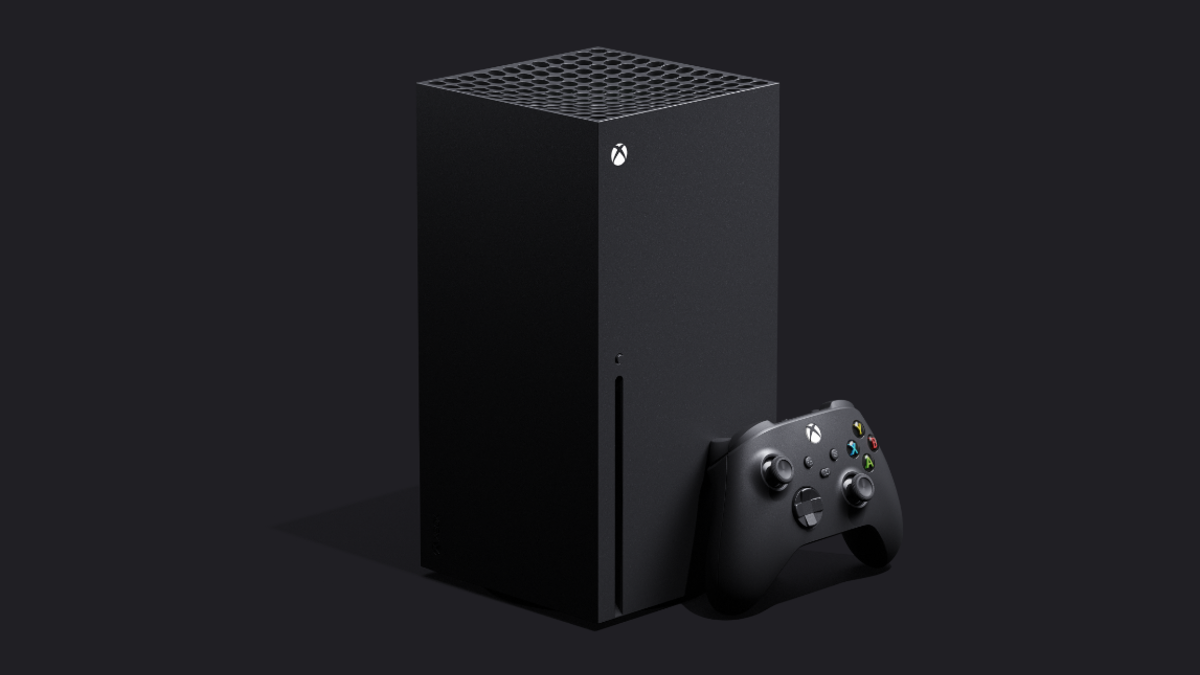
Что делает режим «Ночь»?
Режим «Ночь» появился в октябрьском обновлении системы 2021 года и стал доступен на консолях Xbox Series X|S и на оригинальной линейке Xbox One. Перед появлением функции убедитесь, что система обновлена: Настройки → Общие → Обновления.
Когда режим включён, консоль получает несколько инструментов для комфортной игры в тёмном помещении:
- Автоматическое затемнение интерфейса и вывода изображения.
- Фильтрация синего света на консолях серии Series для снижения утомления глаз.
- Возможность автоматического отключения HDR, поскольку HDR в тёмной комнате может казаться слишком ярким.
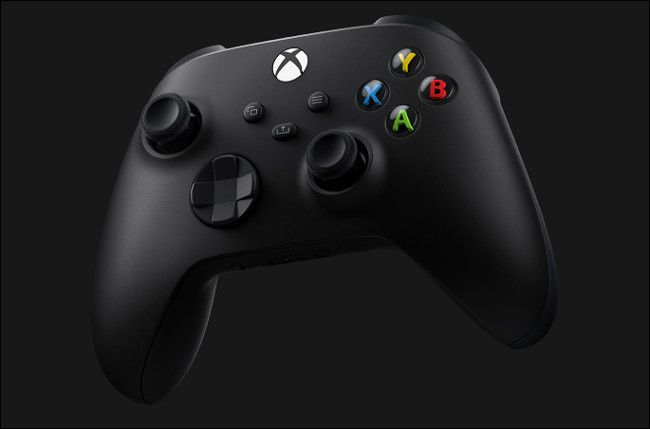
Важно: теперь можно уменьшить или полностью выключить белую подсветку логотипа на контроллере и на самом корпусе консоли — одно из самых отвлекающих световых пятен в ночных сеансах.
Как включить режим «Ночь» в настройках Xbox
- Нажмите кнопку Xbox на контроллере, чтобы открыть главное меню.
- Перейдите на вкладку “Профиль и система” и выберите “Настройки”.
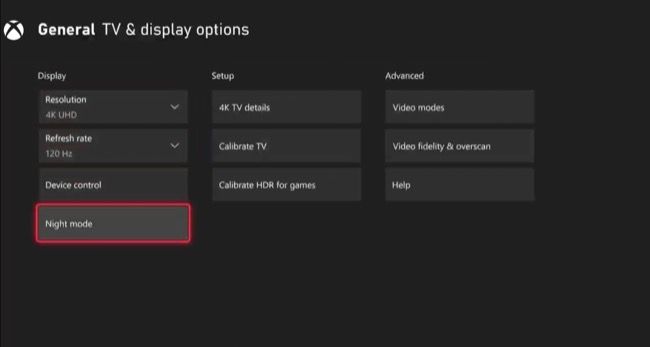
- Откройте “Общие” → “Параметры ТВ и экрана” и найдите раздел “Режим «Ночь»”.
- В выпадающем списке выберите “Вкл.”, “Выкл.” или “По расписанию”.
Если оставить значение “Вкл.” постоянно, консоль будет считать окружающую обстановку тёмной всегда — удобно для домашних кинотеатров и затемнённых комнат.
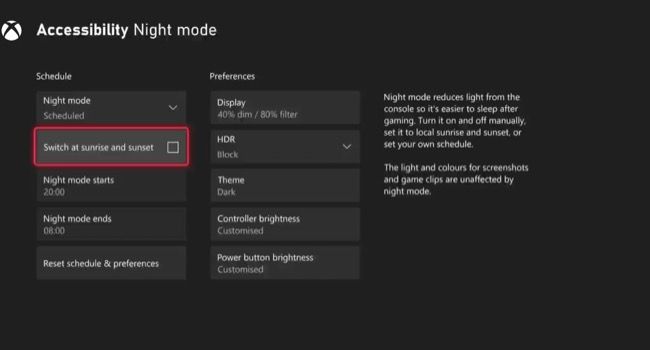
При выборе “По расписанию” можно отметить опцию “Переключать на рассвете и закате” — консоль будет использовать интернет-время и геолокацию (если разрешено) для автоматического переключения между режимами.
Какие элементы можно настроить
В левой колонке настроек доступны тонкие параметры:
- Display — регулировка степени затемнения экрана и интенсивности фильтра синего света.
- HDR — опция “Разрешить” оставляет HDR активным; снятие разрешения автоматически отключает HDR в ночном режиме.
- Theme — выбор темы оформления (тёмная тема часто активируется автоматически при режиме «Ночь»).
- Подсветка контроллера и консоли — выбор степени затемнения или полного отключения индикаторов.
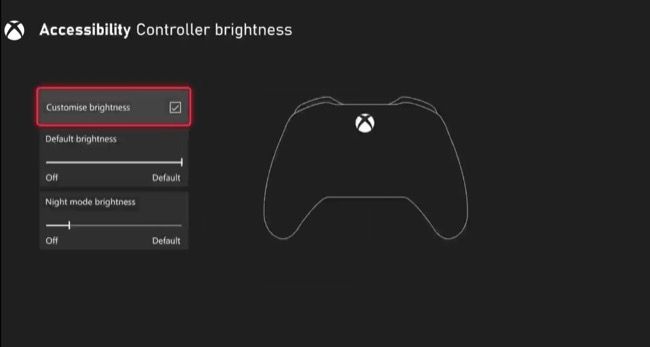
Каждую опцию можно отключить отдельно: если вы хотите только затемнить подсветку контроллера, оставьте фильтр синего света выключенным.
Режим «Ночь» влияет на панель, игры и приложения
Режим «Ночь» применяет настройки к интерфейсу консоли, любым запущенным играм и приложениям. Это значит:
- Отключение HDR и снижение яркости будут видимы в играх.
- Эффект фильтра синего света также распространяется на вывод игры на экран.
- Скриншоты и захваты видеоклипов сохраняются без наложения режима «Ночь» — то есть исходные файлы не модифицируются.
Если у вас 4K‑телевизор и консоль Xbox Series, вы можете заметить, что панель настроек теперь отображается в истинном 4K.
Когда режим «Ночь» не помогает
- Если в комнате есть яркие источники света позади вас или над экраном, снижение яркости экрана решит проблему лишь частично.
- Некоторые игры имеют собственные настройки HDR и яркости, которые могут конфликтовать с системными параметрами.
- Если телевизор или монитор выполняет тонкую коррекцию цвета/яркости на своей стороне (например, режим энергосбережения или собственный фильтр синего света), результирующее изображение может выглядеть иначе.
Альтернативы и дополнительные советы
- Включите у телевизора или монитора «режим чтения» или «теплый тон», если встроенная фильтрация недостаточна.
- Используйте тёплый ночник вместо полного затемнения комнаты — он помогает глазу адаптироваться и снижает контраст.
- Рассмотрите очки с фильтром синего света для долгих сессий, если вы особенно чувствительны.
- Некоторые игры имеют свои «тёмные» темы интерфейса — проверьте внутриигровые настройки.
Быстрая методика: как настроить за 5 минут
- Обновите консоль: Настройки → Общие → Обновления.
- Откройте Настройки → Общие → Параметры ТВ и экрана → Режим «Ночь» и включите “По расписанию” или “Вкл.”.
- Установите степень затемнения и фильтра синего света в разделе Display.
- Отключите HDR, если он кажется слишком ярким в тёмной комнате.
- Проверьте подсветку контроллера и консоли и уменьшите её при необходимости.
Критерии приёмки
- Экран заметно темнее в тёмной комнате без потери читаемости меню.
- Подсветка контроллера уменьшена или отключена по выбранной настройке.
- По расписанию режим включается и отключается корректно при выборе опции «Переключать на рассвете и закате».
Однострочный глоссарий
- HDR — расширенный динамический диапазон, увеличивает яркость и контраст; в тёмной комнате может казаться чрезмерным.
- Фильтр синего света — уменьшает интенсивность синего спектра, что помогает снизить нагрузку на глаза.
Заключение
Режим «Ночь» на Xbox — простой и гибкий инструмент для комфортной игры в тёмной комнате. Он объединяет затемнение экрана, фильтрацию синего света, управление HDR и подсветкой контроллера. Попробуйте разные комбинации настроек и используйте расписание, чтобы режим работал автоматически.
Важно: если заметите сильные визуальные искажения в играх после включения режима, сравните поведение с отключённым режимом и отрегулируйте параметры HDR и фильтрации синего света.

Похожие материалы

Несколько аккаунтов Skype: Multi Skype Launcher

Журнал для работы: повысить продуктивность

Персональные звуки уведомлений на Android

Скачивание шоу Hulu для офлайн‑просмотра

Microsoft Start: персонализированная новостная лента
