
Как включить двухфакторную аутентификацию в LinkedIn

Включите двухфакторную аутентификацию (2FA) в LinkedIn через сайт или мобильное приложение, используя приложение-аутентификатор (рекомендуется) или SMS. Обязательно сохраните коды восстановления в безопасном месте и выполните повторный вход на других устройствах.
Быстрые ссылки
- Включить двухфакторную аутентификацию на сайте LinkedIn
- Включить двухфакторную аутентификацию в приложении LinkedIn
Двухфакторная аутентификация (2FA) добавляет второй шаг подтверждения вашей личности при входе в аккаунт. Это существенно уменьшает риск несанкционированного доступа, даже если ваш пароль скомпрометирован. В этом руководстве показано, как включить 2FA на сайте и в мобильном приложении LinkedIn, как сохранить коды восстановления и что делать в случае проблем.
Что вам нужно заранее
- Доступ к вашему аккаунту LinkedIn (войдите перед началом).
- Приложение-аутентификатор на телефоне (например, Google Authenticator, Microsoft Authenticator, Authy) или действующий номер мобильного телефона для SMS.
- Безопасное место для хранения кодов восстановления (например, менеджер паролей или зашифрованный файл).
Важно: мы рекомендуем использовать приложение-аутентификатор — это безопаснее, чем SMS, потому что SMS уязвимы к перехвату и SIM-свопу.
Включение двухфакторной аутентификации на сайте LinkedIn
- Нажмите на вашу аватарку в правом верхнем углу сайта и выберите «Настройки и конфиденциальность».

- Перейдите на вкладку Аккаунт, прокрутите до раздела «Двухэтапная проверка» и нажмите «Изменить».
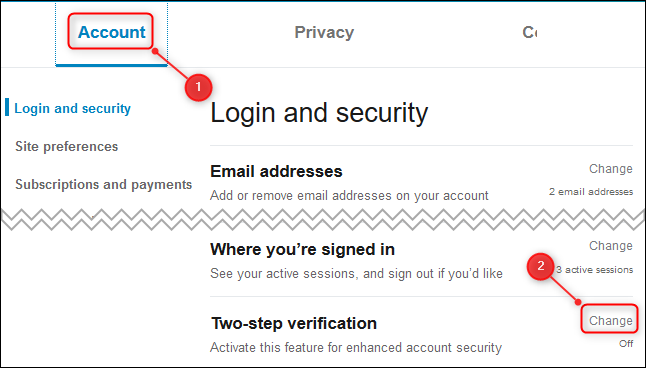
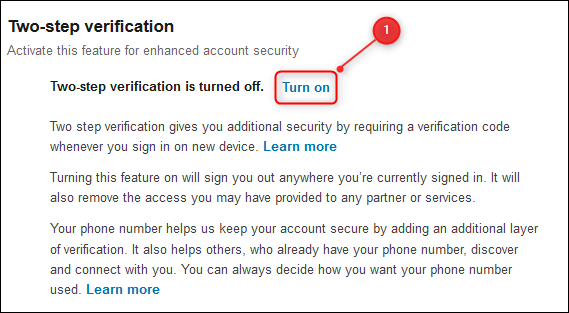
- Разверните секцию и нажмите кнопку «Включить».
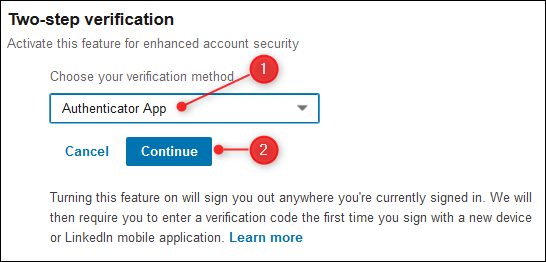
- Выберите метод верификации: приложение-аутентификатор или SMS. Выберите приложение-аутентификатор для максимальной безопасности и нажмите «Продолжить».
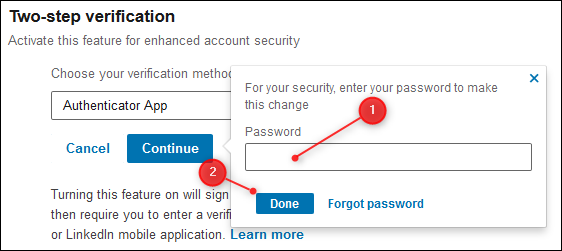
- Введите текущий пароль, когда появится запрос, и нажмите «Готово».
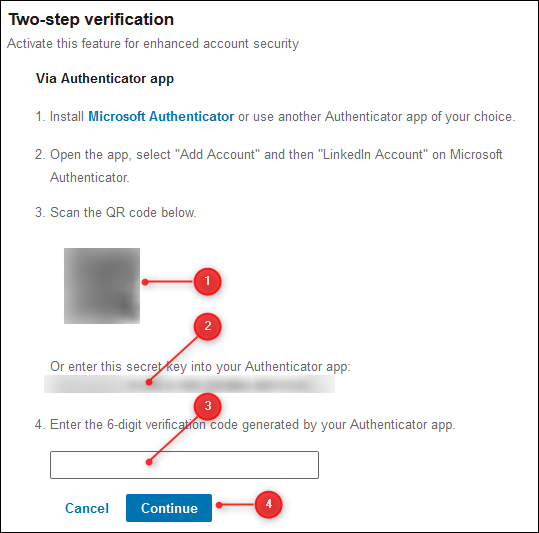
- Следуйте инструкциям: в приложении-аутентификатор добавьте новый аккаунт и отсканируйте QR-код камерой телефона. После создания аккаунта введите шестизначный код из приложения в поле LinkedIn и нажмите «Продолжить».
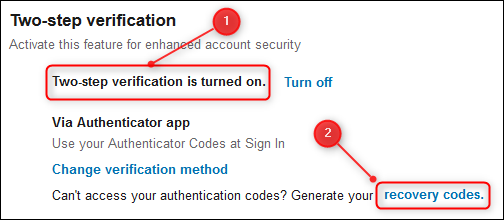
- После подтверждения 2FA будет включена. Нажмите «Коды восстановления», чтобы увидеть резервные коды. Скопируйте их и сохраните в безопасном месте — они понадобятся, если вы потеряете доступ к телефону.
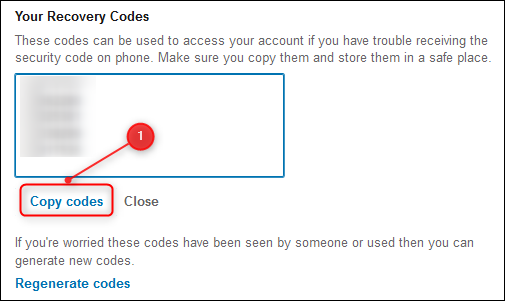
- Нажмите «Копировать коды» и поместите их в менеджер паролей или зашифрованный контейнер. Не храните коды в виде открытого текста на устройстве, доступном другим.
Примечание: после включения 2FA вам может потребоваться заново войти на других устройствах, где вы ранее были авторизованы.
Включение двухфакторной аутентификации в мобильном приложении LinkedIn
Процесс схож на iPhone, iPad и Android.
- Откройте приложение и нажмите на фото профиля.
- Выберите «Просмотреть профиль».
- Нажмите значок настроек в правом верхнем углу.
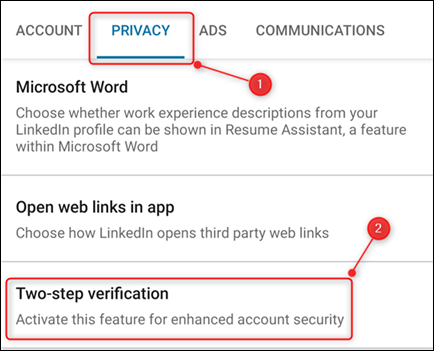
- Откройте вкладку «Конфиденциальность», прокрутите вниз и выберите «Двухэтапная проверка».
- Нажмите «Настроить».

- Выберите метод (рекомендуется приложение-аутентификатор) и нажмите «Продолжить».
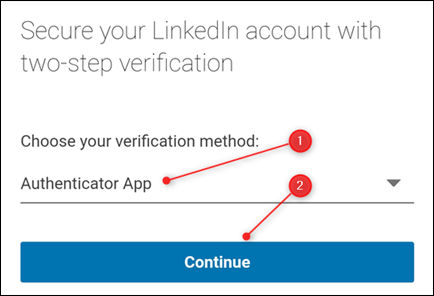
Введите пароль и нажмите «Отправить».
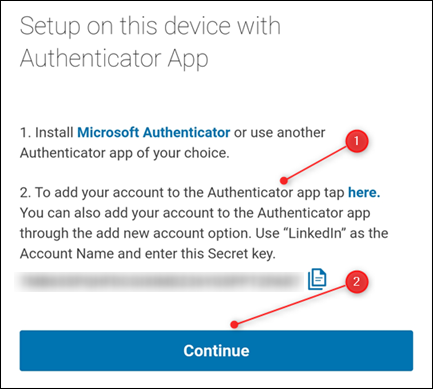
Добавьте аккаунт в приложение-аутентификатор по инструкциям LinkedIn и нажмите «Продолжить».
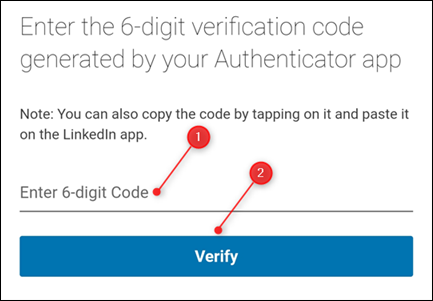
- Введите шестизначный код из приложения и нажмите «Проверить».
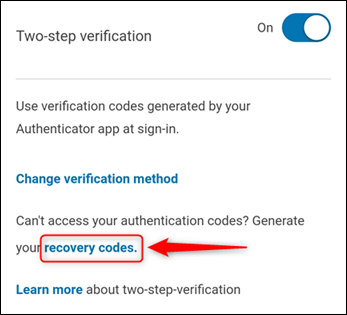
- После включения откройте «Коды восстановления», скопируйте и сохраните их в безопасном месте.

После настройки 2FA вы не будете вводить код при каждом входе с телефона, но при попытке войти с другого устройства потребуется ввод кода.
Что делать, если вы потеряли доступ к телефону
- Используйте коды восстановления, которые вы заранее сохранили.
- Если коды недоступны, обратитесь в службу поддержки LinkedIn и будьте готовы подтвердить свою личность. Процесс восстановления может занять время.
Важно: если вы не сохранили коды и не можете подтвердить свою личность, доступ к аккаунту может быть временно утерян.
Когда двухфакторная аутентификация может не сработать
- Телефон разрядился или потерян.
- Приложение-аутентификатор было удалено или сброшено без экспорта аккаунтов.
- SMS недоставляются из-за проблем с оператором или смены SIM-карты.
В этих случаях спасут коды восстановления или резервный номер/email, если вы их настроили.
Альтернативные методы и современные практики
- Аппаратный ключ безопасности (FIDO2/USB/токен) — самый надёжный метод для защищённых аккаунтов.
- Менеджер паролей с встроенным аутентификатором (например, некоторые менеджеры поддерживают OTP) — удобно и безопасно.
- SMS как резервный канал — лучше, чем отсутствие 2FA, но уязвим к перехвату.
Модель принятия решения: какой метод выбрать
- Если вы хотите простоту и максимальную безопасность — используйте аппаратный ключ.
- Для баланса удобства и безопасности — приложение-аутентификатор.
- Если у вас нет смартфона — используйте SMS как временное решение и настройте дополнительный резервный адрес/номер.
Ролевая сводка (чек-листы)
Пользователь — личный аккаунт:
- Установить приложение-аутентификатор.
- Включить 2FA и записать коды восстановления.
- Проверить вход с другого устройства.
ИТ-администратор — корпоративные аккаунты:
- Требовать 2FA для всех сотрудников.
- Предоставить инструкции по использованием аппаратных ключей.
- Вести централизованный процесс восстановления доступа.
SOP: быстрое пошаговое действие (короткая памятка)
- Войти в LinkedIn.
- Перейти в Настройки → Аккаунт → Двухэтапная проверка.
- Выбрать приложение-аутентификатор → сканировать QR → ввести код.
- Скопировать коды восстановления и поместить в менеджер паролей.
- Подтвердить вход с других устройств.
Критерии приёмки
- 2FA включена и подтверждена кодом.
- Коды восстановления сохранены в защищённом месте.
- Удалённые устройства требуют повторного входа с 2FA.
Безопасность и конфиденциальность
- Не публикуйте и не храните коды восстановления в незашифрованных заметках.
- Аппаратные ключи и менеджеры паролей повышают общую надёжность защиты.
- Для корпоративных аккаунтов соблюдайте локальные требования по защите данных и политике доступа.
Краткий словарь (1 строка):
- 2FA: двухфакторная аутентификация — дополнительный шаг подтверждения входа помимо пароля.
Частые ошибки и как их избежать
- Ошибка: не сохранить коды восстановления. Решение: немедленно скопировать в менеджер паролей.
- Ошибка: полагаться только на SMS. Решение: перевести на приложение-аутентификатор или аппаратный ключ.
Короткое резюме
Включение 2FA в LinkedIn занимает всего несколько минут и значительно повышает безопасность аккаунта. Используйте приложение-аутентификатор или аппаратный ключ, сохраните коды восстановления и проверьте входы на других устройствах.
Важное: настройка 2FA — это не одноразовая задача. Периодически проверяйте доступы, обновляйте резервные контакты и храните коды в безопасном месте.

Похожие материалы

Несколько аккаунтов Skype: Multi Skype Launcher

Журнал для работы: повысить продуктивность

Персональные звуки уведомлений на Android

Скачивание шоу Hulu для офлайн‑просмотра

Microsoft Start: персонализированная новостная лента
