
Как включить 120 Гц на Samsung Galaxy S20, S20+ и S20 Ultra
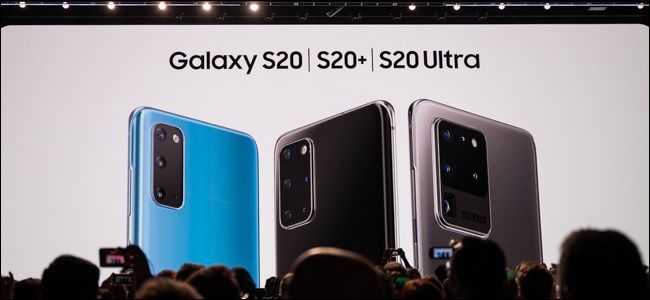
Одна из ключевых функций Samsung Galaxy S20, S20+ и S20 Ultra — экран с частотой обновления 120 Гц. По умолчанию эта опция отключена. Ниже — подробная инструкция, как быстро включить 120 Гц в настройках и что при этом следует учесть.
Что происходит с разрешением и энергопотреблением
Все три модели по умолчанию работают в разрешении 1440p (WQHD+) с частотой 60 Гц. При включении 120 Гц устройство автоматически переключается на 1080p (FHD+). Это сделано, чтобы сохранить производительность и снизить нагрузку на графику.
Важно: включение 120 Гц улучшает плавность интерфейса, но снижает время работы от батареи. Оценочная потеря автономности — около 20–30% в течение дня, в зависимости от сценариев использования.
Похожее: image.png
Пошаговая инструкция
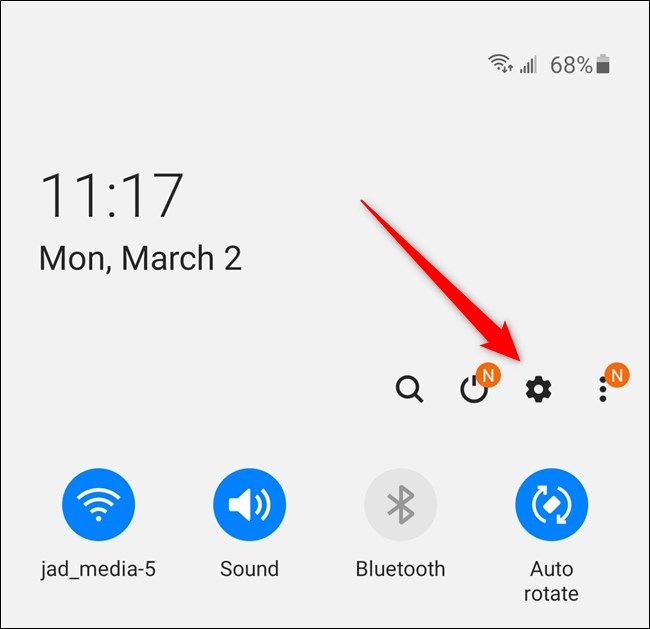
Откройте меню «Настройки». Самый быстрый способ — потянуть вниз шторку уведомлений и снова потянуть вниз, затем нажать значок шестерёнки.
Альтернативный способ: с домашнего экрана проведите вверх, чтобы открыть список приложений, и найдите приложение «Настройки».
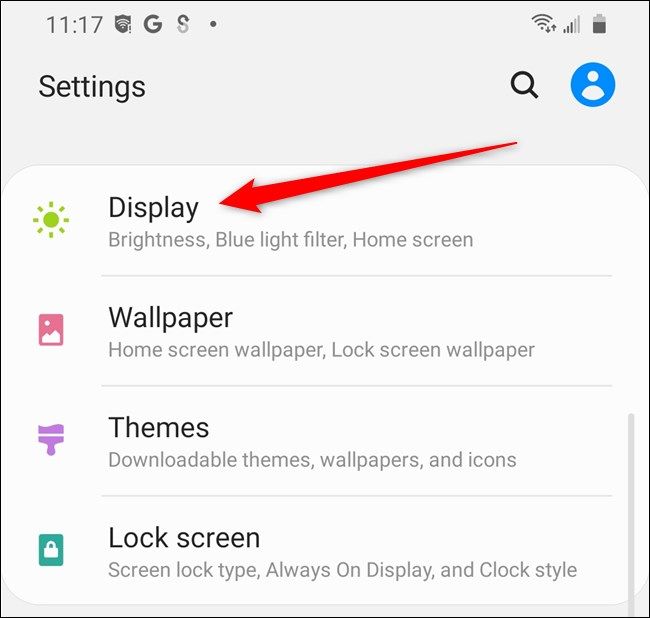
- Пролистайте список и выберите раздел «Дисплей».
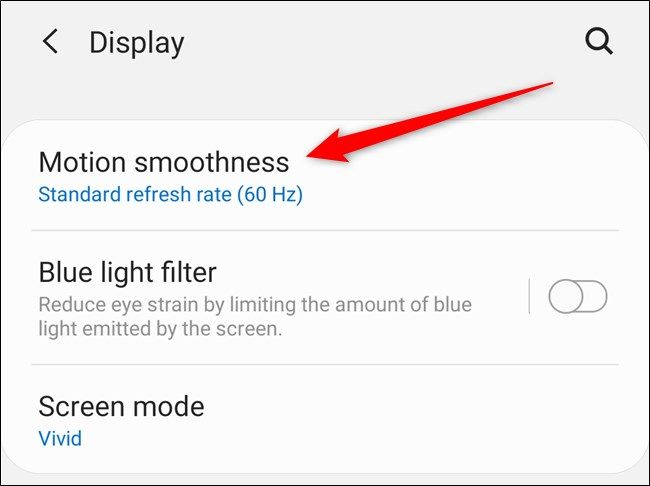
- В меню «Дисплей» найдите и нажмите «Плавность изображения» (Motion smoothness). Под пунктом указана текущая частота обновления экрана.
- Выберите «Высокая частота обновления (120 Гц)» и нажмите «Применить». Телефон покажет пример плавности и подтвердит изменение.
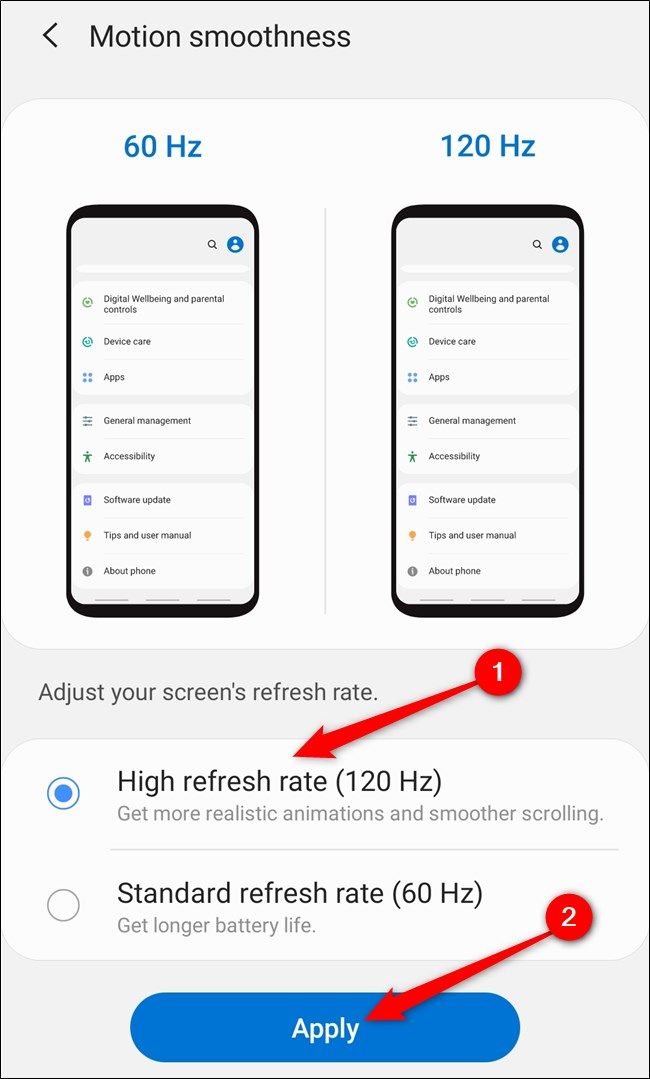
Примечания и советы
- Если вы часто используете телефон в режиме экономии заряда, 120 Гц лучше оставить выключенным.
- Некоторые игры и приложения сами переключают частоту обновления в зависимости от нагрузки. 120 Гц не гарантирует более высоких кадров в секунду в играх, если игра ограничена программно.
- Для тестов и демонстраций 120 Гц заметно улучшает прокрутку и анимацию интерфейса.
Критерии приёмки
- В меню «Плавность изображения» выбран «Высокая частота обновления (120 Гц)».
- В настройках дисплея отображается разрешение FHD+ после применения.
- Визуально интерфейс стал более плавным.
Когда 120 Гц не даст ожидаемого эффекта
- Если приложение принудительно ограничивает частоту кадров (например, 30 или 60 fps), вы не увидите прироста.
- При низком заряде батареи или включенном энергосбережении телефон может автоматически ограничивать частоту.
- Внешние факторы (температура, фоновые процессы) могут влиять на производительность.
Альтернативные подходы
- Используйте динамическое энергосбережение: включайте 120 Гц только когда вам нужна максимальная плавность (игры, прокрутка), а затем возвращайтесь к 60 Гц.
- Для игр проверьте настройки внутри самих приложений — некоторые игры позволяют выбирать частоту и качество графики отдельно.
Факт-бокс — ключевые цифры
- Частота обновления: 60 Гц (по умолчанию) → 120 Гц (опция)
- Разрешение по умолчанию: 1440p (WQHD+)
- Разрешение при 120 Гц: 1080p (FHD+)
- Оценочное снижение автономности: ~20–30%
Мини‑методология: как проверить изменение
- Включите 120 Гц по инструкции выше.
- Откройте любую страницу в браузере и прокрутите. Снимите короткое видео на другом устройстве для сравнения, если нужно документировать.
- В настройках убедитесь, что разрешение изменилось на FHD+.
Короткий чек-лист для пользователей
- Открыл «Настройки» → «Дисплей».
- Нажал «Плавность изображения».
- Выбрал «Высокая частота обновления (120 Гц)» и подтвердил.
- Проверил разрешение и автономность в течение дня.
Глоссарий (одна строка)
- 120 Гц — частота обновления экрана 120 раз в секунду, делает анимации более плавными.
- FHD+ — разрешение экрана примерно 1080p по широкой стороне.
- WQHD+ — более высокое разрешение, примерно 1440p.
Короткое объявление (100–200 слов)
Хотите плавный интерфейс на своём Samsung Galaxy S20, S20+ или S20 Ultra? Вы можете включить режим 120 Гц в настройках дисплея. Перейдите в «Настройки» → «Дисплей» → «Плавность изображения», выберите «Высокая частота обновления (120 Гц)» и нажмите «Применить». Учтите, что при этом телефон автоматически переключится на разрешение FHD+ (1080p), а время работы от батареи может снизиться примерно на 20–30%. Если вам важна автономность, используйте 120 Гц выборочно — например, включайте его перед играми или когда хотите максимально плавный интерфейс.
Краткое резюме
Важно: 120 Гц даёт заметную плавность, но увеличивает расход энергии. Для большинства задач разницы в качестве изображения будет мало, а вот отзывчивость интерфейса улучшится.
Похожее: banner-1

Похожие материалы

Несколько аккаунтов Skype: Multi Skype Launcher

Журнал для работы: повысить продуктивность

Персональные звуки уведомлений на Android

Скачивание шоу Hulu для офлайн‑просмотра

Microsoft Start: персонализированная новостная лента
