
Как включить фонарик на Android — 3 простых способа
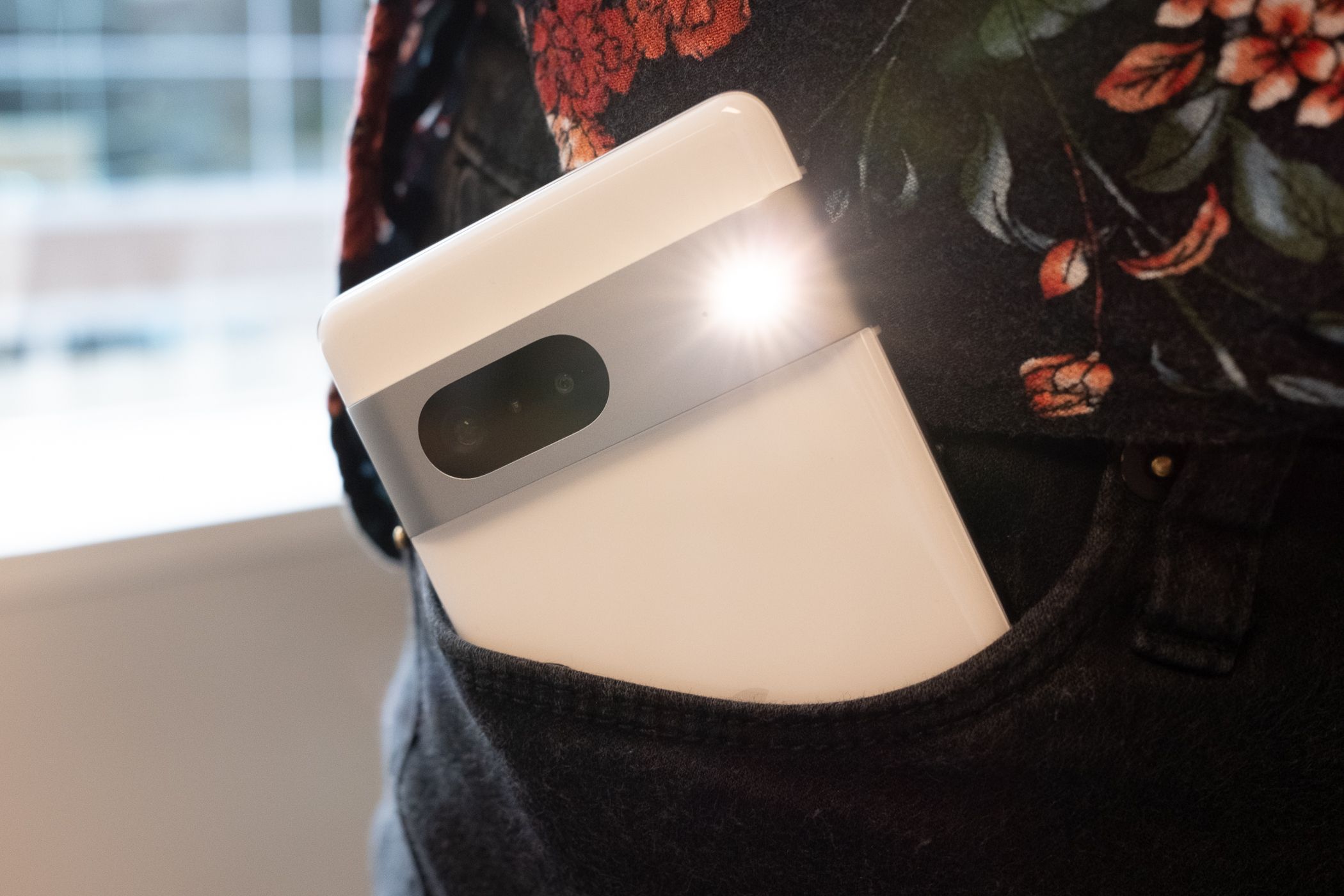
Быстрые ссылки
- Использовать Панель быстрых настроек, чтобы включить фонарик на Android
- Попросить Google Assistant или Gemini включить фонарик
- Нарисовать жест, чтобы включить фонарик
Используйте Панель быстрых настроек, чтобы включить фонарик на Android
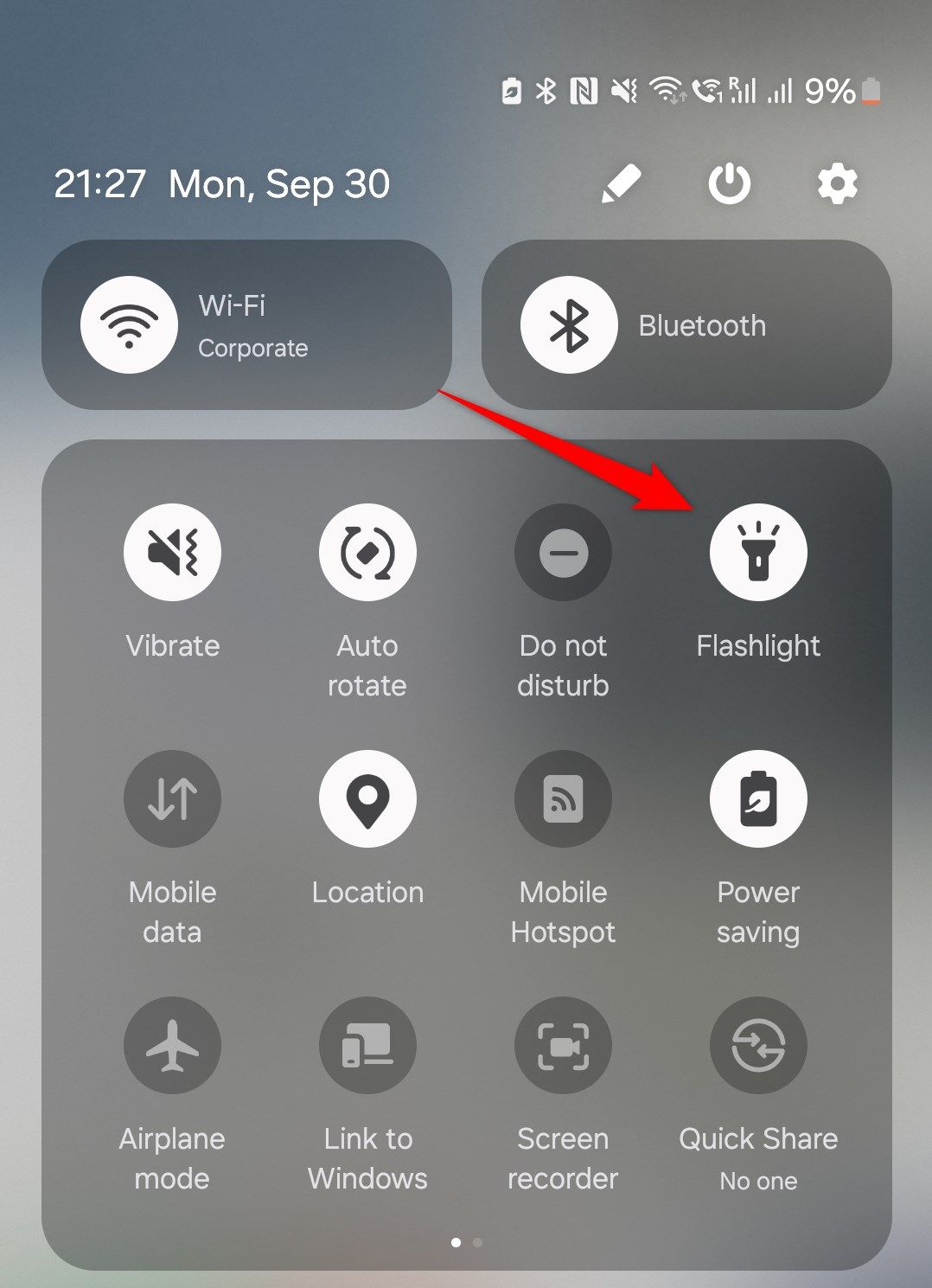
Самый быстрый способ включить фонарик — переключатель «Фонарик» в Панели быстрых настроек. Для этого потяните палец вниз от верхней части экрана, чтобы открыть Панель быстрых настроек, и нажмите плитку «Фонарик» — значок в виде фонарика.

Фонарик включён. Если плитки нет, нажмите значок карандаша (или кнопку редактирования) внизу панели быстрых настроек и добавьте плитку «Фонарик» в меню. Чтобы выключить фонарик, снова нажмите ту же плитку.
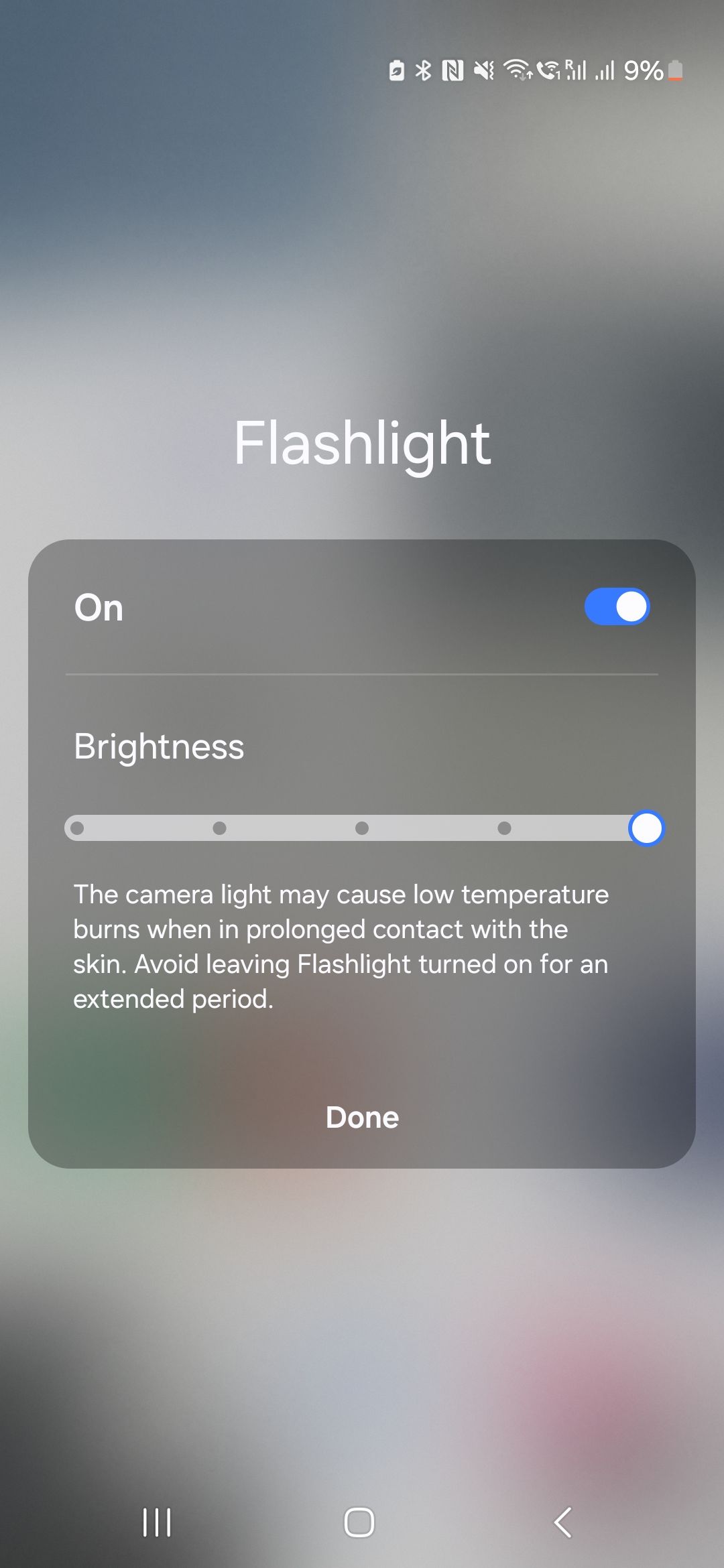
На новых телефонах Android можно регулировать яркость фонарика: нажмите и удерживайте плитку «Фонарик», чтобы открыть ползунок яркости.
Важно: в энергосбережении фонарик может выключаться автоматически или работать с пониженной яркостью.
Попросите Google Assistant или Gemini включить фонарик
Вы можете обратиться к голосовому помощнику, чтобы включить или выключить фонарик. Откройте Assistant привычным способом: скажите «Привет, Google» или откройте приложение Google и нажмите микрофон.

Скажите: «Включи фонарик», и помощник выполнит команду.
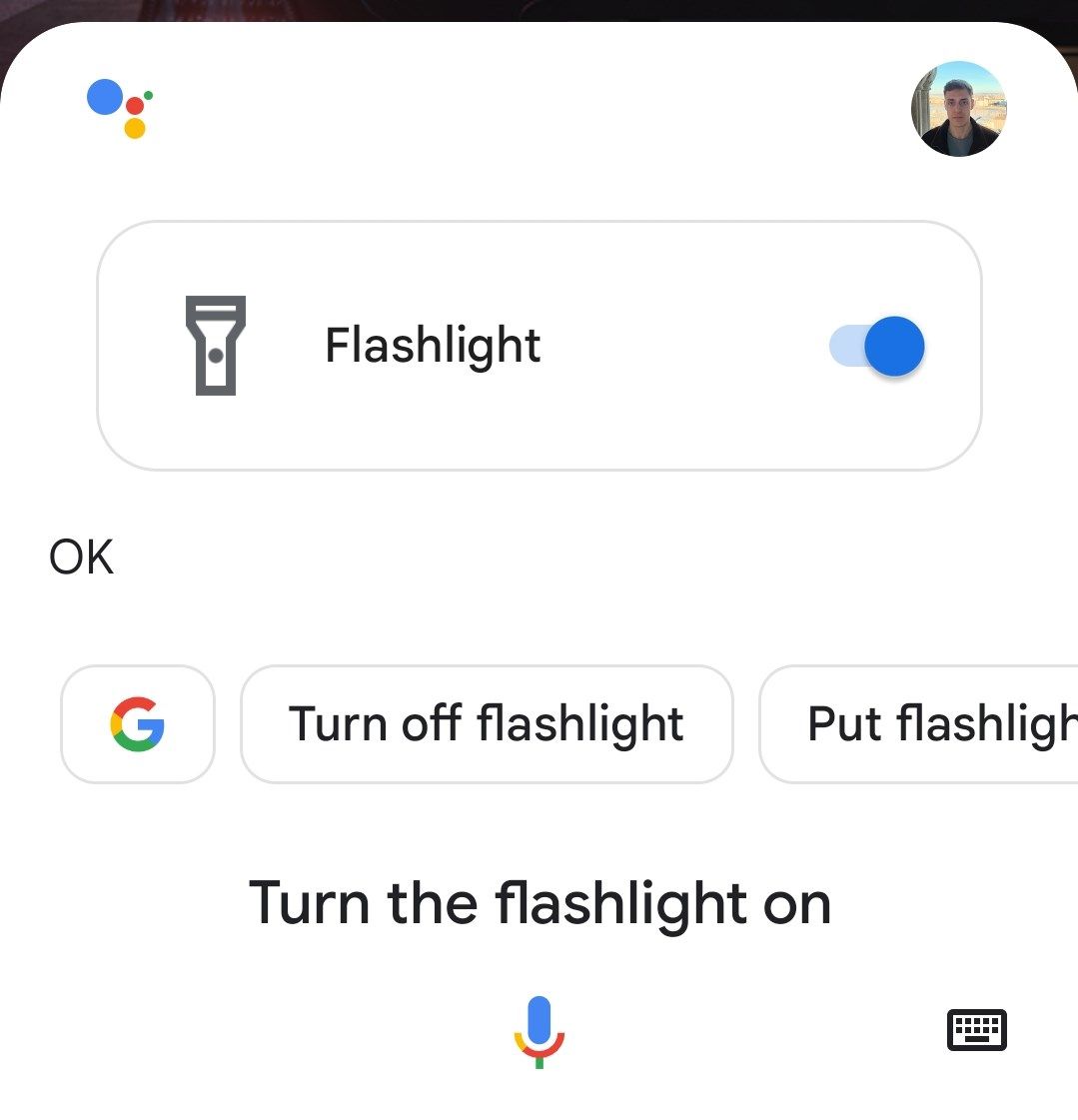
Чтобы выключить фонарик, скажите: «Выключи фонарик», либо нажмите появившийся на экране переключатель.
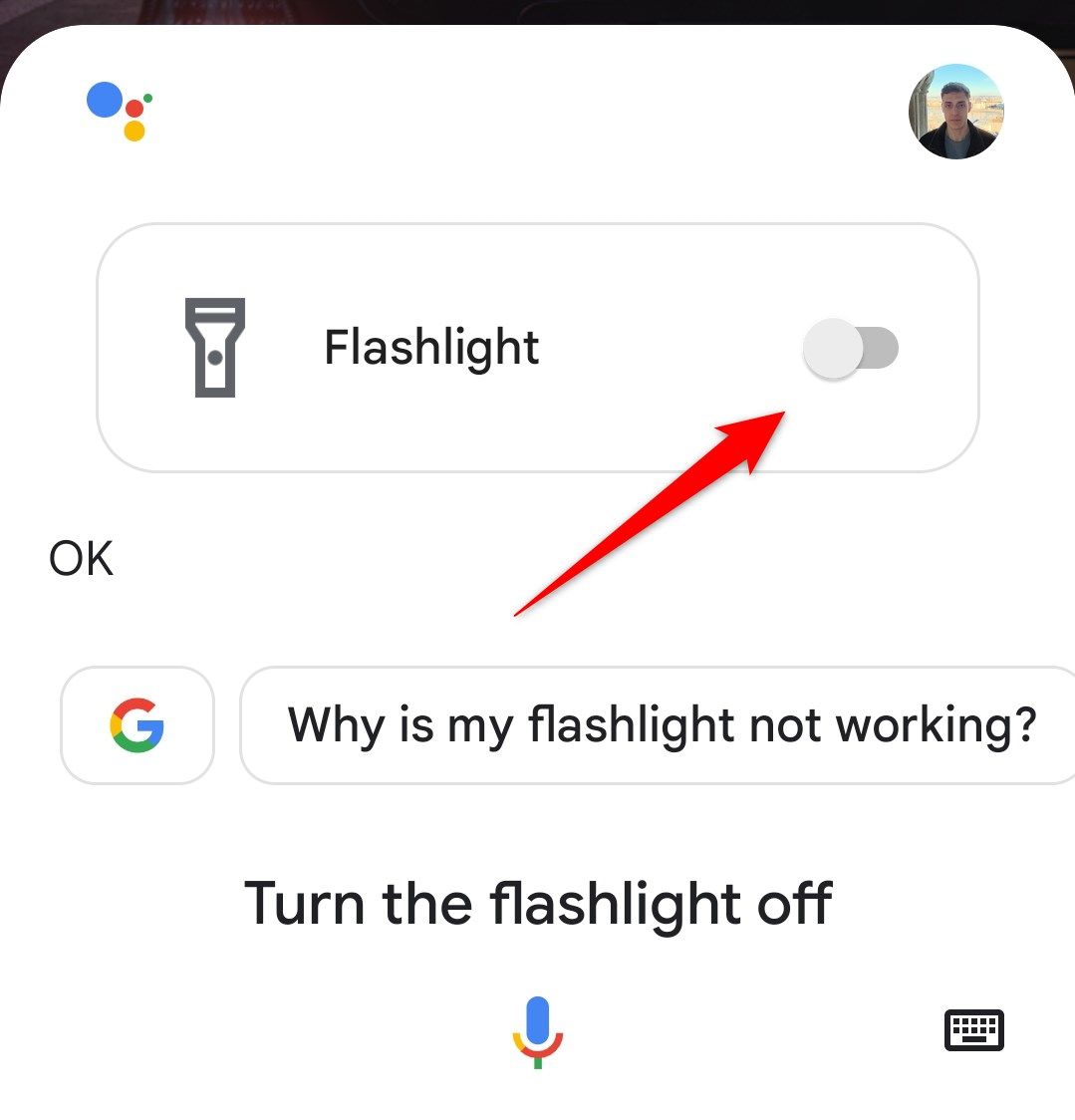
Если вы переключились с Google Assistant на Gemini как на основной голосовой помощник, голосовая фраза остаётся той же («Привет, Google»). Обратите внимание: при включённом Gemini нажатие значка микрофона в приложении Google может не вызывать голосовой ввод.
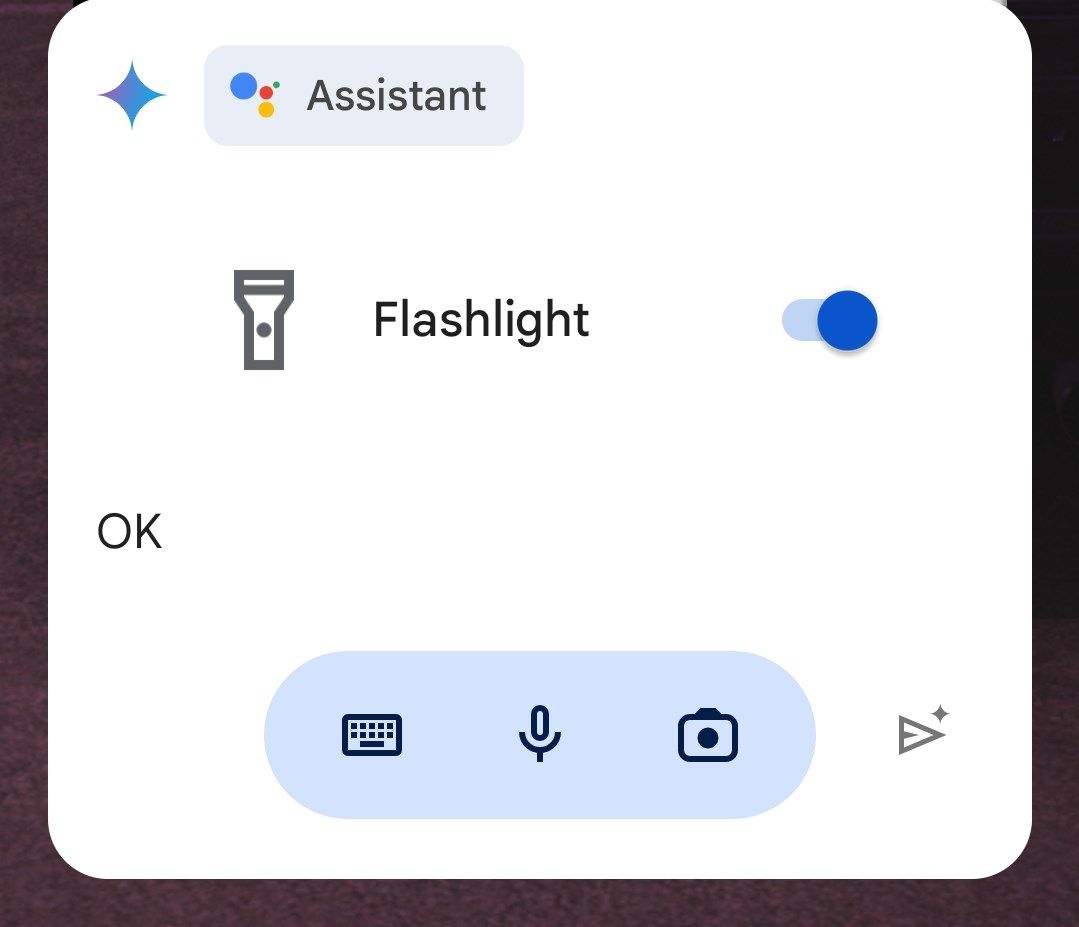
Примечание: голосовые команды зависят от языка и настроек распознавания речи — используйте язык, который выбран в настройках помощника.
Нарисуйте жест, чтобы включить фонарик
На некоторых Android‑телефонах с поддержкой жестов (например, OnePlus и некоторых моделях других производителей) можно нарисовать жест на выключенном экране, чтобы включить фонарик.
Сначала настройте жест: откройте «Настройки» и в строке поиска введите «Жесты», затем выберите соответствующий раздел.
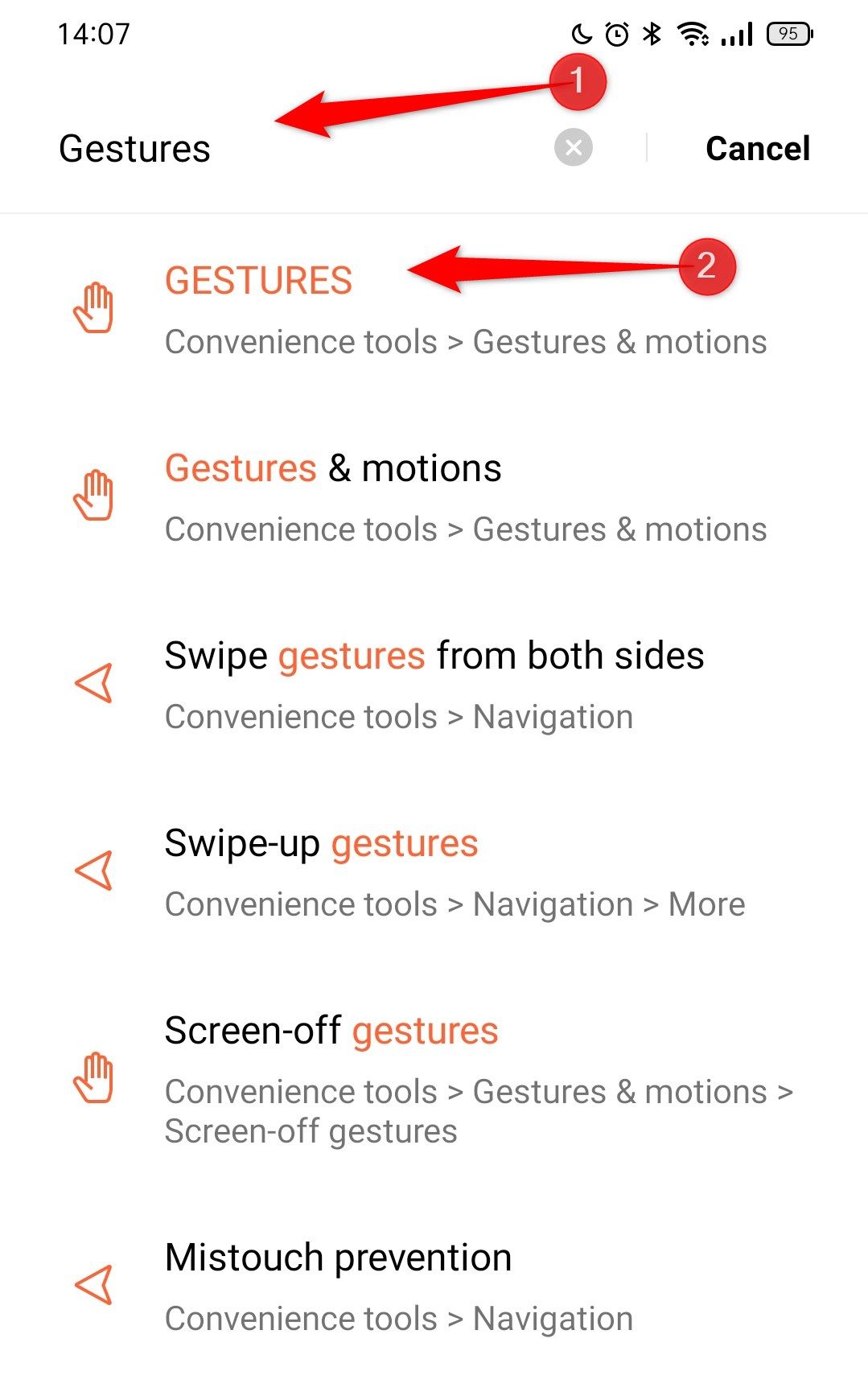
Найдите «Жесты при выключенном экране» или похожую опцию (у разных производителей название отличается — «Быстрые жесты», «Screen‑off gestures» и т. п.).
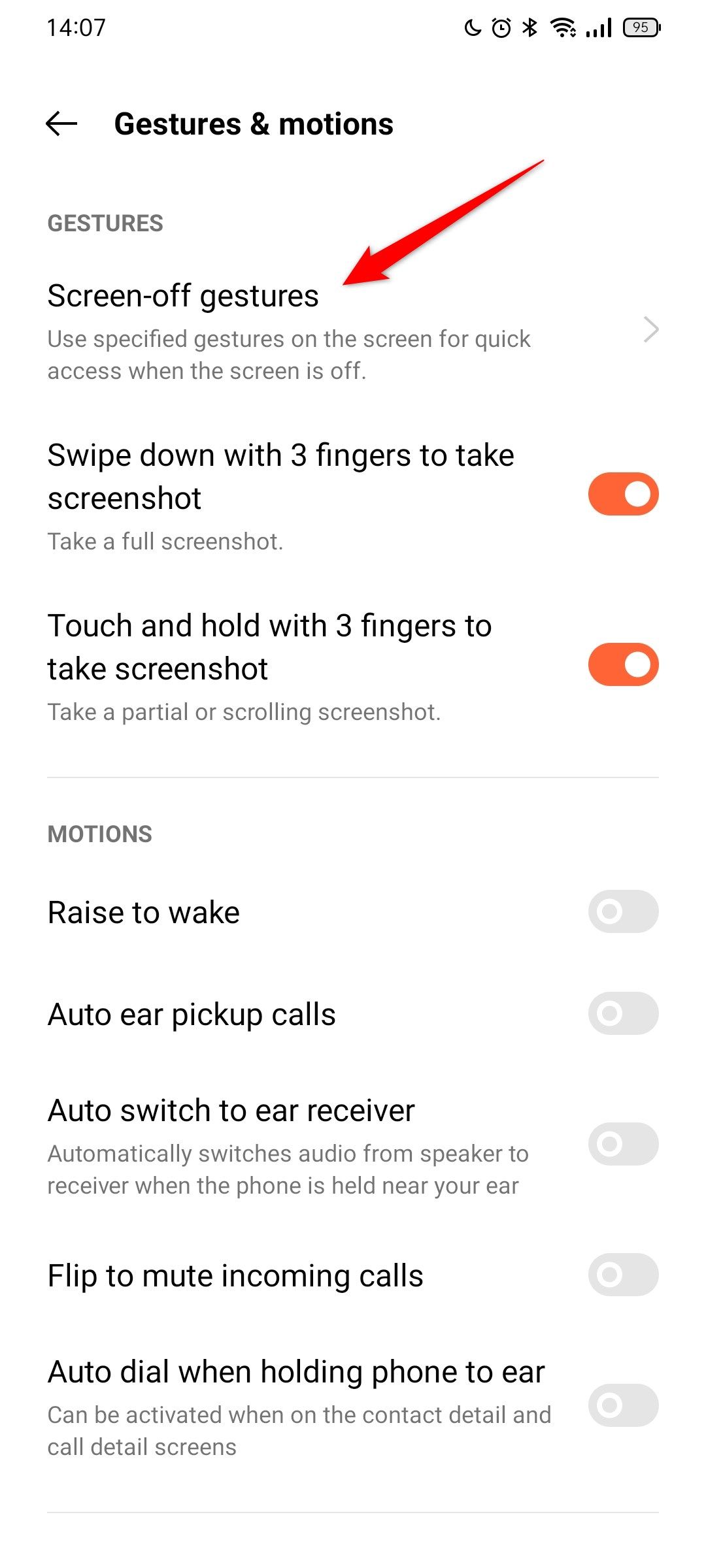
Выберите жест для фонарика — часто можно назначить букву или предустановленное действие. Например, на этом устройстве рисование буквы V включает фонарик. Включите параметр «Жесты при выключенном экране», затем активируйте «Рисовать V, чтобы включить фонарик».

Чтобы отключить жест в будущем, выберите «Нет» или полностью выключите раздел жестов.
Использование: выключите экран и нарисуйте выбранный жест — фонарик включится. На некоторых моделях жест включит только фонарик и не выключит его — тогда выключите фонарик другим способом.
Когда способы не работают — распространённые причины и устранение
- Батарея разряжена или включён режим экономии заряда — фонарик может автоматически отключаться или работать с пониженной яркостью. Решение: зарядите устройство и отключите энергосбережение.
- Аппаратная проблема со вспышкой/фотовспышкой — если камера не делает фото с вспышкой, возможно, неисправен модуль света. Решение: проверьте вспышку в режиме камеры, обратитесь в сервис.
- Ограничения безопасности — в корпоративных профилях устройство может блокировать доступ к фонарику. Решение: обратитесь к администратору мобильного устройства.
- Жесты и горячие клавиши отключены в настройках — включите их в меню Жестов или Панели быстрых настроек.
Альтернативные подходы
- Виджет или ярлык приложения «Фонарик»: установите отдельное приложение‑фонарик с виджетом, если стандартный способ неудобен.
- Быстрый запуск камеры и включение вспышки в режиме фото: если фонарик недоступен, включите вспышку в приложении «Камера» (вспышка как источник света). Минус: не все камеры поддерживают постоянное освещение во время режима фото.
- Двойное постукивание по задней крышке (на Pixel и других моделях): в некоторых моделях задняя тап‑функция может запускать действие, включая фонарик.
Мини‑методика: быстрые проверки для поиска причин
- Проверьте, работает ли вспышка в приложении «Камера». Если нет — аппаратная проблема.
- Выключите энергосбережение, попробуйте включить фонарик.
- Проверьте разрешения/политику MDM (корпоративные устройства).
- Попробуйте включить фонарик через Google Assistant — исключите проблему интерфейса.
Чек‑листы по ролям
End‑user (обычный пользователь):
- Убедиться, что плитка «Фонарик» в Панели быстрых настроек.
- Попробовать голосовую команду «Включи фонарик».
- Настроить жест (если поддерживается).
- Перезагрузить телефон, если фонарик не включается.
IT‑администратор / специалист поддержки:
- Проверить политики MDM и ограничения приложений.
- Проверить журналы устройств и обновления ОС.
- Провести аппаратную диагностику вспышки при необходимости.
Совместимость и советы по миграции
- Разные версии Android и оболочки (OneUI, OxygenOS, MIUI и др.) имеют разные названия меню: ищите «Жесты», «Быстрые жесты», «Панель быстрых настроек», «Экран‑выключен/Screen‑off gestures».
- При переходе на новый телефон проверьте настройки жестов и разрешения помощника — они могут не перенестись автоматически.
Краткий глоссарий
- Панель быстрых настроек — верхняя шторка с быстрыми переключателями (Wi‑Fi, Bluetooth, Фонарик).
- Жесты при выключенном экране — команды, распознаваемые на заблокированном дисплее.
- MDM — управление мобильными устройствами (корпоративная политика).
Критерии приёмки
- Фонарик включается через плитку «Фонарик» в Панели быстрых настроек.
- Фонарик включается по голосовой команде «Включи фонарик» и отключается по «Выключи фонарик».
- Настроенный жест включает фонарик на выключенном экране (если устройство поддерживает жесты).
Важно: если вы сталкиваетесь с постоянной проблемой аппаратного характера (вспышка не светит в камере и фонарик не работает), обратитесь в сервисный центр.
Это основные способы включить и использовать встроенный фонарик на Android. В зависимости от модели у вас могут быть дополнительные методы (например, двойное постукивание по задней панели на некоторых Pixel). Попробуйте сначала стандартные варианты — затем настройте жесты или виджеты под ваши привычки.
Короткое резюме:
- Панель быстрых настроек — самый быстрый способ.
- Голосовые помощники удобны, когда руки заняты.
- Жесты — идеальны для включения с выключенного экрана на поддерживаемых устройствах.

Похожие материалы

Несколько аккаунтов Skype: Multi Skype Launcher

Журнал для работы: повысить продуктивность

Персональные звуки уведомлений на Android

Скачивание шоу Hulu для офлайн‑просмотра

Microsoft Start: персонализированная новостная лента
