
Как включить фонарик iPhone касанием по задней панели
TL;DR
Достаточно iPhone 8 или новее с iOS 14 или выше: в Настройках включите функцию “Back Tap” и назначьте на двойное или тройное нажатие действие Flashlight. После настройки два или три касания по задней панели включат и выключат фонарик.
Быстрые ссылки
- Как работает Back Tap на iPhone
- Как включить фонарик iPhone касанием по задней панели
Краткое содержание
- Пользователи iPhone с iOS 14 и новее могут включать и выключать фонарик простым касанием по задней панели устройства благодаря функции Back Tap.
- Back Tap — это опция универсального доступа, которая распознаёт удары по задней панели с помощью акселерометра и запускает действия, в том числе включение фонарика.
- Для настройки откройте Настройки → Универсальный доступ → Касание → “Back Tap”, выберите Double Tap или Triple Tap и назначьте действие Flashlight.
Как работает Back Tap на iPhone
Back Tap — это функция iOS, использующая встроенный акселерометр и датчики движения для распознавания двух или трёх быстрых касаний по задней панели телефона. Она доступна на iPhone 8 и более новых моделях и при настройке позволяет запускать системные команды, ярлыки и другие действия без разблокировки экрана.
Ключевая идея: Back Tap не использует отдельные приложения — система интерпретирует силу и паттерн удара и сопоставляет его с действием в настройках.
Важно: Back Tap не работает на старых моделях до iPhone 8 и может давать ложные срабатывания, если телефон лежит в кармане или обёрнут плотным чехлом.
Как включить фонарик iPhone касанием по задней панели
Следуйте пошагово.
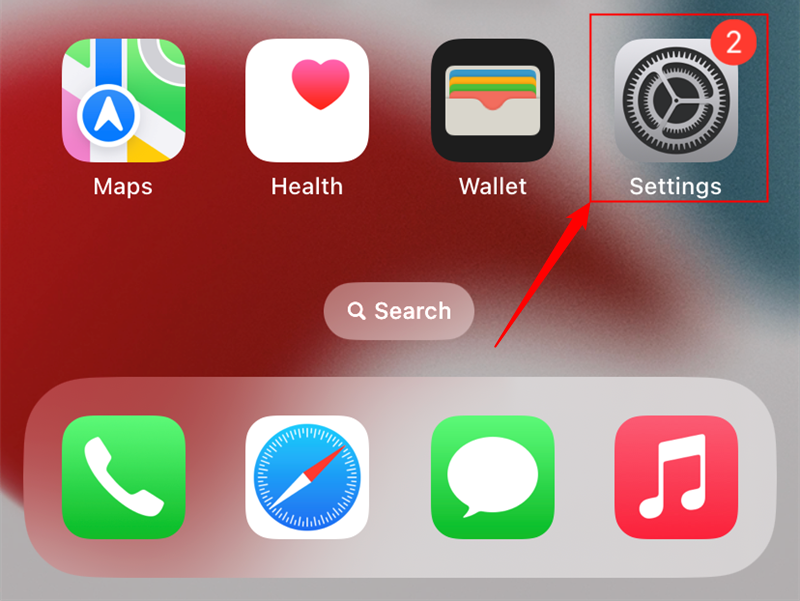
Откройте Настройки.
Перейдите в Универсальный доступ → Касание.
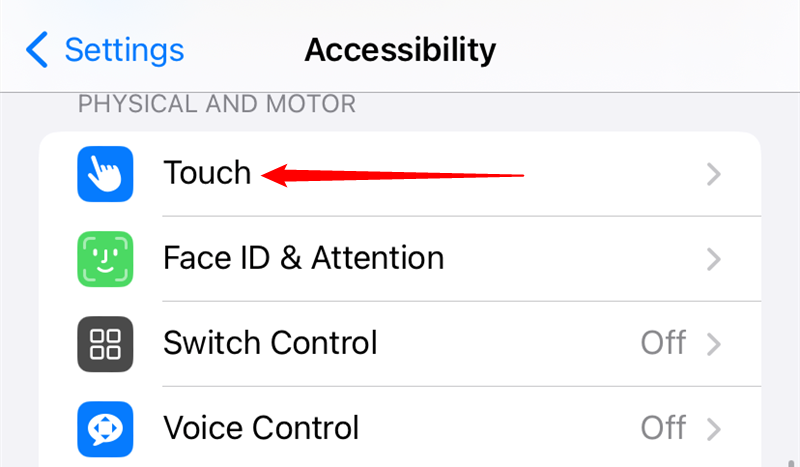
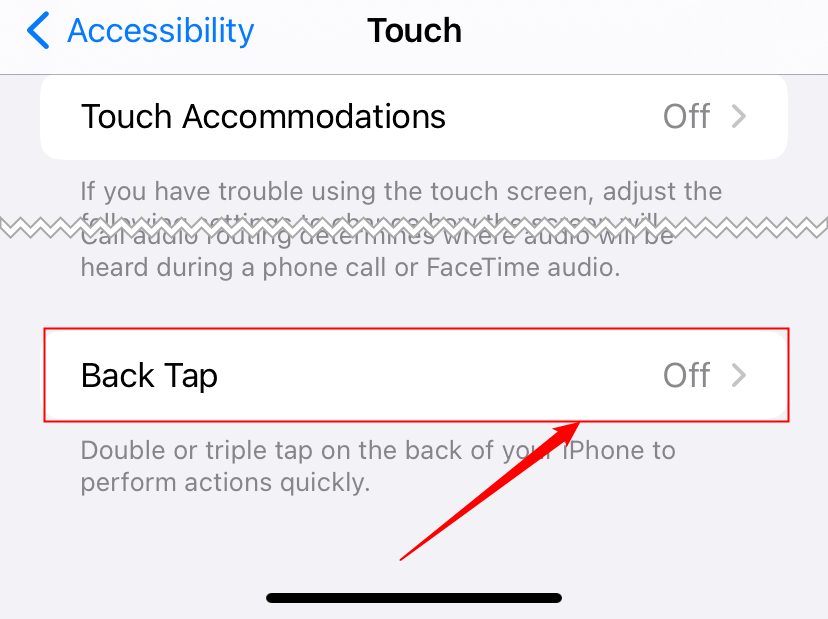
Прокрутите вниз и выберите “Back Tap” (внизу экрана).
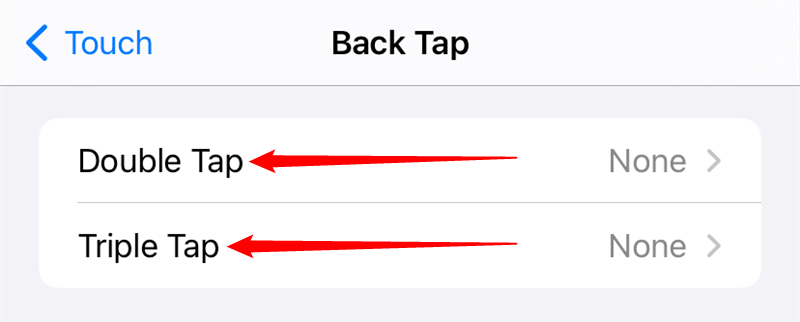
Выберите, хотите ли вы использовать “Double Tap” (двойное касание) или “Triple Tap” (тройное касание).
В списке действий прокрутите до опции Flashlight и коснитесь её. Появится синяя галочка рядом с активным действием.
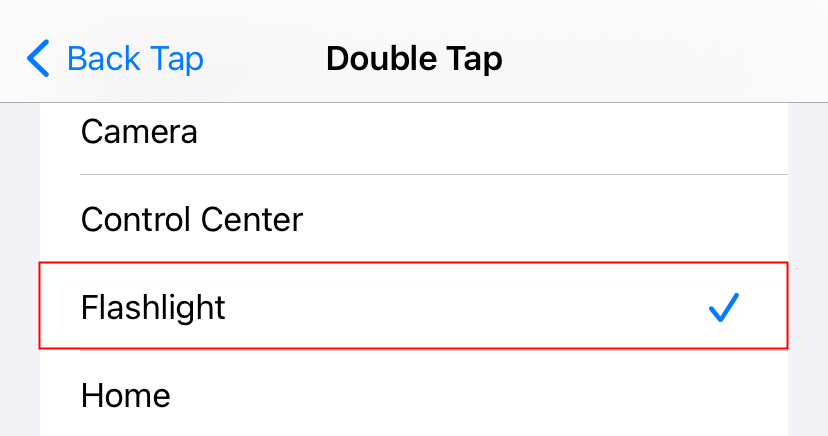
Нажмите назад, чтобы убедиться, что выбор сохранён, и выйдите из Настроек.
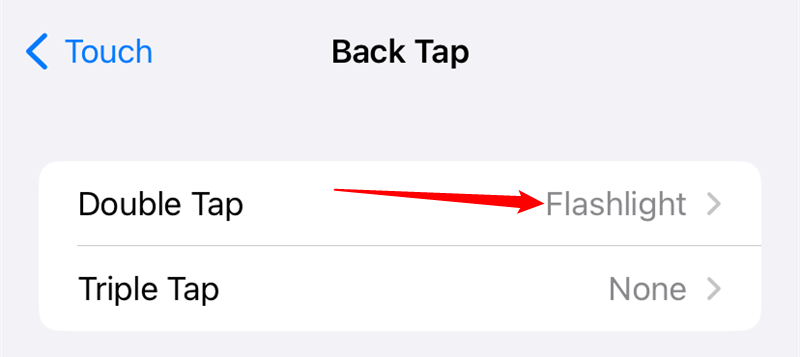
Теперь при двойном или тройном лёгком касании по задней панели (в зависимости от выбранного варианта) фонарик включится. Повторное такое же касание выключит фонарик.
Что сделать, если не работает
- Проверьте модель: Back Tap официально поддерживается с iPhone 8 и новее.
- Проверьте версию iOS: нужна iOS 14 и выше.
- Убедитесь, что вы назначили действие Flashlight именно в меню “Back Tap”.
- Попробуйте разную силу удара и расположение пальцев — телефон должен свободно воспринимать удар, а не гаснуть под давлением в чехле.
- Снимите толстый или металлический чехол — он может гасить вибрацию и мешать распознаванию.
- Проверьте, не мешают ли режимы энергосбережения или сторонние программы; перезагрузка может помочь.
Важно: если телефон лежит на столе или в кармане, Back Tap обычно не срабатывает так, как когда вы держите устройство в руке.
Альтернативные способы быстро включить фонарик
- Панель управления (Control Center): смахните вниз из правого верхнего угла экрана и нажмите значок фонарика.
- Экран блокировки: на некоторых моделях можно нажать и удерживать значок фонарика на экране блокировки.
- Siri: скажите «Привет, Siri, включи фонарик».
- Ярлык в виджетах или сторонние приложения в Центре управления.
Каждый метод полезен в разных сценариях: Siri удобна, когда руки заняты; Control Center — когда экран включён.
Ограничения и типичные ошибки
- Совместимость: не работает на моделях до iPhone 8.
- Чехлы: плотные, металлические или бронированные чехлы снижают чувствительность.
- Положение телефона: на твердой поверхности касание по задней панели не сработает.
- Ложные срабатывания: возможны при активной ходьбе или при резких движениях.
Краткая проверочная таблица (чеклист)
- iPhone 8 или новее
- iOS 14 или выше
- Назначено действие Flashlight в Back Tap
- Чехол не мешает распознаванию
- Попробовали двойное и тройное касание для теста
Однострочный словарь
- Back Tap — системная функция iOS для запуска действий при касаниях по задней панели.
Резюме
Back Tap — простой и быстрый способ управлять фонариком без разблокировки телефона. Для настройки достаточно пары шагов в Настройках; учтите совместимость устройства и поведение в чехле.
Примечание: если вам нужно массово задействовать другие команды, рассмотрите создание ярлыков в приложении “Shortcuts” и назначение их на Back Tap.
Ключевые выводы в тексте выше помогут настроить быстрый доступ к фонарику и избежать типичных проблем при использовании функции на iPhone.

Похожие материалы

Несколько аккаунтов Skype: Multi Skype Launcher

Журнал для работы: повысить продуктивность

Персональные звуки уведомлений на Android

Скачивание шоу Hulu для офлайн‑просмотра

Microsoft Start: персонализированная новостная лента
