
Как включить вспышку на iPhone быстро
Что означают значки вспышки в Камере iPhone
В приложении Камера вы увидите круглый значок со вспышкой (молнией). Простые правила:
- Если через значок проходит штрих (зачёркнутая молния), вспышка отключена.
- Если значок белый без штриха, включён режим Auto: при достаточном свете вспышка не срабатывает, в слабом — сработает.
- Если значок подсвечен жёлтым, вспышка всегда включена для снимка. Такое может означать ручную установку «Вкл.» или авто‑режим, который решил её использовать.
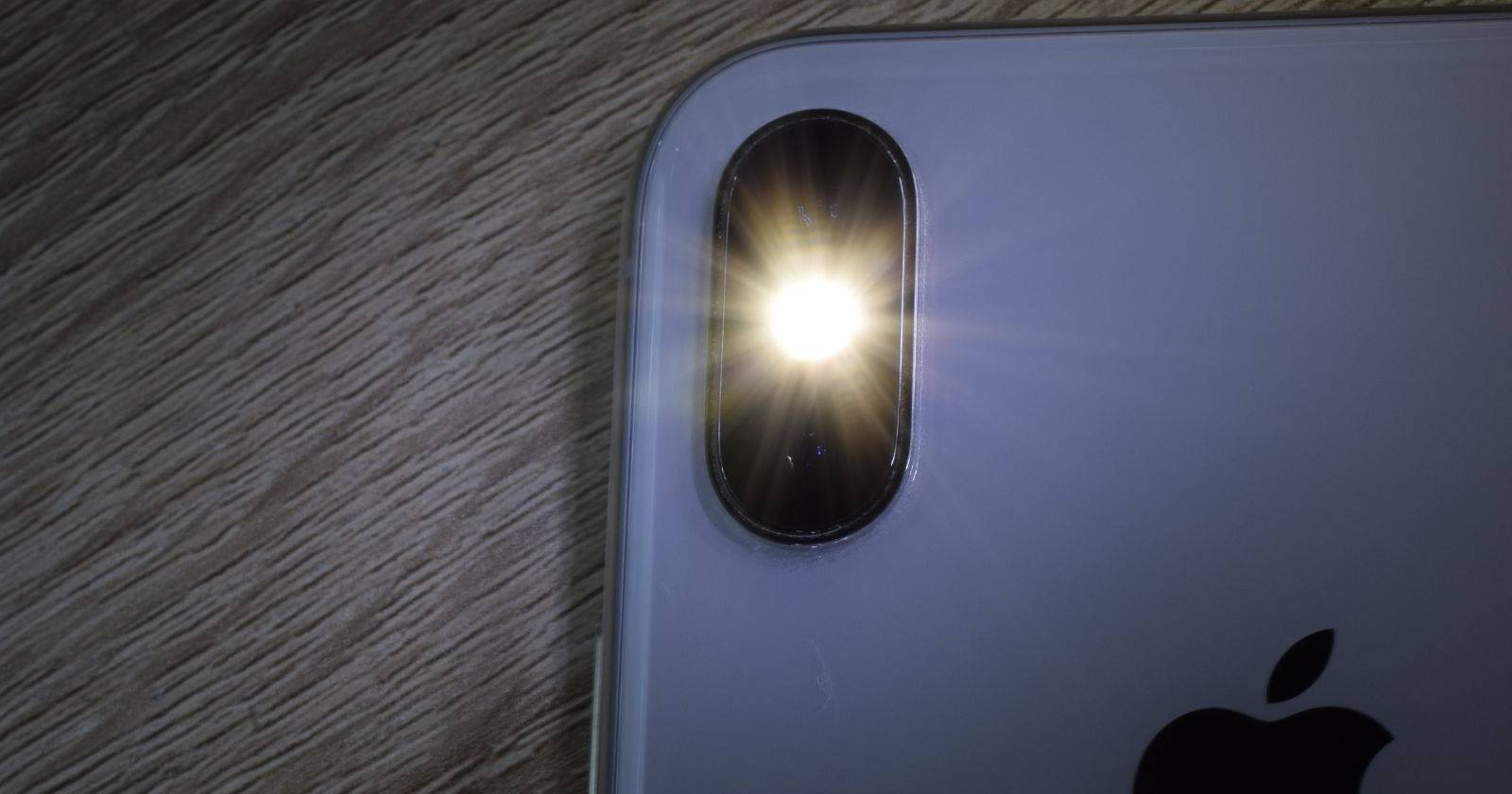
ALT: iPhone лежит вверх экраном, включён налобный фонарик камерного модуля; телефон на деревянном столе.
Важно: в новых моделях и в Night mode некоторые элементы интерфейса меняют вид и подсветку — ориентируйтесь на цвет значка и штрих через него.
Как включить вспышку на современных iPhone
Под «современными» понимаются iPhone без физической кнопки Home (iPhone 11, 12, 13, 14, 15 и аналогичные модели). Порядок действий короткий и одинаковый для фото и селфи (фронтальная вспышка реализована через подсвет экрана):
- Откройте приложение Камера.
- Смахните вверх по экрану или нажмите маленькую стрелку вверху экрана, чтобы открыть дополнительные элементы управления.
- Нажмите значок вспышки (молния) в появившемся меню.
- Выберите Вкл. — теперь вспышка всегда будет срабатывать.
ALT: Экран Камеры iPhone с подчеркнутой маленькой стрелкой и элементами меню для настроек.
ALT: Выбор параметра вспышки в меню Камеры; видны варианты Auto, Вкл., Выкл.
ALT: Вспышка включена — иконка молнии подсвечена жёлтым, интерфейс Камеры.
Вы можете тем же способом включать фронтальную подсветку для селфи — экран светится ярче в момент съёмки.
Как включить вспышку для видео
В режимах Video, Slo‑mo и Cinematic включение вспышки делается похожим образом, но элементы управления расположены иначе:
- В портретной ориентации смахните вверх от середины экрана.
- В ландшафтной ориентации смахните влево от середины экрана.
- Нажмите значок вспышки в нижнем левом углу и включите её.
ALT: Экран видеомода в Камере iPhone с жестом смахивания вверх от центра.
ALT: Иконка вспышки в режиме видео подсвечена для включения; пользователь выбирает опцию.
ALT: Включённая вспышка во время подготовки к записи видео; кнопка записи на экране.
Вспышка включается мгновенно, даже если запись ещё не начата. Начиная запись, вы получите видео с подсветкой. Обратите внимание: в режимах Панорама (Pano) и Тайм‑лапс (Time‑lapse) вспышка не поддерживается.
Как включить вспышку на старых iPhone
На iPhone с кнопкой Home (например, iPhone 6S, 7, 8, или SE первого/второго поколения) всё ещё просто:
- Откройте Камера.
- Нажмите значок вспышки в левом верхнем углу экрана.
- Выберите Вкл.
На моделях iPhone 6S и новее это также включает подсвет экрана при переключении на фронтальную камеру для селфи.
ALT: Экран старой модели iPhone с красной стрелкой на значок вспышки слева вверху.
ALT: Пункт меню вспышки на старом iPhone показывает опцию Вкл.
Что делать, если вспышка не работает
Если вспышка не срабатывает — выполните простые проверки последовательно:
- Дайте устройству остыть. iPhone автоматически отключает вспышку при перегреве.
- Перезапустите iPhone.
- Выключите режим энергосбережения (Low Power Mode) — он может ограничивать работу камеры.
- Обновите iOS до последней версии через Настройки → Основные → Обновление ПО.
- Проверьте, работает ли вспышка как фонарик через Пункт управления. Если фонарик не работает, возможно аппаратная проблема.
- Сбросьте настройки камеры: Настройки → Основные → Сброс → Сбросить настройки.
- Если есть подозрение на повреждение камеры или вспышки — обратитесь в сервисный центр Apple или авторизованный сервис.
Важно: не вставляйте в камеру или вспышку жидкости и не наклеивайте плёнки, закрывающие модуль вспышки — это снижает яркость и может привести к перегреву.
Быстрый чек‑лист для теста вспышки (60 секунд)
- Откройте Камеру → переключитесь в Photo → коснитесь стрелки → значок вспышки → Вкл.
- Сделайте снимок в тёмной комнате. Увидели ли вы вспышку? Если нет — проверьте фонарик в Пункте управления.
- Выключите iPhone на 10 секунд и включите снова.
Если фонарик и камера обе не работают — это почти всегда аппаратная или системная проблема, требующая диагностики.
Мини‑методология: как выбрать между Night mode и вспышкой
- Night mode: лучше для статичных объектов и низкого шума при длительной выдержке.
- Вспышка: даёт мгновенную яркость, замораживает движение, но может создать жёсткие тени и потерю атмосферы.
Правило: если объект статичен и вы хотите мягкое освещение — используйте Night mode. Если нужно заморозить движение или фон слишком тёмный — включайте вспышку.
Роли и чек‑листы
- Для обычного пользователя: проверить авто/вкл/выкл, протестировать фронтальную вспышку, перезагрузить при проблемах.
- Для фотографа: оценить влияние вспышки на тени и экспозицию; использовать сторонние вспышки или отражатели при необходимости.
- Для техника/сервиса: диагностика фонарика, замер напряжения, проверка аппаратных соединений и тестирование в DFU режиме.
Критерии приёмки
- Вспышка физически срабатывает в режимах Photo и Video.
- Фонарик в Пункте управления работает корректно.
- После обновления ПО и перезагрузки проблема не воспроизводится.
Краткая справка
- Night mode — режим ночной съёмки с длинной выдержкой.
- Live Photos — короткий ролик вокруг кадра; во время Night mode или при включённой вспышке Live Photos отключается.
- Low Power Mode — режим энергосбережения, ограничивающий фоновые процессы и иногда влияние на камеру.
Часто задаваемые вопросы
Можно ли навсегда отключить Night mode, чтобы всегда использовать вспышку?
Нет «навсегда» в глобальном смысле: если вы вручную ставите «Вкл.» для вспышки, iPhone будет использовать её. Но при включении Night mode вручную или в автоматике вспышка отключится.
Работает ли вспышка в Панораме и Тайм‑лапсе?
Нет. Панорама и Тайм‑лапс не поддерживают вспышку.
Почему вспышка иногда подсвечена жёлтым в авто‑режиме?
Потому что iPhone решил, что условий освещения недостаточно, и активировал вспышку автоматически.
Краткое резюме:
- Значок молнии объясняет состояние вспышки: зачёркнут — выкл., белый — авто, жёлтый — вкл.
- На новых iPhone открывайте Камеру → стрелка → вспышка → Вкл.; для видео включайте в режиме Video.
- Если вспышка не работает — дайте остыть, перезапустите, выключите Low Power Mode и обновите iOS.

Похожие материалы

Несколько аккаунтов Skype: Multi Skype Launcher

Журнал для работы: повысить продуктивность

Персональные звуки уведомлений на Android

Скачивание шоу Hulu для офлайн‑просмотра

Microsoft Start: персонализированная новостная лента
