
Как включить вспышку на iPhone — быстро и просто
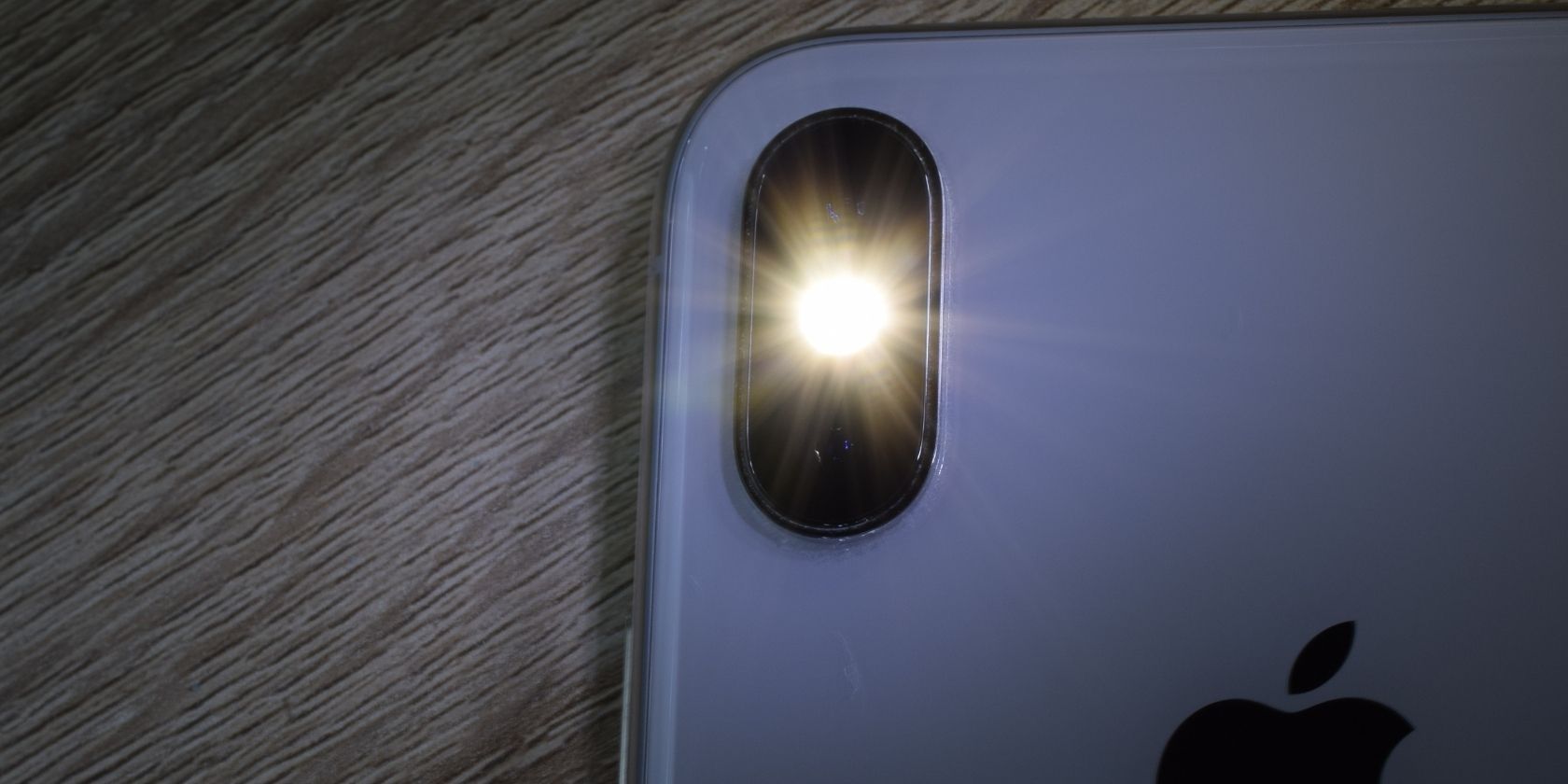
В последние версии iPhone приложение Камера стало более насыщено иконками — без подписей. Это иногда сбивает с толку: как включить вспышку, если камера автоматически переключается в Ночной режим? В этой статье объясню, что означают разные значки вспышки и пошагово покажу, как принудительно включить световую вспышку для фото и видео.
Что означают значки вспышки в Камере iPhone
В приложении Камера вы увидите круглый значок с изображением молнии. В зависимости от состояния он показывает разные режимы:
- Закрашенная молния с перечёркиванием — вспышка выключена.
- Белая молния без перечёркивания — режим «Авто»: камера решает сама, нужна ли вспышка при текущем освещении.
- Жёлтая подсветка молнии — вспышка включена: камера сработает всегда при съёмке.
Важно: в Ночном режиме вспышка и Live Photos отключены автоматически. Принудительное включение вспышки снимает с себя управление Ночной режим.
Как включить вспышку на современных iPhone
Эти инструкции подходят для iPhone 11, 12, 13, 14, 15 и других моделей без отдельной аппаратной кнопки для камеры.
- Откройте приложение Камера.
- Смахните экран вверх (или нажмите маленькую стрелку вверху экрана), чтобы открыть дополнительные настройки.
- Коснитесь значка «Вспышка» (молния).
- Выберите «Вкл.», чтобы вспышка всегда срабатывала при съёмке.
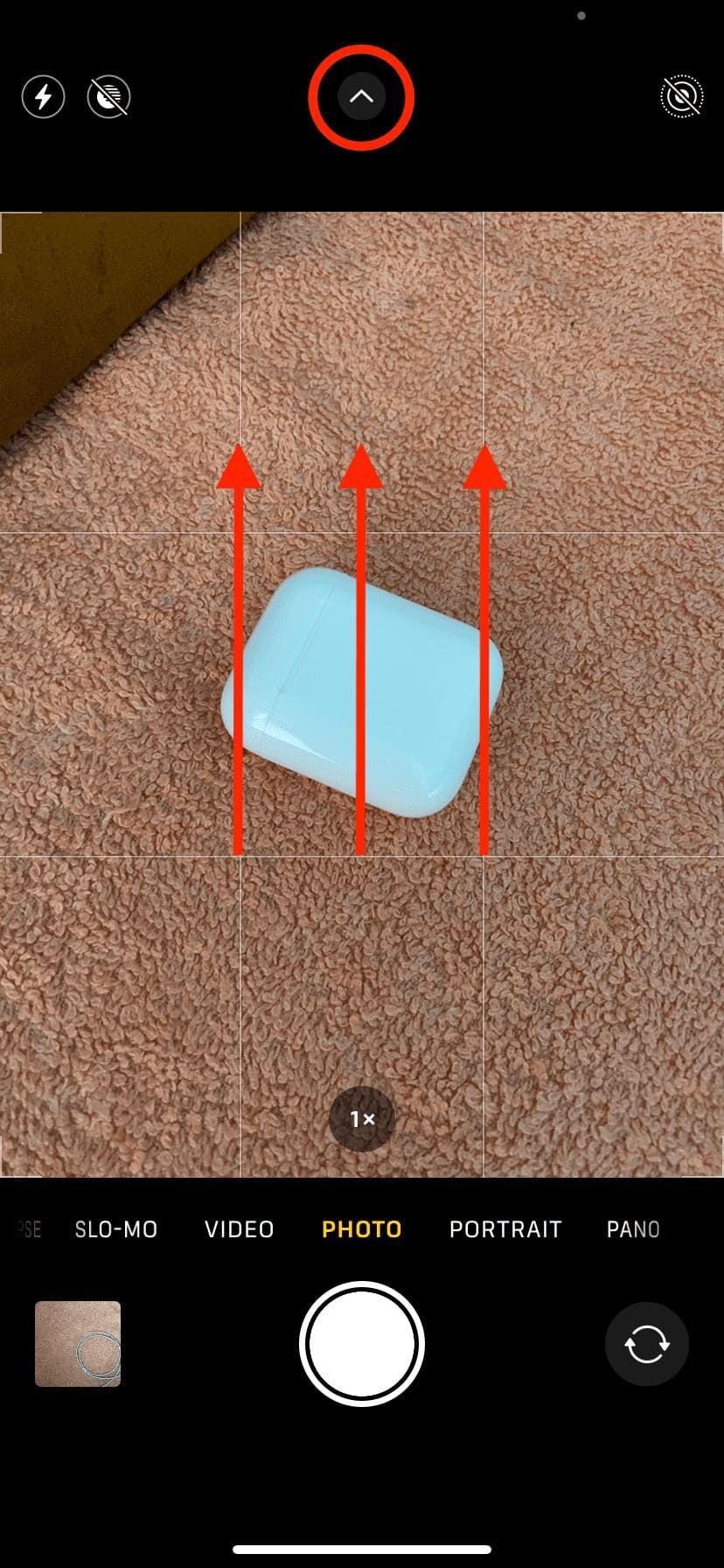
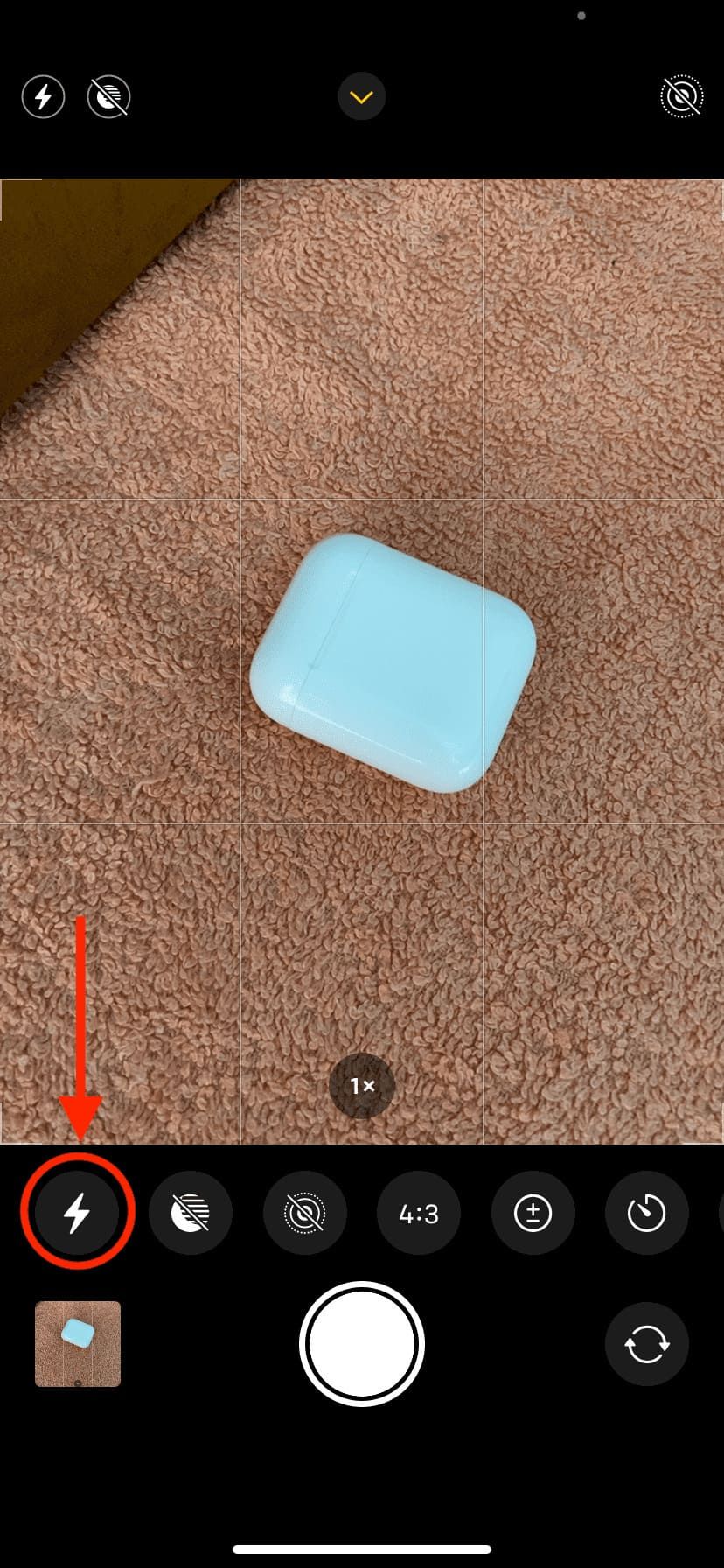
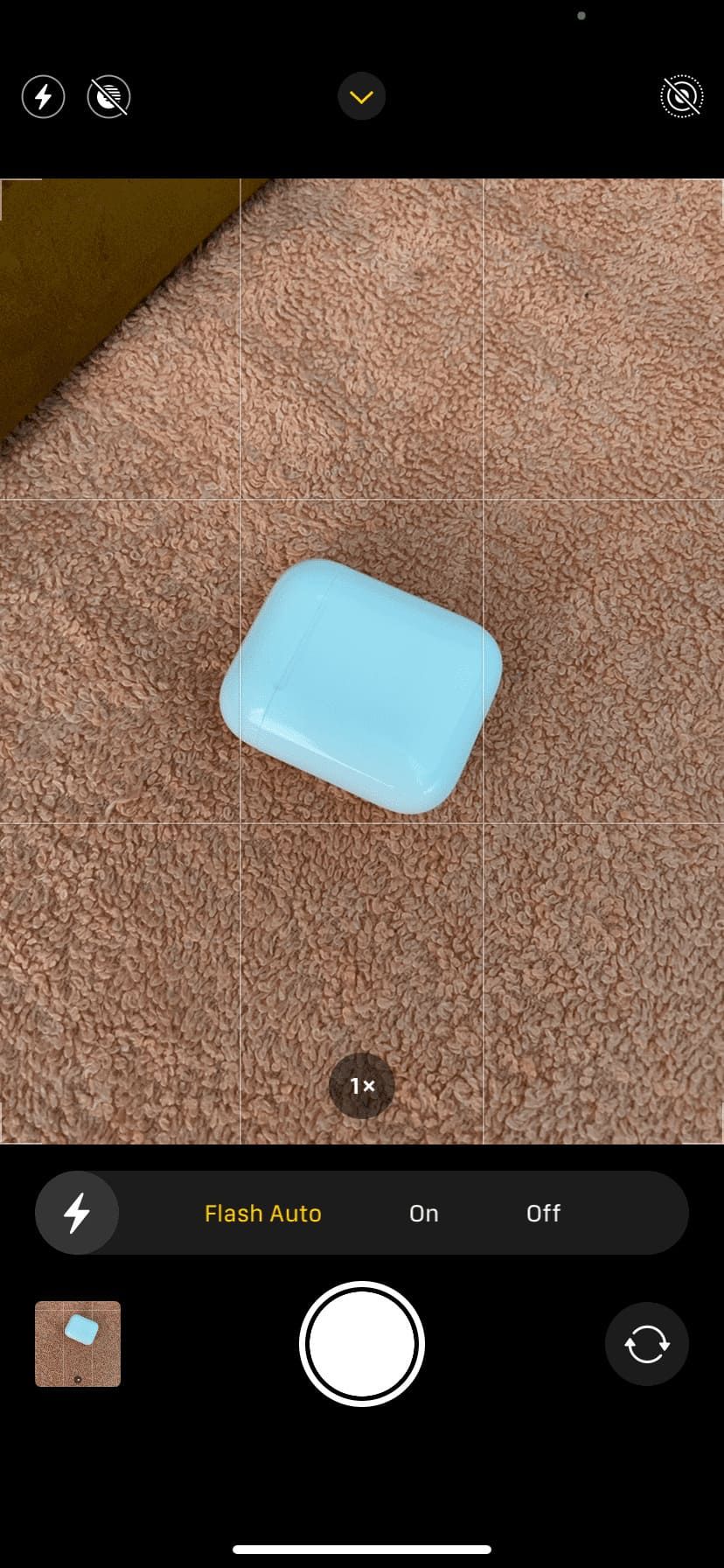
Закройте настройки — состояние вспышки сохранится в текущем режиме съёмки. Те же шаги работают для включения вспышки при съёмке фронтальной камеры для селфи.
Как включить вспышку для видео
В видео-, Slo‑mo и Cinematic‑режимах порядок немного другой.
- В портретной ориентации смахните экран вверх из середины экрана; в ландшафтной ориентации смахните влево из середины экрана.
- В левом нижнем углу появится значок вспышки — коснитесь его и включите.
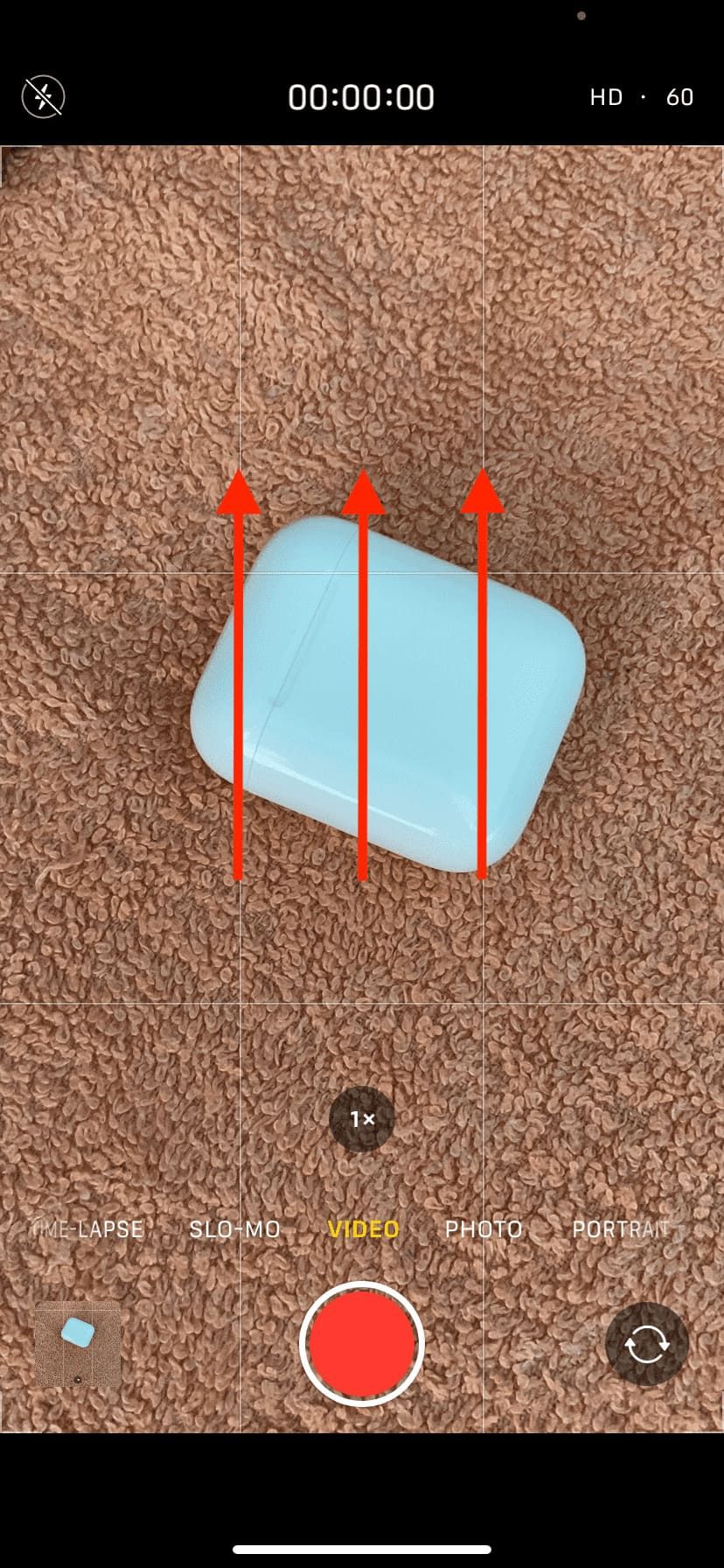
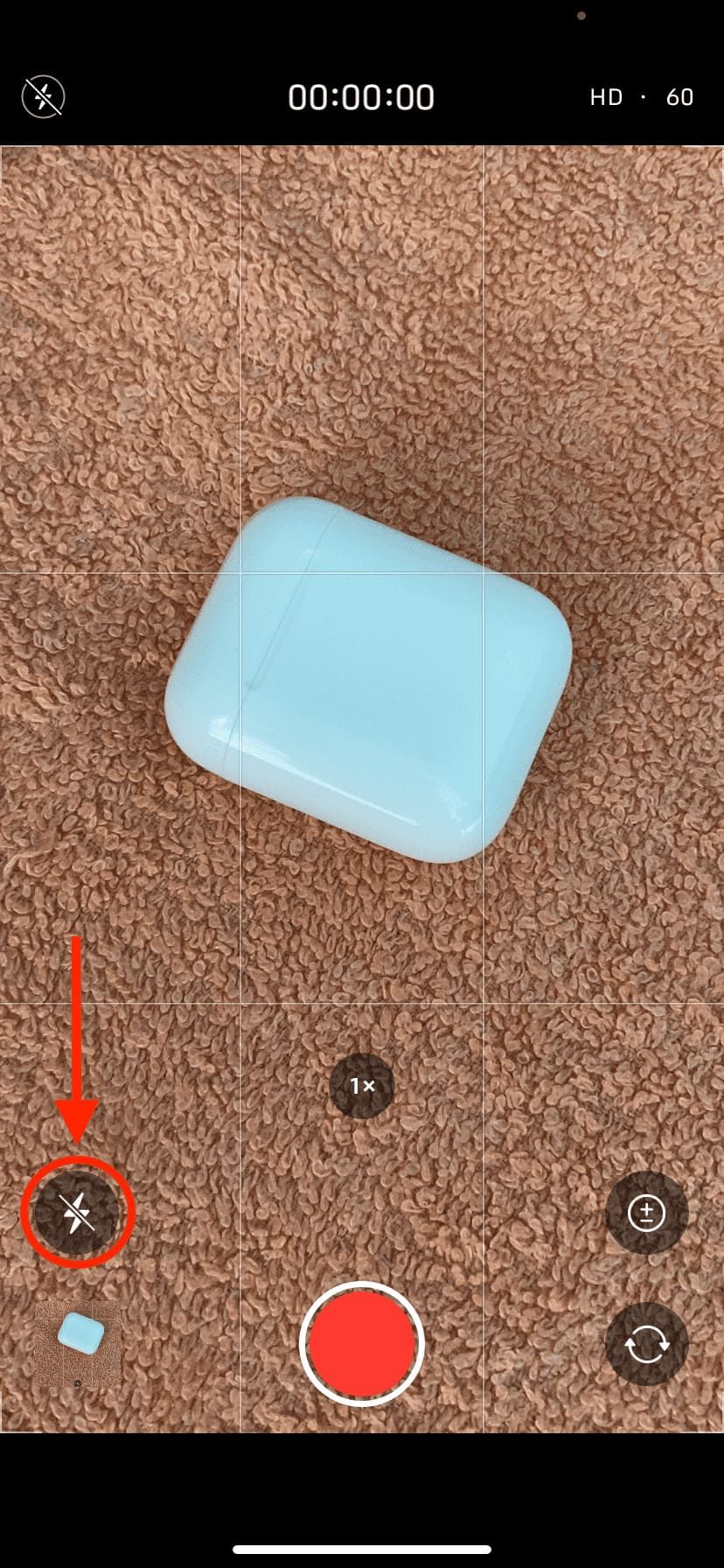
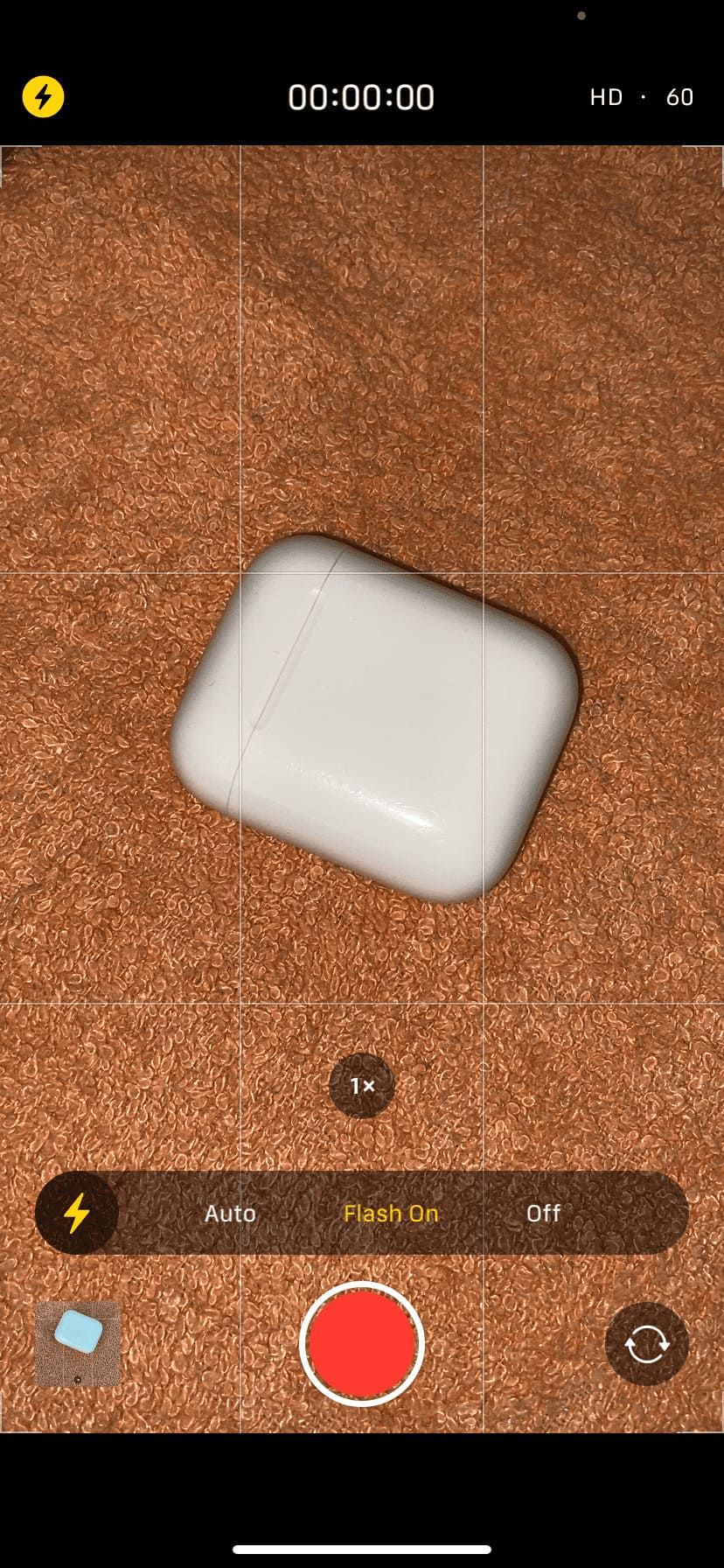
Вспышка включается мгновенно, даже если вы ещё не начали запись. Нажмите кнопку записи, когда будете готовы.
Примечание: режимы Панорама и Time‑Lapse не поддерживают вспышку.
Как включить вспышку на старых iPhone с кнопкой Домой
Если у вас iPhone с кнопкой Домой (например, iPhone 6S, 7, 8 или SE 1‑го/2‑го поколения), выполните такие действия:
- Откройте приложение Камера.
- Нажмите значок молнии в верхнем левом углу экрана.
- Выберите «Вкл.».
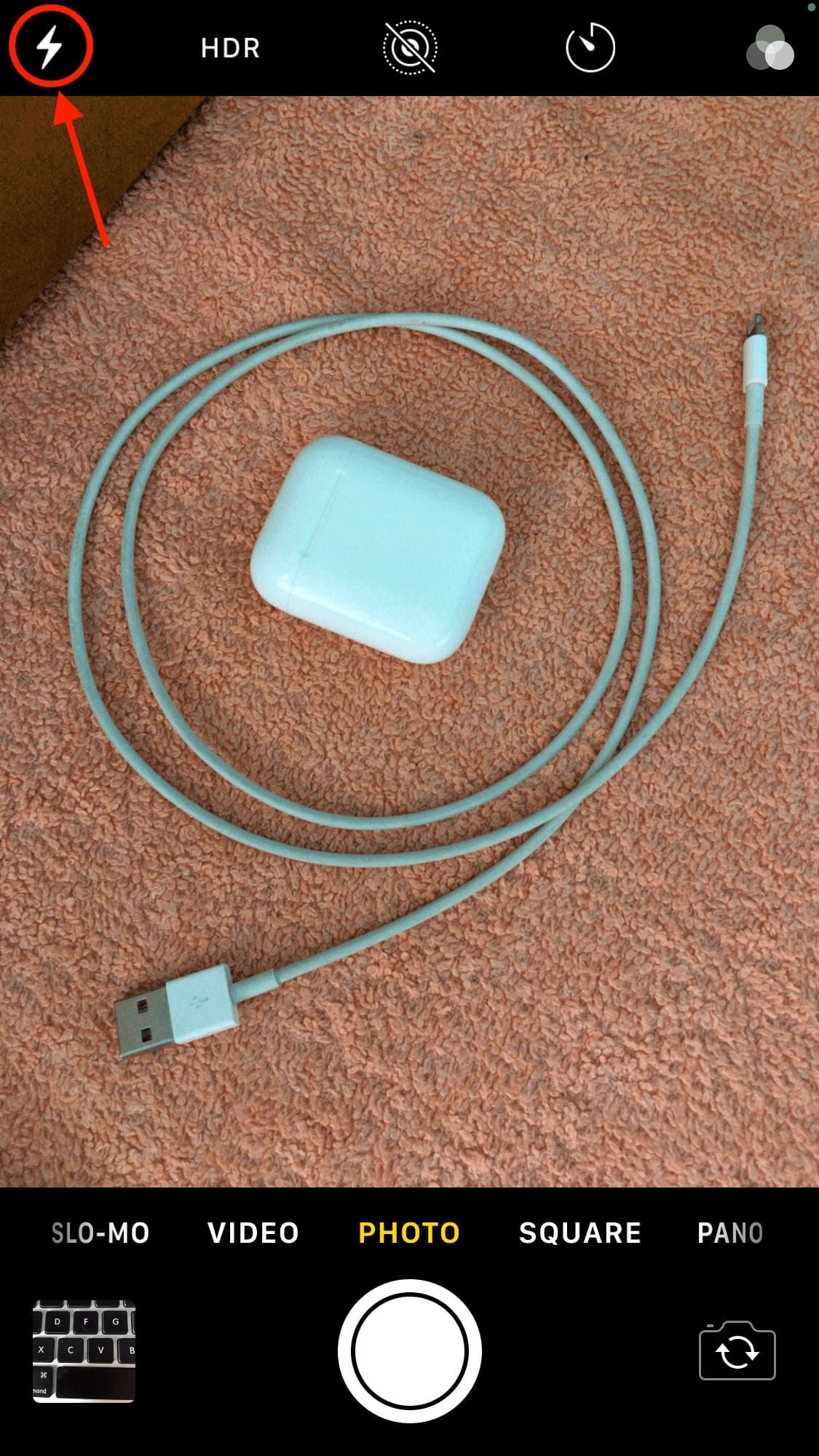
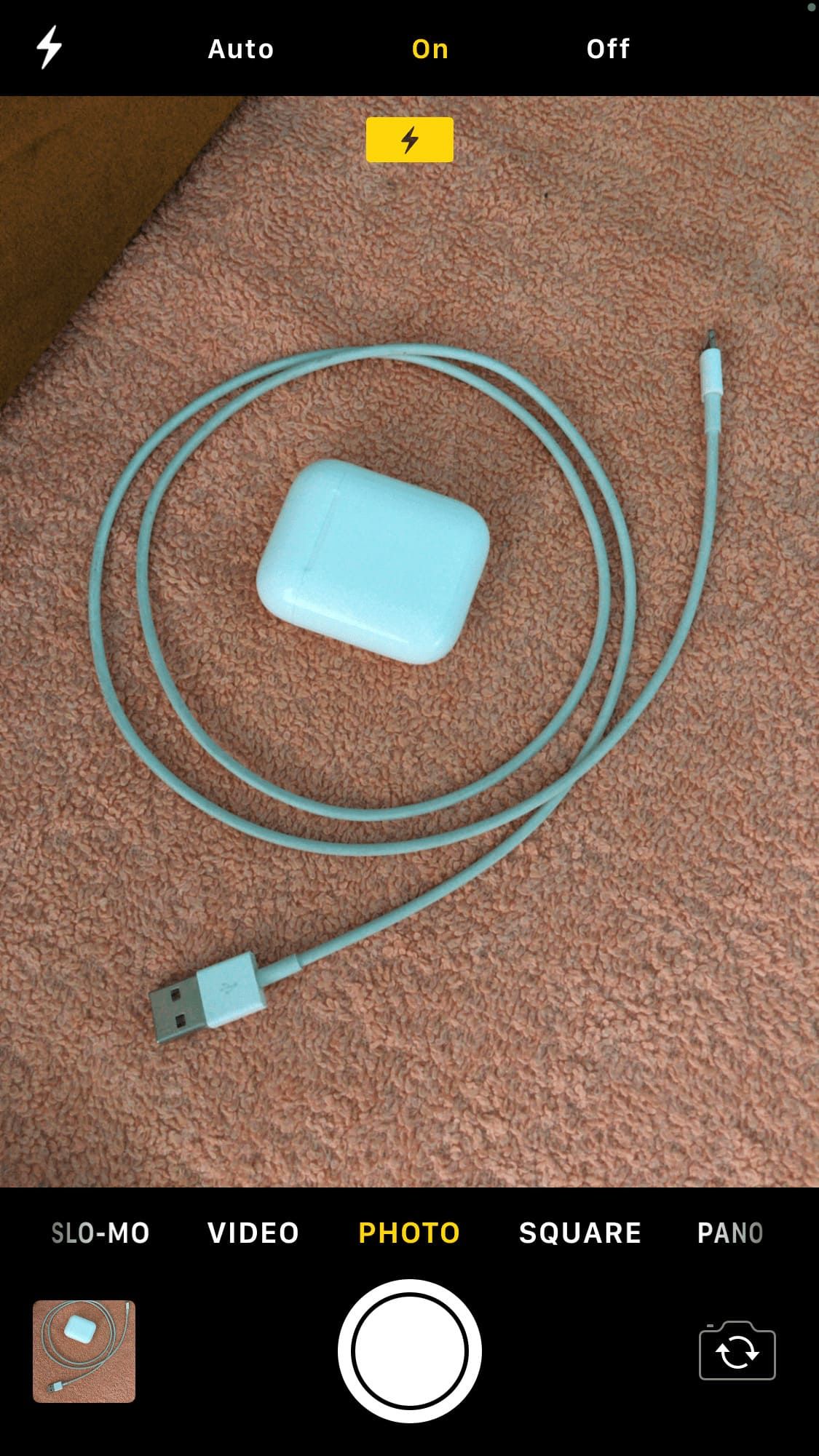
На iPhone 6S и новее это также включает экранную вспышку при использовании фронтальной камеры для селфи.
Что делать, если вспышка iPhone не работает
Если вспышка не срабатывает, последовательно проверьте и выполните эти действия:
- Охладите устройство. Вспышка могла отключиться, если iPhone слишком нагрет.
- Перезагрузите iPhone: часто помогает программный сбой.
- Отключите энергосбережение (Режим низкого энергопотребления) в Настройках > Аккумулятор — иногда функция отключает вспомогательные эффекты.
- Проверьте, не закрыт ли объектив или вспышка чехлом или стикером.
- Проверьте, работают ли фонарик и вспышка в Камере: откройте Центр управления и включите Фонарик — если он не светит, проблема может быть аппаратной.
- Обновите iOS до последней версии в Настройки > Основные > Обновление ПО.
- Если ничего не помогает, обратитесь в авторизованный сервис Apple или службу поддержки.
Важно: не пытайтесь самостоятельно разбирать iPhone, чтобы починить вспышку — это может привести к потере гарантии и дополнительным повреждениям.
Рекомендации по использованию вспышки и альтернативы
- Для портретов используйте внешние источники света или вспышку Softbox: встроенная вспышка даёт резкий свет. Альтернатива — включить режим «Портрет» и работать с естественным освещением.
- В тёмных сценах попробуйте Night режим: он даёт мягкий снимок с длинной экспозицией, но без вспышки. Если хотите резкий момент — используйте вспышку.
- Для видео используйте постоянный источник света (осветительную панель), а не импульсную вспышку: вспышка не подходит для непрерывной подсветки при записи.
Быстрая проверка перед съёмкой — чеклист
Для съёмки со вспышкой выполните короткий чеклист:
- Убедитесь, что аппарат не перегрет.
- Убедитесь, что режим Камеры не в Панораме или Time‑Lapse.
- Выбрали «Вкл.» в настройках вспышки.
- Проверили, что чехол не закрывает вспышку.
- Проверили обновления iOS.
Пошаговый план на случай проблем — мини‑методология
- Оценка: выясните, не аппаратная ли это проблема (фонарик работает?).
- Быстрая починка: перезагрузите устройство, выключите энергосбережение, проверьте чехол.
- Диагностика: обновите iOS, сбросьте настройки камеры (если нужно).
- Эскалация: обратитесь в сервис Apple, если вспышка по‑прежнему не работает.
Дерево решений для вспышки
flowchart TD
  A[Хотите использовать вспышку?] --> B{Режим Камеры}
  B -->|Панорама / Таймлапс| C[Вспышка недоступна]
  B -->|Фото / Портрет / Видео| D[Проверить значок молнии]
  D --> E{Значок перечёркнут?}
  E -->|Да| F[Включить в настройках: Вспышка → Вкл.]
  E -->|Нет| G{Жёлтая подсветка?}
  G -->|Да| H[Вспышка включена]
  G -->|Нет| I[Оставить в Авто или вручную включить]
  F --> J[Если не работает — выполнить чеклист]
  J --> K[Перезагрузка → Отключить энергосбережение → Сервис]
Для кого это полезно — роль‑ориентированные чеклисты
Для обычного пользователя:
- Откройте Камеру → тап на молнии → Вкл.
- Сделайте фото, если свет слишком слаб.
Для мобильного фотографа:
- Используйте внешний осветитель при портретах.
- Если нужен моментальный кадр в темноте — включите вспышку вручную и проверьте баланс белого.
Для видеографа:
- Используйте постоянный свет, а не вспышку.
- Если всё же нужна вспышка для коротких клипов — включайте её до старта записи.
Краткий словарик терминов
- Вспышка — импульсный свет на задней панели iPhone для подсветки кадра.
- Ночной режим — длинная выдержка для съёмки при слабом освещении без вспышки.
- Live Photos — короткий ролик вокруг кадра; при включённой вспышке Live Photos отключаются.
Заключение
Включение вспышки на iPhone — простая операция, но из‑за изменений интерфейса и Ночного режима её иногда сложно найти. Используйте значок молнии в приложении Камера, выбирайте «Вкл.» и проверьте режим съёмки. При проблемах действуйте по чеклисту: охлаждение, перезагрузка, проверка чехла и обновление ПО. Если вспышка физически не работает, обратитесь в сервис.
Важно: вспышка даёт резкий и направленный свет — для художественной съёмки лучше работать с мягким внешним светом.
Критерии приёмки
- Вспышка активно светит при выборе «Вкл.» и даёт световой импульс при съёмке.
- В режиме Видео вспышка включается из левого нижнего угла интерфейса и остаётся активной при старте записи.
Краткое резюме:
- Значок молнии управляет режимом вспышки.
- В современных iPhone сначала откройте меню сверху, затем выберите «Вкл.».
- Панорама и Time‑Lapse не поддерживают вспышку.
Социальный предпросмотр
OG заголовок: Как включить вспышку на iPhone OG описание: Быстрое руководство: включение вспышки для фото и видео, решения при неисправности и практические советы для лучшей съёмки.

Похожие материалы

Несколько аккаунтов Skype: Multi Skype Launcher

Журнал для работы: повысить продуктивность

Персональные звуки уведомлений на Android

Скачивание шоу Hulu для офлайн‑просмотра

Microsoft Start: персонализированная новостная лента
