
Как включить веб-камеру в Windows 10

Камера не работает — сначала проверьте простые вещи: откройте приложение “Камера”, проверьте разрешения в «Параметры» → «Конфиденциальность» → «Камера», перезагрузите ПК и обновите Windows и драйверы. Если и после этого нет изображения — проверьте физический выключатель, кабели или попробуйте внешний тест или смартфон как камеру.
В условиях постпандемического мира веб-камера стала стандартным устройством для работы и общения. Когда камера не включается, это раздражает, но чаще всего проблему можно решить без сложного ремонта. Ниже — пошаговая инструкция, чек-листы для пользователей и ИТ-поддержки, а также схема принятия решений для быстрого устранения неполадок.
Быстрый старт: как запустить камеру
- Нажмите Win + S.
- Введите Camera (или Камера) и выберите приложение «Камера» (Windows Camera App).
- Приложение автоматически запустит камеру и покажет превью.
Если превью не отображается, перейдите к разделу «Проверка разрешений» и затем к разделам по обновлению и аппаратной диагностике.
Важно: сторонние приложения (Zoom, Teams и т. п.) требуют отдельного разрешения для доступа к камере. Даже если камера работает в приложении «Камера», она может не работать в другом приложении без разрешений.
Проверка разрешений для камеры
Чтобы убедиться, что приложения имеют доступ к камере:
- Откройте «Параметры» → «Конфиденциальность» → «Камера».
- Убедитесь, что переключатель «Разрешить приложениям доступ к камере» включён.
- Ниже включите или отключите доступ для отдельных приложений (например, Zoom, Teams, браузер).
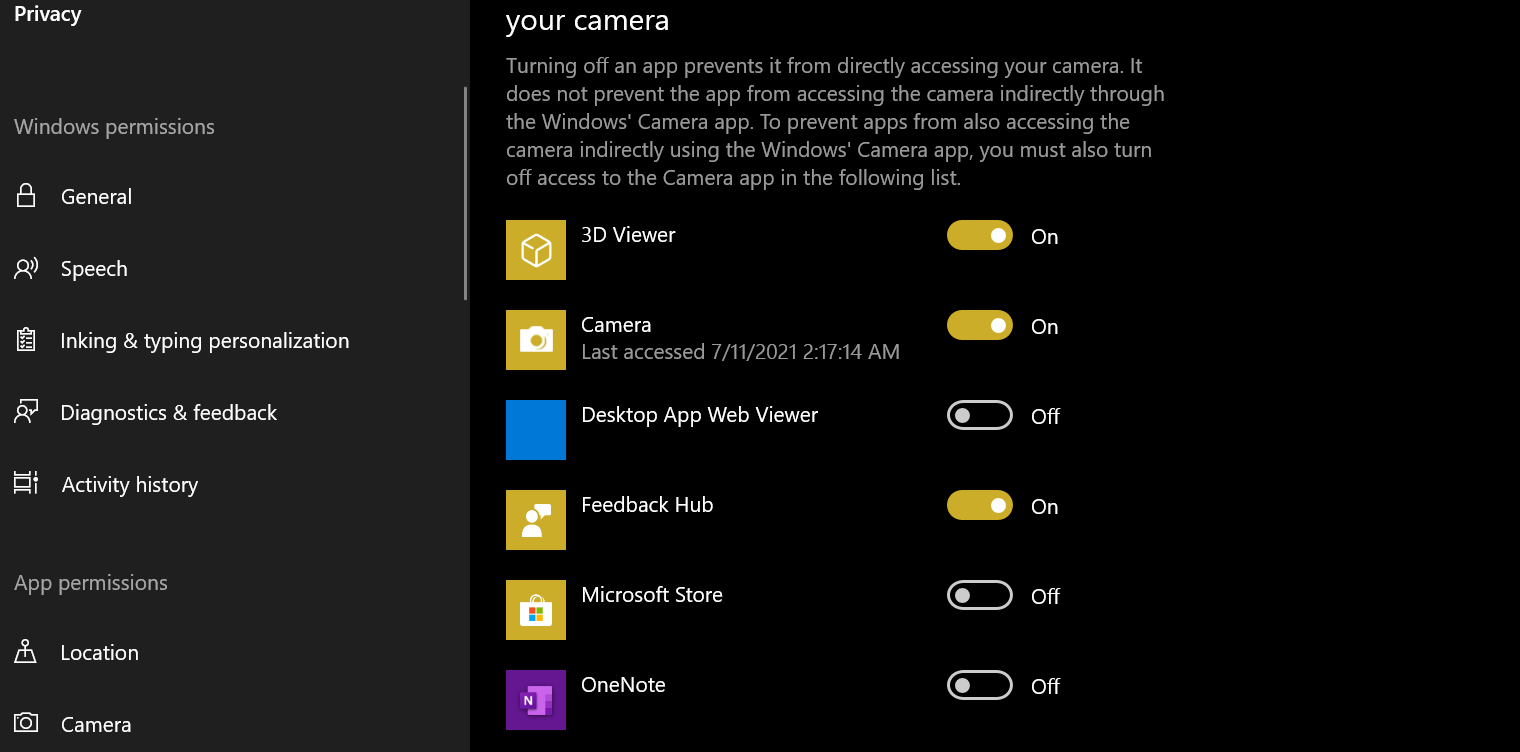
Если после включения разрешений камера всё ещё не работает, выполните следующие шаги по устранению неполадок.
Порядок устранения неполадок (метод «от простого к сложному”)
- Перезапустите приложение «Камера». Закройте и откройте снова.
- Перезагрузите компьютер — многие проблемы решаются простым перезапуском.
- Проверьте индикатор камеры (если есть). Если индикатор не загорается, вероятна аппаратная проблема.
- Отключите/временно приостановите антивирус или защиту, которые могут блокировать доступ к камере.
- Запустите средство устранения неполадок Windows: «Параметры» → «Обновление и безопасность» → «Устранение неполадок» → «Дополнительные средства устранения неполадок» → «Камера» или «Оборудование и устройства».
Если предыдущие действия не помогли — переходите к обновлению драйверов и Windows.
Установка обновлений Windows и драйверов
Microsoft регулярно выпускает обновления, которые могут содержать исправления для приложений и драйверов. Выполните проверку обновлений и обновите драйвер для камеры:
- Откройте «Параметры» → «Обновление и безопасность» → «Центр обновления Windows». Нажмите «Проверить наличие обновлений» и установите всё доступное.
- Откройте «Диспетчер устройств» (через Win + X → Диспетчер устройств).
- Найдите раздел «Камеры» или «Устройства обработки изображений», правой кнопкой мыши выберите устройство и выберите «Обновить драйвер».
- Если обновление не помогает: выберите «Удалить устройство» (Uninstall device). После удаления в меню «Действие» → «Обновить конфигурацию оборудования» (Scan for hardware changes) Windows попытается переустановить драйвер.
- При наличии — скачайте драйвер с сайта производителя ноутбука или веб-камеры (это часто даёт более свежую версию, чем стандартный репозиторий Windows).
Совет: если устройство встроенное, проверьте раздел поддержки производителя ноутбука; для внешней камеры — сайт производителя периферии.
Аппаратная диагностика
- На ноутбуках проверьте наличие физического переключателя или слайдера конфиденциальности (privacy shutter). Некоторые модели имеют механический выключатель, который блокирует камеру.
- Если используется внешняя USB-камера — проверьте кабель и порт USB. Попробуйте другой USB-порт и другой кабель.
- Попробуйте камеру на другом компьютере: если там тоже не работает — скорее всего аппаратная неисправность.
- Снимите защитную плёнку или сдвиньте шторку, если используется накладная шторка конфиденциальности.
- Если устройство интегрированное и индикатор не горит — обратитесь в сервисный центр или к ИТ-специалисту.
Альтернативные подходы и обходные пути
- Тест веб-камеры онлайн: используйте браузерный тест (поиск «test webcam online») — он покажет, работает ли камера через браузер.
- Использовать смартфон как веб-камеру: существуют приложения, превращающие телефон в камеру для ПК по USB или Wi‑Fi. Это временное решение при отсутствии рабочей аппаратной камеры.
- Попробовать другое приложение: например, открыть видеозвонок в Teams/Zoom или другой программе, чтобы проверить, определяется ли камера там.
Чек-листы: для пользователя и для ИТ-поддержки
Чек-лист для пользователя:
- Убедиться, что приложение «Камера» открывается.
- Проверить разрешения в «Параметры» → «Конфиденциальность» → «Камера».
- Перезагрузить компьютер.
- Попробовать другой USB-порт (для внешних камер).
- Проверить шторку конфиденциальности и индикатор камеры.
Чек-лист для ИТ-поддержки:
- Проверить логи событий Windows на ошибки драйвера камеры.
- Обновить/переустановить драйвер через «Диспетчер устройств».
- Проверить групповые политики и параметры MDM, которые могут блокировать доступ к камере.
- Тестировать устройство на другом ПК и при необходимости заменить аппаратное средство.
Схема принятия решения
flowchart TD
  A[Камера не показывает изображение] --> B{Работает ли приложение «Камера»?}
  B -- Да --> C{Работает ли в стороннем приложении?}
  B -- Нет --> D[Перезапустить приложение -> Перезагрузить ПК]
  D --> E{Ок?}
  E -- Да --> END[Проблема решена]
  E -- Нет --> F[Проверить разрешения и антивирус]
  F --> G{Ок?}
  G -- Нет --> H[Обновить драйверы и Windows]
  H --> I{Ок?}
  I -- Нет --> J[Проверка аппаратного переключателя/кабелей/теста на другом ПК]
  J --> K{Ок?}
  K -- Нет --> L[Обратиться в сервис]
  C -- Да --> END
  C -- Нет --> F
Критерии приёмки
Камера считается корректно работающей, если:
- При запуске приложения «Камера» виден видеопоток.
- Индикатор камеры (LED) загорается, если он предусмотрен.
- В сторонних приложениях (Zoom, Teams, браузер) в настройках видео видна превью-камера.
- В «Диспетчере устройств» устройство отображается без ошибок (нет желтых восклицательных знаков).
Заключение
Коротко: большинство проблем с веб-камерами в Windows 10 решаются простыми действиями — проверкой разрешений, обновлением Windows и драйверов, перезагрузкой и проверкой аппаратной части. Если после всех шагов камера по-прежнему не работает, вероятна аппаратная неисправность и потребуется ремонт или замена.
Короткий план действий: проверить разрешения → перезагрузить → обновить ПО/драйверы → проверить кабели и физические переключатели → протестировать на другом устройстве.
Рекомендация: держите систему и драйверы в актуальном состоянии и всегда сначала пробуйте простые решения — это сэкономит время и нервы.

Похожие материалы

Несколько аккаунтов Skype: Multi Skype Launcher

Журнал для работы: повысить продуктивность

Персональные звуки уведомлений на Android

Скачивание шоу Hulu для офлайн‑просмотра

Microsoft Start: персонализированная новостная лента
