
Как включить камеру на Mac и настроить разрешения

Mac оснащён встроенной камерой, которая обычно располагается выше экрана. В зависимости от модели это может быть HD-камера 720p или 1080p. Камера активируется автоматически, когда открывается приложение, запрашивающее видеопоток. Ниже — понятные шаги и рекомендации по настройке, диагностике и безопасному использованию камеры на Mac.
Как включить камеру — быстрое руководство
- Откройте папку «Программы» и запустите Photo Booth или FaceTime. Двойной щелчок включит приложение, и рядом с камерой загорится зелёный индикатор.
- В QuickTime Player откройте меню Файл и выберите Новая видеозапись, чтобы активировать камеру.
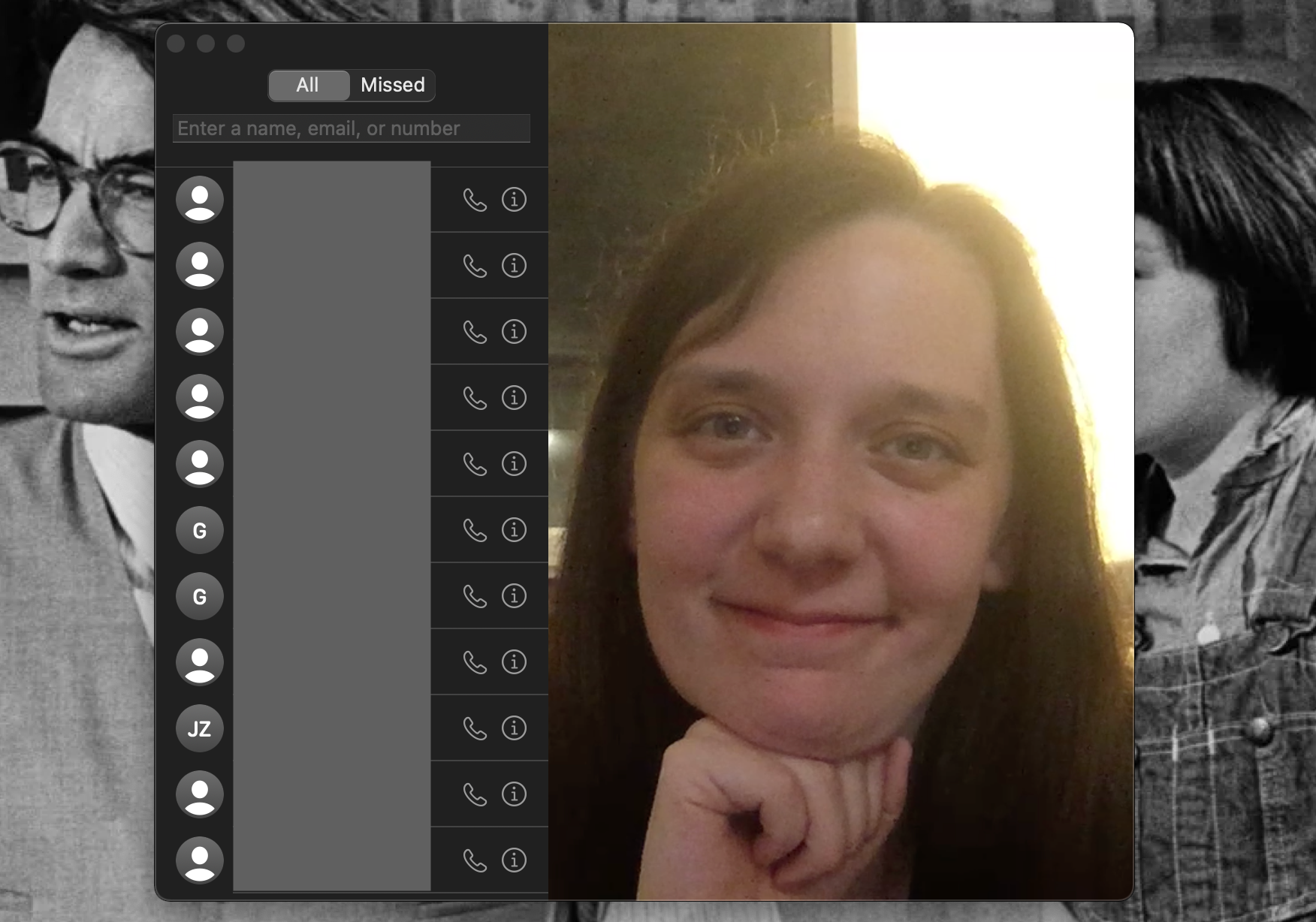
- Любое стороннее приложение, которое поддерживает видеозвонки (Zoom, Teams, Skype и т. п.), также включает камеру при запуске.
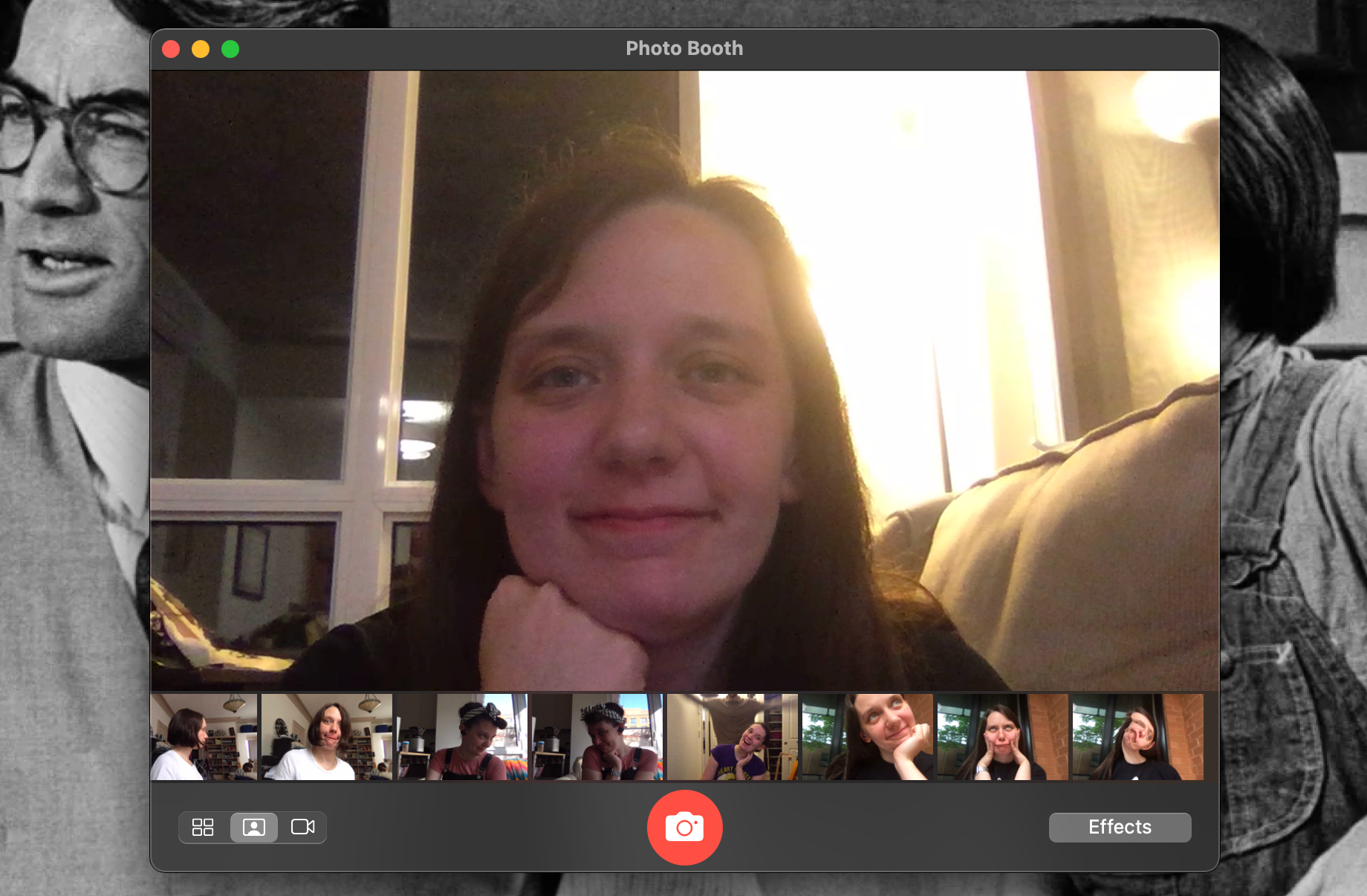
Когда зелёный свет горит, камера активно используется одним из приложений. Для записи видео, снимков или звонков используйте встроенные инструменты конкретного приложения. Но даже если вы просто хотите быстро посмотреть, что видит камера (как зеркало), достаточно открыть любое приложение — изображение отобразится в его окне.
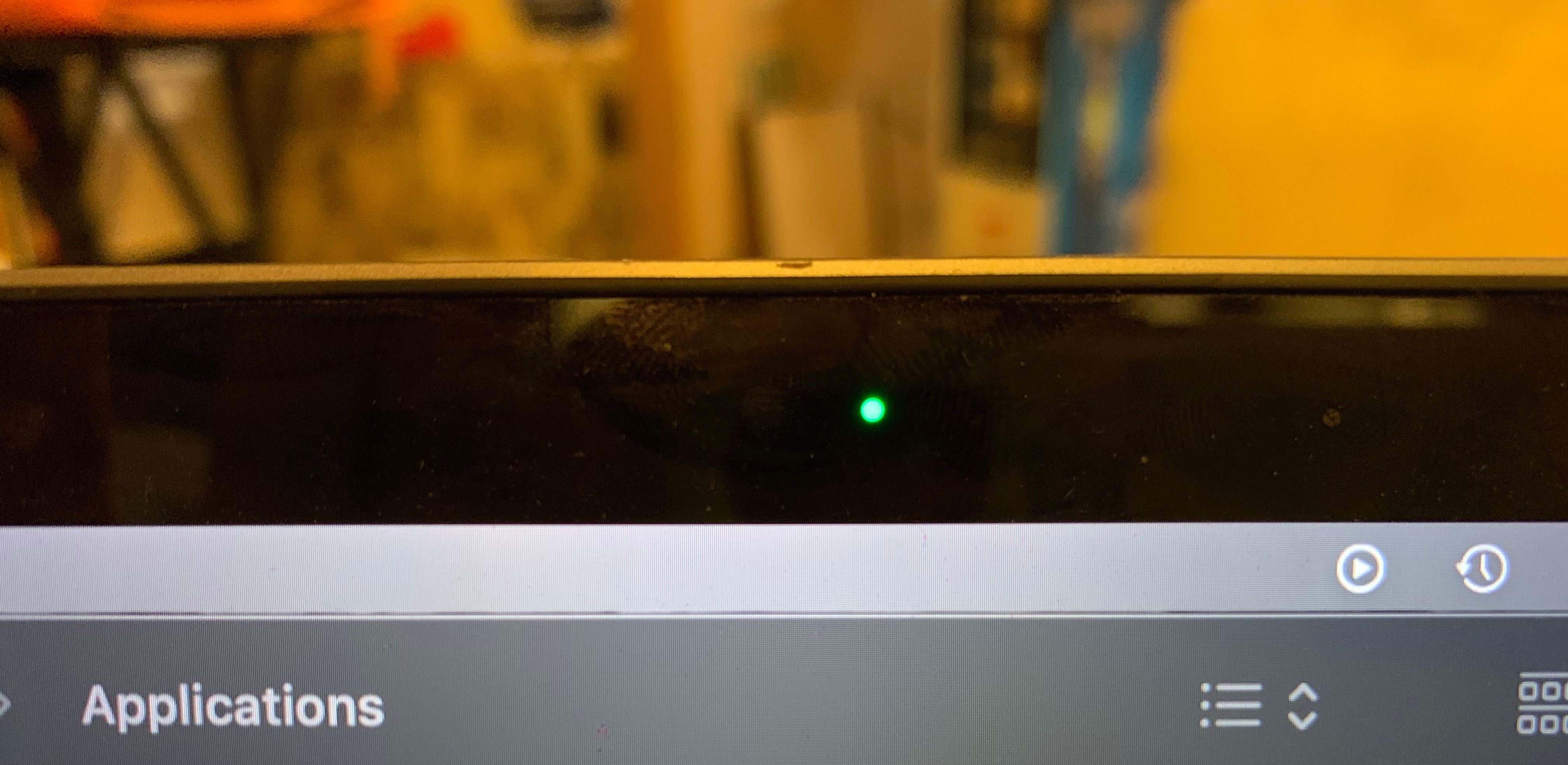
Чтобы выключить камеру, закройте приложение, которое её использует. Камера не включится снова, пока вы не откроете другое приложение с доступом к видеопотоку.
Как включить разрешения для камеры в macOS
Если вы ранее запретили приложению доступ к камере или сняли общие разрешения, откройте Системные настройки и проверьте параметры конфиденциальности:
- Откройте Системные настройки.
- Перейдите в раздел Безопасность и конфиденциальность.
- Перейдите на вкладку Конфиденциальность и выберите в списке слева Камера.
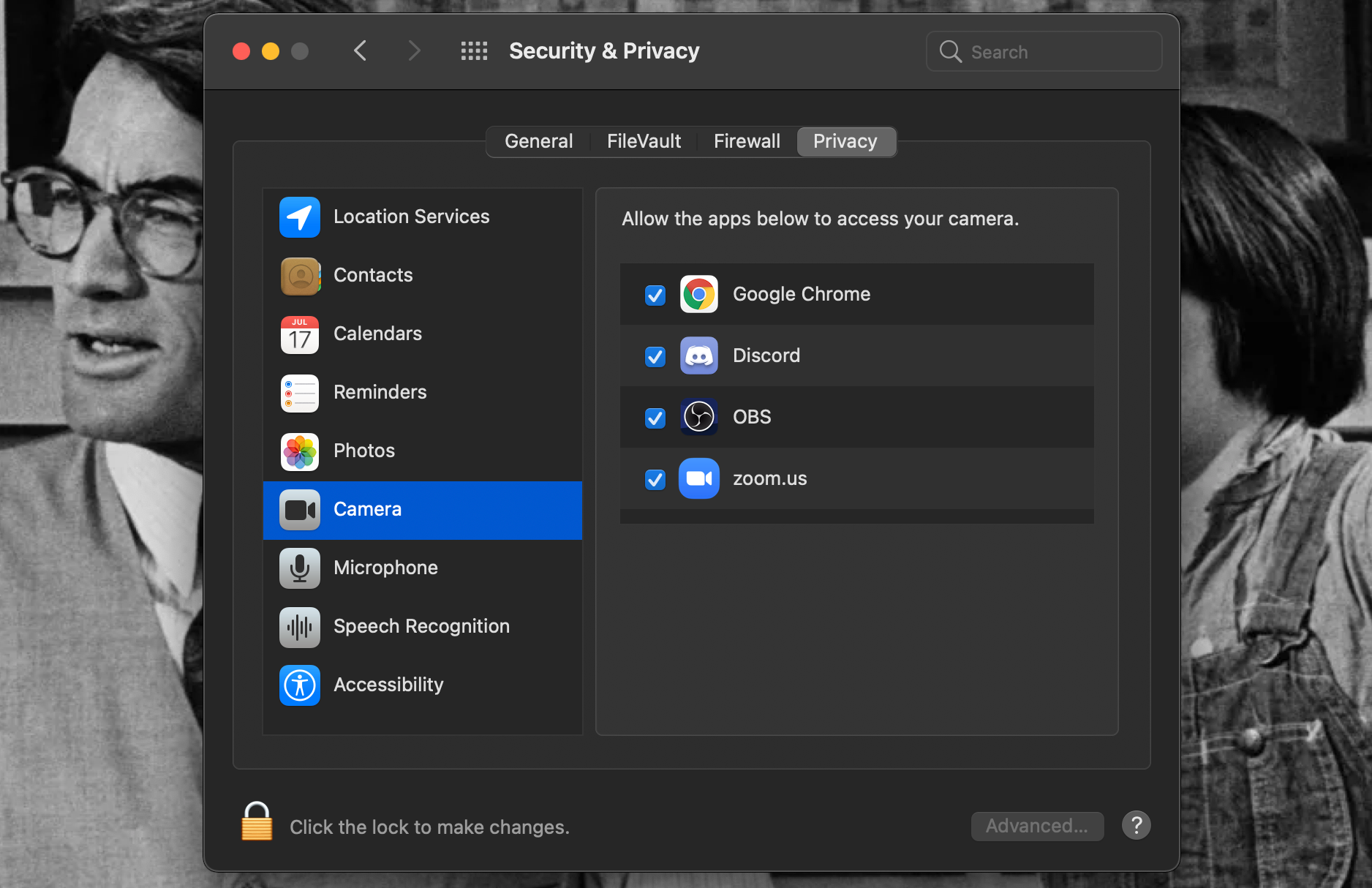
В списке справа появятся приложения, которые просили доступ к камере. Перед изменением настроек необходимо нажать значок замка в левом нижнем углу окна и ввести пароль администратора Mac, чтобы разблокировать параметры.
После разблокировки установите или снимите галочки рядом с названиями приложений, чтобы дать или отозвать доступ к камере. Изменения вступят в силу сразу: если приложение открыто, может потребоваться его перезапуск.
Важно: если в списке нет приложения, это означает, что приложение ещё не запросило доступ к камере. Откройте приложение и попытайтесь начать видео — тогда macOS предложит окно с запросом разрешения.
Частые проблемы с камерой и как их решать
Если камера не работает в конкретном приложении, причины могут быть разные. Вот пошаговая методология для диагностики:
- Проверьте разрешения: Системные настройки → Безопасность и конфиденциальность → Камера.
- Закройте приложение и запустите его снова.
- Откройте другое приложение, использующее камеру (Photo Booth, FaceTime, QuickTime), чтобы проверить, работает ли камера в целом.
- Если в другом приложении камера работает — проблема в первом приложении: обновите его через App Store, переустановите или обратитесь в поддержку разработчика.
- Если камера не работает во всех приложениях: перезагрузите Mac.
- Если перезагрузка не помогает: запланируйте диагностику в авторизованном сервисе Apple — возможно, дело в аппаратной ошибке.
Примеры неисправностей и рекомендации:
- Проблема: приложение не видит камеру, но в Photo Booth изображение есть.
Решение: проверьте настройки самого приложения (выбор устройства ввода видео), обновите его или переустановите. - Проблема: в списке Камера отсутствует нужное приложение.
Решение: попробуйте инициировать запрос доступа из приложения (начните видеозвонок или включите видеовещание) — macOS должна попросить разрешение. - Проблема: камера не включается вовсе, зелёный индикатор не загорается.
Решение: перезапустите Mac; если не помогает, обратитесь в сервис.
Альтернативные варианты и внешние камеры
Если вам нужно лучшее качество видео, расширенные настройки или поворот камеры — рассмотрите внешнюю USB-камеру. Внешние веб-камеры часто предоставляют более высокое разрешение, улучшенные объективы и дополнительные настройки экспозиции и фокуса.
При подключении внешней камеры macOS обычно переключается на неё автоматически, если приложение поддерживает выбор устройства. В приложениях (Zoom, Teams, QuickTime) можно вручную выбрать источник видео в настройках.
Преимущества внешней камеры:
- Более высокое качество изображения и света.
- Гибкость позиционирования.
- Часто — встроенный микрофон с шумоподавлением.
Недостатки:
- Дополнительная стоимость.
- Ещё одно устройство для конфигурации и обновления драйверов (иногда).
Чеклист: быстрые шаги для разных ролей
Для удалённого сотрудника:
- Запустите Photo Booth или FaceTime, чтобы проверить камеру.
- Проверьте разрешения в Системных настройках → Конфиденциальность → Камера.
- Перед важным звонком перезагрузите приложение и проверьте выбранное устройство в настройках конференции.
Для администратора IT:
- Убедитесь, что политики управления устройствами не блокируют доступ к камере.
- Предоставьте инструкции по разблокировке параметров и удалённой диагностике.
- Держите инструкции по безопасному использованию камер в корпоративной политике.
Для тех, кто заботится о конфиденциальности:
- Отключайте доступ приложениям, которым он не нужен.
- Механически закрывайте камеру физической шторкой или наклейкой, когда не используете её.
- Проверяйте список приложений в разделе Камера и регулярно пересматривайте разрешения.
Модель принятия решений: когда использовать встроенную камеру, а когда внешнюю
- Если вам достаточно стандартного качества для видеозвонков и быстрых снимков — используйте встроенную камеру.
- Если нужно профессиональное качество, гибкая настройка кадра или вы часто записываете видео — купите внешнюю камеру.
- Если важна конфиденциальность — физически закрывайте камеру, даже если программно доступ ограничен.
Диаграмма принятия решений
flowchart TD
  A[Камера не работает?] --> B{Зелёный индикатор горит?}
  B -- Да --> C{Видно изображение в другом приложении?}
  B -- Нет --> D[Перезагрузите Mac. Если не помогло — сервис Apple]
  C -- Да --> E[Проблема в конкретном приложении: обновите/переустановите]
  C -- Нет --> F[Проверьте Разрешения → Конфиденциальность → Камера]
  F --> G{Разрешение включено?}
  G -- Да --> D
  G -- Нет --> H[Разблокируйте замком и включите разрешение]
  H --> I[Перезапустите приложение]
Критерии приёмки
- Камера показывает изображение в Photo Booth или FaceTime.
- Переключение на камеру в стороннем приложении выполняется без ошибок.
- Разрешения для приложений можно изменить в Системных настройках после ввода пароля администратора.
Глоссарий — одно предложение о терминах
- Разрешения камеры: системная настройка, которая позволяет или запрещает приложению доступ к видеопотоку вашей камеры.
- Зелёный индикатор: световой сигнал рядом с камерой, который показывает, что камера активна.
Короткое резюме
- Откройте приложение, которое использует камеру (Photo Booth, FaceTime, QuickTime), чтобы включить встроенную камеру.
- Управляйте доступом в Системных настройках → Безопасность и конфиденциальность → Конфиденциальность → Камера.
- При проблемах перезапускайте приложение, пробуйте другое приложение, перезагружайте Mac и, при необходимости, обращайтесь в сервисный центр.
Важное: если вы беспокоитесь о приватности, используйте физическую шторку или временно отключайте разрешения для приложений. Надёжная практика — периодически просматривать список приложений с доступом к камере и удалять лишние.

Похожие материалы

Несколько аккаунтов Skype: Multi Skype Launcher

Журнал для работы: повысить продуктивность

Персональные звуки уведомлений на Android

Скачивание шоу Hulu для офлайн‑просмотра

Microsoft Start: персонализированная новостная лента
