
Как включить Spatial Audio на AirPods Pro и протестировать
Быстрые ссылки
- Что потребуется
- Как включить Spatial Audio
- Как быстро переключать Spatial Audio
- Как протестировать Spatial Audio
- Когда Spatial Audio не сработает
- Чек-листы и критерии приёмки
Что потребуется
- Наушники: AirPods Pro (только они официально поддерживают отслеживание головы для Spatial Audio на момент описания). Обычные AirPods и большинство наушников Beats не поддерживают Spatial Audio-отслеживание.
- iPhone или iPad: минимум iPhone 7 и новее; для iPad — iPad Pro 12.9” (3‑го поколения и новее), iPad Pro 11”, iPad Air (3‑го поколения), iPad (6‑го поколения), iPad mini (5‑го поколения) или более новые модели.
- ОС: iOS 14 или iPadOS 14 и выше.
- Контент: приложение и видео/аудио с многоканальным звуком (минимум 5.1, часто Dolby Atmos). В обычном стерео-разрешении эффект незаметен.
Важно: наличие поддержки в конкретном приложении. Spatial Audio не включается автоматически во всех приложениях и плеерах — только там, где контент и плеер поддерживают многоканальный микс или формат Dolby Atmos.
Как включить Spatial Audio
- Наденьте AirPods Pro и убедитесь, что они подключены к iPhone или iPad.
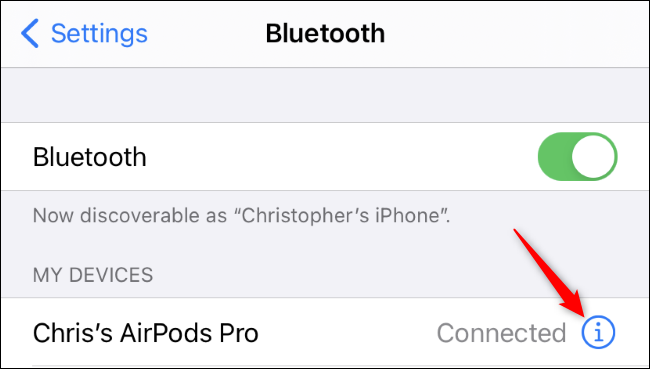
- Откройте Настройки > Bluetooth.
- Нажмите кнопку с буквой i справа от строки с вашими AirPods.
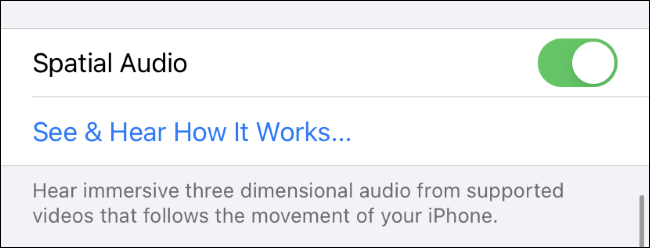
- Прокрутите страницу вниз до опции “Spatial Audio”.
- Переключатель должен быть зелёным — это означает включённый режим. Если опция отсутствует, проверьте версию прошивки AirPods и iOS/iPadOS.
- Нажмите “Смотреть и послушать, как это работает” для встроенного теста: сравните “Stereo Audio” и “Spatial Audio” и при необходимости включите опцию “Включить для поддерживаемых видео”.
Как быстро переключать Spatial Audio
- Откройте Пункт управления (Control Center), потянув вниз от правого верхнего угла экрана.
- Длительно нажмите ползунок громкости — появится мини‑карточка с управлением AirPods.
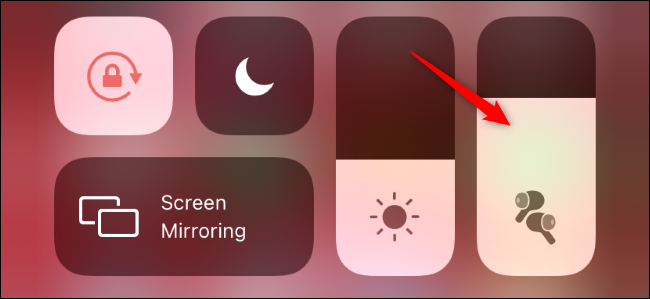
- Внизу появится опция “Spatial Audio” — тапните, чтобы включить или выключить.
- Здесь же можно переключать режимы прозрачности и активного шумоподавления.
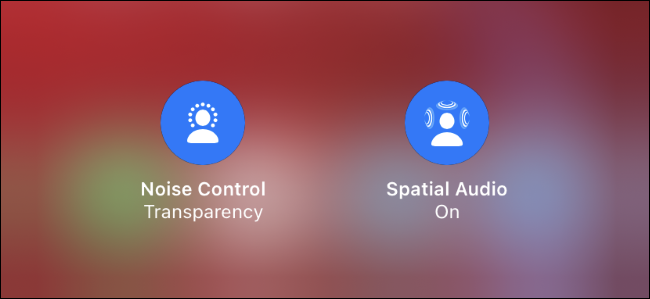
Совет: быстрый доступ удобен для сравнения звучания в разных режимах без перехода в Настройки.
Как протестировать Spatial Audio
- Убедитесь, что Spatial Audio включён на уровне настроек и в Пункте управления.
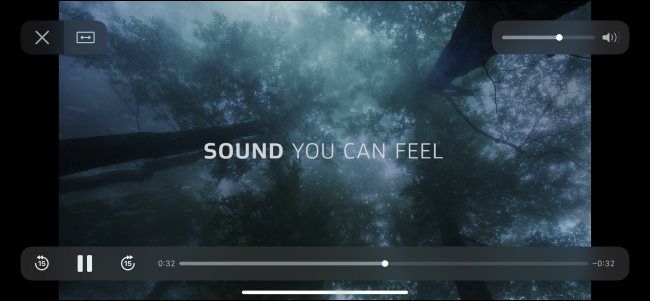
- Запустите видео или трек в приложении, которое поддерживает многоканальный звук (например, сервисы, поддерживающие Dolby Atmos: Apple TV+, Disney+, HBO Max — первоначальная поддержка была с релиза iOS 14). В будущем список сервисов может расширяться.
- Для демонстрации можно воспроизвести демонстрационные ролики Dolby Atmos или встроенные тесты в настройках AirPods.
- Во время воспроизведения поверните голову и/или переместите устройство — звук должен казаться фиксированным в виртуальном пространстве (голова перемещается, а источник остаётся «на месте”).
Критерии приёмки
- При включённом Spatial Audio ощущается перемещение источников звука при повороте головы.
- При переключении на обычный стерео звук сцена становится «плоской», объём теряется.
- Контент, не поддерживающий многоканальный микс, не должен демонстрировать эффект.
Когда Spatial Audio не сработает
- Наушники не AirPods Pro. Большинство моделей AirPods и Beats не поддерживают отслеживание головы.
- Устройство слишком старое или не обновлено до iOS/iPadOS 14+.
- Прошивка AirPods устарела — в редких случаях требуется обновление прошивки наушников.
- Контент — стерео или приложение не поддерживает многоканальный вывод (5.1/Dolby Atmos).
- Подключение нестабильно или наушники работают в режиме низкого энергопотребления.
Альтернативные подходы
- Если у вас нет AirPods Pro, используйте плееры и приложения с виртуальным объёмным звуком (DSP-алгоритмы) — эффект отличается, но создаёт ощущение объёма.
- Для просмотра содержимого на телевизоре используйте саундбар или домашний кинотеатр поддерживающий Dolby Atmos.
Фактбокс: ключевые требования
| Что | Требование |
|---|---|
| Наушники | AirPods Pro |
| ОС | iOS 14 / iPadOS 14 и новее |
| Контент | Многоканальный (5.1, 7.1, Dolby Atmos) |
| Совместимые iPad | iPad Pro 12.9” (3+), iPad Pro 11”, iPad Air (3+), iPad (6+), iPad mini (5+) |
Быстрая инструкция (SOP) — включение и тестирование
- Подключите AirPods Pro к iPhone/iPad.
- Настройки > Bluetooth > i (рядом с AirPods) > включите “Spatial Audio”.
- Откройте Пункт управления, длительно нажмите ползунок громкости и быстро переключайте “Spatial Audio” для сравнения.
- Воспроизведите ролик с поддержкой Dolby Atmos и прокрутите тест в настройках AirPods.
- Зафиксируйте результаты: присутствует ли эффект при повороте головы, заметна ли разница со стерео.
Роль‑ориентированные чек‑листы
Пользователь (основные шаги):
- Проверить iOS/iPadOS и AirPods Pro.
- Включить Spatial Audio в настройках.
- Открыть совместимое приложение и проиграть тестовый ролик.
Служба поддержки (диагностика):
- Проверить прошивку AirPods.
- Переподключить наушники и перезагрузить iPhone/iPad.
- Послать пользователю демонстрационный ролик и попросить описать поведение при повороте головы.
Сценарии тестов и критерии приёмки
Тест 1: Демонстрация Dolby Atmos
- Шаги: включить Spatial Audio, запустить ролик, повернуть голову на 45°.
- Ожидаемый результат: расположение звука остаётся стабильным в пространстве; субъективно слышен сдвиг при смене на стерео.
Тест 2: Отсутствие поддержки контента
- Шаги: воспроизвести обычный стерео-трек.
- Ожидаемый результат: эффект Spatial Audio отсутствует; звук остаётся стереофоническим.
Устранение неполадок
Не вижу опции Spatial Audio в настройках:
- Обновите iPhone/iPad до последней iOS/iPadOS.
- Проверьте прошивку AirPods (иногда обновляется автоматически при подключении к iPhone).
- Убедитесь, что устройство соответствует списку совместимости.
Spatial Audio включён, но эффект не ощущается:
- Подключите другой контент с явно заявленной поддержкой Dolby Atmos/5.1.
- Попробуйте временно выключить шумоподавление и сравнить.
Нестабильное подключение:
- Положите наушники в кейс на 15 секунд, затем снова наденьте.
- Перезагрузите iPhone/iPad и повторите попытку.
Когда следует отказаться от Spatial Audio
- Если вы часто слушаете обычные стерео-треки и не видите преимущества — использование стерео уменьшит расход батареи.
- В профессиональной аудиоработе Spatial Audio может исказить представление об исходной стерео‑панораме.
Короткая памятка для публикации в соцсетях
Spatial Audio на AirPods Pro создаёт объёмный звук с учётом движения головы. Нужны iPhone/iPad на iOS/iPadOS 14+, AirPods Pro и контент с Dolby Atmos или 5.1. Включите в Настройки → Bluetooth → i → Spatial Audio или быстро переключайте в Пункте управления.
Итог
Spatial Audio на AirPods Pro — удобный способ получить более «погружающий» звук на мобильных устройствах. Главное — проверить совместимость устройства и источника контента, а также при необходимости обновить прошивку наушников. Если эффект отсутствует — используйте чек‑лист и пошаговую диагностику выше.
Important: сохраните этот материал как контрольный список перед тестированием и распространите среди коллег и пользователей для единообразной проверки.

Похожие материалы

Несколько аккаунтов Skype: Multi Skype Launcher

Журнал для работы: повысить продуктивность

Персональные звуки уведомлений на Android

Скачивание шоу Hulu для офлайн‑просмотра

Microsoft Start: персонализированная новостная лента
