
Как включить прогнозируемый ввод на iPhone
Быстрые ссылки
Что делает прогнозируемый ввод?
Включение через приложение «Настройки»
Активация прямо с клавиатуры
Что делает прогнозируемый ввод?
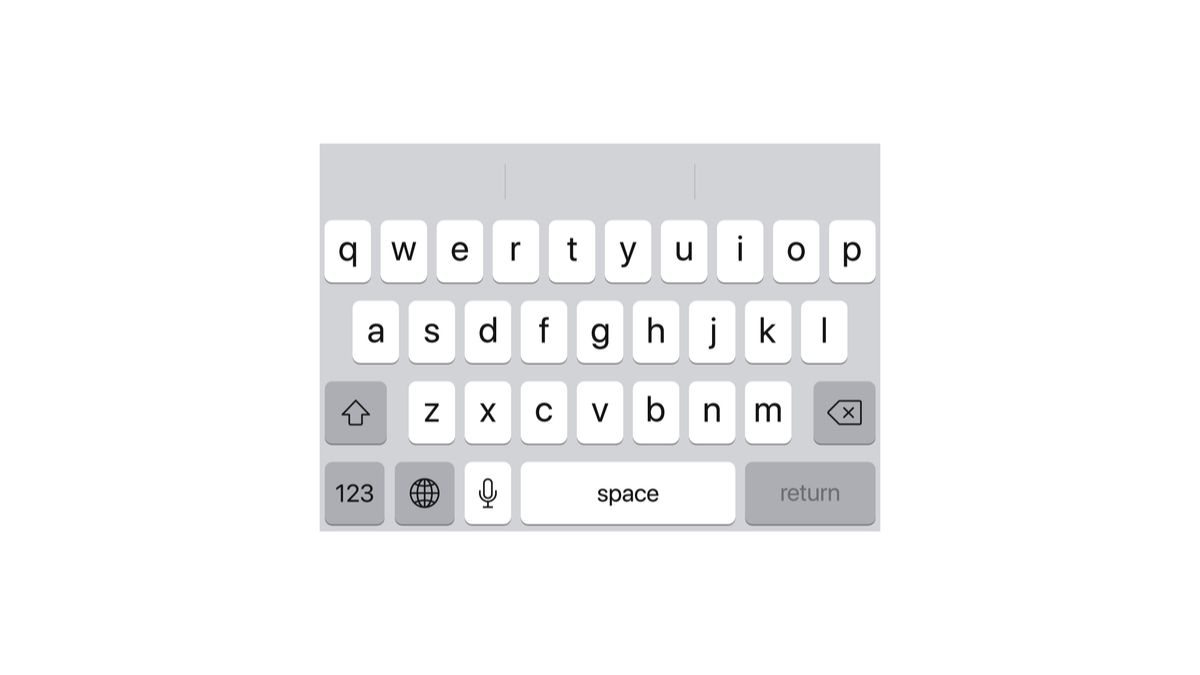
Функция прогнозируемого ввода предсказывает слова, которые вы, вероятно, собираетесь ввести дальше. Когда вы начинаете печатать, над клавиатурой появляются подсказки — коснитесь нужной подсказки, и слово вставится в текст, экономя время.
Пример: если вы напечатаете «Как дела», система может предложить «ты», и предложение станет «Как дела ты?», после чего одно касание добавит слово.
Как это работает — в одном предложении: функция использует локальную историю ввода, стиль ваших сообщений и недавнюю активность для формирования релевантных подсказок.
Важно: подсказки формируются на устройстве и зависят от ваших прошлых сообщений и поведения при наборе; при желании функцию можно отключить.
Включение через приложение «Настройки»
Если вы сейчас не печатаете (клавиатура не открыта), легче всего включить прогнозируемый ввод через приложение «Настройки». Пошагово:
- Откройте приложение «Настройки» на iPhone.
- Перейдите в «Основные» → «Клавиатура».
daddy.icon/Shutterstock.com
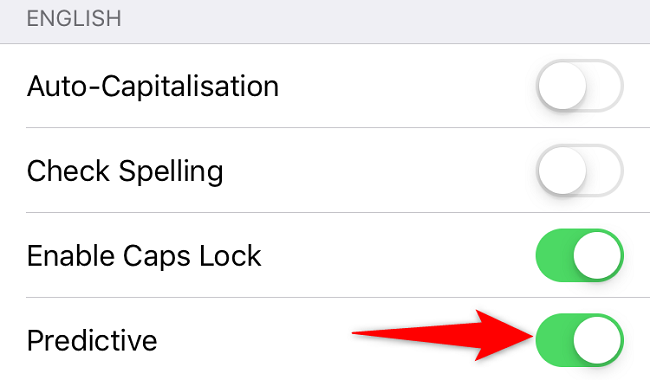
Пролистайте страницу «Клавиатуры» до конца и включите параметр «Predictive». В русскоязычной версии iOS этот параметр может отображаться как «Прогнозирование».
Чтобы позже отключить подсказки, вернитесь в «Настройки» → «Основные» → «Клавиатура» и выключите «Predictive».
Активация прямо с клавиатуры
Если вы уже печатаете и хотите включить прогнозируемый ввод не отрываясь от текста, можно сделать это через меню клавиатуры:
- Откройте клавиатуру в любом приложении для набора текста.
- Нажмите и удерживайте значок глобуса (расположен рядом с пробелом).
daddy.icon/Shutterstock.com
В появившемся меню выберите «Keyboard Settings».
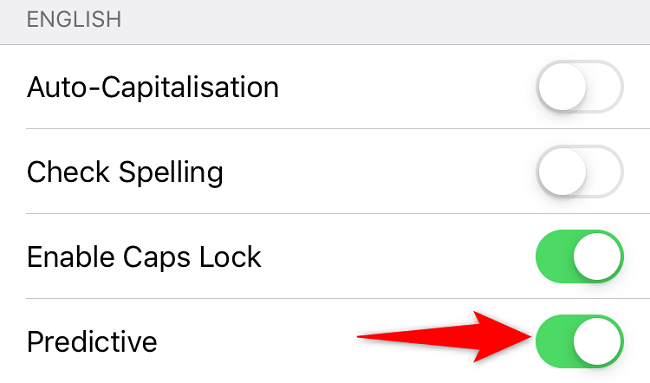
На странице «Клавиатуры» пролистайте вниз и включите «Predictive».
После этого над клавиатурой начнут появляться предложения слов — используйте их для быстрого ввода.
Важно
Если подсказки не появляются сразу, закройте клавиатуру и откройте её снова, либо перезагрузите устройство. Иногда требуется обновление контекста для корректных предложений.
Когда прогнозируемый ввод не помогает
- Система может ошибаться при вводе специальных терминов, редких имён или кодов — подсказки будут нерелевантны.
- Для коротких фраз или одиночных слов польза минимальна.
- Если вы используете несколько языков, предсказания могут чередоваться и выглядеть менее точными.
Альтернативные подходы для ускорения набора
- Текстовые сокращения: Настройки → Основные → Клавиатура → Сокращения. Можно задать аббревиатуру, которая разворачивается в фразу.
- Диктовка: нажмите значок микрофона на клавиатуре и говорите текст.
- Сторонние клавиатуры: приложения третьих сторон часто предлагают более агрессивные подсказки и свайп-набор (например, Gboard, SwiftKey).
- Автозамена и исправление: сочетайте с предиктивным вводом для минимизации опечаток.
Контроль конфиденциальности и советы
- Что использует функция: подсказки формируются на основе вашей истории ввода и недавней активности. Если для вас критична конфиденциальность, отключите функцию.
- Если вы не хотите, чтобы отдельные фразы запоминались, удаляйте историю клавиатуры через общие настройки или отключите синхронизацию клавиатуры (если она включена).
Чек-лист для быстрого включения
- Открыть «Настройки» → «Основные» → «Клавиатура».
- Включить «Predictive».
- При наборе текста удержать значок глобуса → «Keyboard Settings» для быстрой активации.
- Настроить сокращения и диктовку при необходимости.
Полезные эвристики
- Если вы чаще печатаете профессиональные термины — используйте стороннюю клавиатуру или отключите предиктивный ввод, чтобы не получать нерелевантные подсказки.
- Для многоязычного набора добавляйте соответствующие языковые клавиатуры и переключайтесь между ними вручную — так предсказания будут точнее.
Краткое резюме
Прогнозируемый ввод на iPhone экономит время, предлагая слова во время набора. Включить его можно через «Настройки» → «Основные» → «Клавиатура» или прямо с клавиатуры, удерживая значок глобуса. Если вас беспокоит конфиденциальность или подсказки часто ошибаются, отключите функцию и используйте альтернативы: сокращения, диктовку или сторонние клавиатуры.
Знаете ли вы, что есть и другие способы ускорить набор текста на iPhone? Попробуйте настроить сокращения и опции автозамены — это часто даёт ещё больший выигрыш по скорости.
Связанные материалы: 12 приёмов для быстрого набора текста на iPhone и iPad

Похожие материалы

Несколько аккаунтов Skype: Multi Skype Launcher

Журнал для работы: повысить продуктивность

Персональные звуки уведомлений на Android

Скачивание шоу Hulu для офлайн‑просмотра

Microsoft Start: персонализированная новостная лента
