
Включение личных результатов Google Assistant
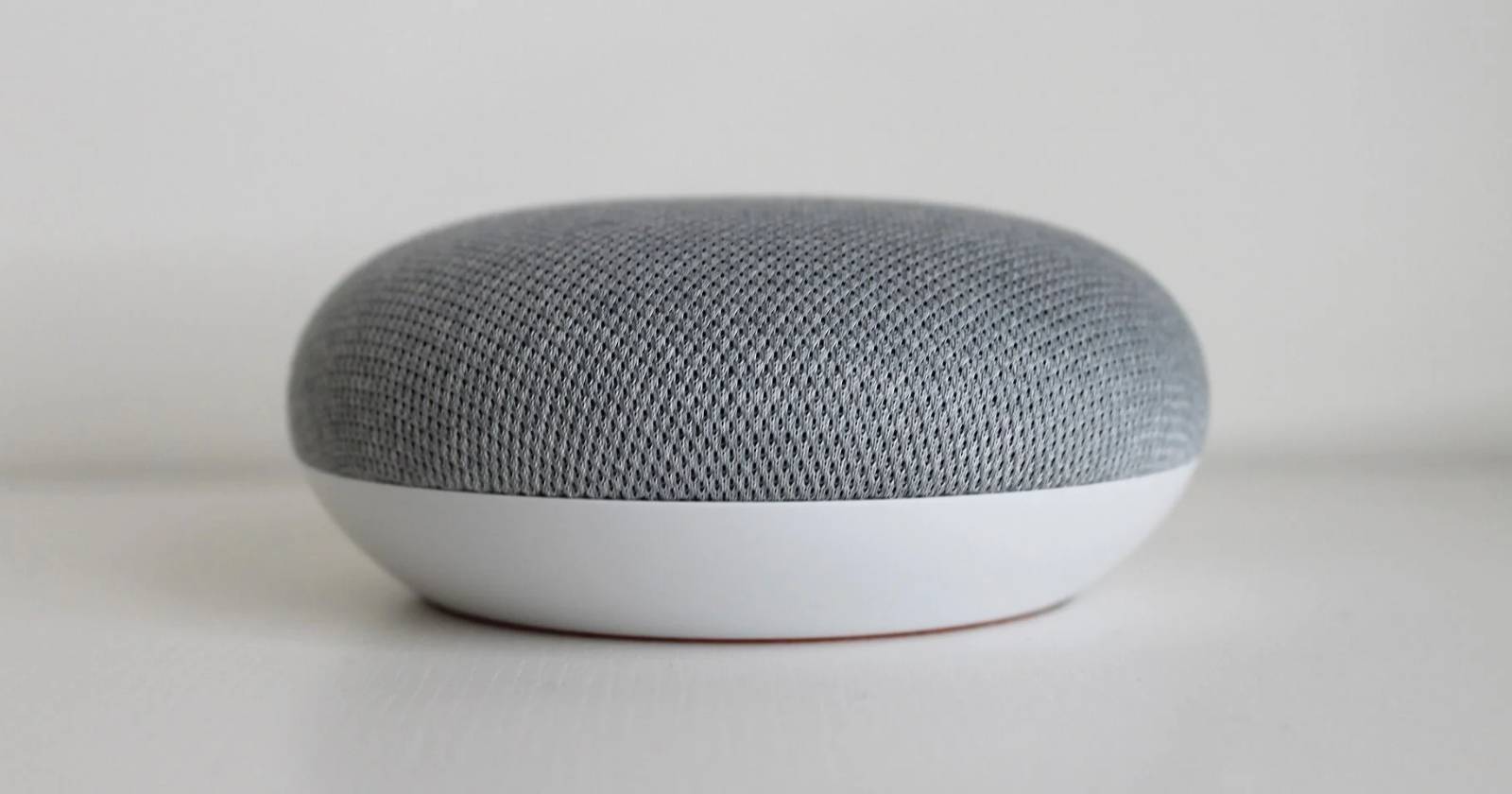

Многие устройства с Google Assistant поддерживают функцию «Личные результаты». На совместном устройстве она позволяет показывать или озвучивать данные, привязанные именно к вашей учётной записи — например письма из Gmail или события из календаря.
Ниже — пошаговые инструкции для Android и iOS, объяснения ограничений, советы по безопасности и чеклист для разных ролей в доме.
Основные соображения перед включением личных результатов
- Доступность. Функция доступна не на всех устройствах, языках и в разных странах. Проверьте список поддерживаемых регионов в справке Google.
- Voice Match. Если в доме настроен Voice Match, личные результаты будут связаны с распознаванием голоса. Отключение Voice Match может отключить персональные ответы. Вы всегда сможете включить результаты снова без Voice Match, но некоторые функции станут менее точными.
- Блокировка экрана и Pixel Stand. На устройствах вроде Pixel Stand для показа персональных результатов может потребоваться разблокировать телефон.
- Ограничения в приложениях. Личные результаты не дают ассистенту доступ к отдельным функциям сторонних приложений (например, управление Spotify или Pandora от имени пользователя остаётся в рамках их политик).
Важно: личные результаты показывают данные, доступные вашей учётной записи Google. Это не даёт полного доступа к чужим аккаунтам даже на совместных устройствах.
Как включить личные результаты на Android
- Откройте приложение Google на телефоне или скажите «Окей Google, открой настройки Ассистента».
- Перейдите в раздел «Все настройки» (All settings).
- Выберите пункт «Персонализация» (Personalization).
- Включите переключатель «Личные результаты».
Некоторые телефоны также позволяют выводить персональные результаты на экран блокировки. Проверьте системные настройки экрана блокировки и разрешения для приложения Google.
Управление личными результатами через приложение Google Home
Приложение Google Home позволяет контролировать показ личных результатов на устройствах в доме: на колонках, умных дисплеях и часах.
- Откройте приложение Google Home.
- Нажмите на иконку дома сверху (если их несколько, убедитесь, что выбран нужный дом).
- Перейдите в «Настройки».
- Выберите «Google Ассистент» → «Личные результаты».
- Включите «Включить личные результаты в этом доме».
Вы также можете включить автоматическое применение личных результатов для новых устройств, которые будут добавлены в дом.
Включение личных результатов на iOS
На iPhone и iPad Google Assistant работает не так, как на Android. Вы не сможете полноценно использовать ассистента через кнопку «Домой», но управление устройствами и персональными результатами доступно через приложение Google Home.
- Установите или откройте приложение Google Home из App Store.
- Откройте приложение и убедитесь, что вы вошли в нужную учётную запись.
- Нажмите иконку дома и выберите нужное помещение/устройство.
- Перейдите в «Настройки устройства» → «Уведомления и цифровое благополучие» → «Цифровое благополучие».
- Включите «Разрешить личные результаты».
Когда личные результаты не сработают (примеры и ограничения)
- Устройство не поддерживает данную функцию по аппаратным или региональным ограничениям.
- Пользователь не вошёл в свою учётную запись Google на устройстве.
- Voice Match отключён и устройство не может корректно идентифицировать пользователя.
- Приложение стороннего разработчика запрещает доступ ассистента к своим специфическим функциям.
Альтернативные подходы
- Используйте приватные оповещения на телефоне вместо общего дисплея: сохраните важные уведомления на личное устройство.
- Настройте отдельные профили или гостевой режим для умных дисплеев, чтобы ограничить доступ к персональным данным.
- Используйте локальные напоминания и физические заметки для наиболее чувствительной информации.
Чеклист по ролям
Владелец дома:
- Проверить настройки дома в Google Home.
- Настроить Voice Match для домочадцев.
- Активировать автоприменение для новых устройств.
Гость/домочадец:
- Войти в свою учётную запись Google при необходимости.
- Проверить, отображаются ли личные результаты корректно.
- При необходимости отключить доступ для гостевого профиля.
ИТ-администратор или технический специалист:
- Убедиться в совместимости устройств и прошивки.
- Проверить политику безопасности сети (гостевая Wi‑Fi, VLAN для IoT).
- Настроить регулярные проверки обновлений устройств.
Критерии приёмки
Система считается правильно настроенной, если:
- Личные результаты включены в настройках дома в Google Home.
- Ассистент корректно распознаёт пользователей (если используется Voice Match).
- Персональные данные (писма, календарь) отображаются и/или озвучиваются для авторизованного пользователя, но недоступны для других.
Советы по безопасности и конфиденциальности
- Отключайте отображение личных результатов на устройствах, к которым имеют доступ посторонние.
- Регулярно проверяйте, какие учётные записи связаны с устройствами в доме.
- Понимайте, что включённые персональные результаты дают устройствам доступ к данным вашей учётной записи Google.
Примечание: в ряде юрисдикций требования к обработке персональных данных могут отличаться. При обработке чувствительной информации учитывайте местные правила о защите данных.
Простая методология проверки после включения
- Включите функцию в приложении Google Home.
- Попросите ассистента озвучить «Мои события на сегодня» или «Покажи мою почту» на устройстве.
- Убедитесь, что ассистент отвечает персонально и что другие пользователи получают общие ответы.
- При отрицательном результате проверьте Voice Match и вход в учётную запись.
Устранение неполадок — быстрый план действий
- Перезапустите устройство и приложение Google Home.
- Проверьте, в какой учётной записи вы вошли в приложении и на устройстве.
- Проверьте обновления Google Home и прошивки устройства.
- Проверьте настройки Voice Match и переключатели «Личные результаты».
- Если проблема сохраняется, удалите устройство из дома и добавьте заново.
Часто задаваемые вопросы
Как отключить личные результаты для гостя?
Откройте Google Home, выберите устройство и в настройках персонализации отключите «Личные результаты» для гостевого профиля или выключите автоприменение для новых устройств.
Работают ли личные результаты без Voice Match?
Да, но идентификация пользователя и точность персонализации будут ниже. Voice Match улучшает распознавание и связывает ответы с конкретным пользователем.
Безопасно ли включать личные результаты в доме?
Это зависит от того, кто имеет физический доступ к устройствам. На общедоступных устройствах или в местах с гостевым доступом рекомендуют отключать функцию.
Что делать, если ассистент не показывает почту после включения?
Проверьте, что вы вошли в правильную учётную запись Google и что приложению разрешён доступ к данным соответствующих сервисов (Gmail, Календарь).
Короткое резюме
- Включите «Личные результаты» в настройках Google Home на Android или iOS.
- Проверьте Voice Match и настройки конфиденциальности перед включением.
- Используйте чеклист и план устранения неполадок, чтобы убедиться в правильной работе.
Важно: регулярно проверяйте, какие данные отображаются на ваших устройствах, и отключайте персонализацию там, где это необходимо для безопасности.

Похожие материалы

Несколько аккаунтов Skype: Multi Skype Launcher

Журнал для работы: повысить продуктивность

Персональные звуки уведомлений на Android

Скачивание шоу Hulu для офлайн‑просмотра

Microsoft Start: персонализированная новостная лента
